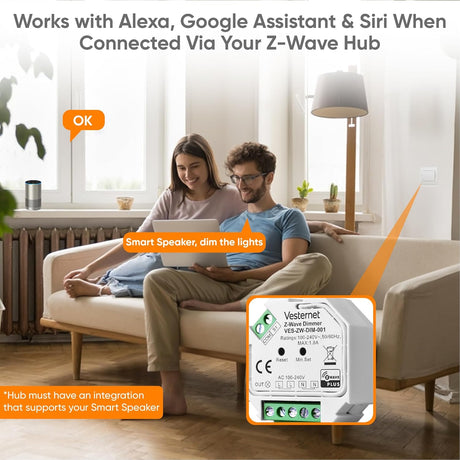
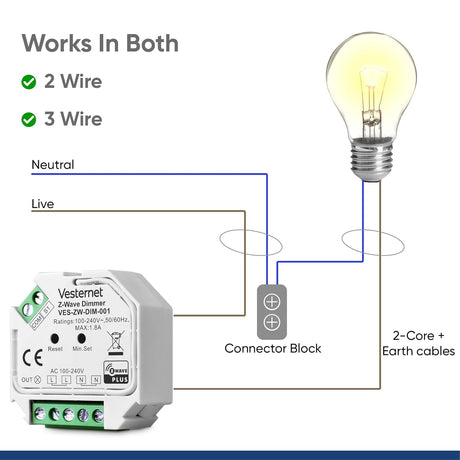
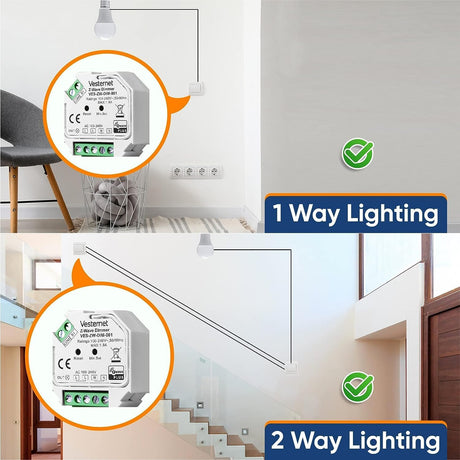
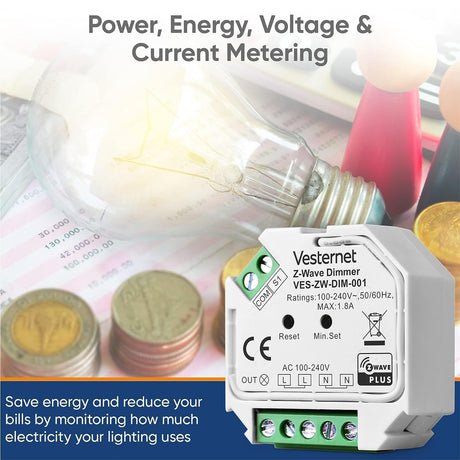
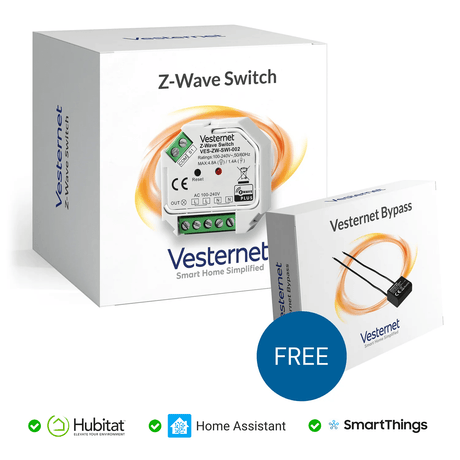
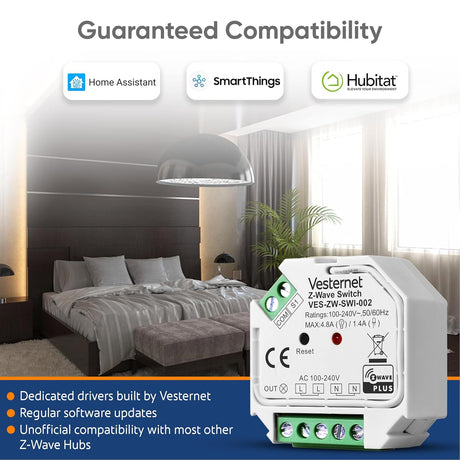
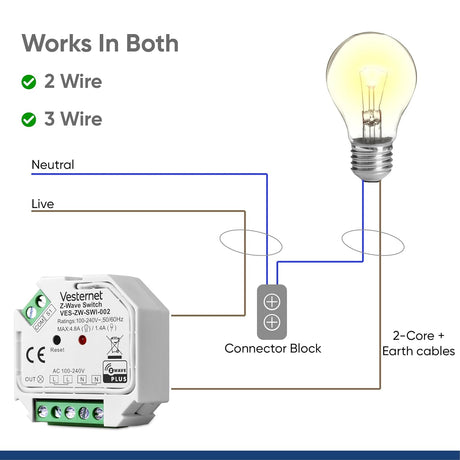
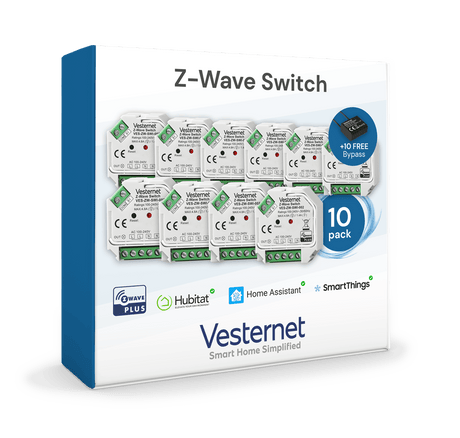
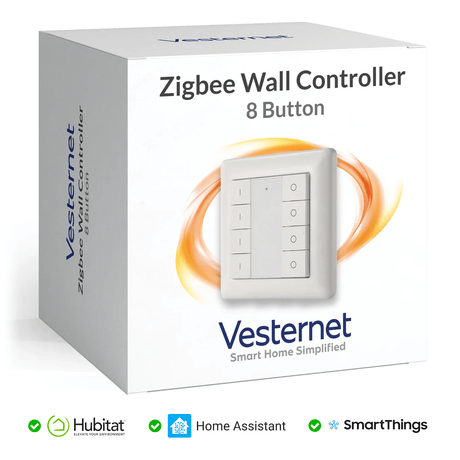
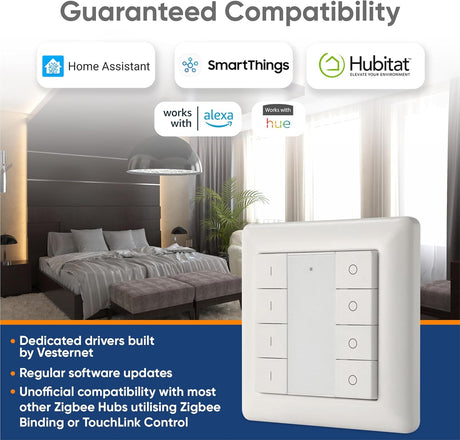
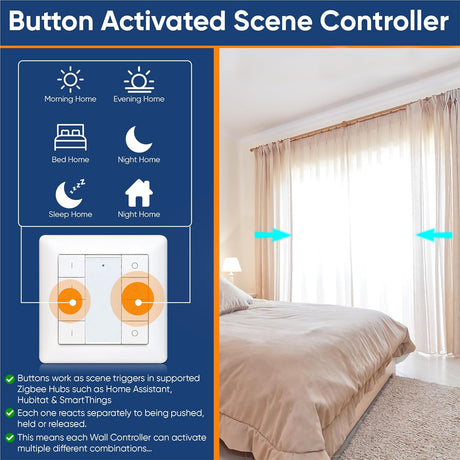
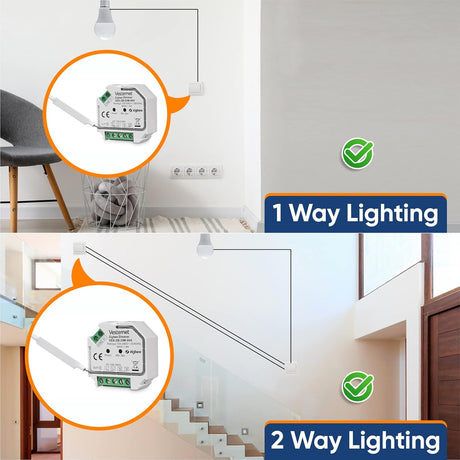
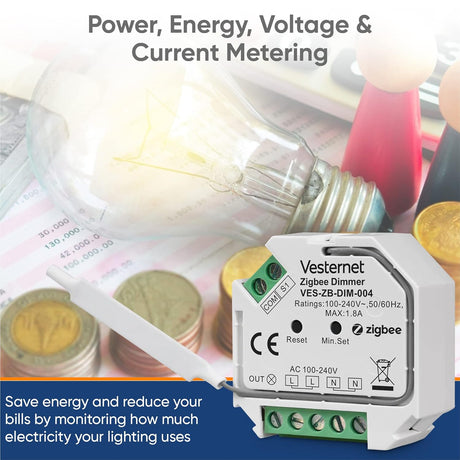
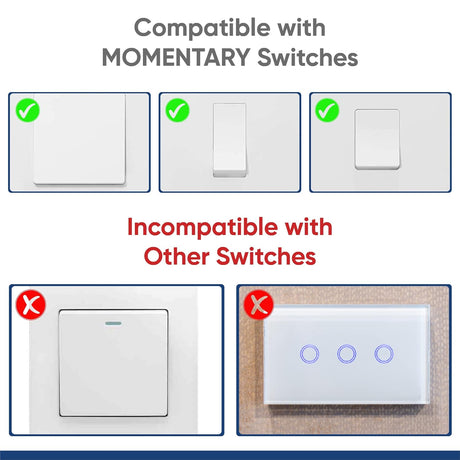
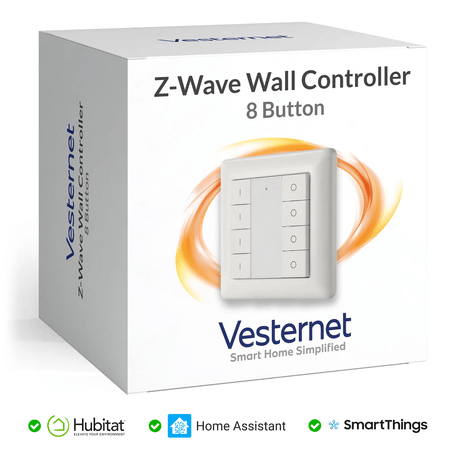
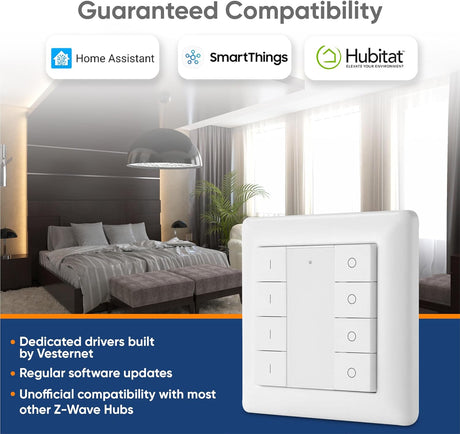
Lyhyesti: Home Assistant on ilmainen ohjelmisto, jota ajetaan omalla pienellä tietokoneella. Kun lisäät Z-Wave-USB-tikun, Zigbee-USB-tikun tai molemmat, siitä tulee täysiverinen älykodin ohjain. Vesternet-oman tuotemerkin Z-Wave- ja Zigbee-laitteita tuetaan Z-Wave JS-, ZHA- ja Zigbee2MQTT-ohjelmistoissa.
Kenelle tämä opas on tarkoitettu
- Käytössäsi on jo Home Assistant tai olet ottamassa sitä käyttöön ja haluat lisätä Z-Wave- tai Zigbee-laitteita.
- Valitset ZHA- ja Zigbee2MQTT-ratkaisujen välillä.
- Omistat Vesternet-laitteita ja haluat tietää, miten niitä tuetaan Home Assistant -järjestelmässä.
Mitä tarvitset
Home Assistant on ohjelmisto, ei radiolähettimillä varustettu laite. Useimmissa laitteistoissa, joissa sitä ajetaan, ei ole Z-Wave- tai Zigbee-radiota, joten ne lisätään USB-tikkuina.
- Laite, jossa Home Assistant on asennettunaErillinen Home Assistant -laite, Raspberry Pi tai pieni PC. Sen on oltava päällä jatkuvasti. Home Assistant OS on yksinkertaisin asennustapa.
- USB-tikku kullekin radiolleZ-Wave-tikku Z-Wave-laitteille ja Zigbee-tikku Zigbee-laitteille.
- USB-jatkojohto kullekin tikulleLyhyt USB 2.0 -kaapeli siirtää tikun kauemmas tietokoneesta. Tietokoneen aiheuttamat häiriöt ovat yleisin syy heikkoon kantamaan.
Hanki Z-Wave-käyttöön Yhdistyneen kuningaskunnan ja Euroopan markkinoille valmistettu tikku (868 MHz). Pohjois-Amerikan markkinoille tarkoitettu tikku ei kommunikoi EU-laitteiden kanssa. Home Assistant suosittelee nykyistä 800 series -tikkua. Zigbee käyttää samaa taajuutta maailmanlaajuisesti, joten mikä tahansa tuettu Zigbee-tikku soveltuu käyttöön.
 Z-Wave-USB-tikkuOhjaa 868 MHz:n Z-Wave-verkkoasi
 Zigbee-USB-tikkuZigbee-verkkosi koordinaattori
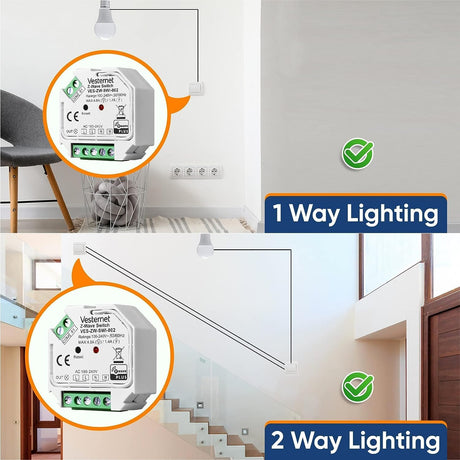
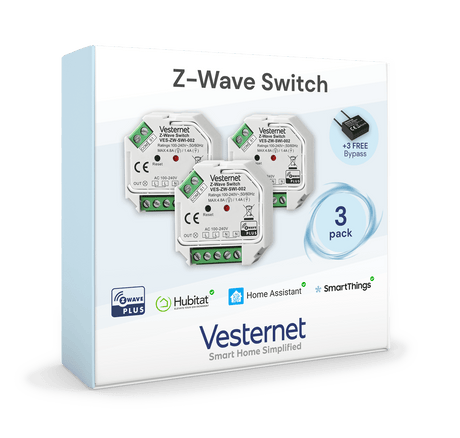
 Uppoasennettavat moduulitVerkkovirtakäyttöisiä, joten ne myös muodostavat mesh-verkkoa
 AnturitParistokäyttöisiä. Lisää nämä viimeisenä
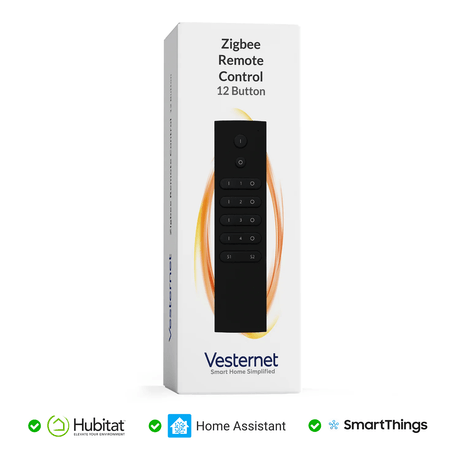
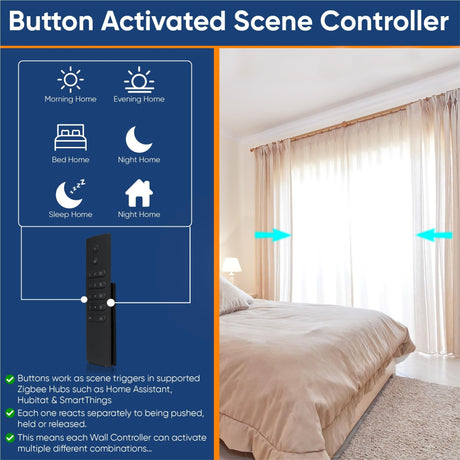
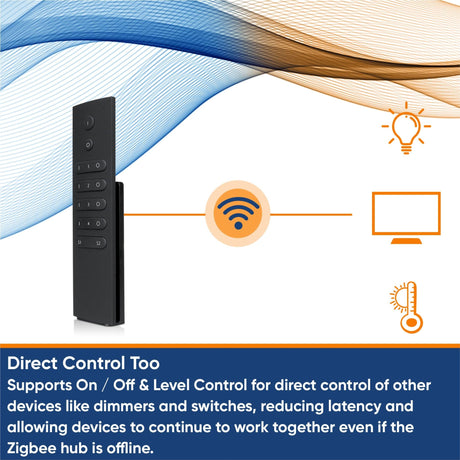
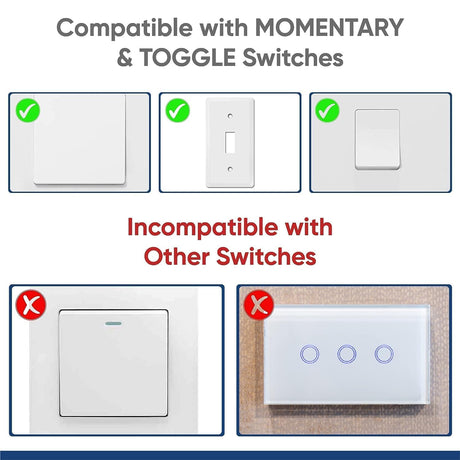
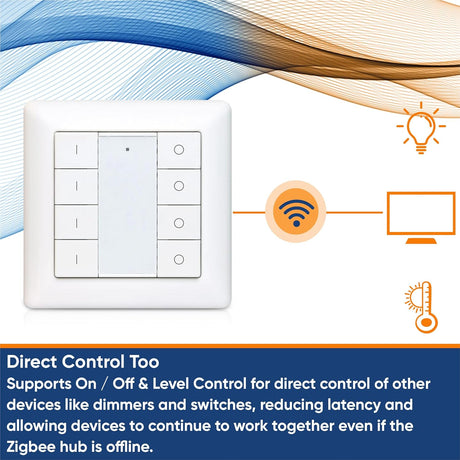
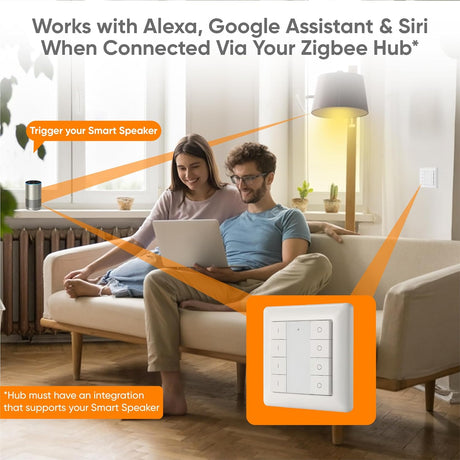
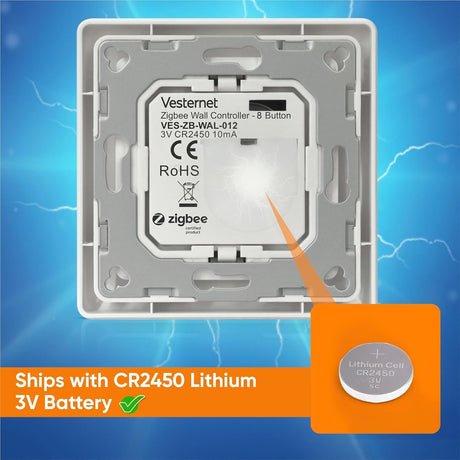
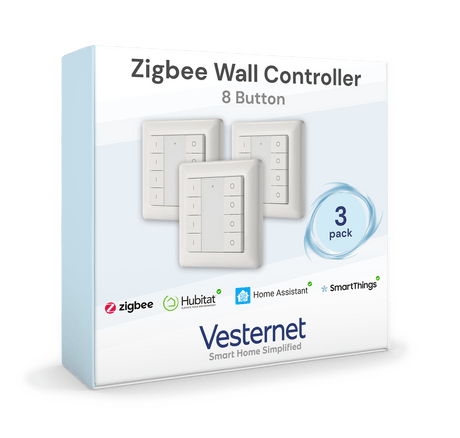
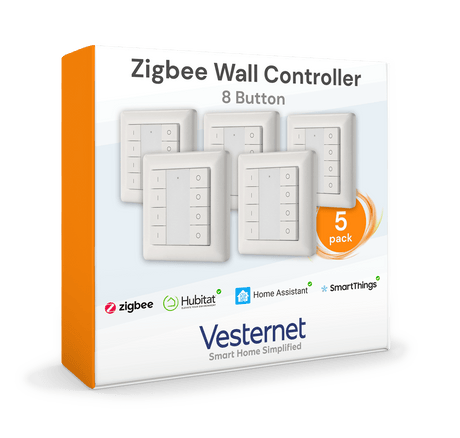
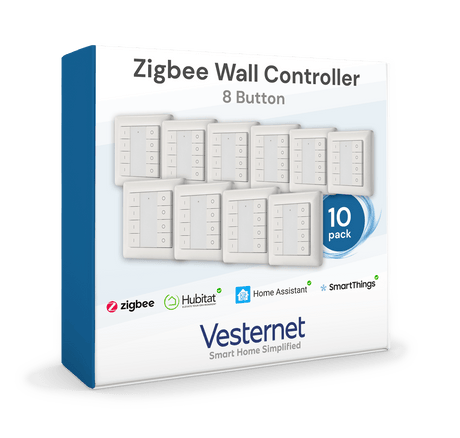
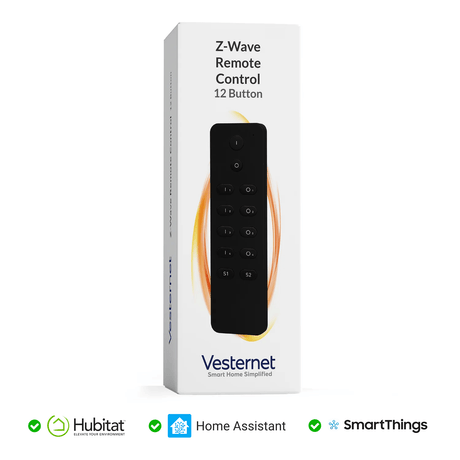
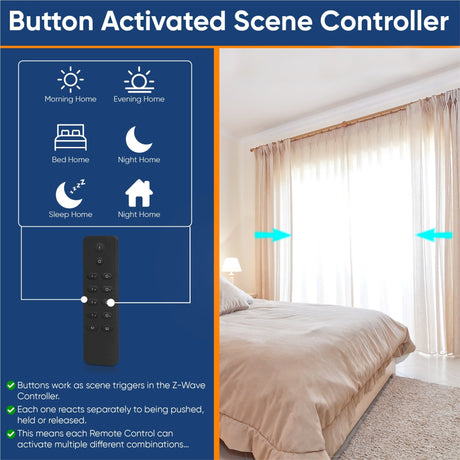
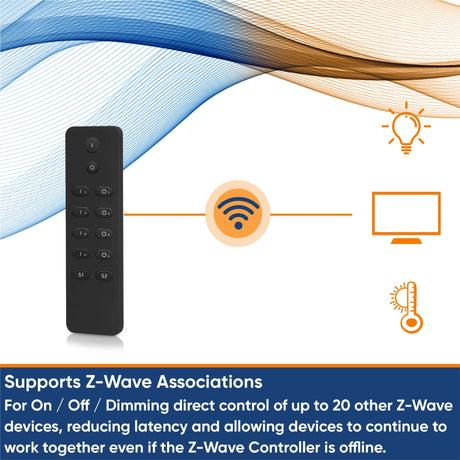
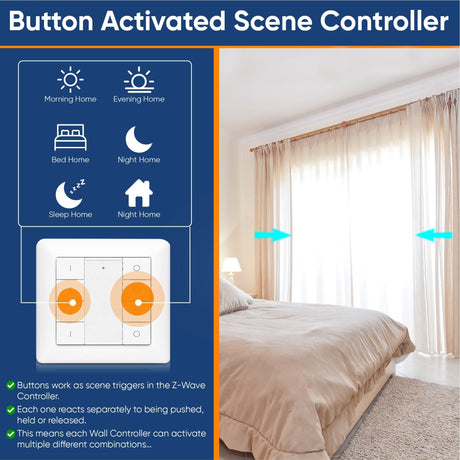
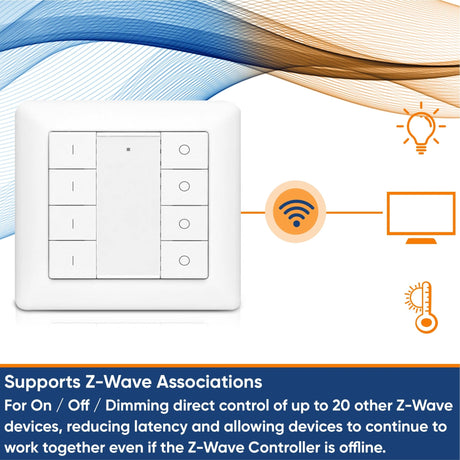
 SeinäsäätimetPainikkeita, jotka käynnistävät automaatioita
Home Assistant muuttuu kuukausittain ja valikoiden sijainnit vaihtuvat. Alla olevat valikkopolut on tarkistettu marraskuussa 2026. Jos näkymäsi on erilainen, hae Home Assistantin asetuksista termiä "Z-Wave" tai "Zigbee". Uusissa versioissa lisäosista (add-on) käytetään nimitystä "sovellukset" (apps).
Z-Wave JS:n määrittäminen Home Assistantissa
Z-Wave JS on ohjelmisto, joka ohjaa Z-Wave-tikkua. Home Assistantissa integraation nimi on yksinkertaisesti Z-Wave.
- Kytke tikkuKäytä jatkojohtoa. Home Assistant OS havaitsee tikun ja tarjoaa suositeltua asennusta. Hyväksy se.
- Tarkista alueRadiotaajuusalue määräytyy oletusarvoisesti Home Assistantin sijainnin mukaan. Yhdistyneen kuningaskunnan ja Euroopan osalta arvona tulee olla Europe.
- Tallenna turva-avaimetHome Assistant luo verkkoavaimet puolestasi. Kopioi ne talteen turvalliseen paikkaan. Tarvitset niitä, jos järjestelmä täytyy koskaan asentaa uudelleen.
Z-Wave-laitteen lisääminen
Z-Wave-laitteen lisäämistä kutsutaan inkluusioksi (inclusion). Sen voi tehdä kahdella tavalla.
SmartStart (QR-koodi)
- Pidä laite sammutettuna.
- Siirry kohtaan Settings, Connectivity, Z-Wave ja valitse Add device ja sen jälkeen Scan QR code.
- Skannaa laitteessa tai sen pakkauksessa oleva koodi.
- Kytke laitteeseen virta. Se yhdistää automaattisesti, yleensä muutamassa minuutissa, joskus enintään kymmenessä minuutissa.
Perinteinen inkluusio (painike)
- Valitse Add device. Tikku siirtyy kuuntelutilaan.
- Paina laitteen painiketta sen käyttöoppaan ohjeiden mukaisesti (usein kerran tai kolme kertaa).
- Jos järjestelmä kysyy PIN-koodia, syötä QR-koodin yhteyteen painetut viisi numeroa.
- Odota laitehaastattelun (interview) valmistumista ennen laitteen käyttöä.
Muutamia aikaa säästäviä seikkoja:
- S2-suojaus. Home Assistant käyttää S2-tilaa aina, kun laite tukee sitä. PIN-koodi on laitteen avaimen viisi ensimmäistä numeroa. Säilytä jokaisen laitteen QR-koodi tai avain.
- Long Range. Jos sekä laite että tikku tukevat Z-Wave Long Range -protokollaa, QR-koodireitti kysyy, lisätäänkö se Long Range -laitteena vai normaalina mesh-laitteena.
- Käytetyt laitteet. Toisessa verkossa ollut laite on ensin poistettava (exclude). Avaa Z-Wave-asetuksissa lisävalinnat ja käytä toimintoa "Remove foreign device". Mikä tahansa Z-Wave-ohjain voi poistaa minkä tahansa laitteen.
- Paristokäyttöiset laitteet. Ne siirtyvät lepotilaan. Pidä laite hereillä haastattelun aikana painamalla sen painiketta muutaman sekunnin välein.
Täydellinen prosessi, mukaan lukien nollaukset ja vikaantuneet laitteet, löytyy sivulta Adding and removing devices.
ZHA vai Zigbee2MQTT: kumpaa tulisi käyttää?
Home Assistantissa on kaksi hyvin tuettua tapaa käyttää Zigbeetä. Molemmat toimivat Vesternet Zigbee -laitteiden kanssa. Valitse niistä toinen. Zigbee-tikku voi olla kerrallaan vain toisen käytössä.
| ZHA | Zigbee2MQTT | |
|---|---|---|
| Mikä se on | Home Assistantiin sisäänrakennettu Zigbee-integraatio | Erillinen avoimen lähdekoodin projekti, joka toimii sovelluksena Home Assistantin rinnalla |
| Käyttöönotto | Kytke tikku ja seuraa ohjeita | Asenna MQTT-välittäjä ja Zigbee2MQTT-sovellus ja linkitä ne toisiinsa |
| Laitetuki | Tavalliset Zigbee-laitteet toimivat ilman lisätiedostoja. Poikkeavat laitteet vaativat "quirk"-määrityksen | Erittäin laaja julkaistu tuettujen laitteiden luettelo, jossa jokaisella laitteella on oma sivu |
| Soveltuu parhaiten | Ensimmäiseen Zigbee-verkkoon ja kaikille, jotka haluavat mahdollisimman vähän liikkuvia osia | Käyttäjille, jotka haluavat enemmän yksityiskohtia, enemmän asetuksia ja oman hallintapaneelin Zigbee-verkolle |
Jos Home Assistant on sinulle uusi, aloita ZHA:lla. Voit siirtyä toiseen ratkaisuun myöhemmin, mutta jokainen laite on paritettava uudelleen, joten valinta kannattaa tehdä ennen verkon laajentumista.
Zigbee-laitteiden lisääminen Home Assistantiin
Zigbee-laitteen lisäämistä kutsutaan pariliitoksen muodostamiseksi (pairing). Vaiheet ovat lähes samat molemmissa järjestelmissä.
ZHA:n avulla
- Siirry kohtaan Asetukset, Liitännät, Zigbee.
- Valitse Lisää laite.
- Aseta laite pariliitostilaan. Useimpien laitteiden kohdalla tämä tarkoittaa laitteen nollaamista käyttöoppaan ohjeiden mukaisesti.
- Laite tulee näkyviin muutamassa sekunnissa. Määritä sille nimi ja huone.
Zigbee2MQTT:n avulla
- Avaa Zigbee2MQTT-sivu.
- Paina Permit join. Verkko pysyy avoimena noin neljä minuuttia.
- Aseta laite pariliitostilaan.
- Odota viestiä "successfully interviewed" ja nimeä laite sen jälkeen uudelleen.
- Lisää verkkovirralla toimivat laitteet ensin, aloittaen sovittimen läheltä ja edeten ulospäin. Niistä tulee reitittimiä, joiden kautta paristokäyttöiset laitteet muodostavat yhteyden.
- Toiseen keskittimeen aiemmin paritettu laite on nollattava ennen kuin se voi liittyä verkkoon.
- Parita paristokäyttöiset anturit lähellä niiden tulevaa käyttöpaikkaa, jotta ne valitsevat tarkoituksenmukaisen reitittimen.
- Pidä sovitin erillään Wi-Fi-reitittimistä ja USB 3 -porteista. Molemmat voivat häiritä Zigbee-signaalia.
Lisätietoja mesh-verkon muodostumisesta on Zigbee-oppaassamme sekä artikkelissa Luotettavan verkon rakentaminen.
Toimivatko Vesternet-laitteet Home Assistant -järjestelmän kanssa?
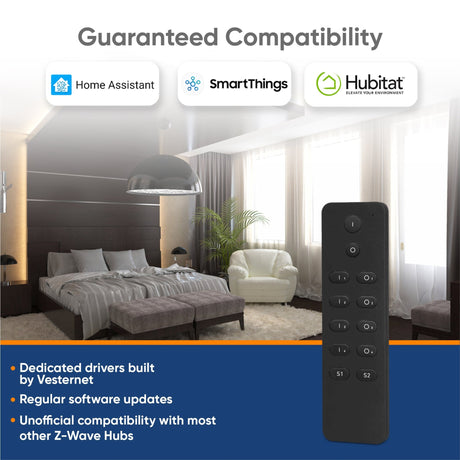
Kyllä. Olemme tehneet yhteistyötä avoimen lähdekoodin hankkeiden kanssa, jotta Vesternet-oman tuotemerkin laitteet tunnistetaan ilman erillisiä lisätiedostoja.
- Z-Wave JS. Vesternet-Z-Wave-moduulien, -seinäohjainten, -kaukosäätimien ja -pistorasioiden laitetiedostot sisältyvät viralliseen Z-Wave JS -laitekantaan.
- Zigbee2MQTT. Vesternet-Zigbee-laitteet ovat virallisella tuettujen laitteiden listalla.
- ZHA. Vesternet-Zigbee-moduulit, -seinäohjaimet, -kaukosäätimet ja -anturit käyttävät Zigbee-vakiotoimintoja ja toimivat suoraan ZHA-ohjelmistossa.
Pidä Home Assistant sekä sen Z-Wave- ja Zigbee-ohjelmistot ajan tasalla. Erittäin vanha asennus ei välttämättä tunnista uudempaa laitetta.

Tukisivujen sijainti
Jokaiselle Vesternet-laitteelle on järjestelmäkohtainen tukisivu. Sivuilla ilmoitetaan laitteen raportoimat tiedot, käytettävissä olevat asetukset sekä testatut toiminnot.
| Käyttämäsi järjestelmä | Kattamat laitteet | Tukisivut |
|---|---|---|
| Z-Wave JS | Z-Wave-moduulit, seinäohjaimet, kaukosäädin, pistorasia | Vesternet-laitteet järjestelmässä Z-Wave JS |
| ZHA | Zigbee-moduulit, seinäohjaimet, kaukosäädin, anturit | Vesternet-laitteet järjestelmässä ZHA |
| Zigbee2MQTT | Zigbee-moduulit, seinäohjaimet, kaukosäädin, anturit | Vesternet-laitteet järjestelmässä Zigbee2MQTT |
| Muu ohjain | Hubitat, SmartThings ja muut | Vesternet-laitetuki |
Uppoasennettavat moduulit liitetään verkkovirtaan. Asennuksen saa suorittaa vain pätevä henkilö paikallisten säädösten mukaisesti. Lue tukisivu ja käyttöohje ennen moduulin asentamista seinään.
 Vesternet-laitteetModuulit, seinäohjaimet, pistorasiat ja anturit
 Z-WaveEU 868 MHz -laitteet Z-Wave JS -järjestelmään
 ZigbeeLaitteet järjestelmiin ZHA ja Zigbee2MQTT
 Z-Wave-sovittimetUSB-ohjaimet Home Assistant -järjestelmään
 Zigbee-sovittimetUSB-koordinaattorit Home Assistant -järjestelmään
Varmuuskopioi ennen jatkamista
Home Assistant tallentaa laitteesi, nimet ja automaatiot. Sovittimet puolestaan ylläpitävät itse verkkoja. Suojaa molemmat.
- Home Assistant -varmuuskopiot. Ota automaattiset varmuuskopiot käyttöön kohdassa Settings, System, Backups ja säilytä kopioita muualla kuin itse laitteessa. Säilytä varmuuskopion salausavain turvallisesti.
- Z-Wave. Z-Wave-asetussivulta voi ladata varmuuskopion tikun muistista, mikä sisältää kaikki pariliitetyt laitteet. Säilytä se yhdessä turva-avaintesi kanssa.
- Zigbee. ZHA varmuuskopioi Zigbee-verkon automaattisesti, ja se sisältyy Home Assistant -varmuuskopioon. Zigbee2MQTT ylläpitää omaa datakansiotaan, joka tallennetaan sovelluksen mukana.
Näiden avulla vioittunut tikku voidaan korvata ilman, että kaikkia laitteita tarvitsee pariliittää uudelleen. Z-Wave-asetussivulla ja ZHA:lla on kummallakin ”migrate”-vaihtoehto uuteen tikkuun siirtymistä varten. Zigbee2MQTT:llä on oma menettelynsä. Katso Upgrading or moving to a new hub.
Ensimmäinen automaatiosi
Home Assistantin automaatiossa on kolme osaa: laukaisin (kun), valinnaiset ehdot (ja jos) sekä toiminnot (tee sitten).
- KunKäytävän liiketunnistin havaitsee liikettä.
- Ja josAurinko on laskenut.
- Tee sittenKytke käytävän himmennin päälle 40 %:n kirkkaudelle, odota kolme minuuttia ja kytke se sitten pois päältä.
Mene kohtaan Settings, Automations and scenes ja valitse Create automation. Valitse anturi laukaisimeksi ja himmennin toiminnoksi, tallenna sitten ja kävele anturin ohi. Aloita yhdestä huoneesta ja varmista sen toiminta ennen sen kopioimista seuraavaan. Ideoita seuraavaan vaiheeseen löydät sivulta Automations and scenes that work.
Usein kysytyt kysymykset
Voinko käyttää Z-Wavea ja Zigbeetä samanaikaisesti?
Kyllä. Kummallakin on oma tikkunsa ja oma verkkonsa, ja kummankin laitteita voidaan käyttää samassa automaatiossa.
Tarvitsenko internet-yhteyttä?
Et. Z-Wave- ja Zigbee-laitteita ohjataan paikallisesti. Internetiä käytetään päivityksiin ja etäkäyttöön.
Onko Home Assistant oikea valinta minulle?
Se on joustavin ohjain ja myös eniten käyttäjältään vaativa. Jos haluat mieluummin valmiin keskittimen, katso Choosing a smart home controller, jossa sitä verrataan laitteisiin Hubitat, Homey Pro, Aeotec Smart Home Hub ja Fibaro Home Center.
Mistä tarkistan laitteen ennen ostamista?
Käytä yhteensopivuusopastamme ja katso Z-Waven osalta merkintöjen selitykset Z-Wave-oppaastamme.