Nogle gange løber du ind i problemer og har brug for den ekstra mængde information, som brugergrænsefladen tilsyneladende aldrig viser. Eller måske er du bare teknisk velfunderet og vil se, hvad der foregår under motorhjelmen.
I begge tilfælde er denne vejledning til dig.
Logfiler
Alle enhedsoplysninger, kommandoer og signaler registreres i VERA-logfilerne, og dette er uvurderligt, hvis dit system opfører sig uventet, eller hvis du ikke helt kan få en VERA-scene til at fungere korrekt.
Vis VERA's logfiler
Det er meget enkelt at se logoplysningerne:
- Åbn din browser
- Indtast URL'en http://XXX.XXX.XXX.XXX/cgi-bin/cmh/log.sh?Device=LuaUPnP
- Erstat XXX.XXX.XXX.XXX med din VERA's IP-adresse – f.eks. 192.168.1.120

Det var det, du kan nu se alle aktiviteterne "bag kulisserne" i VERA.
Skift logniveau
Du kan konfigurere mængden af information, der skal registreres i logfilen.
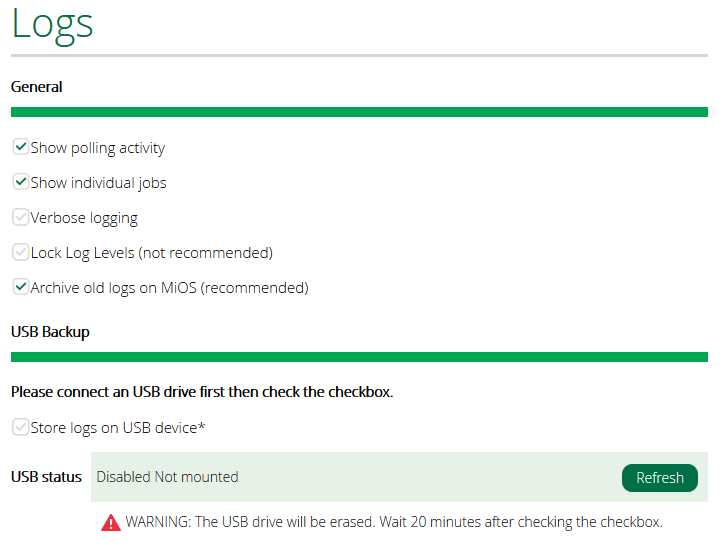
- Klik på Settings og derefter på Logs.
- Vælg, hvilke indstillinger der skal aktiveres:
- Show polling activity – registrerer al polling-aktivitet og enhedernes svar
- Show individual jobs – registrerer alle baggrundsjob, VERA udfører
- Verbose Logging – Registrerer al lavniveaukommunikation og Z-Wave-netværkstrafik. Aktivér kun dette, før et problem reproduceres. Udførlig logning kan medføre nedsat ydeevne for motoren
- Lock Log Levels – Forhindrer automatisk deaktivering af de detaljerede logfiler (Verbose Logs) efter 24 timer
- Archive old logs on MiOS – Da VERA ikke har en harddisk eller permanent lagerplads, går logfilerne tabt, hver gang du genstarter VERA, eller når VERA mangler hukommelse. Hvis du lader denne funktion være aktiveret, sendes logfilerne i stedet til en onlineserver. Logfilerne indeholder ingen personhenførbare oplysninger
- Store logs on USB device – Gem logfiler på en USB-enhed i stedet for at uploade dem til MCV-servere
Komplet liste over alle Device ID'er og Scene ID'er i VERA med LUUP-kode
Nogle gange har du brug for en hurtig oversigt over hver enhed og dens Device ID, især hvis du arbejder på en scene og ikke kan huske enhedsnummeret.
Der er ingen dedikeret funktion i VERA til dette formål, men der findes en hurtig og enkel metode til at hente en liste over alle enheder.
Det kræver et meget kort stykke LUA-kode – men bare rolig, alle oplysningerne findes her.
Fuld enheds-ID-liste
- I VERA-brugergrænsefladen går du til fanen APPS
- Klik på fanen Develop Apps
- Klik derefter på 'Test LUUP code (LUA)' i menuen til venstre
- Kopiér LUA-koden (nedenfor) og indsæt den i kodevinduet
- Klik på den blå 'GO'-knap for at afvikle koden
- Se din enhedsliste på – http://"din VERA IP-adresse"/devlist.txt
Du vil se en liste i din browser, der ligner dette skærmbillede:

Komplet Scene ID-liste
- Gå til fanen APPS i VERA UI
- Klik på fanen Develop Apps
- Klik derefter på 'Test LUUP code (LUA)' i menuen til venstre
- Kopier LUA-koden (nedenfor), og indsæt den i kodevinduet
- Klik på den blå 'GO'-knap for at køre koden
- Se din enhedsliste på - http://"din VERA IP-adresse"/scenelist.txt
Du vil se en liste i din browser, der ligner dette skærmbillede:

Anvendelse af VERAs HTTP API
De fleste handlinger i VERA kan udføres via en simpel HTTP-forespørgsel. Selvom dette sjældent anvendes af standardbrugeren, kan det være yderst nyttigt til visse applikationer.
Forespørgsler foretages ved hjælp af den indbyggede URL data_request og overfører følgende via URL'en:
- id - forespørgslens ID
- output_format - formatet, som svaret ønskes returneret i, som json, xml eller text
Selvom denne vejledning kun dækker et udvalg af forespørgsler, er en komplet oversigt tilgængelig her.
user_data
Dette returnerer konfigurationsdataene for VERA, hvilket omfatter en liste over alle enheder og UPnP-variabler, der bevares mellem genstarter, samt rum, navne og andre data, som brugeren definerer som en del af konfigurationen.
Eksempel:
http://vera_ip_address:3480/data_request?id=user_data&output_format=xml
status
Dette returnerer aktuel status for alle enheder, herunder alle aktuelle UPnP-variabler og statussen for eventuelle aktive jobs.
Eksempler:
Komplet enhedsliste
- http://vera_ip_address:3480/data_request?id=status&output_format=xml
Eller for en specifik enhed
- http://vera_ip_address:3480/data_request?id=status&output_format=xml&UDN=uuid:4d494342-5342-5645-0002-000000000002
- http://vera_ip_address:3480/data_request?id=status&output_format=xml&DeviceNum=6
live_energy_usage
Dette er en hurtig metode til at udlæse alle enheders aktuelle energiforbrug i et tabulatorsepareret format.
Eksempel:
http://vera_ip_address:3480/data_request?id=live_energy_usage
Plugins
Der findes snesevis af plugins, der gør det nemmere at få adgang til alle de værdifulde data, VERA stiller til rådighed.
DataYours
DataYours er en familie af plugins til at indsamle, lagre og vise data om VERA-enheder og målinger.
dataMine 2
dataMine logger alle værdiændringer i specificerede variabler til logfiler på Vera og giver en grafisk brugerflade (GUI) komplet med zoom, rulning osv.
AltUI
Dette plugin tilbyder en alternativ brugergrænseflade til VERA-controllere, som er mere brugervenlig og fungerer på alle typer enheder som en webapplikation, der automatisk tilpasser sig skærmstørrelsen
EventWatcher
Web-, fil- og syslog-rapportering af variabler, hændelser, enheder, scener og mere.
Info Viewer
En nemmere måde at få adgang til log- og Z-Wave-oplysninger på VERA.
Vera Support
Hvis du ikke er i stand til at diagnosticere dit problem ved hjælp af ovenstående metoder, anbefaler vi at kontakte Veras supportteam direkte, da de kan få fjernadgang til din enhed og hjælpe dig med at fejlfinde problemet – de kan kontaktes på support@getvera.com.
Vores erfaring er, at de normalt svarer inden for 24-48h, og de er som regel yderst hjælpsomme og klar til at yde en ekstra indsats for kunden.