
De iTach IR-adaptere er perfekte til at styre apparater som AV-udstyr (TV, Blu-ray, hjemmebiograf) og alle apparater, der kan styres med infrarøde (IR) kommandoer. Selv aircondition-enheder.
Denne vejledning viser, hvordan man bruger iTach-adapterne med VERA Lite og VERA3
Brug af iTach med VERA
For at VERA kan bruge iTach-enhederne, skal vi downloade et VERA-plugin og derefter oprette enhedsfiler for hvert IR-apparat, som iTach'en skal styre.
Denne vejledning viser dig, hvordan du:
- Download og konfigurer VERA iTach (GC100) Plugin korrekt
- Opret enhedsfilerne for hvert apparat, der skal styres
- Tilføj iTach IR-kontrolstrengene til enhedsfilerne
- Opret en VERA-enhed til apparatet
- Styr apparatets funktioner fra VERA-scener
Trin 1 - Download filer
For at installere VERA iTach (GC100) plugin'et og bruge iTach-enhederne skal du bruge et antal filer. Vi har gjort det nemt og tilføjet dem til en enkelt ZIP-fil, som du kan downloade.
Så inden du gør noget andet, så download Vesternet iTach Zip-fil:
ZIP-filen indeholder fire filer, som du vil bruge i resten af denne vejledning:
- I_GC100.xml - GC100 Plugin-opdateringsfil
- D_Bose_Sounddock.xml - Enhedens 'beskrivelses'-fil (baseret på Bose Sounddock 2)
- I_Bose_Sounddock.xml - Enhedens 'Implementerings'-fil
- S_Bose_Sounddock.xml - Enhedens 'Service'-fil
Trin 2 - Installer og konfigurer iTach/GC100-pluginet korrekt
Med iTach/GC100-pluginnet kan du bruge og konfigurere iTach IR-adapteren.
Installer GC100-plugin'et
- I VERA-brugergrænsefladen skal du gå til 'APPS'faneblad og'Installer apps'
- Søg efter 'GC100'
- Installer appen, den vil derefter blive vist i Mine apps fane
- I ENHEDER fanen vil du se en ny GC100 enhed
- Klik på enhedens 'Skruenøgle' ikonet og gå til 'Fremskreden' fanen
- Indtast iTach IP-adresse (se APNT-65 - iTach Grundlæggende Konfiguration og Læring)
- Luk enhedsvinduet, og klik på det røde 'SPARE'-knap
- Du burde nu kunne se GC100-enheden i VERA's ENHEDER fane
 Figur 1Tilføjelse af iTach IP-adressen til GC100 plugin-enheden
GC100-plugin - Kendt problem
Der er et kendt problem med GC100 Plugin - den sender IR-kommandoer to gange.
Dette er nemt at rette ved at uploade en rettet 'implementerings'-fil.
- Gå til 'APPS' > ''Udvikle apps'
- Klik på ' i venstre sidepanelLUUP-filer'
- Klik på ''Vælg fil'-knappen og vælg I_GC100.xml fil (inkluderet i
Vesternet iTach ZIP-fil) - Klik på 'Gå'
- Når uploaden er færdig, skal du genstarte Luup
- Gå til OPSÆTNING > Net &forstærker;
Wi-fi og klik på 'Genstart' - Tillad VERA at genstarte
- Du har nu et korrekt konfigureret og fungerende GC100-plugin
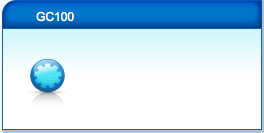 Figur 2Konfigureret GC100-plugin
Trin 3 - Opret og upload enhedsfiler
For at oprette en IR-styrbar enhed i VERA skal vi først oprette og redigere enhedens kontrolfiler.
Dette eksempel er baseret på et sæt filer, jeg oprettede til en Bose Sounddock. Denne vejledning viser dig de dele af XML-filerne, som du skal ændre til dit apparat.
- Uddrag .xml filer fra
Vesternet iTach ZIP-fil - Omdøb dem, så du kan genkende den enhed, de refererer til - for eksempel 'XYZ', 'Yamaha RX675'osv.
- Du kan bruge et hvilket som helst navn - i resten af denne vejledning vil jeg henvise til filerne med navnet Bose_SoundDock.
Rediger tjenesten (S_-fil)
De S_Bose_SoundDock.xml filen er 'Service'-filen til IR-enheden, styrer den apparatets handlinger. I dette tilfælde definerer vi de IR-handlinger, der kan udløses af iTach IR-kommandoerne.
- Åbn S_Bose_SoundDock.xml fil i en tekst- eller HTML-editor
- Du vil se en < handlingsliste > tag på linje 7, og nedenunder et antal &handling > tags
- Disse refererer til lignende &handling > tags i I_Bose_SoundDock.xml som indeholder de faktiske IR-koder til at styre apparatet
- I S_Bose_SoundDock.xml filrediger disse navne, slet dem du ikke har brug for eller tilføj nye
- I dette eksempel havde jeg kun brug for to kontroller til SoundDock - Bose Play og Bose slukket
- Husk at gemme ændringerne, når du er færdig
- Den endelige S_Bose_SoundDock.xml filen vises i Figur 3
 Figur 3: S_Bose_SoundDock.xml Enhedsfil
Rediger implementeringen (I_-fil)
De I_Bose_SoundDock.xml filen er 'Implementering'-filen til IR-enheden, den indeholder de handlinger og IR-koder, der styrer apparatet.
- Åbn I_Bose_SoundDock.xml fil i en tekst- eller HTML-editor
- Du vil se en < handlingsliste > tag på linje 3, og nedenunder et antal &handling > tags
- Disse indeholder de IR-koder, der sendes, når du aktiverer hver handling.
- Omdøb < service-id > til en der relaterer sig til apparatet - < service-id >urn:a-lurker-com:serviceId:Bose_SoundDock< /serviceId >
- Notedet samme < service-id > bruges til alle handlinger i I_Bose_SoundDock.xml fil
- Rediger < navn > tag, så det matcher handlingens beskrivelse - < navn >Bose Play < /navn >
Tilføj IR-koden
Nu skal du tage den IR-kontrolkode, du oprettede i iTach iLearn appen og brug den i implementeringsfilen.Se APNT-65 - iTach Grundlæggende Konfiguration og Læring for mere information.
- De I_Bose_SoundDock.xml filen bruger HEX IR-kontrol kode - i iLearn vælg HEX format
- Indsæt denne kode mellem < ir > tags
- Du kan redigere alle de andre handlinger, slette dem, du ikke har brug for, eller tilføje nye.
Det giver nok mening at tilføje én handlings- og IR-kode og teste den i VERA, før du gennemfører den fulde I_SoundDock.xml fil.
 Figur 4: I_Bose_SoundDock.xml Enhedsfil med fremhævet IR-kode
Rediger beskrivelsen (D_-fil)
De &D_Bose_SoundDock.xml filen er 'Beskrivelse'-filen for IR-enheden. Den indeholder alle oplysninger om IR-enheden. Du skal tilføje beskrivelserne af de vigtigste enheder og links til implementerings- og servicefilerne.
Enhedsbeskrivelser
- Rediger beskrivelseslinjerne for bedre at beskrive det apparat, som denne IR-enhed vil styre (se figur 5):
< venligtnavn >, < producent >, < producentens URL >, < modelBeskrivelse >, og < modelnavn >
Implementeringsfillinje
- Rediger < implementeringsfil > filnavn (linje 120) så det matcher din I_XML-fil - I_Bose_SoundDock.xml
Servicefiler
- Rediger den sidste 'Service' sektion (linje 31) for at matche S_Bose_SoundDock.xml fil:
< servicetype >urn:a-lurker-com:service:Bose_SoundDock:1 </servicetype>
< service-id >urn:a-lurker-com:serviceId:Bose_SoundDock1 </serviceId>
< SCPDURL >S_Bose_SoundDock.xml </SCPDURL>
- Bemærk: ':1' og '1' efter filnavnet i de første to linjer
- Den anden Tjenester er generiske VERA-servicefiler - du kan beholde disse eller slette dem fra D_SoundDock.xml fil.
Unikt enhedsnavn (UDN)
Dette er et vigtigt skridt.
Hver enhed skal have en unik UDN (Unikt enhedsnavn), kan du oprette din egen for hver IR-enhed.
- Opret et UDN ved at gå til http://www.famkruithof.net/uuid/uuidgen
- Klik Få
- Øverst på siden vil du se et nyt UDN-nummer (fed skrift), der har et format, der ligner b2f53800-b8ea-11e3-a5e2-0800200c9a66
- Indsæt dette i < UDN > linje, efter uuid:
< UDN >uuid:b2f53800-b8ea-11e3-a5e2-0800200c9a66 </servicetype>
- Dine D_SoundDock.xml filen skulle nu se sådan ud Figur 5.
 Figur 5: D_Bose_SoundDock.xml Enhedsfil
Upload filerne til VERA
Disse filer skal nu uploades til VERA (svarende til hvordan du uploadede GC100 plugin-opdateringen i trin 2).
- Gå til 'APPS' > ''Udvikle apps'
- Klik på ' i venstre sidepanelLUUP-filer'
- Klik på 'Vælg fil'-knappen og vælg D_Bose_SoundDock.xml. I_Bose_SoundDock.xml og S_Bose_SoundDock.xml filer
- Klik på 'Gå'
- Når uploaden er færdig, skal du genstarte Luup
- Gå til OPSÆTNING > Net &forstærker;
Wi-fi og klik på 'Genstart' - Tillad VERA at genstarte
- Enhedsfilerne vil nu blive inkluderet i dine VERA's Luup-filer
Trin 4 - Opret IR-apparatenheden
Du kan nu oprette en VERA-enhed, der bruger de filer, du lige har oprettet. Denne enhed vil være en 'virtuel enhed' af det rigtige apparat, og du vil kunne styre dens funktioner fra VERA-scener.
- Gå til 'APPS' > 'Udvikle apps'
- Klik på ' i venstre sidepanelOpret enhed'
- Indtast 'D_Bose_SoundDock.xml'filnavn ind i Upnp-enhedsfilnavn boks
- Klik på 'Opret enhed'
 Figur 6Opret IR-enheden i VERA
- Den nye enhed vil være i ENHEDER fane, men den vil ikke være fuldt konfigureret
- Klik på VERAS blå 'GENOPLAD'-knappen (øverst på siden) og vent på, at VERA genindlæses
- Enheden skulle nu have det 'friendlyName', du valgte i filen 'Device Description'.
- I enhedens faneblad Avanceret skal den have den korrekte beskrivelsesfil (D_Bose_SoundDock.xml) og enhedstype (urn:schemas-micasaverde-com:device:IrDevice:1)
- Hvis disse ikke er udfyldt - klik på 'GENOPLAD'-knappen igen, og vent på, at VERA genindlæser
- Det sidste er at konfigurere enheden med den korrekte iTach IR-port - iTach har tre IR-porte, i dette eksempel bruger jeg IR Blaster (port 3) - se APNT-65 - iTach Grundlæggende Konfiguration og Læring
- Gå til enhedens 'Indstillinger' fanen og vælg den korrekte port fra rullemenuen
- Luk enheden, og klik på det røde 'SPARE'-knap (øverst på siden)
- Når VERA er færdig med at genindlæse, burde enheden være klar til testning
 Figur 6Vælg den korrekte IR-port til apparatets enhed
Trin 5 - Test IR-apparatets enhed
Nu er det tid til at teste den nye enhed og kontrollere, om den fungerer korrekt.
- I din browser skal du indtaste http://VERAs_IP_address:3480/data_request?id=lu_invoke - erstat 'VERAs_IP_adresse' med din VERA IP-adresse
- Klik på apparatets enhed på listen - for eksempel var min #200 Bose SoundDock
- Dette vil vise en liste over tilgængelige kommandoer
- Sørg for at du har iTachs IR-blaster/emitter foran apparatet.
- Klik på en af handlingerne i browseren - dette burde få apparatet til at udføre den handling
- Hvis det ikke fungerer korrekt, skal du kontrollere enhedsfilerne, rette dem og uploade dem igen.
 Figur 7Browser viser en liste over handlinger, der er tilgængelige for IR-enheden
Trin 6 - Brug IR-apparatet i scener
Nu hvor enhedens handlinger fungerer korrekt via iTach, kan du bruge VERA-scener til at styre apparatets handlinger.
For at gøre dette skal du bruge VERAs faneblad Avanceret scene.
- Opret en ny scene - se APNT-34: Oprettelse af scener i VERA
- Gå til scenens 'Fremskreden' fanen
- Vælg IR-apparatets enhed i 'Vælg en enhed' rullemenu
- Klik på 'Tilføje'
- Enheden vil nu være blevet tilføjet til scenen
- Vælg handlingen fra 'Vælg venligst' rullemenuen ud for enheden
- Klik på det grønne 'Bekræft ændringer'-knap (øverst på siden)
- Klik på det røde 'SPARE'-knap (øverst på siden)
- Du har nu en scene, der kan udløses, planlægges eller køres manuelt for at styre en eller flere handlinger i apparatet.
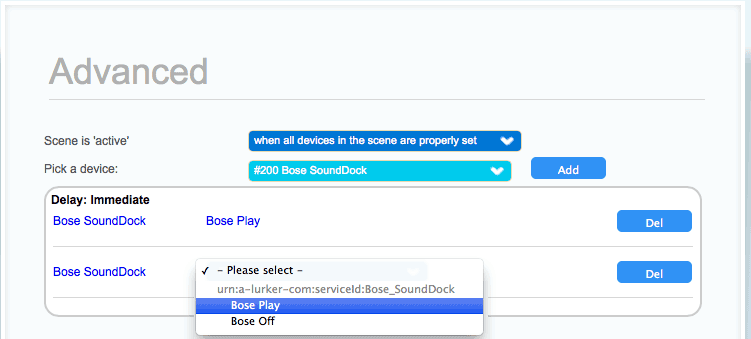 Figur 8Brug af IR-enheden i en scene
Dette er en lidt lang guide. Men når du har gjort det én gang, vil du opdage, at det hele giver mening, og du vil være i stand til at oprette den næste iTach-styrede enhed meget hurtigere.
Reference
Denne applikationsnotat er baseret på test af
Relaterede oplysninger& - APNT-65: Grundlæggende iTach-konfiguration og -indlæring
- APNT-66: Brug af iTach med
Fibaro Hjemmecenter - APNT-34: Oprettelse af VERA-scener
- APNT-35: Styring af VERA-scener med en trigger
- APNT-36: Styring af VERA-scener med en tidsplan
- KB-35: Forskellen mellem iTach Emitter- og Blaster-kabler
- KB-36: iTach API-oplysninger
- Globale cache-downloads og dokumenter
De iTach IR-adaptere er perfekte til at styre apparater som AV-udstyr (TV, Blu-ray, hjemmebiograf) og alle apparater, der kan styres med infrarøde (IR) kommandoer. Selv aircondition-enheder.
Denne vejledning viser, hvordan man bruger iTach-adapterne med VERA Lite og VERA3
Brug af iTach med VERA
For at VERA kan bruge iTach-enhederne, skal vi downloade et VERA-plugin og derefter oprette enhedsfiler for hvert IR-apparat, som iTach'en skal styre.
Denne vejledning viser dig, hvordan du:
- Download og konfigurer VERA iTach (GC100) plugin korrekt
- Opret enhedsfilerne for hvert apparat, der skal styres
- Tilføj iTach IR-kontrolstrengene til enhedsfilerne &Opret en VERA-enhed til apparatet
- Styr apparatets funktioner fra VERA-scener
Trin 1 - Download filer
For at installere VERA iTach (GC100) plugin'et og bruge iTach-enhederne skal du bruge et antal filer. Vi har gjort det nemt og tilføjet dem til en enkelt ZIP-fil, som du kan downloade.
Så inden du gør noget andet, så download Vesternet iTach Zip-fil:
ZIP-filen indeholder fire filer, som du vil bruge i resten af denne vejledning:
- I_GC100.xml - GC100 Plugin-opdateringsfil
- D_Bose_Sounddock.xml - Enhedens 'beskrivelses'-fil (baseret på Bose Sounddock 2)
- I_Bose_Sounddock.xml - Enhedens 'Implementerings'-fil
- S_Bose_Sounddock.xml - Enhedens 'Service'-fil
Trin 2 - Installer og konfigurer iTach/GC100-pluginet korrekt
Med iTach/GC100-pluginnet kan du bruge og konfigurere iTach IR-adapteren.
Installer GC100-plugin'et
- I VERA-brugergrænsefladen skal du gå til 'APPS'faneblad og'Installer apps'
- Søg efter 'GC100'
- Installer appen, den vil derefter vises i Mine apps fane
- I ENHEDER fanen vil du se en ny GC100 enhed
- Klik på enhedens 'Skruenøgle' ikonet og gå til 'Fremskreden' fanen
- Indtast iTach IP-adresse (se APNT-65 - iTach Grundlæggende Konfiguration og Læring)
- Luk enhedsvinduet, og klik på det røde 'SPARE'-knap&
- Du burde nu kunne se GC100-enheden i VERA's ENHEDER fane
Figur 1Tilføjelse af iTach IP-adressen til GC100 plugin-enheden
GC100-plugin - Kendt problem
Der er et kendt problem med GC100 Plugin - den sender IR-kommandoer to gange.
Dette er nemt at rette ved at uploade en rettet 'implementerings'-fil.
- Gå til 'APPS' > ''Udvikle apps'
- Klik på ' i venstre sidepanelLUUP-filer'
- Klik på ''Vælg fil'-knappen og vælg I_GC100.xml fil (inkluderet i
Vesternet iTach ZIP-fil) - Klik på 'Gå'
- Når uploaden er færdig, skal du genstarte Luup
- Gå til OPSÆTNING > Net &forstærker;
Wi-fi og klik på 'Genstart' - Tillad VERA at genstarte
- Du har nu et korrekt konfigureret og fungerende GC100-plugin
Figur 2Konfigureret GC100-plugin
Trin 3 - Opret og upload enhedsfiler
For at oprette en IR-styrbar enhed i VERA skal vi først oprette og redigere enhedens kontrolfiler.
Dette eksempel er baseret på et sæt filer, jeg oprettede til en Bose Sounddock. Denne vejledning viser dig de dele af XML-filerne, som du skal ændre til dit apparat.
- Uddrag .xml filer fra
Vesternet iTach ZIP-fil - Omdøb dem, så du kan genkende den enhed, de refererer til - for eksempel 'XYZ', 'Yamaha RX675'osv.
- Du kan bruge et hvilket som helst navn - i resten af denne vejledning vil jeg henvise til filerne med navnet Bose_SoundDock.
Rediger tjenesten (S_-fil)
De S_Bose_SoundDock.xml filen er 'Service'-filen til IR-enheden, styrer den apparatets handlinger. I dette tilfælde definerer vi de IR-handlinger, der kan udløses af iTach IR-kommandoerne.
- Åbn S_Bose_SoundDock.xml fil i en tekst- eller HTML-editor
- Du vil se en < handlingsliste > tag på linje 7, og nedenunder et antal &handling > tags
- Disse refererer til lignende &handling > tags i I_Bose_SoundDock.xml som indeholder de faktiske IR-koder til at styre apparatet
- I S_Bose_SoundDock.xml filrediger disse navne, slet dem du ikke har brug for eller tilføj nye
- I dette eksempel havde jeg kun brug for to kontroller til SoundDock - Bose Play og Bose slukket
- Husk at gemme ændringerne, når du er færdig
- Den endelige S_Bose_SoundDock.xml filen vises i Figur 3
Figur 3: S_Bose_SoundDock.xml Enhedsfil
Rediger implementeringen (I_-fil)
De I_Bose_SoundDock.xml filen er 'Implementering'-filen til IR-enheden, den indeholder de handlinger og IR-koder, der styrer apparatet.
- Åbn I_Bose_SoundDock.xml fil i en tekst- eller HTML-editor
- Du vil se en < handlingsliste > tag på linje 3, og nedenunder et antal &handling > tags
- Disse indeholder de IR-koder, der sendes, når du aktiverer hver handling.
- Omdøb < service-id > til en der relaterer sig til apparatet - < service-id >urn:a-lurker-com:serviceId:Bose_SoundDock< /serviceId >
- Notedet samme < service-id > bruges til alle handlinger i I_Bose_SoundDock.xml fil
- Rediger < navn > tag, så det matcher handlingens beskrivelse - < navn >Bose Play < /navn >
Tilføj IR-koden
Nu skal du tage den IR-kontrolkode, du oprettede i iTach iLearn appen og brug den i implementeringsfilen. Se APNT-65 - iTach Grundlæggende Konfiguration og Læring for mere information.
- De I_Bose_SoundDock.xml filen bruger HEX IR-kontrol kode - i iLearn vælg HEX format
- Indsæt denne kode mellem < ir > tags
- Du kan redigere alle de andre handlinger, slette dem, du ikke har brug for, eller tilføje nye.
Det giver nok mening at tilføje én handlings- og IR-kode og teste den i VERA, før du gennemfører den fulde I_SoundDock.xml fil.
Figur 4: I_Bose_SoundDock.xml Enhedsfil med fremhævet IR-kode
Rediger beskrivelsen (D_-fil)
De D_Bose_SoundDock.xml filen er 'Beskrivelse'-filen for IR-enheden. Den indeholder alle oplysninger om IR-enheden. Du skal tilføje beskrivelserne af de vigtigste enheder og links til implementerings- og servicefilerne.
Enhedsbeskrivelser
- Rediger beskrivelseslinjerne for bedre at beskrive det apparat, som denne IR-enhed vil styre (se figur 5):
< venligtnavn >, < producent >, < producentens URL >, < modelBeskrivelse >, og < modelnavn >
Implementeringsfillinje
- Rediger < implementeringsfil > filnavn (linje 120) så det matcher din I_XML-fil - I_Bose_SoundDock.xml
Servicefiler
- Rediger den sidste 'Service' sektion (linje 31) for at matche S_Bose_SoundDock.xml fil:
< servicetype >urn:a-lurker-com:service:Bose_SoundDock:1 </servicetype>
< service-id >urn:a-lurker-com:serviceId:Bose_SoundDock1 </serviceId>
< SCPDURL >S_Bose_SoundDock.xml </SCPDURL>
- Bemærk: ':1' og '1' efter filnavnet i de første to linjer
- Den anden Tjenester er generiske VERA-servicefiler - du kan beholde disse eller slette dem fra D_SoundDock.xml fil.
Unikt enhedsnavn (UDN)
Dette er et vigtigt skridt.
Hver enhed skal have en unik UDN (Unikt enhedsnavn), kan du oprette din egen for hver IR-enhed.
- Opret et UDN ved at gå til http://www.famkruithof.net/uuid/uuidgen
- Klik Få
- Øverst på siden vil du se et nyt UDN-nummer (fed skrift), der har et format, der ligner b2f53800-b8ea-11e3-a5e2-0800200c9a66
- Indsæt dette i < UDN > linje, efter uuid:
< UDN >uuid:b2f53800-b8ea-11e3-a5e2-0800200c9a66 </servicetype>
- Dine D_SoundDock.xml filen skulle nu se sådan ud Figur 5.
Figur 5: D_Bose_SoundDock.xml Enhedsfil
Upload filerne til VERA
Disse filer skal nu uploades til VERA (svarende til hvordan du uploadede GC100 plugin-opdateringen i trin 2).
- Gå til 'APPS' > ''Udvikle apps'
- Klik på ' i venstre sidepanelLUUP-filer'
- Klik på 'Vælg fil'-knappen og vælg D_Bose_SoundDock.xml. I_Bose_SoundDock.xml og S_Bose_SoundDock.xml filer
- Klik på 'Gå'
- Når uploaden er færdig, skal du genstarte Luup
- Gå til OPSÆTNING > Net &forstærker;
Wi-fi og klik på 'Genstart' - Tillad VERA at genstarte
- Enhedsfilerne vil nu blive inkluderet i dine VERA's Luup-filer
Trin 4 - Opret IR-apparatenheden
Du kan nu oprette en VERA-enhed, der bruger de filer, du lige har oprettet. Denne enhed vil være en 'virtuel enhed' af det rigtige apparat, og du vil kunne styre dens funktioner fra VERA-scener.
- Gå til 'APPS' > 'Udvikle apps'
- Klik på ' i venstre sidepanelOpret enhed'
- Indtast 'D_Bose_SoundDock.xml'filnavn ind i Upnp-enhedsfilnavn boks
- Klik på 'Opret enhed'
Figur 6Opret IR-enheden i VERA
- Den nye enhed vil være i ENHEDER fane, men den vil ikke være fuldt konfigureret
- Klik på VERAS blå 'GENOPLAD'-knappen (øverst på siden) og vent på, at VERA genindlæses
- Enheden skulle nu have det 'friendlyName', du valgte i filen 'Device Description'.
- I enhedens faneblad Avanceret skal den have den korrekte beskrivelsesfil (D_Bose_SoundDock.xml) og enhedstype (urn:schemas-micasaverde-com:device:IrDevice:1)
- Hvis disse ikke er udfyldt - klik på 'GENOPLAD'-knappen igen, og vent på, at VERA genindlæser
- Det sidste er at konfigurere enheden med den korrekte iTach IR-port - iTach har tre IR-porte, i dette eksempel bruger jeg IR Blaster (port 3) - se APNT-65 - iTach Grundlæggende Konfiguration og Læring
- Gå til enhedens 'Indstillinger' fanen og vælg den korrekte port fra rullemenuen
- Luk enheden, og klik på det røde 'SPARE'-knap (øverst på siden)
- Når VERA er færdig med at genindlæse, burde enheden være klar til testning
Figur 6Vælg den korrekte IR-port til apparatets enhed
Trin 5 - Test IR-apparatets enhed
Nu er det tid til at teste den nye enhed og kontrollere, om den fungerer korrekt.
- I din browser skal du indtaste http://VERAs_IP_address:3480/data_request?id=lu_invoke - erstat 'VERAs_IP_adresse' med din VERA IP-adresse
- Klik på apparatets enhed på listen - for eksempel var min #200 Bose SoundDock
- Dette vil vise en liste over tilgængelige kommandoer
- Sørg for at du har iTachs IR-blaster/emitter foran apparatet.
- Klik på en af handlingerne i browseren - dette burde få apparatet til at udføre den handling
- Hvis det ikke fungerer korrekt, skal du kontrollere enhedsfilerne, rette dem og uploade dem igen.
Figur 7Browser viser en liste over handlinger, der er tilgængelige for IR-enheden
Trin 6 - Brug IR-apparatet i scener
Nu hvor enhedens handlinger fungerer korrekt via iTach, kan du bruge VERA-scener til at styre apparatets handlinger.
For at gøre dette skal du bruge VERAs faneblad Avanceret scene.
- Opret en ny scene - se APNT-34: Oprettelse af scener i VERA
- Gå til scenens 'Fremskreden' fanen
- Vælg IR-apparatets enhed i 'Vælg en enhed' rullemenu
- Klik på 'Tilføje'
- Enheden vil nu være blevet tilføjet til scenen
- Vælg handlingen fra 'Vælg venligst' rullemenuen ud for enheden
- Klik på det grønne 'Bekræft ændringer'-knap (øverst på siden)
- Klik på det røde 'SPARE'-knap (øverst på siden)
- Du har nu en scene, der kan udløses, planlægges eller køres manuelt for at styre en eller flere handlinger i apparatet.
Figur 8Brug af IR-enheden i en scene
Dette er en lidt lang guide.Men når du har gjort dette én gang, vil du opdage, at det hele giver mening, og du vil være i stand til at oprette den næste iTach-styrede enhed meget hurtigere.
Reference
Denne applikationsnotat er baseret på test af
Relaterede oplysninger
- APNT-65: Grundlæggende iTach-konfiguration og -indlæring
- APNT-66: Brug af iTach med
Fibaro Hjemmecenter - APNT-34: Oprettelse af VERA-scener
- APNT-35: Styring af VERA-scener med en trigger
- APNT-36: Styring af VERA-scener med en tidsplan
- KB-35: Forskellen mellem iTach Emitter- og Blaster-kabler
- KB-36: iTach API-oplysninger
- Globale cache-downloads og dokumenter










