I denne guide gennemgår vi de indledende trin, der skal til for at komme i gang med at bruge en
Vesternet Z-Wave Starter Kit
Vores Starter Kit er perfekte til at komme i gang med at bruge hjemmeautomation.
Startpakken indeholder forskellige enheder afhængigt af den valgte konfiguration: 
- Fibari Home Center Lite
-
Fibaro Bevægelsessensor GEN5 -
Fibaro Røgsensor Plus Fibaro Oversvømmelsessensor GEN5Fibaro Dør &Vinduessensor GEN5Fibaro Smart vægstik- TKB On/Off vægstik GEN5
Kom godt i gang
Det første skridt til at få dit system op at køre er at tænde det
- Tilslut dit Home Center til din router ved hjælp af en
Ethernet kabel - Tilslut Home Center-antennen
- Tilslut strømforsyningen
- Vent et par minutter, indtil Magt, Internettet og Netværk lysene lyser konstant blåt (første opstart kan tage op til 15 minutter)
- Dit hjemmecenter er nu klar til brug
NoteInde i Home Center 2-kabinettet er der isat en lille USB-stick. Denne bruges til at gemme sikkerhedskopier og bør ikke fjernes. Opstart af Home Center 2 uden den kan forårsage systemfejl.
- Du kan få adgang til dit Home Center ved hjælp af en webbrowser som Chrome, Safari eller Firefox ved at gå til home.fibaro.com

- Standard loginoplysningerne er:
- Brugernavn: administrator
- Adgangskode: administrator
Note: mere information er tilgængelig i Hjemmecenter Lite og Hjemmecenter 2 Manuel.
Diagnostik
Hvis du af en eller anden grund ikke kan få adgang til dit Home Center via home.fibaro.com du kan bruge


- Start
Fibaro Finder-applikationen, og tryk på knappen "Opdater" for at søge efter tilgængelige controllere på dit netværk. - Vælg den enhed, du vil oprette forbindelse til, og klik på "Opret forbindelse".

- En ny fane åbnes i din standardwebbrowser med loginskærmen
Hvad er hvad
De
Når du er logget ind, er det dette,

-
Z-Wave Log – viser de seneste beskeder og statusoplysninger - Home Center Firmware-version
- Aktuelt vejr, dato og klokkeslæt – disse hentes automatisk baseret på din placering
- Pop-up-menu – menuer med fast position, der giver hurtig adgang til de mest almindelige handlinger, uanset hvor du er
- Hovedmenu – giver adgang til alle tilgængelige funktioner
- Sidemenu – vil ændre funktion afhængigt af hvilken side du er på
- Sideindhold – indholdet af hver side vises her, inklusive enheder, scener, indstillinger osv.
Netværksindstillinger

Som standard er
Hvis du har brug for, at dit Home Center har en specifik IP-adresse, eller hvis du ikke har en DHCP-server på dit netværk, skal du ændre Forbindelsestype til Statisk IP.
I denne tilstand har du fuld kontrol over Home Center-netværksindstillingerne. Sørg for, at den adresse, du bruger, er enestående og ikke bruges af en anden enhed på dit netværk.
Du kan også deaktivere Fjernadgang at begrænse kontrollen over dine enheder kun via det lokale netværk.
Placering og enhedsindstillinger
Det er vigtigt, at du angiver den korrekte placering, fordi
- Juster automatisk dato og klokkeslæt
- Hent solopgangs- og solnedgangstidspunkter for hver dag
- Slå det lokale vejr op, og vis det på instrumentbrættet
Sådan indstiller du placering, dato-/tidsformat og lokale indstillinger, der bruges af

Tilføjelse af enheder til Fibaro Hjemmecenter
Hvis du er ny til
Bliv fortrolig med
Det er vigtigt at inkludere en
Dette er nødvendigt, så den kan dirigere signaler korrekt gennem sine naboer. Hvis du flytter en enhed efter inkludering, vil denne "routingsti" være forkert, og din
Nogle enheder understøtter NWI (Network Wide Inclusion), hvilket betyder, at
Til din første inklusion foreslår vi at tilføje en simpel enhed såsom TKB-vægstikket, men du kan selvfølgelig tilføje enhver enhed, du ønsker.
- Følg instruktionerne i APNT-50 - Tilføjelse af enheder i
Fibaro Hjemmecenter - For at tilføje TKB-vægstikket skal du trykke på tænd/sluk-knappen én gang, mens Home Center er i "Læringstilstand".
- Du vil nu se TKB-vægstikket vist i Home Centers' faneblad "Enheder".

Enhedsparametre
Du kan finde alle oplysninger om disse parametre i brugermanualen til enheden eller i Peber1
Det er vigtigt at bemærke, at en parameter kun skal indstilles, hvis du vil ændre standardværdien.
Sådan indstiller du enhedsparametre:
- Læs omhyggeligt manualen til din enhed for at blive fortrolig med de tilgængelige parametre.
- Lær om forskellige parametre for datastørrelse -
Z-Wave Enhedsparametre - hex, dec, binær, bits, bytes ..... hvad?!?! - Følg instruktionerne i APNT-123 – Tilføjelse af enhedsparametre i
Fibaro V4
For eksempel er TKB-stikket som standard indstillet til "Nattelys"-tilstand - det betyder, at LED'en er tændt, når stikket er slukket.
Du kan nemt omgøre dette:
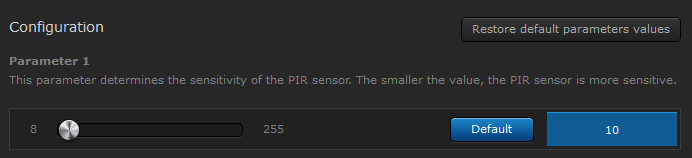
- Ændr TKB'ens konfiguration Parameter 1 (1 byte DEC) til 1

- En komplet liste over alle enhedernes parametre vises efterfulgt af en forklaring af, hvad hver enkelt gør.
- Foretag de nødvendige ændringer, og klik på "Spare"på den højre bjælke
Opret scener
En scene giver dig mulighed for at styre forskellige enheder i dit hjemmeautomationsnetværk med én enkelt kommando.
Du definerer, hvad der skal ske, når en specifik triggerhændelse indtræffer. Triggerbetingelsen kan være en anden enhedshændelse eller en simpel tidsplan.
Det er godt at starte med en simpel scene for at blive fortrolig med processen.
Lad os sige, at vi vil styre TKB-vægstikket på bestemte tidspunkter af dagen - såsom solnedgang og solopgang (skumring/daggry).
- Opret din scene og dine tidsplaner ved at følge instruktionerne i APNT-28 - Brug af Home Center som en solnedgangscontroller - Solopgangscontroller
- Du kan konfigurere scenen til at aktivere TKB-vægstikket på bestemte tidspunkter af dagen eller ved solnedgang/solopgang.
- Yderligere information om oprettelse af scener i
Fibaro er tilgængelig i disse vejledninger:

Hændelsesudløste scener er utroligt kraftfulde og vil bidrage meget til at gøre dit hus til et smart hjem. Men de kan være komplicerede, så vi vil anbefale at starte med en simpel "bevægelsesaktiveret belysnings"-scene ved at følge vores guide på APNT-26 - Bevægelsesaktiveret lys ved brug af
Ledningsføringer
Før du går videre, er det vigtigt at forstå, at installation af et modul normalt involverer arbejde med 240V netledninger - hvis du ikke er tryg ved at gøre dette, bør du kontakte en kvalificeret elektriker.
Hvordan hvert modul installeres afhænger af hvilket et du har, og hvordan du planlægger at bruge det.
Hver enhedsmanual indeholder normalt nogle ledningsdiagrammer, der viser, hvordan de skal tilsluttes. Vi gør også vores bedste for at holde vores Bibliotek med applikationsnoter opdateret med flere ledningsdiagrammer til forskellige scenarier.
En af de mest almindelige årsager til et beskadiget modul er forkert ledningsføring/dårlig installation. Tag dig derfor tid til at læse alle instruktionerne og identificere alle eksisterende ledninger – forhast ikke installationen, før du er helt sikker på, at du har forstået diagrammerne!
Når du er i tvivl kontakt os eller ring til en elektriker!
Det er vigtigt, at enheden installeres i en passende dyb vægdåse (indbygningsdåse), så der er plads til, at enheden kan aflede varme, og at de eksisterende kabler ikke bliver klemt eller forstrukket.
Udskift om nødvendigt den eksisterende møbelramme ved at følge instruktionerne i APNT-127 - Fysisk installation af et modul .
Når modulet er korrekt installeret, kan du tilføje det til din
- Følg instruktionerne i APNT-50 - Tilføjelse af enheder til
Fibaro Hjemmecenter - For at tilføje
Fibaro Modul tryk på dens B-knap 3 gange inden for 1,5 sekunder- NoteHvis du har en Vippekontakt Sørg for, at kontakterne er åbne (Off-position) under inklusionsprocessen.
- Du vil nu have
Fibaro Lysdæmper 2 vises iFibaro fanen "Enheder"

Relaterede oplysninger
Vi anbefaler kraftigt at læse alle vores
Følgende burde også være en hjælp: