


Vesternet ZigBee 2-tråds kompatibel lysdæmper (VES-ZB-DIM-004)
Tak for at du købte dette
VES-ZB-DIM-004 er en
- 2-leder (uden neutral) eller 3-leder (med neutral) ledningsføring og valgfri bypass for fleksible installationsmuligheder
- Understøtter momentankontakter
- 1,8A ohmsk belastning (0,8A kapacitiv/induktiv belastning)
- Lille installationsstørrelse 45,5 x 45 x 20,3 mm
- Bagkantsdæmpning for god kompatibilitet med LED'er
- Effekt, energi, spænding &strømmåling
- Blød start
ZigBee 3.0 fungerer med ZigbBee ZHA &forstærker;ZigBee ZLL-hubs && broer
SmartThings Smart Home Controlleren skal bruge en "Device Handler" for hver hardwareenhed, du ønsker at bruge, for at den fungerer korrekt. En Device Handler er et stykke software/kode skrevet i programmeringssproget Groovy, og disse er skabt af SmartThings selv, af producenter af hardwareenheder eller af SmartThings-fællesskabet.
For den bedste kompatibilitet med SmartThings Smart Home Controller anbefaler vi, at du bruger vores understøttende Device Handler.
Vesternet ZigBee Enhedshåndterere
Tilgængelig her.
Der kræves to filer til denne specifikke enhed:
- VES-ZB-DIM-004 2-tråds kompatibel Dimmer.groovy
- VES-ZB-DIM-004 2-tråds kompatibel lysdæmper til børn Button.groovy
Denne
- Støtter På, Slukket og Dæmpning Styring fra appen.
- Rapporter På, Slukket og Dæmpning Hændelser ved betjening fra den lokale kontakt.
- Rapporter Magt, Energi og Spænding Målere (SmartThings understøtter i øjeblikket ikke strømfunktionen).
- Tillader tildeling af "Handlinger" for På og Slukket Styring fra sektionen Enhedsdetaljer i appen.
- Tillader tilføjelse af "Automatiseringer" for På, Slukket, Dæmpning og Måler Begivenheder fra afsnittet Automatiseringer i appen.
- Tillader tilføjelse af "Automatiseringer" for På, Slukket og Dæmpning Styring fra automatiseringssektionen i appen.
- Har konfigurationsmuligheder for standardbelastningstilstanden efter strømsvigt og for den lokale kontakttype.
Installer enheden fysisk
Betjen enheden
Installer vores understøttende enhedshåndtering
Inkluder enheden i din
ZigBee netværkKonfigurer enheden
Styr enheden fra en app eller et web-brugergrænseflade
Brug enheden i automatiseringer, scener og tidsplaner &forstærker; Logik
Få hjælp && Support, hvis du har brug for det
Installation af fysisk enhed
Denne
Hvis du foretrækker en professionel installation af dine Smart Home-enheder, kan du finde yderligere information i vores Gør-det-selv VS Professionel guide.
Enheden kan tilsluttes ved hjælp af enten 2-leders eller 3-leders konfigurationBypass-tilbehøret kan være påkrævet til visse belastningstyper, når det bruges i en 2-tråds opsætning.

For yderligere information, se venligst den manual, der fulgte med enheden.
Enhedsbetjening
Enheden har en enkelt kontaktindgang, der styrer den enkelte udgang. Når en momentan kontakt er tilsluttet, skifter tilstanden med hvert tryk på kontakten, og du kan også styre dæmpningsniveauet ved at holde kontakten nede. Niveauet fungerer cyklisk - hold kontakten nede, og niveauet begynder at dæmpe i én retning. Slip kontakten for at stoppe dæmpningen, og hold derefter kontakten nede igen for at starte dæmpningen i den modsatte retning.
For yderligere information, se venligst den manual, der fulgte med enheden.
Installation af enhedshåndteringen
Få adgang til SmartThings Groovy Integrated Development Environment herHvis du er ny bruger af SmartThings IDE, kan du læse mere om det på SmartThings Classic-dokumentation
- Klik på "Mine enhedshåndteringer". Du vil se en liste over alle enhedshåndteringsprogrammer, du allerede har indlæst. For at oprette en ny skal du klikke på "Opret ny enhedshåndtering".

- Klik på "Fra kode" for at indlæse et tomt editordokument.

- Editoren er meget grundlæggende og bruges bedst til blot at indsætte kode fra et andet sted.

- Besøg
Vesternet GitHub Repository på den placering, der er nævnt i begyndelsen af denne manual, og se filen, der indeholder Device Handler Groovy-koden.
For at sikre at kun gyldig Groovy-kode kopieres, skal du klikke på "Rå"-knappen.
- Markér al teksten på siden, og kopiér den.
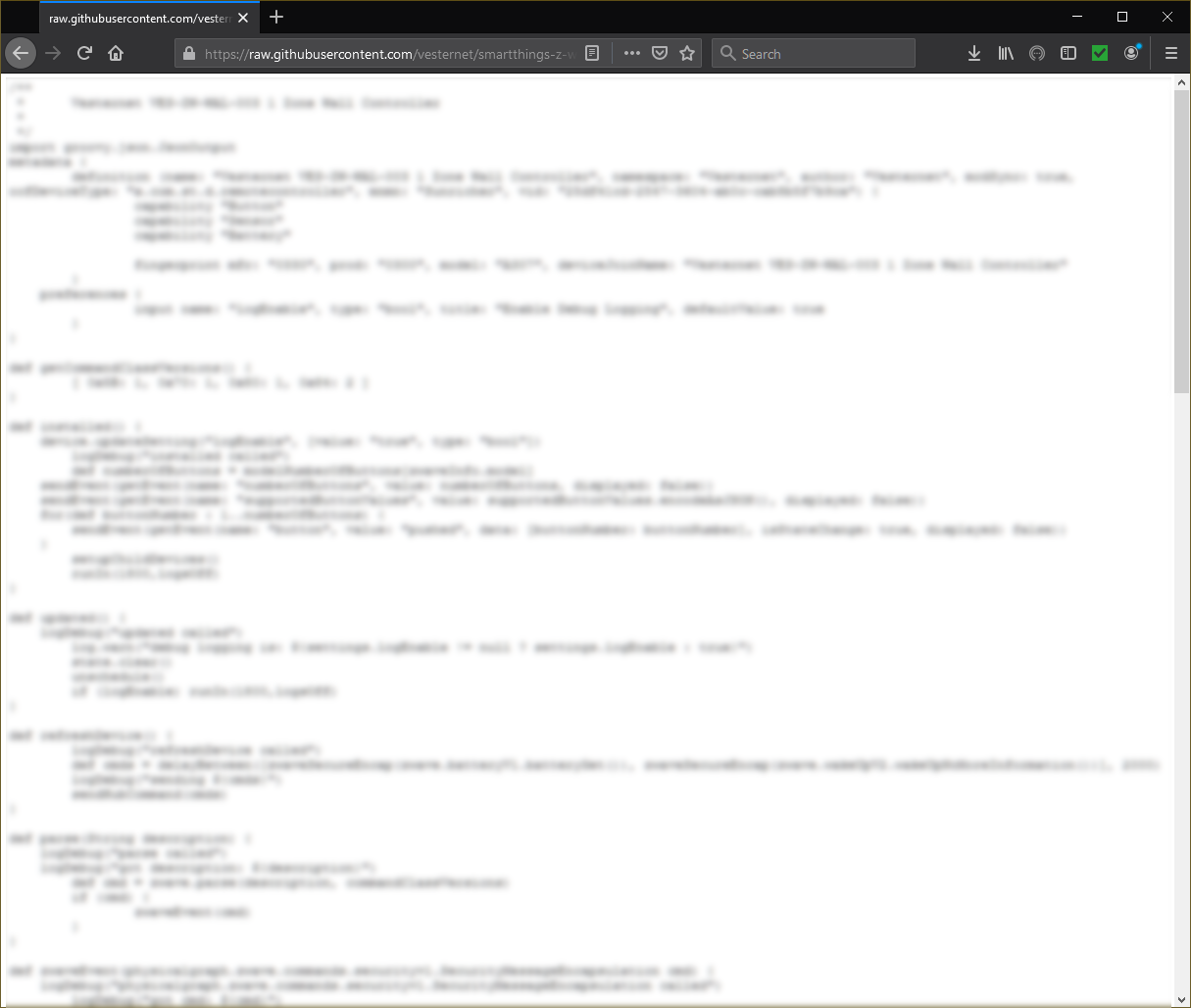
- Kopier koden fra GitHub-siden, indsæt den i SmartThings-editoren, og klik derefter på "Skabe".
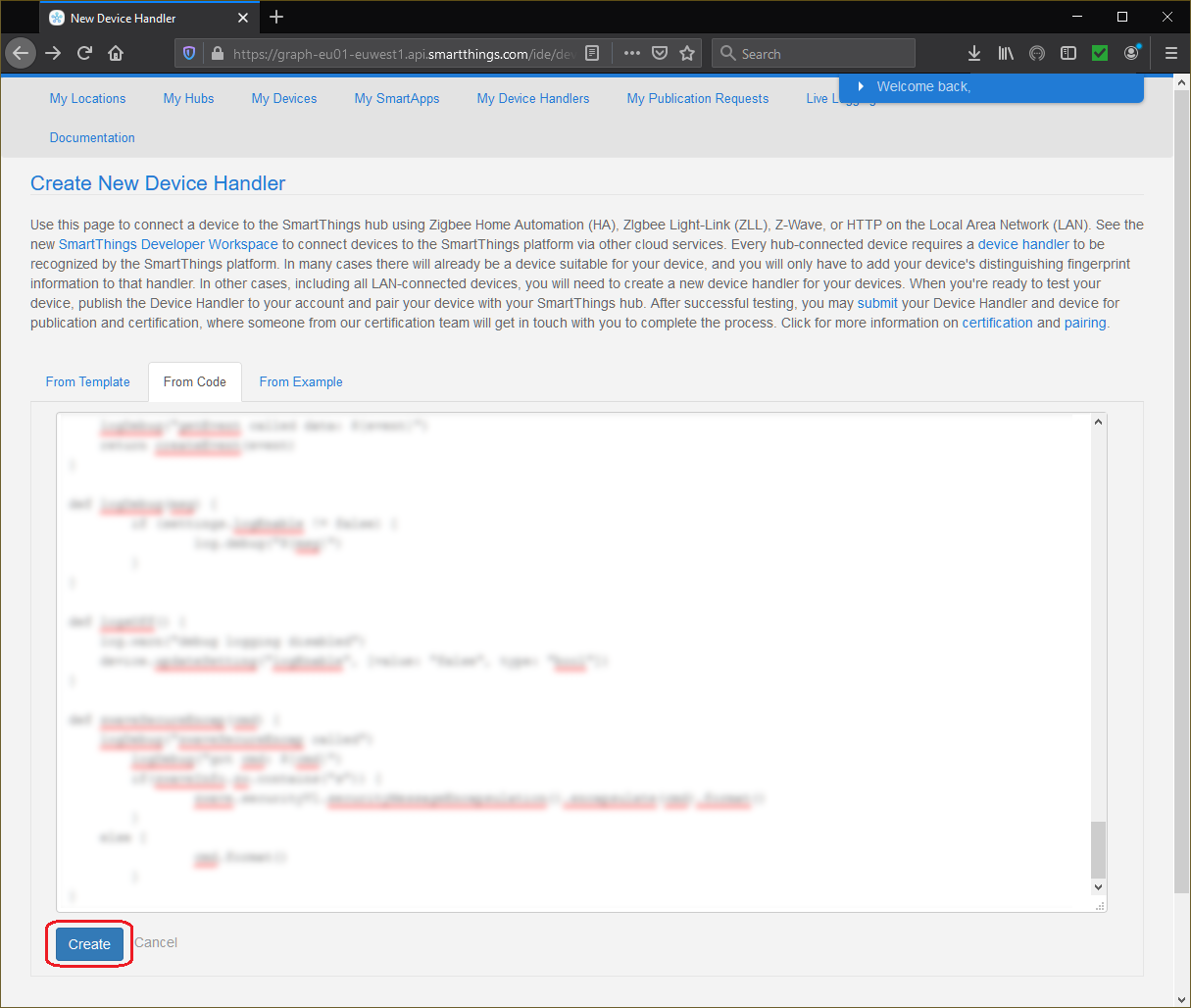
- Sørg for, at SmartThings-editoren bekræfter med et "Oprettet SmartDevice"besked.

- Klik til sidst på "Offentliggøre"-knappen og vælg"For mig".Dette er et vigtigt trin, da det gør Device Handler live på din SmartThings Smart Home Controller!
Hvis enheden kræver flere enhedshåndterere, skal du sørge for at gentage processen fra starten og oprette alle de nødvendige.
- For at opdatere eller foretage ændringer i enhedshåndteringen i fremtiden kan du blot klikke på linket i "Navnerum/navn" kolonne i den oprindelige liste vist på "Mine enhedshåndteringer"side.
Du vil blive ført til SmartThings-editoren for den pågældende enhedshåndteringsenhed, hvor du kan redigere koden, markere alt og overskrive med en ny kopi osv.
Glem ikke at klikke på "Spare"-knappen for at gemme eventuelle ændringer. Sørg derefter igen for at klikke på "Offentliggøre"-knappen og vælg"For mig".
Par enheden
Åbn SmartThings-appen på din smartphone eller tablet. Hvis du ikke har brugt SmartThings-appen før, kan du læse mere om den på SmartThings Kom godt i gang guide.
- Fra SmartThings-appens dashboard skal du trykke på "+" i øverste højre hjørne af appen, og tryk derefter på "Enhed".


- Rul ned på skærmen og tryk på "Scan i nærheden". Hvis du har flere SmartThings Smart Home Controllere, vil du blive vist et "Vælg hub"skærmen.


- Tryk på en af hubberne for at sætte et flueben ud for den, og tryk derefter på "Vælge" for at starte scanningen.


- For at bekræfte parringsanmodningen på enheden, tryk hurtigt på "nulstil"-knappen 5 gange.
Det er alt, hvad der er til det, VÆR TÅLMODIG og SmartThings burde til sidst vise en succesmeddelelse!
Du kan ændre enhedsnavnet, hvis du ønsker det, ved at trykke på "Omdøb". Tryk på tilbagepilen i øverste venstre hjørne for at vende tilbage til dashboardet.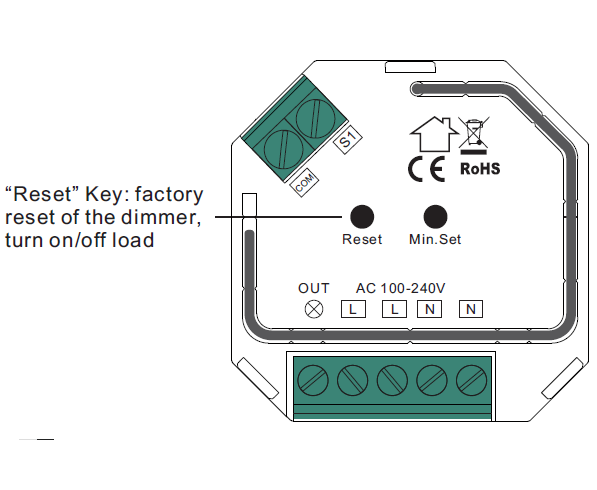

- Du vil opdage, at enheden ikke er blevet tildelt et rum, så du kan nu gøre det, hvis du ønsker det, ved at trykke på "Flyt til et andet rum".
Når skærmen "Vælg rum" vises, kan du ændre rum og trykke på "Spare"at afslutte."

- Gå tilbage til dashboardet og se din nye enhed.

Konfigurer enheden
Vores enhedshåndteringsværktøjer giver dig mulighed for at ændre indstillinger på enheden for rapportering af "målere" for:
- Effektændring (W) - 5W standard.
- Spændingsændring (V) - 5V standard.
- Strømændring (A) - 0,1A standard.
- Energiændring (kWh) - 0,5 kWh standard.
Hvis du er tilfreds med standardindstillingerne, er enheden "klar til brug", så snart den er blevet inkluderet i din
For at ændre indstillingerne skal du blot åbne SmartThings-appen på din smartphone eller tablet. Hvis du ikke har brugt SmartThings-appen før, kan du læse mere om den på SmartThings Kom godt i gang guide.
- Fra SmartThings-appens dashboard skal du trykke på den enhed, du vil ændre indstillingerne på, og derefter skal du trykke på "menuikonet" i øverste højre hjørne på skærmen med enhedsdetaljer.
Tryk på "Indstillinger"at fortsætte.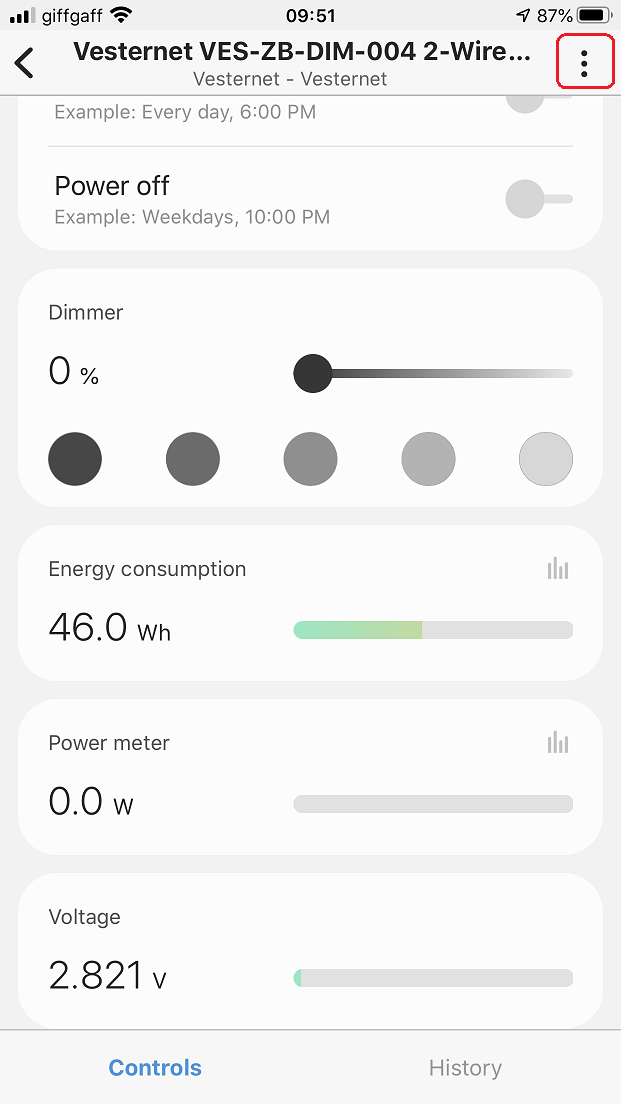

- For at aktivere disse funktioner skal du trykke på "Aktivér yderligere rapportering", og tryk derefter på en af de muligheder, du vil ændre.


- For "Effektændring (W)"indstilling der er forskellige muligheder, så tryk på en af mulighederne for at vælge den og tryk derefter på"Okay" for at gemme valget.
"Spændingsændring (V)"Indstillingen fungerer på samme måde, der er forskellige muligheder, så tryk på en af mulighederne for at vælge den, og tryk derefter på"Okay" for at gemme valget.

- På samme måde "Nuværende ændring (A)" og "Energiændring (kWh)"Indstillingerne fungerer på samme måde, der er forskellige muligheder, så tryk på en af mulighederne for at vælge den, og tryk derefter på"Okay" for at gemme valget.


- Tilbage på indstillingsskærmen kan du også aktivere eller deaktivere "Debug Logging", der vises i SmartThings IDE, hvis du ønsker det. Tryk på "tilbagepilen" øverst til venstre på skærmen for at bekræfte ændringerne.

App-kontrol
Åbn SmartThings-appen på din smartphone eller tablet. Hvis du ikke har brugt SmartThings-appen før, kan du læse mere om den på SmartThings Kom godt i gang guide.
Du kan styre denne enhed direkte fra SmartThings-appens dashboard ved blot at trykke på "skifteikon" i øverste højre hjørne af Enhedsfeltet.
Med hver berøring skifter enheden til dens modsatte tilstand. Bemærk, at enhedsikonet også ændres for at angive den aktuelle tilstand.


Du kan også styre enheden fra siden med enhedsoplysninger, denne gang "skifteikon" ændres for at angive enhedens tilstand.


For at styre dæmpningsniveauet kan du enten trykke på en af de forudindstillede "grå cirkler", stryg"skyderen", eller tryk på procentniveauet for at åbne en pop op-knap, der giver dig mulighed for at øge/sænke niveauet manuelt.


SmartThings logger automatisk data for ting som strøm og energi og opretter simple diagrammer til at spore forbruget. Tryk på "diagramikon" for at vise grafen.


Berøring af "Historie"-fanen nederst på skærmen åbner historikken over alle tidligere hændelser fra enheden.
Du kan også få adgang til yderligere skærme ved at trykke på menuikonet øverst til højre på skærmen, med muligheder for at redigere enhedsnavnet og ændre det rum, den er i.


Brug i automatiseringer, scener og tidsplaner &forstærker; Logik
Åbn SmartThings-appen på din smartphone eller tablet. Hvis du ikke har brugt SmartThings-appen før, kan du læse mere om den på SmartThings Kom godt i gang guide.
SmartThings tilbyder flere forskellige måder at bruge dine enheder på. Her vil vi se på direkte enhed.Handlinger"og generelt"Automatiseringer".
Handlinger
- På skærmen Enhedsdetaljer skal du trykke på en af de handlinger, der er angivet.
SmartThings tilbyder praktisk talt standardhandlingerne fra "Timer", "Tænd" og "Sluk" som alle er simple tidsbaserede udløsere.
Tryk på "Timer"Handling, og når skærmbilledet "Timer" vises, kan du se, at der er muligheder for at indstille en simpel nedtællingstimer. Tryk på nogle af mulighederne, og tryk derefter på "Spare".

- Tilbage på handlingsskærmen vil du se resultaterne. Når nedtællingstimeren udløber, vil din valgte handling på enheden ske automatisk.
Berøring af "Slider" til højre for handlingen vil skiftevis deaktivere og aktivere den.
Tryk nu på "Tænd"Handling, og når skærmen "Tænd" vises, kan du se, at der er muligheder for at indstille en simpel planlagt begivenhed, der tænder enheden."
Rul ned i timerne og minutterne for at indstille et tidspunkt for handlingen. Du kan gøre denne handling gentaget automatisk ved at trykke på en eller flere af ugedagene nederst.
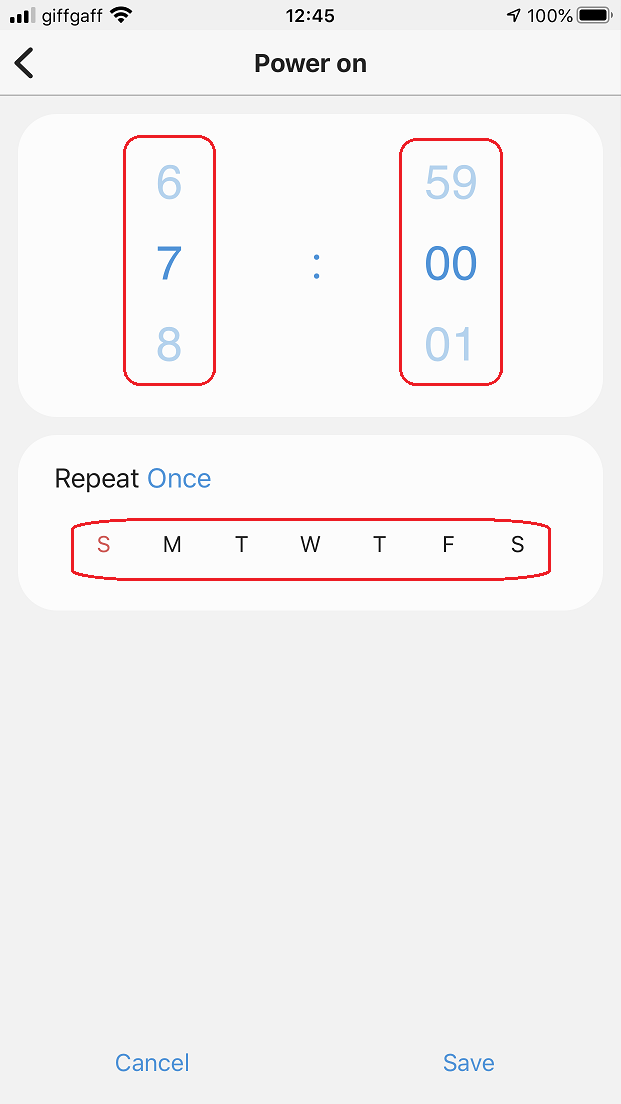
- Her kan du se, at der er indstillet en hverdagsplan til kl. 7. Tryk på "Spare"når du er færdig."
Tilbage på handlingsskærmen vil du se resultaterne, og igen, når du trykker på "Slider" til højre for handlingen vil skiftevis deaktivere og aktivere den.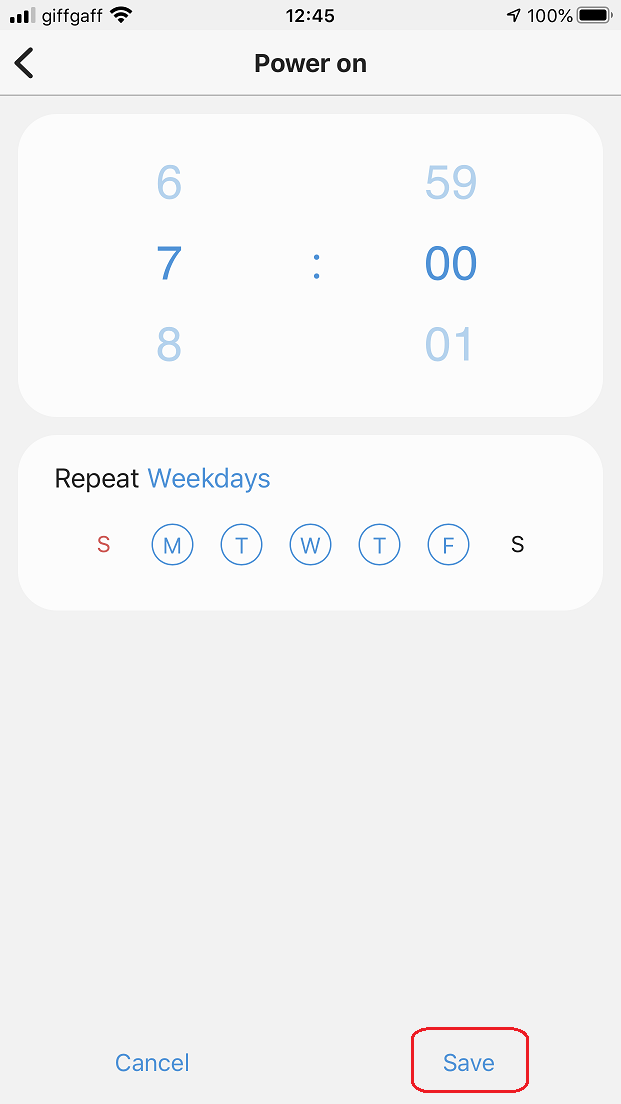

- "Sluk"Handlingen er den samme som "Tænd"-handlingen, bortset fra at den planlagte hændelse denne gang slukker enheden.
Endnu engang, berør "Slider" til højre for handlingen vil skiftevis deaktivere og aktivere den.

Automatiseringer
Automatiseringer til denne enhed findes i to former, dem der kan reagere på en "Tilfælde" fra enheden lokalt (f.eks. at den tænder eller slukker) og dem, der kan "Kontrollere"Enheden (for eksempel at tænde eller slukke den) som reaktion på en hændelse fra en anden del af SmartThings-systemet, såsom placering eller vejr. Du kan selvfølgelig også reagere på andre enheder!
Reaktion på hændelser fra enheden
- Fra dashboardet skal du udvide hovedmenuen og trykke på "Automatiseringer".
Når skærmen "Automatiseringer" vises, skal du trykke på "Tilføj automatisering"at komme videre.

- Når "Tilføj automatisering"skærmen vises med berøring"Tilføj betingelse"og så"Enhedsstatus" da vi er interesserede i at reagere på en enhedshændelse.


- Enheder med tilgængelige betingelser vises, så tryk på en for at vælge den.
Den næste skærm viser de tilgængelige betingelser for enheden.Her kan vi vælge "Til eller fra"(begge hændelser vil udløses),"På" og "Slukket" individuelt, ændringer til"Lysdæmper"niveau eller begivenheder fra en af de understøttede"Målere".
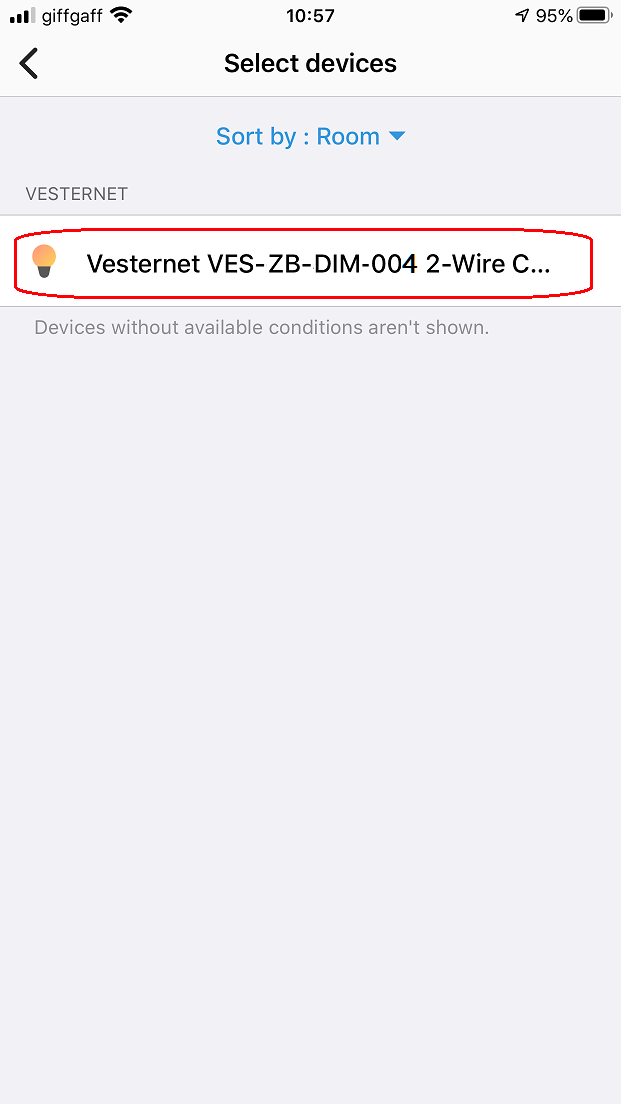
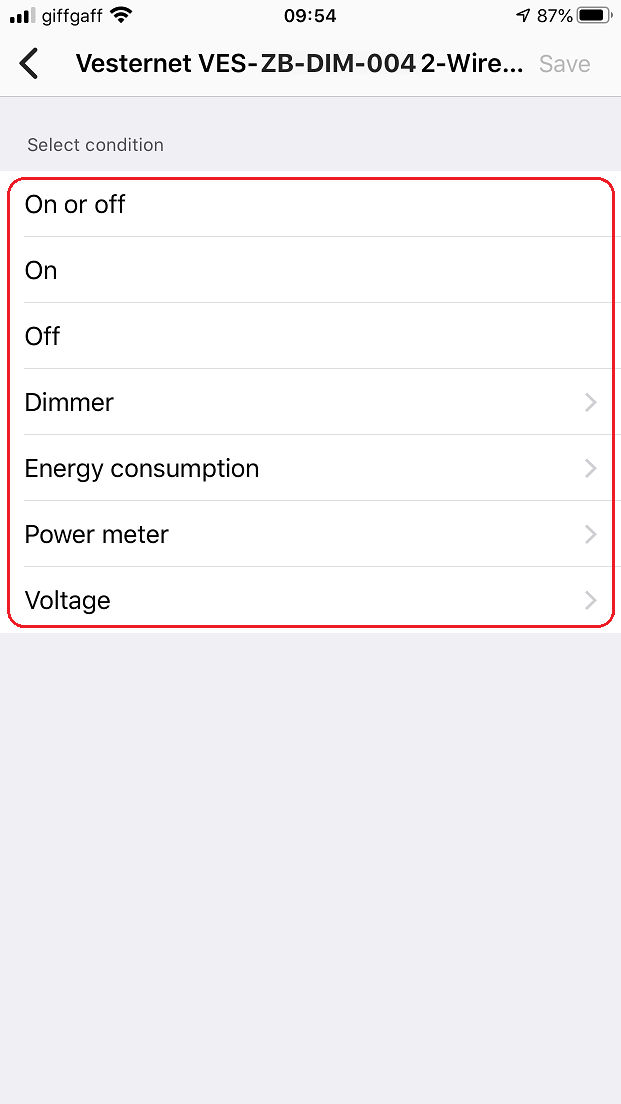
- Tryk på en af betingelserne for at sætte et flueben ud for den, og tryk derefter på "Spare" for at vende tilbage til skærmbilledet "Tilføj automatisering".
Nu kan du se, at din "Hvis"-betingelse er udfyldt, så tryk på "Tilføj handling"at komme videre.

- Til dette vælger vi at sende en push-besked til os selv, når enheden er tændt, så tryk på "Giv nogen besked"for at fortsætte, efterfulgt af"Send besked til medlemmer".
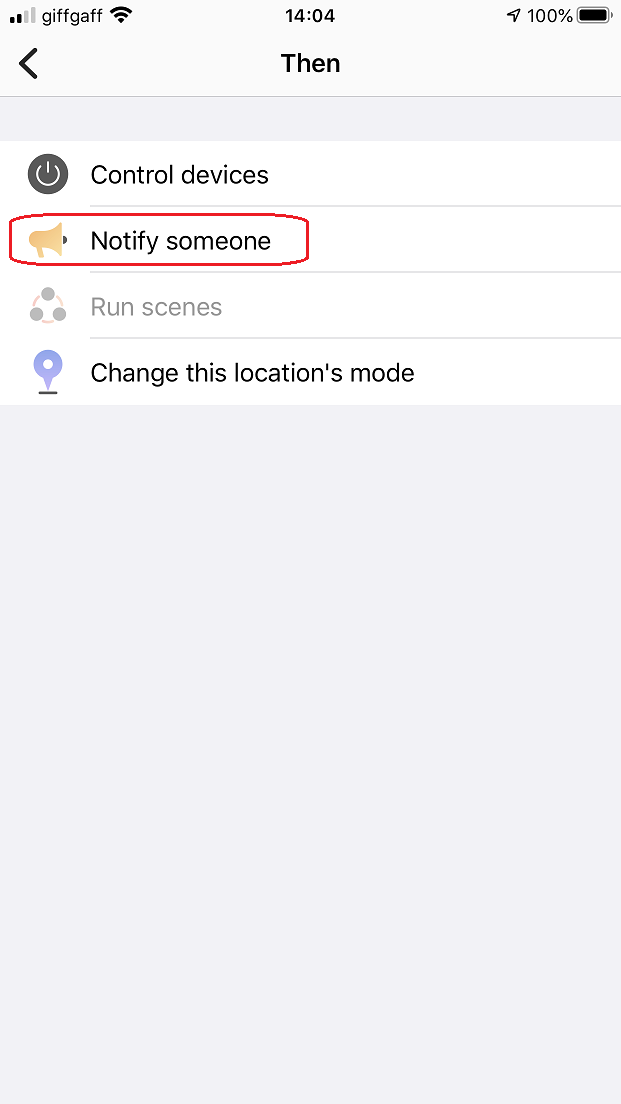

- Skriv din besked. Her har vi valgt en simpel tekst, hvor teksten "lysdæmperen blev tændt", men du kan inkludere flere oplysninger, hvis du ønsker det, f.eks. rummets navn.
Tryk på "Spare"når du er færdig."
På dette tidspunkt kan du tilføje yderligere handlinger, hvis det er nødvendigt, eller blot trykke på "Færdig" for at gemme denne automatisering.

- Indtast til sidst et navn til denne automatisering, eller behold standardnavnet, ved at trykke på "Okay"for at bekræfte.
Tilbage på skærmen Automatiseringer vil du bemærke, at du kan deaktivere/aktivere automatiseringen, hvis det er nødvendigt, ved at trykke på "skyderen".

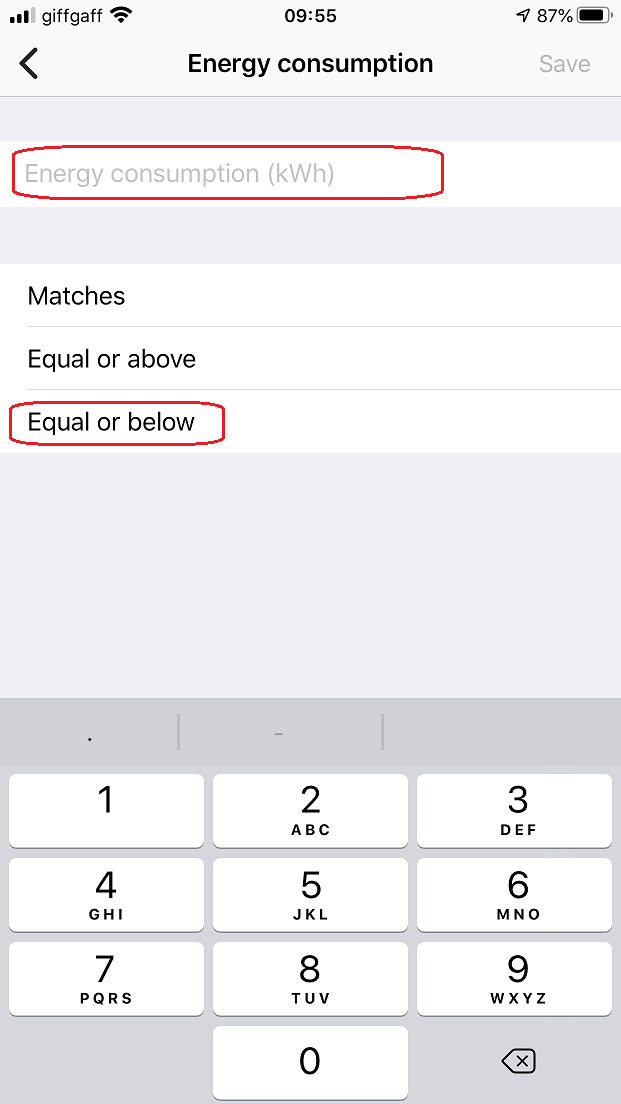
- De andre begivenheder fungerer på lignende måde, vælg blot en af dem og vælg derefter en af "operatorerne", der skal bruges:
Kampe - Dette udløses, hvis hændelsesdataene matcher.
Lige med eller derover - Dette udløses, hvis hændelsesdataene er større end eller lig med.
Lige med eller lavere - Dette udløses, hvis hændelsesdataene er mindre end eller lig med.


Styring af enheden
- Fra dashboardet skal du udvide hovedmenuen og trykke på "Automatiseringer".
Når skærmen "Automatiseringer" vises, skal du trykke på "Tilføj automatisering"at komme videre.

- Når "Tilføj automatisering"skærmen vises med berøring"Tilføj betingelse"og så"Placeringstilstand" da vi er interesserede i at reagere, når placeringstilstanden i SmartThings-systemet ændres.


- SmartThings understøtter forskellige placeringstilstande, så vælg en ved at trykke på en af "Nat", "Væk" eller "Hjem"indstillinger", og tryk derefter på "Spare"at fortsætte.


- Nu kan vi tilføje den handling, vi ønsker skal ske, når placeringstilstanden ændres, så tryk på "Tilføj handling"og så videre"Kontrolenheder", da vi ønsker at kontrollere enheden.


- Enheder med tilgængelige handlinger vises, så tryk på en for at vælge den, og tryk derefter på "Spare"at komme videre.


- SmartThings vælger automatisk en standardhandling afhængigt af enhedstypen, så tjek resultatet i afsnittet "Så" i automatiseringen, og hvis det er det, du har brug for, skal du blot trykke på "Færdig"for at bekræfte.
Hvis du imidlertid ønsker at ændre handlingen, skal du blot trykke på den, foretage dine ændringer og trykke på "Spare"når den er færdig.

- Hvis du har brug for mere end en simpel tænd- eller sluk-handling, kan du også indstille dæmperniveauet.
Bare tryk på "Lysdæmper", og tryk derefter på "skyderen" for at aktivere lysdæmperkontrollen, og stryg derefter for at indstille det ønskede niveau.
Tryk endelig på "Spare"når den er færdig.
Du kan også indstille en forsinkelse for, hvornår handlingen finder sted, hvis du ønsker det. Processen er præcis den samme - tryk på indstillingen, aktiver den, vælg indstillingen, og gem den derefter.

- På samme måde kan du også indstille en automatisk sluk-handling, der udføres, når den oprindelige handling har fundet sted.
Når du er tilfreds med automatiseringen, skal du trykke på "Færdig"for at bekræfte.
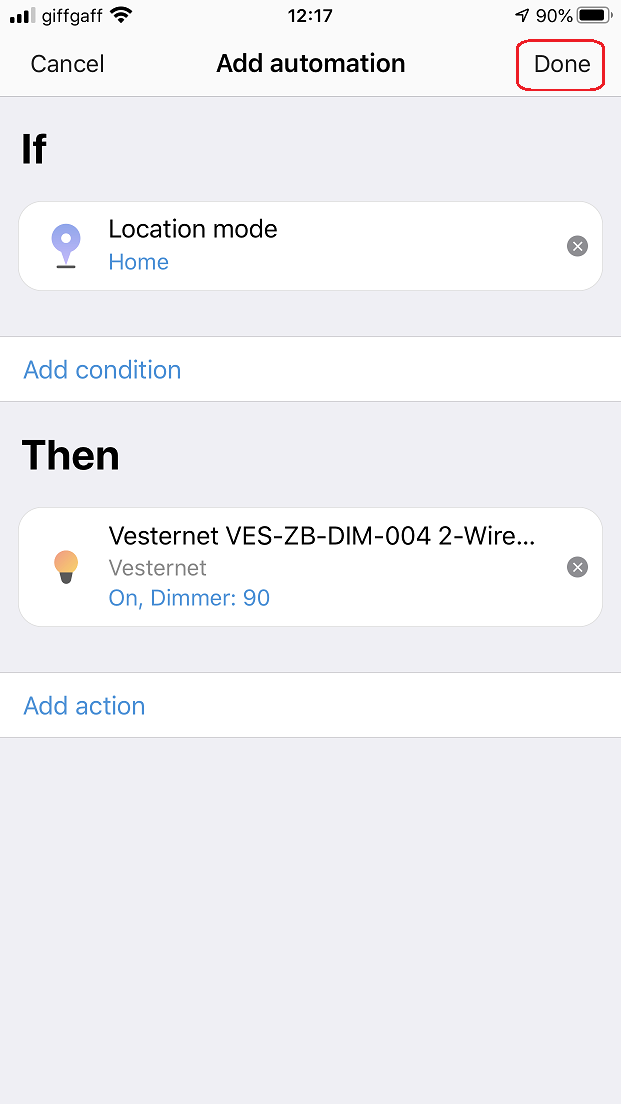
- Indtast til sidst et navn til denne automatisering, eller behold standardnavnet, ved at trykke på "Okay"for at bekræfte.
Tilbage på skærmen Automatiseringer vil du bemærke, at du kan deaktivere/aktivere automatiseringen, hvis det er nødvendigt, ved at trykke på "skyderen".

Få hjælp og støtte
Vi håber, at du er tilfreds med dit køb og ikke oplever problemer med installation og brug af din nye










