
Der iTach IR-Adapter Sie eignen sich perfekt zur Steuerung von Geräten wie AV-Anlagen (Fernseher, Blu-ray-Player, Heimkinoanlagen) und allen Geräten, die per Infrarot (IR) gesteuert werden können. Sogar Klimaanlagen.
Diese Anleitung zeigt, wie man die iTach-Adapter mit dem VERA Lite Und VERA3
Verwendung von iTach mit VERA
Um VERA die Nutzung der iTach-Geräte zu ermöglichen, müssen wir ein VERA-Plugin herunterladen und anschließend Gerätedateien für jedes IR-Gerät erstellen, das vom iTach gesteuert werden soll.
Diese Anleitung zeigt Ihnen, wie Sie:
- Laden Sie das VERA iTach (GC100) Plugin herunter und konfigurieren Sie es korrekt.
- Erstellen Sie die Gerätedateien für jedes zu steuernde Gerät.
- Fügen Sie die iTach IR-Steuerungszeichenfolgen zu den Gerätedateien hinzu.
- Erstellen Sie ein VERA-Gerät für das Gerät
- Steuern Sie die Funktionen des Geräts über VERA-Szenen.
Schritt 1 – Dateien herunterladen
Für die erfolgreiche Installation des VERA iTach (GC100)-Plugins und die Verwendung der iTach-Geräte benötigen Sie einige Dateien. Wir haben dies vereinfacht und alle Dateien in einer einzigen ZIP-Datei zum Download bereitgestellt.
Bevor Sie also irgendetwas anderes tun, laden Sie die Vesternet iTach Zip-Datei:
Die ZIP-Datei enthält vier Dateien, die Sie im weiteren Verlauf dieser Anleitung verwenden werden:
- I_GC100.xml - GC100 Plugin-Update-Datei
- D_Bose_Sounddock.xml - Gerätebeschreibungsdatei (basierend auf Bose Sounddock 2)
- I_Bose_Sounddock.xml - Geräte-Implementierungsdatei
- S_Bose_Sounddock.xml - Gerätedatei „Dienst“
Schritt 2 – Installieren und konfigurieren Sie das iTach/GC100-Plugin korrekt.
Das iTach/GC100-Plugin ermöglicht die Verwendung und Konfiguration des iTach IR-Adapters.
Installieren Sie das GC100-Plugin.
- Gehen Sie in der VERA-Benutzeroberfläche zu „Apps' Tab und 'Apps installieren'
- Suchen nach 'GC100'
- Installieren Sie die App, sie wird dann in der Meine Apps Tab
- Im GERÄTE Auf diesem Tab sehen Sie ein neues Element. GC100 Gerät
- Klicken Sie auf das „Gerät“.Schlüssel' Symbol und gehen Sie zu 'Fortschrittlich' Tab
- Geben Sie die iTach IP-Adresse (sehen APNT-65 – iTach Grundkonfiguration und Schulung)
- Schließen Sie das Gerätefenster und klicken Sie auf das rote „SPEICHERN' Taste
- Das GC100-Gerät sollte nun in VERA angezeigt werden. GERÄTE Tab
 Abbildung 1Hinzufügen der iTach-IP-Adresse zum GC100-Plugin-Gerät
GC100-Plugin – Bekanntes Problem
Es gibt ein bekanntes Problem mit dem GC100-Plugin - Es sendet IR-Befehle zweimal.
Dies lässt sich leicht beheben, indem man eine korrigierte „Implementierungsdatei“ hochlädt.
- Gehe zu 'Apps' > ''Apps entwickeln'
- Klicken Sie in der linken Seitenleiste auf „LUUP-Dateien'
- Klicken Sie auf das ''Datei auswählen'-Taste und wählen Sie die I_GC100.xml Datei (enthalten in der
Vesternet iTach ZIP-Datei) - Klicken Sie auf „Gehen'
- Nach Abschluss des Uploads müssen Sie Luup neu starten.
- Gehe zu AUFSTELLEN > Netto &Ampere;
Wi-fi und klicken Sie auf „Neustart' - Lassen Sie VERA neu starten
- Sie verfügen nun über ein korrekt konfiguriertes und funktionierendes GC100-Plugin.
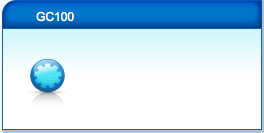 Abbildung 2GC100-Plugin konfiguriert
Schritt 3 – Gerätedateien erstellen und hochladen
Um in VERA ein IR-steuerbares Gerät zu erstellen, müssen wir zuerst die Steuerdateien des Geräts erstellen und bearbeiten.
Dieses Beispiel basiert auf einem Satz von Dateien, die ich für ein Bose Sounddock erstellt habe. Diese Anleitung zeigt Ihnen die Teile der XML-Dateien, die Sie für Ihr Gerät ändern müssen.
- Extrahieren Sie die .xml Dateien aus dem
Vesternet iTach ZIP-Datei - Benennen Sie sie so um, dass Sie das Gerät erkennen können, auf das sie sich beziehen – zum Beispiel „XYZ', 'Yamaha RX675' usw
- Sie können einen beliebigen Namen verwenden – im weiteren Verlauf dieser Anleitung werde ich die Dateien mit dem Namen „Dateien ... Bose SoundDockDie
Bearbeiten Sie den Dienst (S_-Datei)
Der S_Bose_SoundDock.xml Die Datei ist die 'ServiceDie Datei für das IR-Gerät steuert die Aktionen des Geräts. In diesem Fall definieren wir die IR-Aktionen, die durch die iTach-IR-Befehle ausgelöst werden können.
- Öffne die S_Bose_SoundDock.xml Datei in einem Text- oder HTML-Editor
- Sie werden sehen &< Aktionsliste > Tag in Zeile 7 und darunter eine Anzahl von < Aktion > Tags
- Diese beziehen sich auf ähnliche < Aktion > Tags in der I_Bose_SoundDock.xml die die eigentlichen IR-Codes zur Steuerung des Geräts enthalten.
- Im S_Bose_SoundDock.xml Bearbeiten Sie die Datei, indem Sie diese Namen ändern. Löschen Sie alle nicht benötigten Namen oder fügen Sie neue hinzu.
- Für dieses Beispiel benötigte ich nur zwei Bedienelemente für das SoundDock. Bose Play Und Bose Off
- Vergessen Sie nicht, die Änderungen zu speichern, wenn Sie fertig sind.
- Das Finale S_Bose_SoundDock.xml Die Datei wird angezeigt in Abbildung 3
 Abbildung 3: S_Bose_SoundDock.xml Gerätedatei
Bearbeiten Sie die Implementierung (I_-Datei)
Der I_Bose_SoundDock.xml Die Datei ist die 'Durchführung' Datei für das IR-Gerät, sie enthält die Aktionen und IR-Codes, die das Gerät steuern.
- Öffne die I_Bose_SoundDock.xml Datei in einem Text- oder HTML-Editor
- Sie werden sehen &< Aktionsliste > Tag in Zeile 3 und darunter eine Anzahl von < Aktion > Tags
- Diese enthalten die IR-Codes, die beim Aktivieren der jeweiligen Aktion gesendet werden.
- Benennen Sie die < serviceId > zu einem, das sich auf das Gerät bezieht - < serviceId >urn:a-lurker-com:serviceId:Bose_SoundDock< /serviceId >
- Notiz: das gleiche < serviceId > wird für alle Aktionen im I_Bose_SoundDock.xml Datei
- Bearbeiten Sie die &<Name > so kennzeichnen, dass es mit der Beschreibung seiner Aktion übereinstimmt - &<Name >Bose Play < /name >
Fügen Sie den IR-Code hinzu.
Nun benötigen Sie den IR-Steuercode, den Sie im iTach erstellt haben. iLearn app und verwenden Sie es in der Implementierungsdatei.Sehen APNT-65 – iTach Grundkonfiguration und Schulung für weitere Informationen.
- Der I_Bose_SoundDock.xml Die Datei verwendet die HEX IR-Steuerung Code - in iLearn auswählen VERHEXEN Format
- Fügen Sie diesen Code zwischen den folgenden Abschnitten ein: < ir > Tags
- Sie können alle anderen Aktionen bearbeiten, nicht benötigte Aktionen löschen oder neue hinzufügen.
Es macht wahrscheinlich Sinn, eine Aktion und einen IR-Code hinzuzufügen und diese in VERA zu testen, bevor man die vollständige Implementierung abschließt. I_SoundDock.xml Datei.
 Abbildung 4: I_Bose_SoundDock.xml Gerätedatei mit hervorgehobenem IR-Code
Bearbeiten Sie die Beschreibung (D_-Datei)
Der &D_Bose_SoundDock.xml Die Datei ist die 'BeschreibungDie Datei für das IR-Gerät enthält alle Informationen zum IR-Gerät. Sie müssen die Hauptgerätebeschreibungen und Verknüpfungen zu den Implementierungs- und Servicedateien hinzufügen.
Gerätebeschreibungen
- Bearbeiten Sie die Beschreibungszeilen, um das Gerät, das dieses IR-Gerät steuern soll, genauer zu beschreiben (siehe Abbildung 5):
&<freundlicherName >, < Hersteller >, < Hersteller-URL >, &<; Modellbeschreibung >, Und < Modellname >
Implementierungsdatei Zeile
- Bearbeiten Sie die < implementationFile > Dateiname (Zeile 120), der mit Ihrer I_XML-Datei übereinstimmt - I_Bose_SoundDock.xml
Servicedateien
- Bearbeiten Sie das letzte 'Service' Abschnitt (Zeile 31) zum Abgleich mit dem S_Bose_SoundDock.xml Datei:
&<; Servicetyp >urn:a-lurker-com:service:Bose SoundDock:1 &</serviceType>
< serviceId >urn:a-lurker-com:serviceId:Bose SoundDock1 </serviceId>
< SCPDURL >S_Bose_SoundDock.xml </SCPDURL>
- Hinweis: Das ':1' Und '1' nach dem Dateinamen in den ersten beiden Zeilen
- Der andere Dienstleistungen Es handelt sich um generische VERA-Dienstdateien – Sie können diese behalten oder löschen. D_SoundDock.xml Datei.
Eindeutiger Gerätename (UDN)
Dies ist ein wichtiger Schritt.
Jedes Gerät muss eine eindeutige UDN (Eindeutiger Gerätename)Sie können für jedes IR-Gerät Ihr eigenes erstellen.
- Erstellen Sie eine UDN, indem Sie zu http://www.famkruithof.net/uuid/uuidgen
- Klicken Erhalten
- Ganz oben auf der Seite sehen Sie eine neue UDN-Nummer (fettgedruckt), die ein ähnliches Format hat wie b2f53800-b8ea-11e3-a5e2-0800200c9a66
- Fügen Sie dies in die folgende Datei ein: < UDN > Zeile, nach uuid:
< UDN >uuid:b2f53800-b8ea-11e3-a5e2-0800200c9a66 &</serviceType>
- Dein D_SoundDock.xml Die Datei sollte nun wie folgt aussehen: Abbildung 5Die
 Abbildung 5: D_Bose_SoundDock.xml Gerätedatei
Laden Sie die Dateien in VERA hoch.
Diese Dateien müssen nun in VERA hochgeladen werden (ähnlich wie Sie das GC100-Plugin-Update in Schritt 2 hochgeladen haben).
- Gehe zu 'Apps' > ''Apps entwickeln'
- Klicken Sie in der linken Seitenleiste auf „LUUP-Dateien'
- Klicken Sie auf die 'Datei auswählen'-Taste und wählen Sie die D_Bose_SoundDock.xmlDie I_Bose_SoundDock.xml Und S_Bose_SoundDock.xml Dateien
- Klicken Sie auf „Gehen'
- Nach Abschluss des Uploads müssen Sie Luup neu starten.
- Gehe zu AUFSTELLEN > Netto &Ampere;
Wi-fi und klicken Sie auf „Neustart' - Lassen Sie VERA neu starten
- Die Gerätedateien werden nun in die Luup-Dateien Ihrer VERA aufgenommen.
Schritt 4 – Erstellen des IR-Gerätegeräts
Sie können nun ein VERA-Gerät erstellen, das die soeben erstellten Dateien verwendet. Dieses Gerät fungiert als virtuelles Abbild des realen Geräts und lässt sich über VERA-Szenen steuern.
- Gehe zu 'Apps' > 'Apps entwickeln'
- Klicken Sie in der linken Seitenleiste auf „Gerät erstellen'
- Geben Sie die ' einD_Bose_SoundDock.xml' Dateiname in die UPnP-Gerätedateiname Kasten
- Klicken Sie auf „Gerät erstellen'
 Abbildung 6: Erstellen Sie das IR-Gerät in VERA
- Das neue Gerät wird im GERÄTE Registerkarte, aber sie wird nicht vollständig konfiguriert sein.
- Klicken Sie auf das blaue „VERA“.NEU LADENKlicken Sie auf die Schaltfläche „“ (oben auf der Seite) und warten Sie, bis VERA neu geladen ist.
- Das Gerät sollte nun den von Ihnen in der Datei „Gerätebeschreibung“ gewählten „freundlichen Namen“ haben.
- Auf der Registerkarte „Erweitert“ des Geräts sollte die korrekte Beschreibungsdatei vorhanden sein (D_Bose_SoundDock.xml) und Gerätetyp (urn:schemas-micasaverde-com:device:IrDevice:1)
- Falls diese Felder nicht ausgefüllt sind, klicken Sie auf „NEU LADENDrücken Sie erneut die Taste und warten Sie, bis VERA neu geladen ist.
- Zum Schluss muss das Gerät mit dem richtigen iTach-IR-Anschluss konfiguriert werden – iTach verfügt über drei IR-Anschlüsse; in diesem Beispiel verwende ich den IR-Blaster (Anschluss 3) – siehe APNT-65 – iTach Grundkonfiguration und Schulung
- Gehen Sie zum „GerätEinstellungenKlicken Sie auf die Registerkarte „'“ und wählen Sie den richtigen Port aus dem Dropdown-Menü aus.
- Schließen Sie das Gerät und klicken Sie auf das rote „SPEICHERN' Schaltfläche (oben auf der Seite)
- Nachdem VERA den Ladevorgang abgeschlossen hat, sollte das Gerät bereit für den Test sein.
 Abbildung 6Wählen Sie den richtigen IR-Anschluss für das Gerät aus.
Schritt 5 – Testen des IR-Geräts
Nun ist es an der Zeit, das neue Gerät zu testen und zu überprüfen, ob es ordnungsgemäß funktioniert.
- Geben Sie in Ihrem Browser Folgendes ein: http://VERAs_IP_address:3480/data_request?id=lu_invoke - ersetzen 'VERAs_IP_Adresse' mit Ihrer VERA-IP-Adresse
- Klicken Sie in der Liste auf das Gerät – meins war beispielsweise #200 Bose SoundDock
- Hier wird eine Liste der verfügbaren Befehle angezeigt.
- Stellen Sie sicher, dass sich der Infrarotsender/-emitter des iTach vor dem Gerät befindet.
- Klicken Sie im Browser auf eine der Aktionen – dadurch sollte das Gerät die entsprechende Aktion ausführen.
- Falls es nicht ordnungsgemäß funktioniert, überprüfen Sie die Gerätedateien, korrigieren Sie sie und laden Sie sie erneut hoch.
 Abbildung 7Der Browser zeigt eine Liste der für das IR-Gerät verfügbaren Aktionen an.
Schritt 6 – Verwendung des IR-Gerätegeräts in Szenen
Nachdem die Geräteaktionen nun über iTach korrekt funktionieren, können Sie VERA-Szenen verwenden, um die Aktionen des Geräts zu steuern.
Dazu müssen Sie die Registerkarte „Erweiterte Szenen“ von VERA verwenden.
- Neue Szene erstellen – siehe APNT-34: Szenen in VERA erstellen
- Gehe zur SzeneFortschrittlich' Tab
- Wählen Sie das IR-Gerätegerät im Menü aus.Wählen Sie ein Gerät aus' runterfallen
- Klicken Sie auf „Hinzufügen'
- Das Gerät wurde nun der Szene hinzugefügt.
- Wählen Sie die Aktion aus dem Menüpunkt „“ aus.Bitte wählen Sie aus' Dropdown-Menü neben dem Gerät
- Klicken Sie auf das grüne 'Änderungen bestätigen' Schaltfläche (oben auf der Seite)
- Klicken Sie auf das rote 'SPEICHERN' Schaltfläche (oben auf der Seite)
- Sie verfügen nun über eine Szene, die ausgelöst, geplant oder manuell ausgeführt werden kann, um eine oder mehrere Aktionen des Geräts zu steuern.
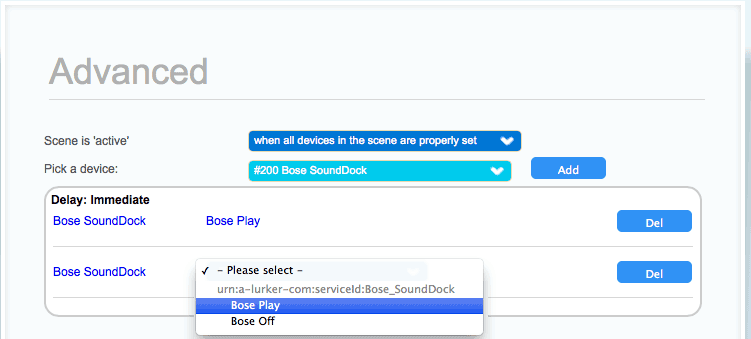 Abbildung 8: Verwendung des IR-Geräts in einer Szene
Dies ist eine etwas ausführlichere Anleitung. Wenn Sie dies jedoch einmal durchgeführt haben, werden Sie feststellen, dass alles logisch ist und Sie das nächste iTach-gesteuerte Gerät viel schneller erstellen können.
Referenz
Diese Anwendungsbeschreibung basiert auf Tests von
Verwandte Informationen& - APNT-65: iTach – Grundlegende Konfiguration und Schulung
- APNT-66: Verwendung von iTach mit
Fibaro Heimzentrum - APNT-34: Erstellen von VERA-Szenen
- APNT-35: Steuerung von VERA-Szenen mit einem Trigger
- APNT-36: VERA-Szenen mit einem Zeitplan steuern
- KB-35: Unterschied zwischen iTach-Emitter- und Blasterkabeln
- KB-36: iTach API-Informationen
- Globale Cache-Downloads und Dokumente
Der iTach IR-Adapter Sie eignen sich perfekt zur Steuerung von Geräten wie AV-Anlagen (Fernseher, Blu-ray-Player, Heimkinoanlagen) und allen Geräten, die per Infrarot (IR) gesteuert werden können. Sogar Klimaanlagen.
Diese Anleitung zeigt, wie man die iTach-Adapter mit dem VERA Lite Und VERA3
Verwendung von iTach mit VERA
Um VERA die Nutzung der iTach-Geräte zu ermöglichen, müssen wir ein VERA-Plugin herunterladen und anschließend Gerätedateien für jedes IR-Gerät erstellen, das vom iTach gesteuert werden soll.
Diese Anleitung zeigt Ihnen, wie Sie:
- Laden Sie das VERA iTach (GC100) Plugin herunter und konfigurieren Sie es korrekt.
- Erstellen Sie die Gerätedateien für jedes zu steuernde Gerät.
- Fügen Sie die iTach IR-Steuerungszeichenfolgen zu den Gerätedateien hinzu. &Erstellen Sie ein VERA-Gerät für das Gerät
- Steuern Sie die Funktionen des Geräts über VERA-Szenen.
Schritt 1 – Dateien herunterladen
Für die erfolgreiche Installation des VERA iTach (GC100)-Plugins und die Verwendung der iTach-Geräte benötigen Sie einige Dateien. Wir haben dies vereinfacht und alle Dateien in einer einzigen ZIP-Datei zum Download bereitgestellt.
Bevor Sie also irgendetwas anderes tun, laden Sie die Vesternet iTach Zip-Datei:
Die ZIP-Datei enthält vier Dateien, die Sie im weiteren Verlauf dieser Anleitung verwenden werden:
- I_GC100.xml - GC100 Plugin-Update-Datei
- D_Bose_Sounddock.xml - Gerätebeschreibungsdatei (basierend auf Bose Sounddock 2)
- I_Bose_Sounddock.xml - Geräte-Implementierungsdatei
- S_Bose_Sounddock.xml - Gerätedatei „Dienst“
Schritt 2 – Installieren und konfigurieren Sie das iTach/GC100-Plugin korrekt.
Das iTach/GC100-Plugin ermöglicht die Verwendung und Konfiguration des iTach IR-Adapters.
Installieren Sie das GC100-Plugin.
- Gehen Sie in der VERA-Benutzeroberfläche zu „Apps' Tab und 'Apps installieren'
- Suchen nach 'GC100'
- Installieren Sie die App, sie wird dann in der Meine Apps Tab
- Im GERÄTE Auf diesem Tab sehen Sie ein neues Element. GC100 Gerät
- Klicken Sie auf das „Gerät“.Schlüssel' Symbol und gehen Sie zu 'Fortschrittlich' Tab
- Geben Sie die iTach IP-Adresse (sehen APNT-65 – iTach Grundkonfiguration und Schulung)
- Schließen Sie das Gerätefenster und klicken Sie auf das rote „SPEICHERN' Taste&
- Das GC100-Gerät sollte nun in VERA angezeigt werden. GERÄTE Tab
Abbildung 1Hinzufügen der iTach-IP-Adresse zum GC100-Plugin-Gerät
GC100-Plugin – Bekanntes Problem
Es gibt ein bekanntes Problem mit dem GC100-Plugin - Es sendet IR-Befehle zweimal.
Dies lässt sich leicht beheben, indem man eine korrigierte „Implementierungsdatei“ hochlädt.
- Gehe zu 'Apps' > ''Apps entwickeln'
- Klicken Sie in der linken Seitenleiste auf „LUUP-Dateien'
- Klicken Sie auf das ''Datei auswählen'-Taste und wählen Sie die I_GC100.xml Datei (enthalten in der
Vesternet iTach ZIP-Datei) - Klicken Sie auf „Gehen'
- Nach Abschluss des Uploads müssen Sie Luup neu starten.
- Gehe zu AUFSTELLEN > Netto &Ampere;
Wi-fi und klicken Sie auf „Neustart' - Lassen Sie VERA neu starten
- Sie verfügen nun über ein korrekt konfiguriertes und funktionierendes GC100-Plugin.
Abbildung 2GC100-Plugin konfiguriert
Schritt 3 – Gerätedateien erstellen und hochladen
Um in VERA ein IR-steuerbares Gerät zu erstellen, müssen wir zuerst die Steuerdateien des Geräts erstellen und bearbeiten.
Dieses Beispiel basiert auf einem Satz von Dateien, die ich für ein Bose Sounddock erstellt habe. Diese Anleitung zeigt Ihnen die Teile der XML-Dateien, die Sie für Ihr Gerät ändern müssen.
- Extrahieren Sie die .xml Dateien aus dem
Vesternet iTach ZIP-Datei - Benennen Sie sie so um, dass Sie das Gerät erkennen können, auf das sie sich beziehen – zum Beispiel „XYZ', 'Yamaha RX675' usw
- Sie können einen beliebigen Namen verwenden – im weiteren Verlauf dieser Anleitung werde ich die Dateien mit dem Namen „Dateien ... Bose SoundDockDie
Bearbeiten Sie den Dienst (S_-Datei)
Der S_Bose_SoundDock.xml Die Datei ist die 'ServiceDie Datei für das IR-Gerät steuert die Aktionen des Geräts. In diesem Fall definieren wir die IR-Aktionen, die durch die iTach-IR-Befehle ausgelöst werden können.
- Öffne die S_Bose_SoundDock.xml Datei in einem Text- oder HTML-Editor
- Sie werden sehen &< Aktionsliste > Tag in Zeile 7 und darunter eine Anzahl von < Aktion > Tags
- Diese beziehen sich auf ähnliche < Aktion > Tags in der I_Bose_SoundDock.xml die die eigentlichen IR-Codes zur Steuerung des Geräts enthalten.
- Im S_Bose_SoundDock.xml Bearbeiten Sie die Datei, indem Sie diese Namen bearbeiten, nicht benötigte Namen löschen oder neue hinzufügen.
- Für dieses Beispiel benötigte ich nur zwei Bedienelemente für das SoundDock. Bose Play Und Bose Off
- Vergessen Sie nicht, die Änderungen zu speichern, wenn Sie fertig sind.
- Das Finale S_Bose_SoundDock.xml Die Datei wird angezeigt in Abbildung 3
Abbildung 3: S_Bose_SoundDock.xml Gerätedatei
Bearbeiten Sie die Implementierung (I_-Datei)
Der I_Bose_SoundDock.xml Die Datei ist die 'Durchführung' Datei für das IR-Gerät, sie enthält die Aktionen und IR-Codes, die das Gerät steuern.
- Öffne die I_Bose_SoundDock.xml Datei in einem Text- oder HTML-Editor
- Sie werden sehen &< Aktionsliste > Tag in Zeile 3 und darunter eine Anzahl von < Aktion > Tags
- Diese enthalten die IR-Codes, die beim Aktivieren der jeweiligen Aktion gesendet werden.
- Benennen Sie die < serviceId > zu einem, das sich auf das Gerät bezieht - < serviceId >urn:a-lurker-com:serviceId:Bose_SoundDock< /serviceId >
- Notiz: das gleiche < serviceId > wird für alle Aktionen in der I_Bose_SoundDock.xml Datei
- Bearbeiten Sie die &<Name > so kennzeichnen, dass es mit der Beschreibung seiner Aktion übereinstimmt - &<Name >Bose Play < /name >
Fügen Sie den IR-Code hinzu.
Nun benötigen Sie den IR-Steuercode, den Sie im iTach erstellt haben. iLearn app und verwenden Sie es in der Implementierungsdatei. Siehe APNT-65 – iTach Grundkonfiguration und Schulung für weitere Informationen.
- Der I_Bose_SoundDock.xml Die Datei verwendet die HEX IR-Steuerung Code - in iLearn auswählen VERHEXEN Format
- Fügen Sie diesen Code zwischen den folgenden Abschnitten ein: < ir > Tags
- Sie können alle anderen Aktionen bearbeiten, nicht benötigte Aktionen löschen oder neue hinzufügen.
Es macht wahrscheinlich Sinn, eine Aktion und einen IR-Code hinzuzufügen und diese in VERA zu testen, bevor man die vollständige Implementierung abschließt. I_SoundDock.xml Datei.
Abbildung 4: I_Bose_SoundDock.xml Gerätedatei mit hervorgehobenem IR-Code
Bearbeiten Sie die Beschreibung (D_-Datei)
Der D_Bose_SoundDock.xml Die Datei ist die 'BeschreibungDie Datei für das IR-Gerät enthält alle Informationen zum IR-Gerät. Sie müssen die Hauptgerätebeschreibungen und Verknüpfungen zu den Implementierungs- und Servicedateien hinzufügen.
Gerätebeschreibungen
- Bearbeiten Sie die Beschreibungszeilen, um das Gerät, das dieses IR-Gerät steuern soll, genauer zu beschreiben (siehe Abbildung 5):
&<freundlicherName >, < Hersteller >, < Hersteller-URL >, &<; Modellbeschreibung >, Und < Modellname >
Implementierungsdatei Zeile
- Bearbeiten Sie die < implementationFile > Dateiname (Zeile 120), der mit Ihrer I_XML-Datei übereinstimmt - I_Bose_SoundDock.xml
Servicedateien
- Bearbeiten Sie das letzte 'Service' Abschnitt (Zeile 31) zum Abgleich mit dem S_Bose_SoundDock.xml Datei:
&<; Servicetyp >urn:a-lurker-com:service:Bose SoundDock:1 &</serviceType>
< serviceId >urn:a-lurker-com:serviceId:Bose SoundDock1 </serviceId>
< SCPDURL >S_Bose_SoundDock.xml </SCPDURL>
- Hinweis: Das ':1' Und '1' nach dem Dateinamen in den ersten beiden Zeilen
- Der andere Dienstleistungen Es handelt sich um generische VERA-Dienstdateien – Sie können diese behalten oder löschen. D_SoundDock.xml Datei.
Eindeutiger Gerätename (UDN)
Dies ist ein wichtiger Schritt.
Jedes Gerät muss eine eindeutige UDN (Eindeutiger Gerätename)Sie können für jedes IR-Gerät Ihr eigenes erstellen.
- Erstellen Sie eine UDN, indem Sie zu http://www.famkruithof.net/uuid/uuidgen
- Klicken Erhalten
- Ganz oben auf der Seite sehen Sie eine neue UDN-Nummer (fettgedruckt), die ein ähnliches Format hat wie b2f53800-b8ea-11e3-a5e2-0800200c9a66
- Fügen Sie dies in die folgende Datei ein: < UDN > Zeile, nach uuid:
< UDN >uuid:b2f53800-b8ea-11e3-a5e2-0800200c9a66 &</serviceType>
- Dein D_SoundDock.xml Die Datei sollte nun wie folgt aussehen: Abbildung 5Die
Abbildung 5: D_Bose_SoundDock.xml Gerätedatei
Laden Sie die Dateien in VERA hoch.
Diese Dateien müssen nun in VERA hochgeladen werden (ähnlich wie Sie das GC100-Plugin-Update in Schritt 2 hochgeladen haben).
- Gehe zu 'Apps' > ''Apps entwickeln'
- Klicken Sie in der linken Seitenleiste auf „LUUP-Dateien'
- Klicken Sie auf die 'Datei auswählen'-Taste und wählen Sie die D_Bose_SoundDock.xmlDie I_Bose_SoundDock.xml Und S_Bose_SoundDock.xml Dateien
- Klicken Sie auf „Gehen'
- Nach Abschluss des Uploads müssen Sie Luup neu starten.
- Gehe zu AUFSTELLEN > Netto &Ampere;
Wi-fi und klicken Sie auf „Neustart' - Lassen Sie VERA neu starten
- Die Gerätedateien werden nun in die Luup-Dateien Ihrer VERA aufgenommen.
Schritt 4 – Erstellen des IR-Gerätegeräts
Sie können nun ein VERA-Gerät erstellen, das die soeben erstellten Dateien verwendet. Dieses Gerät fungiert als virtuelles Abbild des realen Geräts und lässt sich über VERA-Szenen steuern.
- Gehe zu 'Apps' > 'Apps entwickeln'
- Klicken Sie in der linken Seitenleiste auf „Gerät erstellen'
- Geben Sie die ' einD_Bose_SoundDock.xml' Dateiname in die UPnP-Gerätedateiname Kasten
- Klicken Sie auf „Gerät erstellen'
Abbildung 6: Erstellen Sie das IR-Gerät in VERA
- Das neue Gerät wird im GERÄTE Registerkarte, aber sie wird nicht vollständig konfiguriert sein.
- Klicken Sie auf das blaue „VERA“.NEU LADENKlicken Sie auf die Schaltfläche „“ (oben auf der Seite) und warten Sie, bis VERA neu geladen ist.
- Das Gerät sollte nun den von Ihnen in der Datei „Gerätebeschreibung“ gewählten „freundlichen Namen“ haben.
- Auf der Registerkarte „Erweitert“ des Geräts sollte die korrekte Beschreibungsdatei vorhanden sein (D_Bose_SoundDock.xml) und Gerätetyp (urn:schemas-micasaverde-com:device:IrDevice:1)
- Falls diese Felder nicht ausgefüllt sind, klicken Sie auf „NEU LADENDrücken Sie erneut die Taste und warten Sie, bis VERA neu geladen ist.
- Zum Schluss muss das Gerät mit dem richtigen iTach-IR-Anschluss konfiguriert werden – iTach verfügt über drei IR-Anschlüsse; in diesem Beispiel verwende ich den IR-Blaster (Anschluss 3) – siehe APNT-65 – iTach Grundkonfiguration und Schulung
- Gehen Sie zum „GerätEinstellungenKlicken Sie auf die Registerkarte „'“ und wählen Sie den richtigen Port aus der Dropdown-Liste aus.
- Schließen Sie das Gerät und klicken Sie auf das rote „SPEICHERN' Schaltfläche (oben auf der Seite)
- Nachdem VERA den Ladevorgang abgeschlossen hat, sollte das Gerät bereit für den Test sein.
Abbildung 6Wählen Sie den richtigen IR-Anschluss für das Gerät aus.
Schritt 5 – Testen des IR-Geräts
Nun ist es an der Zeit, das neue Gerät zu testen und zu überprüfen, ob es ordnungsgemäß funktioniert.
- Geben Sie in Ihrem Browser Folgendes ein: http://VERAs_IP_address:3480/data_request?id=lu_invoke - ersetzen 'VERAs_IP_Adresse' mit Ihrer VERA-IP-Adresse
- Klicken Sie in der Liste auf das Gerät – meins war beispielsweise #200 Bose SoundDock
- Hier wird eine Liste der verfügbaren Befehle angezeigt.
- Stellen Sie sicher, dass sich der Infrarotsender/-emitter des iTach vor dem Gerät befindet.
- Klicken Sie im Browser auf eine der Aktionen – dadurch sollte das Gerät die entsprechende Aktion ausführen.
- Falls es nicht ordnungsgemäß funktioniert, überprüfen Sie die Gerätedateien, korrigieren Sie sie und laden Sie sie erneut hoch.
Abbildung 7Der Browser zeigt eine Liste der für das IR-Gerät verfügbaren Aktionen an.
Schritt 6 – Verwendung des IR-Gerätegeräts in Szenen
Nachdem die Geräteaktionen nun über iTach korrekt funktionieren, können Sie VERA-Szenen verwenden, um die Aktionen des Geräts zu steuern.
Dazu müssen Sie die Registerkarte „Erweiterte Szenen“ von VERA verwenden.
- Neue Szene erstellen – siehe APNT-34: Szenen in VERA erstellen
- Gehe zur SzeneFortschrittlich' Tab
- Wählen Sie das IR-Gerätegerät im Menü aus.Wählen Sie ein Gerät aus' runterfallen
- Klicken Sie auf „Hinzufügen'
- Das Gerät wurde nun der Szene hinzugefügt.
- Wählen Sie die Aktion aus dem Menüpunkt „“ aus.Bitte wählen Sie aus' Dropdown-Menü neben dem Gerät
- Klicken Sie auf das grüne 'Änderungen bestätigen' Schaltfläche (oben auf der Seite)
- Klicken Sie auf das rote 'SPEICHERN' Schaltfläche (oben auf der Seite)
- Sie verfügen nun über eine Szene, die ausgelöst, geplant oder manuell ausgeführt werden kann, um eine oder mehrere Aktionen des Geräts zu steuern.
Abbildung 8: Verwendung des IR-Geräts in einer Szene
Dies ist eine etwas längere Anleitung.Wenn Sie dies jedoch einmal getan haben, werden Sie feststellen, dass alles Sinn ergibt und Sie das nächste iTach-gesteuerte Gerät viel schneller erstellen können.
Referenz
Diese Anwendungsbeschreibung basiert auf Tests von
Verwandte Informationen
- APNT-65: iTach – Grundlegende Konfiguration und Schulung
- APNT-66: Verwendung von iTach mit
Fibaro Heimzentrum - APNT-34: Erstellen von VERA-Szenen
- APNT-35: Steuerung von VERA-Szenen mit einem Trigger
- APNT-36: VERA-Szenen mit einem Zeitplan steuern
- KB-35: Unterschied zwischen iTach-Emitter- und Blasterkabeln
- KB-36: iTach API-Informationen
- Globale Cache-Downloads und Dokumente










