Una escena te permite controlar varios dispositivos de tu red de automatización del hogar con un solo comando.
La escena puede ser activada manualmente por usted o desde un sensor u otro dispositivo de la red.
Por ejemplo, una escena puede activarse mediante un sensor de movimiento para encender automáticamente varias luces (con diferentes niveles de brillo), así como un electrodoméstico, y luego, tras un período de tiempo determinado, apagar las luces.
Esta guía muestra cómo crear una escena en el Fibaro Centro del Hogar 2 y Centro de Hogar Lite Z-Wave Controladores.
Fibaro Lógica de escena
Antes de continuar, es útil comprender la lógica que Fibaro A continuación, Home Center Scene.
Las escenas de Home Center utilizan un SI/ENTONCES lógica. Cada escena debe comenzar con una condición (SI) para activar la escena y, dependiendo de esta condición, la escena debe hacer algo (ENTONCES).
SI [Condición]
ENTONCES [Acción]
Por ejemplo:
SI El sensor de movimiento detecta el movimiento [Violación]
ENTONCES Enciende las luces [Luz = Encendida]
Fibaro Creador de escenas
Puedes crear tu escena utilizando el 'Creador de escenas' del Centro de Hogar (HC).
Antes de pasar a esa sección, es importante comprender qué hacen los distintos "bloques" del Creador de escenas.
| Fibaro Bloques para construir escenas | |
 | Dispositivo |
 | Condición |
 | Estado |
 | Acción |
 | Demora |
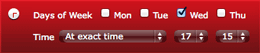 | Cronograma |
 | Variable |
Creando una escena en Fibaro Centro de Hogar
Las escenas se crean y editan en el Fibaro Centros para el hogar (HC) Escenas Pestaña.
- Ve a Escenas pestaña y haga clic en 'Añadir escena'
- Dale un toque a la nueva escena. Nombre
- Elige un Habitación de la lista desplegable
- Elige cómo quieres que se desarrolle la escena:
- Escena activa - Seleccione si desea que la escena se ejecute siempre (se ejecutará en segundo plano hasta que se active),
- No seleccione esta opción si desea iniciar la escena manualmente (por ejemplo, desde un control remoto o un interruptor virtual). - Comienza cuando comience HC La escena se ejecutará automáticamente cuando se inicie HC.
- Proteger con PIN - Requiere el código PIN del HC para editar o iniciar manualmente la escena
- No permita que la alarma detenga la escena. Seleccione esta opción si desea que la escena se ejecute cuando se produzca una condición de "alarma".
- Escena activa - Seleccione si desea que la escena se ejecute siempre (se ejecutará en segundo plano hasta que se active),
 Figura 1: Configurar las opciones de ejecución en la pestaña "General" de la escena.
Ahora puedes crear los elementos de control de la escena en el 'Creador de escenas'.
- Haz clic en el 'Avanzado' pestaña y luego en 'Agregar escena usando bloque gráfico' haga clic en 'Ahorrar'
- En el cuadro de escena negro, haga clic en el '+Icono para añadir dispositivos y activadores a la escena
- Desde el menú desplegable, vaya a Dispositivos y seleccione el dispositivo que desea utilizar como 'disparador'.
Puedes seleccionar otros 'bloques' como Clima, Variables, Temporizadores, Escenas, Cámaras y GPS; en esta guía nos centraremos en Dispositivos. - El 'Constructor de escenas' cargará la condición, el estado, el retardo y otros bloques de condiciones del dispositivo (ver Figura 2).
- En los bloques de Condición y Estado, seleccione la configuración que necesite.
 Figura 2Agregar el dispositivo 'Disparador' al Creador de escenas
- Haz clic en el clic en el '+' icono en la parte inferior del cuadro de escena negro (debajo del cuadro de condición 'ENTONCES')
- Desde el menú desplegable, acceda a Dispositivos y seleccione el dispositivo que desea utilizar como dispositivo "controlado".
- Los bloques se cargarán y podrás realizar los cambios que necesites.
- Haz clic en el botón gris 'Ahorrar' botón
Escena de ejemplo simple
 Figura 3Ejemplo de escena simple
Explicación de la escena
- Configuración general: se seleccionaron tanto "Escena activa" como "Iniciar cuando se inicie HC".
- El dispositivo 'Disparador' es el sensor de movimiento EVR-SP103.
- La escena se activará si el sensor está "armado" y detecta movimiento (violación).
- La demora de 10 segundos en este bloque significa que el movimiento debe continuar durante 10 segundos antes de que se ejecute el resto de la escena.
- Cuando se cumple esta condición, la escena se activa Fibaro Atenúa la luz y la enciende al 80%.
- Nota: Si añadimos un retardo en el bloque de acción del regulador, esto retrasará su encendido XX segundos.
Información relacionada
- APNT-62: Programación de escenas en Fibaro Centro de Hogar
- APNT-50: Agregar dispositivos en Fibaro Centro del Hogar 2
- APNT-26: Luz activada por movimiento Fibaro Centro del Hogar 2
- APNT-28: Iluminación de amanecer y atardecer con Fibaro Centro del Hogar 2
- APNT-29: Ampliación Fibaro Capacidades de Home Center 2 para amanecer/atardecer
- APNT-45: Creación de un sistema de control de calefacción con Fibaro Centro del Hogar 2