
Esta guía muestra cómo extender el Fibaro Las funciones del panel de riego de Home Center 2 le permiten ajustar de forma remota el período de riego y retrasar automáticamente el siguiente ciclo de riego si es necesario. Fibaro Los partes meteorológicos indican que está lloviendo.
En el ejemplo anterior APNT-77 - Control de aspersores Presentamos el Fibaro Panel de rociadores que está disponible en el Fibaro Centro del Hogar 2 (HC2) Z-Wave Controlador.
Ampliación del control del panel de rociadores
El panel de Aspersores permite añadir manualmente un "Retardo por lluvia" y aumentar/disminuir el tiempo del ciclo de riego desde el propio panel de Aspersores (véase APNT-77 (Para más detalles), sin embargo, no puede hacerlo desde la aplicación actual para teléfonos inteligentes y no puede cambiarlos directamente desde una escena estándar de Home Center.
Al crear un dispositivo virtual, junto con un poco de código LUA, puedes controlar estas funciones y usar una escena estándar para ajustarlas según las condiciones climáticas.
Esta guía te muestra cómo:
- Crear un dispositivo virtual en Fibaro Centro de Hogar
- Programe los botones para controlar las funciones "Retardo por lluvia" y "Ajuste de agua" del panel de riego.
- Crea una escena para retrasar automáticamente el ciclo de riego si está lloviendo o hay tormenta.
NotaEsto solo se puede usar en Fibaro Home Center 2 (HC2) requiere codificación LUA; por lo tanto, no se puede utilizar en Fibaro Centro de Hogar Lite (HCL)
Dispositivo virtual de aspersores
Un dispositivo virtual es exactamente lo que su nombre indica: un dispositivo que no es físico, sino que se crea en Home Center para controlar otros dispositivos. Este ejemplo muestra un dispositivo virtual que puede cambiar los valores de "Retardo por lluvia" (0, 24 h, 48 h) y "Ajuste de agua" (0, 10 %, 20 %) del panel de riego.
 Figura 1Dispositivo virtual para controlar el 'Retraso por lluvia' y el 'Ajuste del agua'.
Crear el dispositivo virtual
- En el Centro del Hogar, vaya a Dispositivos &mayor; Agregar o eliminar dispositivos
- En la sección Dispositivo virtual, haga clic en 'Agregar'
- Dale al dispositivo un Nombre
- Elige un Habitación de la lista desplegable
- Dirección IP - Introduzca la dirección IP del Centro de inicio
- Puerto TCP - Ingresar 80 (Este es el puerto utilizado por Home Center)
- Haz clic en el 'Ahorrar' icono en la barra lateral derecha
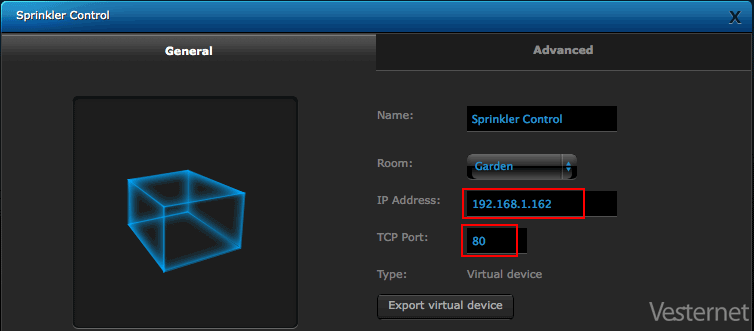 Figura 2Creación de un dispositivo virtual para el panel de riego
Crea los botones
El dispositivo virtual necesita dos filas de tres botones: la primera fila controla el 'Retardo por lluvia' y la segunda controla el valor de 'Ajustar agua'.
- Ve al 'Dispositivo Virtual'.Avanzado' pestaña
- Desplácese hacia abajo hasta la sección 'Elegir conjunto de botones'.
- Seleccione el 'Tres botones por líneaEsto nos dará tres botones.
- Haz clic en el 'Conjunto adicional' botón
- Añadir una segunda fila de tres botones (para el control de ajuste del agua).
- Haz clic en el 'Ahorrar' icono en la barra lateral derecha
 Figura 3Creación de un botón en el dispositivo virtual
Agregar el código LUA
Cada botón estará controlado por un sencillo script LUA que toma el valor de 'Retraso por lluvia' o 'Ajustar agua' del panel de aspersores, cambia el valor y luego actualiza el panel.
- Desplázate hacia abajo hasta el primer botón y nómbralo: '0 horas' en este caso (para un retraso de cero horas)
- Seleccionar 'LUA(parte inferior del editor inferior)
- Pegue el código LUA (abajo) y realice los cambios necesarios para su sistema (Dirección IP del HC2, nombre de usuario y contraseña)
- Haz clic en el botón azul 'Ahorrar' icono en la barra lateral derecha
- Si lo desea, pruebe el botón en la ventana de "Depuración" y compruebe que el retardo por lluvia se ha cambiado al panel de aspersores.
Código LUA
-- Configurar autenticación
HC2 = Net.FHttp("192.168.1.162",80)
HC2:setBasicAuthentication("administración", "administración")
fibaro:debug('Botón LUA activado: ')
-- Obtener la tabla de datos del panel de rociadores
respuesta, estado, código de error = HC2:GET("/api/panels/drenchers")
Tabla JSON = json.decode(respuesta)
fibaro:debug('Valor de retardo por lluvia: ' ..jsonTable.rainDelay);
-- cambiar datos en LUA para un retardo de 0 horas
jsonTable.rainDelay = 0
fibaro:debug('Nuevo valor de retardo por lluvia: ' ..jsonTable.rainDelay);
-- enviar tabla actualizada al panel
json = json.encode(tabla json);
HC2:PUT("/api/panels/drenchers", json)
fibaro:log("listo")
fibaro:debug('Botón LUA finalizado: ')
Explicación de LUA
El código LUA está dividido en secciones mediante líneas de comentarios (que puedes eliminar); también incluye varias líneas de depuración para ayudarte a probarlo dentro del depurador del dispositivo virtual.
- La primera sección especifica la dirección IP de tu HC2; debes añadir la dirección IP correcta.
- Ingrese su información correcta nombre de usuario y contraseña en la segunda línea (administración &erio; administración en este ejemplo)
- La segunda sección obtiene la tabla de datos del panel de rociadores de HC2.
- El 'Retraso por lluviaEl valor se cambia en la tercera sección - a Cero en este caso
- La sección final envía la tabla de datos de vuelta al panel de control de riego con el nuevo valor para 'Retraso por lluvia'
Líneas de depuraciónLas líneas azules (que comienzan con 'fibaroLas líneas `:debug` muestran valores en la ventana de depuración; puedes usarlas para confirmar que el código se ejecuta correctamente. Puedes eliminarlas una vez que el botón funcione.
 Figura 4: Código LUA en el botón del dispositivo virtual
Configura los demás botones
Ahora debe configurar los dos botones restantes de 'Retardo por lluvia' y los tres botones de 'Ajustar agua', repitiendo el proceso anterior.
- 24 horas - cambiar la línea rainDelay a jsonTable.rainDelay = 24
- 48 horas - cambiar la línea rainDelay a jsonTable.rainDelay = 48
- 0% (Ajustar agua) - cambiar la línea rainDelay a jsonTable.adjustWater = 0
- 10% - cambiar la línea rainDelay a jsonTable.adjustWater = 10
- 20% - cambiar la línea rainDelay a jsonTable.adjustWater = 20
- Haz clic en el botón azul 'Ahorrar' icono en la barra lateral derecha
El dispositivo virtual final se muestra en la Figura 5; este tiene el icono de aspersor en lugar del icono estándar de dispositivo virtual (véase). APNT-72 - Cambiando Fibaro Iconos del centro de inicioAhora puedes modificar los valores del panel de control de riego sin necesidad de abrirlo y, lo que es igual de importante, ahora puedes cambiar estos valores automáticamente desde un Fibaro Escena.
Figura 5Dispositivo virtual de riego con icono actualizado
Escena meteorológica automatizada
Ahora podemos utilizar el dispositivo virtual del aspersor como parte de una escena para retrasar el ciclo de riego 24 horas si ha llovido.
Home Center tiene un informe meteorológico integrado que descarga regularmente de Yahoo Weather; lo usamos para determinar si ha estado lloviendo.
 Figura 6Escena de retardo del sistema de riego según el clima
- Crea una escena - echa un vistazo a APNT-61 - Creación de escenas en Fibaro Centro de Hogar
- Elegir 'Clima &mayor; Condiciones meteorológicas del menú desplegable del disparador
- Agregar una condición climática para Lluvia Y y segunda condición para Tormenta
- Agregar una fila de Dispositivo Virtual con el botón 'Retardo de 24 horas' seleccionado. Botón 12 en este ejemplo
- La escena de ejemplo también incluye una notificación push para avisarte de que HC ha retrasado el siguiente ciclo de riego. Ver APNT-76 - Notificaciones del Centro de Inicio
Última palabra sobre LUA
Esta guía muestra una forma de crear una escena automatizada para retrasar el ciclo del agua. También puedes usar una sola escena LUA para obtener los valores y modificarlos según las condiciones climáticas, o bien, crear una escena LUA independiente para controlarlos en función del clima, reemplazando así la escena estándar de "bloque" que hemos usado en este ejemplo. Tienes muchas opciones para personalizar el control en Home Center.Referencia
Esta nota de aplicación se basa en pruebas realizadas por Vesternet así como muchas publicaciones útiles en el foro de los usuarios de Fibaro Foro.
Información relacionada
- APNT-77: Control de aspersores con el Fibaro Centro de Hogar
- APNT-76: Uso de notificaciones en Fibaro Centro de Hogar
- APNT-72: Cambiando Fibaro Iconos del centro de inicio
- APNT-61: Creación de una escena en Fibaro Centro de Hogar










