
El Adaptadores IR iTach Son perfectos para controlar aparatos como equipos audiovisuales (TV, Blu-ray, cine en casa) y cualquier aparato que se pueda controlar mediante comandos infrarrojos (IR). Incluso unidades de aire acondicionado.
Esta guía muestra cómo usar los adaptadores iTach con el VERA Lite y VERA3
Uso de iTach con VERA
Para que VERA pueda usar los dispositivos iTach, necesitamos descargar un complemento de VERA y luego crear archivos de dispositivo para cada aparato IR que controlará iTach.
Esta guía te muestra cómo:
- Descargue y configure correctamente el plugin VERA iTach (GC100).
- Cree los archivos de dispositivo para cada aparato que se vaya a controlar.
- Agregue las cadenas de control IR de iTach a los archivos del dispositivo.
- Cree un dispositivo VERA para el aparato.
- Controla las funciones del aparato desde las escenas VERA
Paso 1 - Descargar archivos
Para instalar correctamente el plugin VERA iTach (GC100) y usar los dispositivos iTach, necesitará varios archivos. Para facilitarle el proceso, los hemos reunido en un único archivo ZIP que puede descargar.
Así que antes de hacer nada más, descarga el Vesternet Archivo iTach Zip:
El archivo ZIP incluye cuatro archivos que utilizará a lo largo del resto de esta guía:
- I_GC100.xml - Archivo de actualización del plugin GC100
- D_Bose_Sounddock.xml - Archivo de 'Descripción' del dispositivo (basado en Bose Sounddock 2)
- I_Bose_Sounddock.xml - Archivo de implementación del dispositivo
- S_Bose_Sounddock.xml - Archivo de 'Servicio' del dispositivo
Paso 2 - Instalar y configurar correctamente el complemento iTach/GC100
El plugin iTach/GC100 le permite usar y configurar el adaptador IR iTach.
Instala el plugin GC100
- En la interfaz de usuario de VERA, vaya a 'APLICACIONES' pestaña y 'Instalar aplicaciones'
- Buscar 'GC100'
- Instala la aplicación, luego aparecerá en Mis aplicaciones pestaña
- En el DISPOSITIVOS En la pestaña verás una nueva GC100 dispositivo
- Haz clic en el 'Llave inglesa' icono y ve al 'Avanzado' pestaña
- Ingrese el Dirección IP de iTach (ver APNT-65 - Configuración básica y aprendizaje de iTach)
- Cierra la ventana del dispositivo y haz clic en el botón rojo 'AHORRAR' botón
- Ahora debería ver el dispositivo GC100 en VERA. DISPOSITIVOS pestaña
 Figura 1Agregar la dirección IP de iTach al dispositivo enchufable GC100
Plugin GC100 - Problema conocido
Existe un problema conocido con el plugin GC100. Envía comandos IR dos veces.
Esto se soluciona fácilmente subiendo un archivo de 'implementación' corregido.
- Ir a 'APLICACIONES' &> ''Desarrollar aplicaciones'
- En la barra lateral izquierda, haga clic en 'Archivos LUUP'
- Haz clic en el ''Seleccionar archivobotón ' y seleccione el I_GC100.xml archivo (incluido en el
Vesternet iTach (archivo ZIP) - Haz clic en 'Ir'
- Cuando finalice la carga, deberá reiniciar Luup.
- Ir a CONFIGURACIÓN &mayor; Neto &erio;
Wi-fi y haga clic en 'Reiniciar' - Permita que VERA se reinicie
- Ahora tendrá un plugin GC100 correctamente configurado y funcionando.
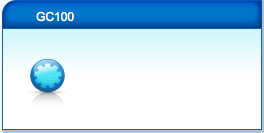 Figura 2Plugin GC100 configurado
Paso 3 - Crear y cargar archivos del dispositivo
Para crear un dispositivo controlable por infrarrojos en VERA, primero necesitamos crear y editar los archivos de control del dispositivo.
Este ejemplo se basa en un conjunto de archivos que creé para un Bose Sounddock; esta guía le muestra las partes de los archivos XML que deberá modificar para su dispositivo.
- Extrae el .xml archivos de los
Vesternet Archivo ZIP de iTach - Cámbiales el nombre para que puedas reconocer el dispositivo al que se refieren; por ejemplo, 'XYZ', 'Yamaha RX675' etc
- Puedes usar el nombre que quieras; en el resto de esta guía me referiré a los archivos con el nombre Bose_SoundDock.
Editar el archivo de servicio (archivo S_)
El S_Bose_SoundDock.xml El archivo es el 'ServicioEl archivo para el dispositivo IR controla las acciones del aparato. En este caso, definiremos las acciones IR que se pueden activar mediante los comandos IR de iTach.
- Abre el S_Bose_SoundDock.xml archivo en un editor de texto o HTML
- Verás un &< lista de acciones &mayor; etiqueta en la línea 7, y debajo de ella una serie de &<acción &mayor; etiquetas
- Estos se refieren a similares &<acción &mayor; etiquetas en el I_Bose_SoundDock.xml que contienen los códigos IR reales para controlar el aparato
- En el S_Bose_SoundDock.xml Edita estos nombres en el archivo, elimina los que no necesites o añade nuevos.
- Para este ejemplo solo necesité dos controles para el SoundDock: Bose Play y Bose apagado
- Recuerda guardar los cambios cuando hayas terminado.
- El final S_Bose_SoundDock.xml El archivo se muestra en Figura 3
 Figura 3: S_Bose_SoundDock.xml Archivo de dispositivo
Editar la implementación (archivo I_)
El I_Bose_SoundDock.xml El archivo es el 'ImplementaciónEl archivo ' para el dispositivo IR contiene las acciones y los códigos IR que controlarán el aparato.
- Abre el I_Bose_SoundDock.xml archivo en un editor de texto o HTML
- Verás un &< lista de acciones &mayor; etiqueta en la línea 3, y debajo de ella una serie de &<acción &mayor; etiquetas
- Estos contienen los códigos IR que se transmitirán cuando active cada acción.
- Cambiar el nombre del &<serviceId &mayor; a una que se relacione con el aparato - &<serviceId &mayor;urna:a-lurker-com:serviceId:Bose_SoundDock&< /serviceId &mayor;
- Nota: lo mismo &<serviceId > se utiliza para todas las acciones en el I_Bose_SoundDock.xml archivo
- Edita el &<nombre &mayor; etiquetarla para que coincida con la descripción de su acción - &<nombre &mayor;Bose Play &<nombre &mayor;
Agregar código IR
Ahora necesitas tomar el código de control IR que creaste en el iTach iLearn aplicación y utilícela en el archivo de implementación.Ver APNT-65 - Configuración básica y aprendizaje de iTach Para obtener más información.
- El I_Bose_SoundDock.xml El archivo utiliza el Control IR HEX código - en iLearn seleccionar MALEFICIO formato
- Pegue este código entre los < ir &mayor; etiquetas
- Puedes editar todas las demás acciones, eliminar las que no necesites o añadir nuevas.
Probablemente tenga sentido añadir una acción y un código IR, y probarlo en VERA antes de completar la implementación completa. I_SoundDock.xml archivo.
 Figura 4: I_Bose_SoundDock.xml Archivo del dispositivo con código IR resaltado
Editar la descripción (archivo D_)
El &D_Bose_SoundDock.xml El archivo es el 'DescripciónEl archivo para el dispositivo IR contiene toda la información del mismo. Debe agregar las descripciones principales del dispositivo y los enlaces a los archivos de implementación y servicio.
Descripciones de dispositivos
- Edite las líneas de descripción para describir mejor el aparato que controlará este dispositivo IR (véase la figura 5):
&<nombreamable &mayor;, &fabricante &mayor;, &<URL del fabricante &mayor;, &< Descripción del modelo &mayor;, y &<nombre del modelo &mayor;
Línea de archivo de implementación
- Edita el &< archivo de implementación &mayor; Nombre del archivo (línea 120) que coincida con su archivo I_XML - I_Bose_SoundDock.xml
Archivos de servicio
- Edita el último 'Servicio' sección (línea 31) para que coincida con la S_Bose_SoundDock.xml archivo:
&< Tipo de servicio >urn:a-lurker-com:servicio:Bose_SoundDock:1 &</tipo de servicio&mayor;
&<serviceId >urn:a-lurker-com:serviceId:Bose_SoundDock1 &</serviceId&mayor;
&< SCPDURL &mayor;S_Bose_SoundDock.xml &</SCPDURL&mayor;
- Nota: El ':1' y '1' después del nombre del archivo en las dos primeras líneas
- El otro Servicios son archivos de servicio genéricos de VERA; puede conservarlos o eliminarlos. D_SoundDock.xml archivo.
Nombre único del dispositivo (UDN)
Este es un paso importante.
Cada dispositivo debe tener un único UDN (Nombre Único del Dispositivo)Puedes crear el tuyo propio para cada dispositivo IR.
- Crea un UDN yendo a http://www.famkruithof.net/uuid/uuidgen
- Hacer clic Conseguir
- En la parte superior de la página verá un nuevo número UDN (en negrita) que tiene un formato similar a b2f53800-b8ea-11e3-a5e2-0800200c9a66
- Pegue esto en el &<UDN &mayor; línea, después uuid:
&<UDN >uuid:b2f53800-b8ea-11e3-a5e2-0800200c9a66 &</tipo de servicio&mayor;
- Su D_SoundDock.xml El archivo ahora debería tener el siguiente aspecto: Figura 5.
 Figura 5: D_Bose_SoundDock.xml Archivo de dispositivo
Sube los archivos a VERA
Ahora es necesario cargar estos archivos en VERA (de forma similar a como cargó la actualización del complemento GC100 en el paso 2).
- Ir a 'APLICACIONES' &> ''Desarrollar aplicaciones'
- En la barra lateral izquierda, haga clic en 'Archivos LUUP'
- Haz clic en el 'Seleccionar archivobotón ' y seleccione el D_Bose_SoundDock.xml. I_Bose_SoundDock.xml y S_Bose_SoundDock.xml archivos
- Haz clic en 'Ir'
- Cuando finalice la carga, deberá reiniciar Luup.
- Ir a CONFIGURACIÓN &mayor; Neto &erio;
Wi-fi y haga clic en 'Reiniciar' - Permita que VERA se reinicie
- Los archivos del dispositivo ahora se incluirán en los archivos Luup de su VERA.
Paso 4 - Crear el dispositivo IR
Ahora puede crear un dispositivo VERA que utilizará los archivos que acaba de crear. Este dispositivo será una réplica virtual del aparato real y podrá controlar sus funciones desde las escenas de VERA.
- Ir a 'APLICACIONES' &>Desarrollar aplicaciones'
- En la barra lateral izquierda, haga clic en 'Crear dispositivo'
- Ingrese al 'D_Bose_SoundDock.xml' nombre de archivo en el Nombre de archivo del dispositivo UPnP caja
- Haz clic en 'Crear dispositivo'
 Figura 6: Crea el dispositivo IR en VERA
- El nuevo dispositivo estará en el DISPOSITIVOS pestaña, pero no estará completamente configurada
- Haz clic en el azul de VERARECARGARPulsa el botón (parte superior de la página) y espera a que VERA se recargue.
- El dispositivo debería tener ahora el 'nombre amigable' que elegiste en el archivo 'Descripción del dispositivo'.
- En la pestaña Avanzado del dispositivo, debería tener el archivo de descripción correcto (D_Bose_SoundDock.xml) y tipo de dispositivo (urn:schemas-micasaverde-com:device:IrDevice:1)
- Si no aparecen estos campos, haga clic en el 'RECARGARVuelva a pulsar el botón y espere a que VERA se recargue.
- Por último, hay que configurar el dispositivo con el puerto IR correcto de iTach. iTach tiene tres puertos IR; en este ejemplo, estoy usando el emisor IR (puerto 3). APNT-65 - Configuración básica y aprendizaje de iTach
- Ve al 'Ajustes' pestaña y seleccione el puerto correcto del menú desplegable
- Cierra el dispositivo y haz clic en el botón rojo 'AHORRAR' botón (parte superior de la página)
- Una vez que VERA haya finalizado la recarga, el dispositivo debería estar listo para las pruebas.
 Figura 6Seleccione el puerto IR correcto para el dispositivo.
Paso 5 - Pruebe el dispositivo IR
Ahora es el momento de probar el nuevo dispositivo y comprobar que funciona correctamente.
- En tu navegador, introduce http://VERAs_IP_address:3480/data_request?id=lu_invoke - reemplazar 'Dirección IP de VERAs' con su dirección IP de VERA
- Haz clic en el electrodoméstico de la lista; por ejemplo, el mío era #200 Bose SoundDock
- Esto mostrará una lista de los comandos disponibles.
- Asegúrese de que el emisor/emisor de infrarrojos del iTach esté delante del aparato.
- Haz clic en una de las acciones del navegador; esto debería hacer que el dispositivo realice esa acción.
- Si no funciona correctamente, revise los archivos del dispositivo, corríjalos y vuelva a subirlos.
 Figura 7Navegador que muestra una lista de acciones disponibles para el dispositivo IR
Paso 6 - Utilizar el dispositivo IR en escenas
Ahora que las acciones del dispositivo funcionan correctamente a través de iTach, puede usar las escenas de VERA para controlar las acciones del aparato.
Para ello, necesitas usar la pestaña Escena avanzada de VERA.
- Crear una nueva escena - ver APNT-34: Creación de escenas en VERA
- Ve a la sección 'Avanzado' pestaña
- Seleccione el dispositivo IR Appliance en el 'Elige un dispositivo' desplegable
- Haz clic en 'Agregar'
- El dispositivo ya se habrá añadido a la escena.
- Seleccione la acción de la 'Por favor, seleccione' menú desplegable junto al dispositivo
- Haz clic en el botón verde 'Confirmar cambios' botón (parte superior de la página)
- Haz clic en el botón rojo 'AHORRAR' botón (parte superior de la página)
- Ahora dispone de una escena que se puede activar, programar o ejecutar manualmente para controlar una o varias acciones del aparato.
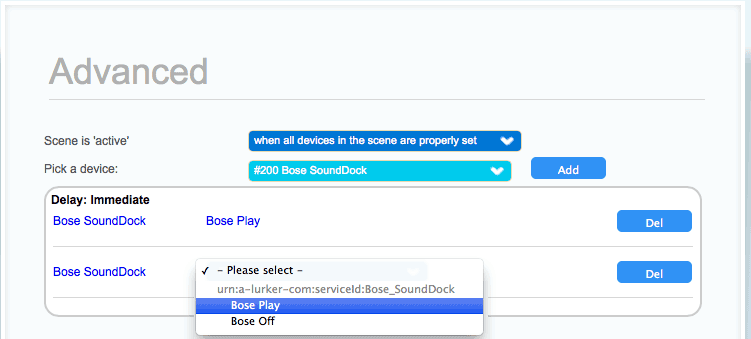 Figura 8: Utilizar el dispositivo IR en una escena
Esta guía es un poco larga. Sin embargo, una vez que la hayas completado, verás que todo tiene sentido y podrás crear el siguiente dispositivo controlado por iTach mucho más rápido.
Referencia
Esta nota de aplicación se basa en pruebas realizadas por
Información relacionada& - APNT-65: Configuración básica y aprendizaje de iTach
- APNT-66: Uso de iTach con
Fibaro Centro de Hogar - APNT-34: Creación de escenas VERA
- APNT-35: Control de escenas VERA con un disparador
- APNT-36: Control de escenas VERA con un horario
- KB-35: Diferencia entre los cables iTach Emitter y Blaster
- KB-36: Información de la API de iTach
- Descargas y documentos de la caché global
El Adaptadores IR iTach Son perfectos para controlar aparatos como equipos audiovisuales (TV, Blu-ray, cine en casa) y cualquier aparato que se pueda controlar mediante comandos infrarrojos (IR). Incluso unidades de aire acondicionado.
Esta guía muestra cómo usar los adaptadores iTach con el VERA Lite y VERA3
Uso de iTach con VERA
Para que VERA pueda usar los dispositivos iTach, necesitamos descargar un complemento de VERA y luego crear archivos de dispositivo para cada aparato IR que controlará iTach.
Esta guía te muestra cómo:
- Descargue y configure correctamente el plugin VERA iTach (GC100).
- Cree los archivos de dispositivo para cada aparato que se vaya a controlar.
- Agregue las cadenas de control IR de iTach a los archivos del dispositivo. &Cree un dispositivo VERA para el aparato.
- Controla las funciones del aparato desde las escenas VERA
Paso 1 - Descargar archivos
Para instalar correctamente el plugin VERA iTach (GC100) y usar los dispositivos iTach, necesitará varios archivos. Para facilitarle el proceso, los hemos reunido en un único archivo ZIP que puede descargar.
Así que antes de hacer nada más, descarga el Vesternet Archivo iTach Zip:
El archivo ZIP incluye cuatro archivos que utilizará a lo largo del resto de esta guía:
- I_GC100.xml - Archivo de actualización del plugin GC100
- D_Bose_Sounddock.xml - Archivo de 'Descripción' del dispositivo (basado en Bose Sounddock 2)
- I_Bose_Sounddock.xml - Archivo de implementación del dispositivo
- S_Bose_Sounddock.xml - Archivo de 'Servicio' del dispositivo
Paso 2 - Instalar y configurar correctamente el complemento iTach/GC100
El plugin iTach/GC100 le permite usar y configurar el adaptador IR iTach.
Instala el plugin GC100
- En la interfaz de usuario de VERA, vaya a 'APLICACIONES' pestaña y 'Instalar aplicaciones'
- Buscar 'GC100'
- Instala la aplicación, luego aparecerá en Mis aplicaciones pestaña
- En el DISPOSITIVOS En la pestaña verás una nueva GC100 dispositivo
- Haz clic en el 'Llave inglesa' icono y ve al 'Avanzado' pestaña
- Ingrese el Dirección IP de iTach (ver APNT-65 - Configuración básica y aprendizaje de iTach)
- Cierra la ventana del dispositivo y haz clic en el botón rojo 'AHORRAR' botón&
- Ahora debería ver el dispositivo GC100 en VERA. DISPOSITIVOS pestaña
Figura 1Agregar la dirección IP de iTach al dispositivo enchufable GC100
Plugin GC100 - Problema conocido
Existe un problema conocido con el plugin GC100. Envía comandos IR dos veces.
Esto se soluciona fácilmente subiendo un archivo de 'implementación' corregido.
- Ir a 'APLICACIONES' &> ''Desarrollar aplicaciones'
- En la barra lateral izquierda, haga clic en 'Archivos LUUP'
- Haz clic en el ''Seleccionar archivobotón ' y seleccione el I_GC100.xml archivo (incluido en el
Vesternet iTach (archivo ZIP) - Haz clic en 'Ir'
- Cuando finalice la carga, deberá reiniciar Luup.
- Ir a CONFIGURACIÓN &mayor; Neto &erio;
Wi-fi y haga clic en 'Reiniciar' - Permita que VERA se reinicie
- Ahora tendrá un plugin GC100 correctamente configurado y funcionando.
Figura 2Plugin GC100 configurado
Paso 3 - Crear y cargar archivos del dispositivo
Para crear un dispositivo controlable por infrarrojos en VERA, primero necesitamos crear y editar los archivos de control del dispositivo.
Este ejemplo se basa en un conjunto de archivos que creé para un Bose Sounddock; esta guía le muestra las partes de los archivos XML que deberá modificar para su dispositivo.
- Extrae el .xml archivos de los
Vesternet Archivo ZIP de iTach - Cámbiales el nombre para que puedas reconocer el dispositivo al que se refieren; por ejemplo, 'XYZ', 'Yamaha RX675' etc
- Puedes usar el nombre que quieras; en el resto de esta guía me referiré a los archivos con el nombre Bose_SoundDock.
Editar el archivo de servicio (archivo S_)
El S_Bose_SoundDock.xml El archivo es el 'ServicioEl archivo para el dispositivo IR controla las acciones del aparato. En este caso, definiremos las acciones IR que se pueden activar mediante los comandos IR de iTach.
- Abre el S_Bose_SoundDock.xml archivo en un editor de texto o HTML
- Verás un &< lista de acciones &mayor; etiqueta en la línea 7, y debajo de ella una serie de &<acción &mayor; etiquetas
- Estos se refieren a similares &<acción &mayor; etiquetas en el I_Bose_SoundDock.xml que contienen los códigos IR reales para controlar el aparato
- En el S_Bose_SoundDock.xml Edita estos nombres en el archivo, elimina los que no necesites o añade nuevos.
- Para este ejemplo solo necesité dos controles para el SoundDock: Bose Play y Bose apagado
- Recuerda guardar los cambios cuando hayas terminado.
- El final S_Bose_SoundDock.xml El archivo se muestra en Figura 3
Figura 3: S_Bose_SoundDock.xml Archivo de dispositivo
Editar la implementación (archivo I_)
El I_Bose_SoundDock.xml El archivo es el 'ImplementaciónEl archivo para el dispositivo IR contiene las acciones y los códigos IR que controlarán el aparato.
- Abre el I_Bose_SoundDock.xml archivo en un editor de texto o HTML
- Verás un &< lista de acciones &mayor; etiqueta en la línea 3, y debajo de ella una serie de &<acción &mayor; etiquetas
- Estos contienen los códigos IR que se transmitirán cuando active cada acción.
- Cambiar el nombre del &<serviceId &mayor; a una que se relacione con el aparato - &<serviceId &mayor;urna:a-lurker-com:serviceId:Bose_SoundDock&< /serviceId &mayor;
- Nota: lo mismo &<serviceId > se utiliza para todas las acciones en el I_Bose_SoundDock.xml archivo
- Edita el &<nombre &mayor; etiquetarla para que coincida con la descripción de su acción - &<nombre &mayor;Bose Play &<nombre &mayor;
Agregar código IR
Ahora necesitas tomar el código de control IR que creaste en el iTach iLearn aplicación y utilícela en el archivo de implementación. Ver APNT-65 - Configuración básica y aprendizaje de iTach Para obtener más información.
- El I_Bose_SoundDock.xml El archivo utiliza el Control IR HEX código - en iLearn seleccionar MALEFICIO formato
- Pegue este código entre los < ir &mayor; etiquetas
- Puedes editar todas las demás acciones, eliminar las que no necesites o añadir nuevas.
Probablemente tenga sentido añadir una acción y un código IR, y probarlo en VERA antes de completar la implementación completa. I_SoundDock.xml archivo.
Figura 4: I_Bose_SoundDock.xml Archivo del dispositivo con código IR resaltado
Editar la descripción (archivo D_)
El D_Bose_SoundDock.xml El archivo es el 'DescripciónEl archivo para el dispositivo IR contiene toda la información del mismo. Debe agregar las descripciones principales del dispositivo y los enlaces a los archivos de implementación y servicio.
Descripciones de dispositivos
- Edite las líneas de descripción para describir mejor el aparato que controlará este dispositivo IR (véase la figura 5):
&<nombreamable &mayor;, &fabricante &mayor;, &<URL del fabricante &mayor;, &< Descripción del modelo &mayor;, y &<nombre del modelo &mayor;
Línea de archivo de implementación
- Edita el &< archivo de implementación &mayor; Nombre del archivo (línea 120) que coincida con su archivo I_XML - I_Bose_SoundDock.xml
Archivos de servicio
- Edita el último 'Servicio' sección (línea 31) para que coincida con la S_Bose_SoundDock.xml archivo:
&< Tipo de servicio >urn:a-lurker-com:servicio:Bose_SoundDock:1 &</tipo de servicio&mayor;
&<serviceId >urn:a-lurker-com:serviceId:Bose_SoundDock1 &</serviceId&mayor;
&< SCPDURL &mayor;S_Bose_SoundDock.xml &</SCPDURL&mayor;
- Nota: El ':1' y '1' después del nombre del archivo en las dos primeras líneas
- El otro Servicios son archivos de servicio genéricos de VERA; puede conservarlos o eliminarlos. D_SoundDock.xml archivo.
Nombre único del dispositivo (UDN)
Este es un paso importante.
Cada dispositivo debe tener un único UDN (Nombre Único del Dispositivo)Puedes crear el tuyo propio para cada dispositivo IR.
- Crea un UDN yendo a http://www.famkruithof.net/uuid/uuidgen
- Hacer clic Conseguir
- En la parte superior de la página verá un nuevo número UDN (en negrita) que tiene un formato similar a b2f53800-b8ea-11e3-a5e2-0800200c9a66
- Pegue esto en el &<UDN &mayor; línea, después uuid:
&<UDN >uuid:b2f53800-b8ea-11e3-a5e2-0800200c9a66 &</tipo de servicio&mayor;
- Su D_SoundDock.xml El archivo ahora debería tener el siguiente aspecto: Figura 5.
Figura 5: D_Bose_SoundDock.xml Archivo de dispositivo
Sube los archivos a VERA
Ahora es necesario cargar estos archivos en VERA (de forma similar a como cargó la actualización del complemento GC100 en el paso 2).
- Ir a 'APLICACIONES' &> ''Desarrollar aplicaciones'
- En la barra lateral izquierda, haga clic en 'Archivos LUUP'
- Haz clic en el 'Seleccionar archivobotón ' y seleccione el D_Bose_SoundDock.xml. I_Bose_SoundDock.xml y S_Bose_SoundDock.xml archivos
- Haz clic en 'Ir'
- Cuando finalice la carga, deberá reiniciar Luup.
- Ir a CONFIGURACIÓN &mayor; Neto &erio;
Wi-fi y haga clic en 'Reiniciar' - Permita que VERA se reinicie
- Los archivos del dispositivo ahora se incluirán en los archivos Luup de su VERA.
Paso 4 - Crear el dispositivo IR
Ahora puede crear un dispositivo VERA que utilizará los archivos que acaba de crear. Este dispositivo será una réplica virtual del aparato real y podrá controlar sus funciones desde las escenas de VERA.
- Ir a 'APLICACIONES' &>Desarrollar aplicaciones'
- En la barra lateral izquierda, haga clic en 'Crear dispositivo'
- Ingrese al 'D_Bose_SoundDock.xml' nombre de archivo en el Nombre de archivo del dispositivo UPnP caja
- Haz clic en 'Crear dispositivo'
Figura 6: Crea el dispositivo IR en VERA
- El nuevo dispositivo estará en el DISPOSITIVOS pestaña, pero no estará completamente configurada
- Haz clic en el azul de VERARECARGARPulsa el botón (parte superior de la página) y espera a que VERA se recargue.
- El dispositivo debería tener ahora el 'nombre amigable' que elegiste en el archivo 'Descripción del dispositivo'.
- En la pestaña Avanzado del dispositivo, debería tener el archivo de descripción correcto (D_Bose_SoundDock.xml) y tipo de dispositivo (urn:schemas-micasaverde-com:device:IrDevice:1)
- Si no aparecen estos campos, haga clic en el 'RECARGARVuelva a pulsar el botón y espere a que VERA se recargue.
- Por último, hay que configurar el dispositivo con el puerto IR correcto de iTach. iTach tiene tres puertos IR; en este ejemplo, estoy usando el emisor IR (puerto 3). APNT-65 - Configuración básica y aprendizaje de iTach
- Ve al 'Ajustes' pestaña y seleccione el puerto correcto del menú desplegable
- Cierra el dispositivo y haz clic en el botón rojo 'AHORRAR' botón (parte superior de la página)
- Una vez que VERA haya finalizado la recarga, el dispositivo debería estar listo para las pruebas.
Figura 6Seleccione el puerto IR correcto para el dispositivo.
Paso 5 - Pruebe el dispositivo IR
Ahora es el momento de probar el nuevo dispositivo y comprobar que funciona correctamente.
- En tu navegador, introduce http://VERAs_IP_address:3480/data_request?id=lu_invoke - reemplazar 'Dirección IP de VERAs' con su dirección IP de VERA
- Haz clic en el electrodoméstico de la lista; por ejemplo, el mío era #200 Bose SoundDock
- Esto mostrará una lista de los comandos disponibles.
- Asegúrese de que el emisor/emisor de infrarrojos del iTach esté delante del aparato.
- Haz clic en una de las acciones del navegador; esto debería hacer que el dispositivo realice esa acción.
- Si no funciona correctamente, revise los archivos del dispositivo, corríjalos y vuelva a subirlos.
Figura 7Navegador que muestra una lista de acciones disponibles para el dispositivo IR
Paso 6 - Utilizar el dispositivo IR en escenas
Ahora que las acciones del dispositivo funcionan correctamente a través de iTach, puede usar las escenas de VERA para controlar las acciones del aparato.
Para ello, necesitas usar la pestaña Escena avanzada de VERA.
- Crear una nueva escena - ver APNT-34: Creación de escenas en VERA
- Ve a la sección 'Avanzado' pestaña
- Seleccione el dispositivo IR Appliance en el 'Elige un dispositivo' desplegable
- Haz clic en 'Agregar'
- El dispositivo ya se habrá añadido a la escena.
- Seleccione la acción de la 'Por favor, seleccione' menú desplegable junto al dispositivo
- Haz clic en el botón verde 'Confirmar cambios' botón (parte superior de la página)
- Haz clic en el botón rojo 'AHORRAR' botón (parte superior de la página)
- Ahora dispone de una escena que se puede activar, programar o ejecutar manualmente para controlar una o varias acciones del aparato.
Figura 8: Utilizar el dispositivo IR en una escena
Esta es una guía un poco larga.Sin embargo, una vez que lo hayas hecho una vez, verás que todo tiene sentido y podrás crear el siguiente dispositivo controlado por iTach mucho más rápido.
Referencia
Esta nota de aplicación se basa en pruebas realizadas por
Información relacionada
- APNT-65: Configuración básica y aprendizaje de iTach
- APNT-66: Uso de iTach con
Fibaro Centro de Hogar - APNT-34: Creación de escenas VERA
- APNT-35: Control de escenas VERA con un disparador
- APNT-36: Control de escenas VERA con un horario
- KB-35: Diferencia entre los cables iTach Emitter y Blaster
- KB-36: Información de la API de iTach
- Descargas y documentos de la caché global










