En esta guía repasaremos los pasos iniciales para que puedas empezar a usar un
Vesternet Z-Wave Kit de inicio
Nuestro Kit de inicio Son perfectos para comenzar a usar la automatización del hogar.
El kit de inicio incluye varios dispositivos según la configuración que haya elegido: 
- Fibari Home Center Lite
-
Fibaro Sensor de movimiento GEN5 -
Fibaro Sensor de humo Plus Fibaro Sensor de inundación GEN5Fibaro Puerta &Sensor de ventana GEN5Fibaro Enchufe de pared inteligente- Enchufe de pared TKB On/Off GEN5
Empezando
El primer paso para poner en marcha su sistema es encenderlo.
- Conecta tu Home Center a tu router mediante un
Ethernet cable - Conecta la antena del centro de control doméstico
- Conecte la fuente de alimentación
- Espera unos minutos hasta que Fuerza, Internet y Red Las luces son de color azul fijo (el primer arranque puede tardar hasta 15 minutos).
- Tu Centro de Hogar ya está listo para que lo uses.
NotaDentro de la carcasa del Home Center 2 hay una pequeña memoria USB conectada. Esta se utiliza para almacenar copias de seguridad y no debe extraerse. Arrancar el Home Center 2 sin ella puede provocar un fallo del sistema.
- Puedes acceder a tu Centro de Hogar utilizando un navegador web como Chrome, Safari o Firefox accediendo a home.fibaro.com

- La información de inicio de sesión predeterminada es:
- Nombre de usuario: administración
- Contraseña: administración
NotaEncontrará más información en el Centro de Hogar Lite y Centro del Hogar 2 Manual.
Diagnóstico
Si por algún motivo no puede acceder a su Centro de Hogar a través de home.fibaro.com puedes usar el


- Lanzar el
Fibaro Abre la aplicación Finder y pulsa el botón “Actualizar” para buscar controladores disponibles en tu red. - Seleccione la unidad a la que desea conectarse y haga clic en “Conectar”.

- Se abrirá una nueva pestaña en tu navegador web predeterminado con la pantalla de inicio de sesión.
¿Qué es qué?
El
Una vez iniciada la sesión, esto es lo que...

-
Z-Wave Registro – muestra los mensajes más recientes y la información de estado - Versión de firmware de Home Center
- Tiempo actual, fecha y hora Estos datos se recuperarán automáticamente en función de su ubicación.
- Menú emergente – Menús de posición fija que brindan acceso rápido a las acciones más comunes estés donde estés.
- Menú principal – proporciona acceso a todas las funciones disponibles
- Menú de página La función cambiará según la página en la que te encuentres.
- Contenido de la página – Aquí se mostrará el contenido de cada página, incluyendo dispositivos, escenas, ajustes, etc.
Configuración de red

Por defecto
Si necesita que su Centro de Hogar tenga una dirección IP específica o no dispone de un servidor DHCP en su red, deberá cambiar la configuración. Tipo de conexión a IP estática.
En este modo tienes control total de la configuración de red del Centro Hogar. Asegúrate de que la dirección que uses sea único y no está siendo utilizado por otro dispositivo de su red.
También puedes desactivar acceso remoto para restringir el control sobre sus dispositivos únicamente a través de la red local.
Configuración de ubicación y unidad
Es importante que configures la ubicación correcta porque
- Ajustar automáticamente la fecha y la hora
- Obtén la hora de salida y puesta del sol para cada día.
- Consulta el pronóstico del tiempo local y visualízalo en el panel de control.
Para configurar la ubicación, el formato de fecha/hora y la configuración regional utilizada por

Agregar dispositivos a Fibaro Centro de Hogar
Si eres nuevo en
Familiarízate con
Es importante incluir un
Esto es necesario para que pueda enrutar correctamente las señales a través de sus vecinos. Si mueve un dispositivo después de haberlo incluido, esta "ruta de enrutamiento" será incorrecta y su
Algunos dispositivos admiten NWI (Network Wide Inclusion), lo que significa que
Para tu primera inclusión, te sugerimos agregar un dispositivo sencillo como el enchufe de pared TKB, pero por supuesto puedes agregar cualquier dispositivo que desees.
- Siga las instrucciones en APNT-50 - Agregar dispositivos en
Fibaro Centro de Hogar - Para añadir el enchufe de pared TKB, pulse su botón de encendido/apagado una vez mientras el Centro de control esté en modo "Aprendizaje".
- Ahora verá el enchufe de pared TKB en la pestaña "Dispositivos" de su Centro de Hogar.

Parámetros del dispositivo
Encontrará información completa sobre estos parámetros en el manual de usuario del dispositivo o en el Pepper1
Es importante tener en cuenta que un parámetro solo Debe configurarse si desea cambiar su valor predeterminado.
Para configurar los parámetros del dispositivo:
- Lea atentamente el manual de sus dispositivos para familiarizarse con los parámetros disponibles.
- Aprenda sobre los diferentes tamaños de datos de los parámetros.
Z-Wave Parámetros del dispositivo: hexadecimal, decimal, binario, bits, bytes... ¡¿Qué?! - Siga las instrucciones en APNT-123 – Adición de parámetros del dispositivo en
Fibaro V4
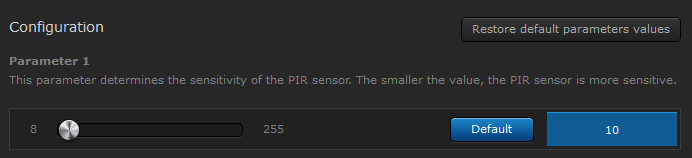
Por ejemplo, de forma predeterminada, el enchufe TKB está configurado en modo "Luz nocturna"; esto significa que el LED está encendido cuando el enchufe está apagado.
Puedes revertir esto fácilmente:
- Cambiar la configuración del TKB Parámetro 1 (1 byte DEC) a 1

- Se mostrará una lista completa de todos los parámetros del dispositivo, seguida de una explicación de la función de cada uno.
- Realiza los cambios necesarios y haz clic en "Ahorrar" en la barra derecha
Crear escenas
Una escena te permite controlar varios dispositivos de tu red de automatización del hogar con un solo comando.
Usted define qué sucederá cuando se produzca un evento desencadenante específico. La condición desencadenante puede ser otro evento del dispositivo o una simple programación.
Es recomendable comenzar con una escena sencilla para familiarizarse con el proceso.
Digamos que queremos controlar el enchufe de pared TKB en momentos específicos del día, como el atardecer y el amanecer (anochecer/amanecer).
- Crea tus escenas y horarios siguiendo las instrucciones en APNT-28 - Uso de Home Center como controlador de puesta y salida del sol
- Puedes configurar la escena para que active el enchufe de pared TKB en determinados momentos del día o al amanecer/atardecer.
- Más información sobre la creación de escenas en
Fibaro está disponible en estas guías:

Las escenas activadas por eventos son increíblemente potentes y contribuirán en gran medida a convertir tu casa en un hogar inteligente. Sin embargo, pueden ser complejas, por lo que te recomendamos comenzar con una escena sencilla de "Iluminación activada por movimiento" siguiendo nuestra guía en APNT-26 - Luz activada por movimiento
Cableado
Antes de continuar, es importante entender que la instalación de un módulo generalmente implica trabajar con cableado de red de 240 V; si no se siente cómodo haciéndolo, debe consultar a un electricista cualificado.
La forma de instalar cada módulo depende del que tengas y de cómo planees usarlo.
Cada manual de dispositivo suele incluir diagramas de cableado que muestran cómo deben conectarse. Además, hacemos todo lo posible por mantener nuestros Biblioteca de notas de aplicación Actualizado con múltiples diagramas de cableado para diferentes escenarios.
Una de las causas más comunes de daños en un módulo es un cableado incorrecto o una mala instalación. Por ello, tómese su tiempo para leer todas las instrucciones e identificar todo el cableado existente; ¡no se precipite con la instalación hasta que esté completamente seguro de haber comprendido los diagramas!
En caso de duda Contáctanos ¡O llama a un electricista!
Es importante que el dispositivo se instale en una caja de empotrar (caja de pared) con la profundidad adecuada, asegurándose de que haya espacio suficiente para que el dispositivo disipe el calor y que los cables existentes no se aplasten ni se tensen.
Si es necesario, sustituya la placa existente siguiendo las instrucciones en APNT-127 - Instalación física de un módulo .
Cuando el módulo esté correctamente instalado, puede agregarlo a su
- Siga las instrucciones en APNT-50 - Agregar dispositivos a
Fibaro Centro de Hogar - Para agregar el
Fibaro El módulo presiona su Pulsa el botón B 3 veces en 1,5 segundos- NotaSi tienes un Interruptor de palanca Asegúrese de que los contactos estén abiertos (posición de apagado) durante el proceso de inclusión.
- Ahora tendrás el
Fibaro Dimmer 2 mostrado enFibaro pestaña "Dispositivos"

Información relacionada
Le recomendamos encarecidamente que lea todo nuestro
Lo siguiente también puede ser de ayuda: