En ocasiones surgen incidencias y se requiere esa información adicional que la interfaz de usuario suele omitir. O quizá simplemente cuenta con conocimientos técnicos avanzados y desea comprobar qué sucede a nivel interno.
En ambos casos, esta guía está pensada para usted.
Registros (Logs)
Toda la información del dispositivo, los comandos y las señales quedan registrados en los logs de VERA, lo cual resulta de gran utilidad si el sistema presenta un comportamiento inesperado o si una escena de VERA no funciona correctamente.
Ver los logs de VERA
Consultar la información de registro es muy sencillo:
- Abra su navegador web
- Introduzca la URL http://XXX.XXX.XXX.XXX/cgi-bin/cmh/log.sh?Device=LuaUPnP
- Sustituya XXX.XXX.XXX.XXX por la dirección IP de su VERA (por ejemplo, 192.168.1.120)

Con esto habrá finalizado y podrá visualizar toda la actividad interna de VERA.
Cambiar el nivel de registro
Es posible configurar la cantidad de información que se registra en el archivo de log.
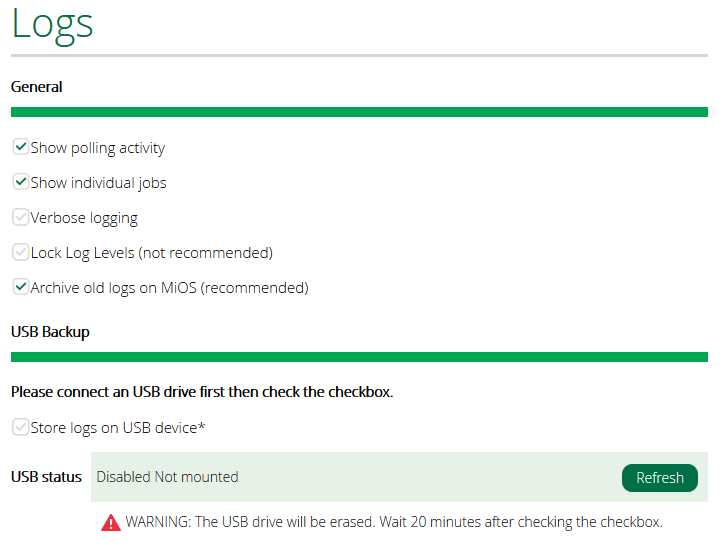
- Haga clic en Settings y, a continuación, en Logs.
- Seleccione las opciones que desea habilitar:
- Show polling activity: registra cada ciclo de sondeo (polling) y las respuestas de los dispositivos
- Show individual jobs: registra cada tarea en segundo plano ejecutada por VERA
- Verbose Logging: registra toda la comunicación de bajo nivel y el tráfico de red Z-Wave. Actívelo únicamente antes de reproducir una incidencia. El registro detallado puede ralentizar el motor del sistema
- Lock Log Levels: evita la desactivación automática del registro detallado (Verbose Logs) transcurridas 24 horas
- Archive old logs on MiOS: dado que VERA no dispone de disco duro ni de almacenamiento permanente, los registros se pierden cada vez que se reinicia el equipo o cuando la memoria disponible es insuficiente. Si mantiene activada esta opción, los registros se enviarán a un servidor en línea. Estos logs no contienen información de identificación personal
- Store logs on USB device: almacena los registros en un dispositivo USB en lugar de cargarlos en los servidores de MCV
Lista completa de identificadores de dispositivo (Device ID) e identificadores de escena (Scene ID) en VERA con código LUUP
En ocasiones es necesario disponer de una vista general rápida de cada dispositivo y su correspondiente Device ID, en especial al configurar una escena y no recordar el número de dispositivo.
VERA no incorpora una función nativa específica para este fin, pero existe un procedimiento rápido y sencillo para obtener la lista completa.
Consiste en utilizar un fragmento breve de código LUA; a continuación se detalla toda la información necesaria.
Lista completa de Device ID
- En la interfaz de VERA, diríjase a la pestaña APPS
- Haga clic en la pestaña Develop Apps
- A continuación, seleccione «Test LUUP code (LUA)» en el menú lateral izquierdo
- Copie el código LUA (mostrado abajo) y péguelo en la ventana de código
- Haga clic en el botón azul «GO» para ejecutar el código
- Acceda a su lista de dispositivos en: http://"dirección IP de su VERA"/devlist.txt
Verá una lista en su navegador similar a esta captura de pantalla:

Lista completa de Scene ID
- En la interfaz de usuario de VERA, vaya a la pestaña APPS
- Haga clic en la pestaña Develop Apps
- A continuación, haga clic en «Test LUUP code (LUA)» en el menú de la izquierda
- Copie el código LUA (abajo) y péguelo en la ventana de código
- Haga clic en el botón azul «GO» para ejecutar el código
- Consulte su lista de dispositivos en: http://"su dirección IP de VERA"/scenelist.txt
Verá una lista en su navegador similar a esta captura de pantalla:

Uso de la API HTTP de VERA
La mayoría de las acciones en VERA se pueden realizar mediante una simple solicitud HTTP. Aunque el usuario estándar rara vez la utilizará, puede resultar muy útil para determinadas aplicaciones.
Las solicitudes se realizan utilizando la URL integrada data_request y pasando los siguientes parámetros en la URL:
- id: el identificador de la solicitud
- output_format: el formato en el que desea recibir la respuesta, como json, xml o text
Si bien esta guía abordará solo unas pocas solicitudes, se encuentra disponible una lista completa aquí.
user_data
Devuelve los datos de configuración de VERA, que consisten en una lista de todos los dispositivos y las variables UPnP conservadas entre reinicios, así como estancias, nombres y otros datos que el usuario define como parte de la configuración.
Ejemplo:
http://vera_ip_address:3480/data_request?id=user_data&output_format=xml
status
Devuelve el estado actual de todos los dispositivos, incluidas todas las variables UPnP actuales y el estado de cualquier tarea activa.
Ejemplos:
Lista completa de dispositivos
- http://vera_ip_address:3480/data_request?id=status&output_format=xml
O para un dispositivo específico
- http://vera_ip_address:3480/data_request?id=status&output_format=xml&UDN=uuid:4d494342-5342-5645-0002-000000000002
- http://vera_ip_address:3480/data_request?id=status&output_format=xml&DeviceNum=6
live_energy_usage
Es un método rápido para obtener el consumo energético actual de todos los dispositivos en un formato delimitado por tabulaciones.
Ejemplo:
http://vera_ip_address:3480/data_request?id=live_energy_usage
Plugins
Existen decenas de plugins que facilitan el acceso a todos los valiosos datos que VERA pone a disposición.
DataYours
DataYours es una familia de complementos para adquirir, almacenar y mostrar datos sobre dispositivos y mediciones de VERA.
dataMine 2
dataMine registra todos los cambios de valor en variables especificadas en archivos de registro en Vera, y proporciona una interfaz gráfica de usuario (GUI) para gráficos con funciones de zoom, desplazamiento, etc.
AltUI
Este complemento ofrece una interfaz de usuario alternativa para controladores VERA más intuitiva y funcional en cualquier tipo de dispositivo como aplicación web con ajuste automático al tamaño de la pantalla.
EventWatcher
Generación de informes web, en archivo y syslog para variables, eventos, dispositivos, escenas y más.
Info Viewer
Una forma más sencilla de acceder a la información de registro y Z-Wave en VERA.
Vera Support
En caso de que no pueda diagnosticar su incidencia utilizando los métodos anteriores, le recomendamos ponerse en contacto directamente con el equipo de Vera Support, ya que pueden acceder a su unidad de forma remota y prestarle asistencia para resolver el problema; puede contactarlos en support@getvera.com.
Normalmente responden en un plazo de 24-48 h y suelen ofrecer un servicio de soporte altamente eficiente y comprometido con el cliente.