


Vesternet ZigBee Regulador de intensidad con capacidad para 2 cables (VES-ZB-DIM-004)
Gracias por su compra.
El VES-ZB-DIM-004 es un
- Cableado de 2 hilos (sin neutro) o de 3 hilos (con neutro) y derivación opcional para una instalación flexible.
- Admite interruptores momentáneos
- Carga resistiva de 1,8 A (carga capacitiva/inductiva de 0,8 A)
- Tamaño de instalación reducido: 45,5 x 45 x 20,3 mm
- Atenuación del borde de fuga para una buena compatibilidad con los LED
- Potencia, energía, voltaje &Medición de corriente
- Arranque suave
ZigBee La versión 3.0 funciona con ZigbBee ZHA &erio;ZigBee Centros ZLL &y puentes
El controlador de hogar inteligente SmartThings necesita un "manejador de dispositivo" para cada dispositivo de hardware que desee utilizar para que funcione correctamente. Un manejador de dispositivo es un fragmento de software/código escrito en el lenguaje de programación Groovy, y estos son creados por SmartThings, por los fabricantes de dispositivos de hardware o por la comunidad de SmartThings.
Para una mejor compatibilidad con el controlador de hogar inteligente SmartThings, le recomendamos que utilice nuestro controlador de dispositivos compatible.
Vesternet ZigBee Controladores de dispositivos
Disponible aquí.
Para este dispositivo en particular se requieren dos archivos:
- VES-ZB-DIM-004 Compatible con 2 cables Dimmer.groovy
- Regulador de intensidad VES-ZB-DIM-004 de 2 cables para niños Button.groovy
Este
- Soportes En, Apagado y Atenuación Control desde la aplicación.
- Informes En, Apagado y Atenuación Eventos cuando se opera desde el switch local.
- Informes Fuerza, Energía y Voltaje Medidores (SmartThings actualmente no admite la función de corriente).
- Permite asignar "Acciones" para En y Apagado Control desde la sección Detalles del dispositivo de la aplicación.
- Permite agregar "Automatizaciones" para En, Apagado, Atenuación y Metro Eventos de la sección Automatizaciones de la aplicación.
- Permite agregar "Automatizaciones" para En, Apagado y Atenuación Control desde la sección Automatizaciones de la aplicación.
- Dispone de opciones de configuración para el estado de carga predeterminado tras un fallo de alimentación y para el tipo de interruptor local.
Instale físicamente el dispositivo
Maneje el dispositivo
Instale nuestro controlador de dispositivos de soporte.
Incluye el dispositivo en tu
ZigBee redConfigurar el dispositivo
Controla el dispositivo desde una aplicación o interfaz web.
Utilice el dispositivo en automatizaciones, escenas y programaciones. &y lógica
Obtén ayuda &Soporte si lo necesita
Instalación de dispositivo físico
Este
Si prefiere una instalación profesional de sus dispositivos domésticos inteligentes, encontrará más información en nuestro sitio web. Hágalo usted mismo vs. Profesional guía.
El dispositivo se puede conectar mediante cable o Configuración de 2 o 3 cablesEs posible que se requiera el accesorio de derivación para ciertos tipos de carga cuando se utiliza en una configuración de 2 cables.

Para obtener más información, consulte el manual que se incluye con el dispositivo.
Funcionamiento del dispositivo
El dispositivo cuenta con una única entrada de interruptor que controla una única salida. Al conectar un interruptor momentáneo, el estado se alterna con cada pulsación. También es posible controlar el nivel de atenuación manteniendo pulsado el interruptor. El nivel funciona de forma cíclica: al mantener pulsado el interruptor, la atenuación comienza en una dirección; al soltarlo, se detiene; y al pulsarlo de nuevo, comienza en la dirección opuesta.
Para obtener más información, consulte el manual que se incluye con el dispositivo.
Instalación del controlador de dispositivo
Acceda al entorno de desarrollo integrado SmartThings Groovy aquíSi no estás familiarizado con el IDE de SmartThings, puedes obtener más información al respecto en Documentación clásica de SmartThings
- Haz clic "Mis controladores de dispositivosVerás una lista de los controladores de dispositivos que ya has cargado. Para crear uno nuevo, haz clic en "Crear nuevo controlador de dispositivo".

- Haz clic "Del código"para cargar un documento de editor en blanco.

- El editor es muy básico y se recomienda usarlo simplemente para pegar código desde otra ubicación.

- Visita el
Vesternet Abra el repositorio de GitHub en la ubicación mencionada al principio de este manual y vea el archivo que contiene el código Groovy del controlador del dispositivo.
Para garantizar que solo se copie código Groovy válido, haga clic en el "Crudo" botón.
- Selecciona todo el texto de la página y cópialo.
- Copia el código de la página de GitHub, pégalo en el editor de SmartThings y luego haz clic en "Crear".
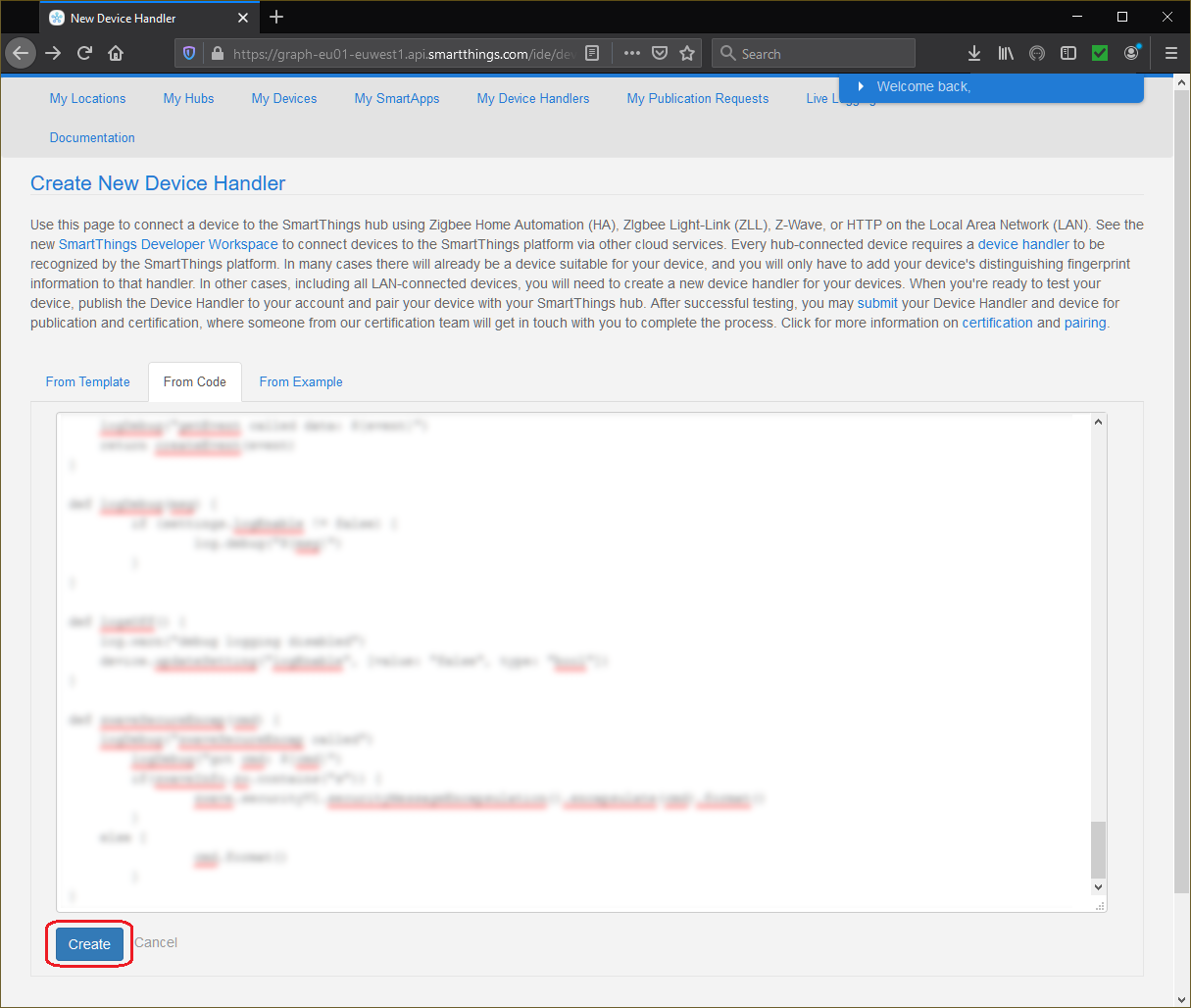
- Asegúrese de que el editor de SmartThings lo confirme con un "Dispositivo inteligente creado" mensaje.

- Finalmente, haz clic en el "Publicar" botón y seleccionar "Para mí".Este es un paso importante, ya que activa el controlador de dispositivos en su controlador de hogar inteligente SmartThings.
Si el dispositivo requiere varios controladores de dispositivo, asegúrese de repetir el proceso desde el principio y crear todos los que sean necesarios.
- Para actualizar o modificar el controlador de dispositivos en el futuro, simplemente haga clic en el enlace del "Espacio de nombres/Nombre" columna en la lista inicial que se muestra en la "Mis controladores de dispositivos" página.
Se le redirigirá al editor de SmartThings para ese controlador de dispositivo, donde podrá editar el código, seleccionarlo todo y sobrescribirlo con una copia nueva, etc.
No olvides hacer clic en el "Ahorrarbotón " para guardar los cambios. Luego, asegúrese nuevamente de hacer clic en el "Publicar" botón y seleccionar "Para mí".
Empareja el dispositivo
Abre la aplicación SmartThings en tu smartphone o tableta. Si no conoces la aplicación SmartThings, puedes obtener más información en la página web. Primeros pasos con SmartThings guía.
- Desde el panel de control de la aplicación SmartThings, toque el "+" en la esquina superior derecha de la aplicación, luego toque "Dispositivo".


- Desplázate hacia abajo en la pantalla y toca "Escanear cerca". Si tiene varios controladores de hogar inteligente SmartThings, verá un "Seleccionar centro" pantalla.


- Toca uno de los centros para poner una marca de verificación junto a él, luego toca "Seleccionar"para iniciar el escaneo.


- Para confirmar la solicitud de emparejamiento en el dispositivo, Pulsa rápidamente el botón de "reinicio" 5 veces..
Eso es todo, SER PACIENTE ¡Y SmartThings debería mostrar finalmente un mensaje de éxito!
Puedes cambiar el nombre del dispositivo si lo deseas pulsando en "RebautizarToca la flecha hacia atrás en la esquina superior izquierda para volver al Panel de control.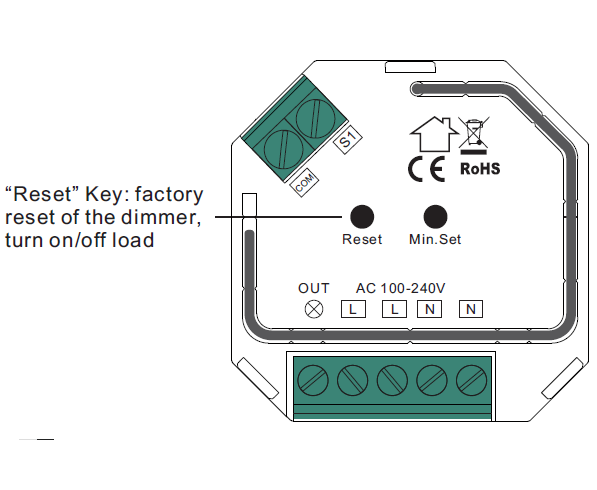

- Verás que el dispositivo no se ha asignado a una habitación, así que ahora puedes hacerlo si lo deseas tocando "Cambiar a otra habitación".
Una vez que aparezca la pantalla "Elegir habitación", puedes cambiar de habitación y tocar "Ahorrar"Para terminar.

- Regresa al Panel de control y visualiza tu nuevo dispositivo.

Configurar el dispositivo
Nuestros controladores de dispositivos le permiten cambiar la configuración del dispositivo para la generación de informes de "medidores" para:
- Cambio de potencia (W) - 5W por defecto.
- Cambio de voltaje (V) - 5V por defecto.
- Cambio actual (A) - 0,1A por defecto.
- Cambio de energía (kWh) - 0,5 kWh por defecto.
Si está conforme con la configuración predeterminada, el dispositivo estará listo para usar una vez que se haya incluido en su configuración.
Para cambiar la configuración, simplemente abre la aplicación SmartThings en tu smartphone o tableta. Si no conoces la aplicación SmartThings, puedes obtener más información en la página de ayuda. Primeros pasos con SmartThings guía.
- Desde el panel de control de la aplicación SmartThings, toque el dispositivo cuya configuración desea cambiar y, a continuación, en la pantalla de detalles del dispositivo, toque el "icono de menú" en la esquina superior derecha.
Tocar "Ajustes" para continuar.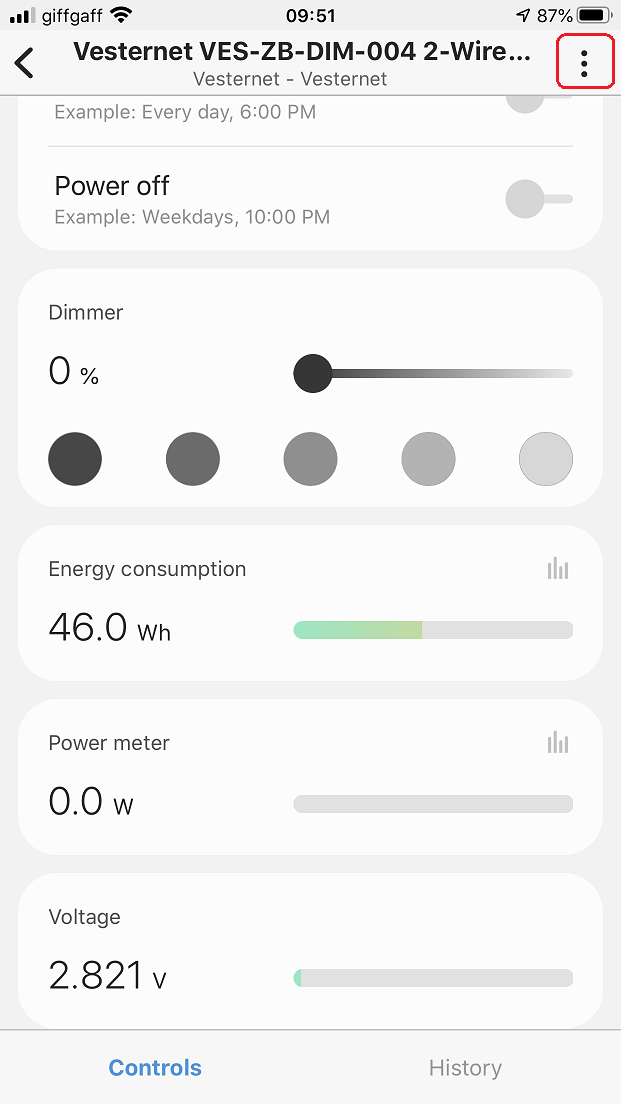

- Para habilitar estas funciones, toque "Habilitar informes adicionalesy luego toca una de las opciones que deseas cambiar.


- Para el "Cambio de potencia (W)"Hay varias opciones en la configuración, así que toca una de las opciones para seleccionarla y luego toca "DE ACUERDO"para guardar la selección.
El "Cambio de voltaje (V)"La configuración funciona de la misma manera, hay varias opciones, así que toque una de las opciones para seleccionarla y luego toque "DE ACUERDO"para guardar la selección.

- De manera similar, el "Cambio actual (A)" y "Cambio de energía (kWh)"La configuración funciona de la misma manera, hay varias opciones, así que toque una de las opciones para seleccionarla y luego toque "DE ACUERDO"para guardar la selección.


- De vuelta en la pantalla de configuración, también puedes activar o desactivar el "Registro de depuración" que se muestra en el IDE de SmartThings. Toca la flecha hacia atrás en la esquina superior izquierda de la pantalla para confirmar los cambios.

Control de la aplicación
Abre la aplicación SmartThings en tu smartphone o tableta. Si no conoces la aplicación SmartThings, puedes obtener más información en la página web. Primeros pasos con SmartThings guía.
Puedes controlar este dispositivo directamente desde el panel de control de la aplicación SmartThings simplemente tocando el "icono de interruptor" en la esquina superior derecha del mosaico del dispositivo.
Con cada toque, el dispositivo cambiará a su estado opuesto. Ten en cuenta que el icono del dispositivo también cambia para indicar el estado actual.


También puedes controlar el dispositivo desde la página de detalles del dispositivo, esta vez desde la "icono de interruptor"El propio dispositivo cambia para indicar su estado.


Para controlar el nivel de atenuación, puede tocar uno de los botones preestablecidos.círculos grises", desliza el "deslizador", o toque el nivel de porcentaje para abrir un control emergente que le permite aumentar/disminuir el nivel manualmente.


SmartThings registra automáticamente datos sobre aspectos como la potencia y la energía, creando gráficos sencillos para realizar un seguimiento del uso. Toca el "icono de gráfico"para revelar el gráfico.


Tocando el "HistoriaLa pestaña en la parte inferior de la pantalla abrirá el historial de todos los eventos anteriores del dispositivo.
También puedes acceder a otras pantallas tocando el icono de menú en la parte superior derecha de la pantalla, con opciones para editar el nombre del dispositivo y cambiar la habitación en la que se encuentra.


Uso en automatizaciones, escenas y programaciones &y lógica
Abre la aplicación SmartThings en tu smartphone o tableta. Si no conoces la aplicación SmartThings, puedes obtener más información en la página web. Primeros pasos con SmartThings guía.
SmartThings ofrece varias formas diferentes de usar tus dispositivos; aquí veremos la conexión directa con el dispositivo.Comportamiento" y general "Automatizaciones".
Comportamiento
- Desde la pantalla de detalles del dispositivo, toque una de las acciones que aparecen en la lista.
SmartThings ofrece de forma muy útil las acciones estándar de "Minutero", "Encendido" y "Apagar" que son todos simples activadores basados en el tiempo.
Toca el "MinuteroUna vez que aparezca la pantalla "Temporizador", verá que hay opciones para configurar un temporizador de cuenta regresiva simple. Toque algunas de las opciones y luego toque "Ahorrar".

- De vuelta en la pantalla de Acciones, verás los resultados. Una vez que finalice la cuenta regresiva, la acción seleccionada en el dispositivo se ejecutará automáticamente.
Tocando el "Deslizador" a la derecha de la Acción la deshabilitará y habilitará alternativamente.
Ahora toca el "EncendidoUna vez que aparezca la pantalla "Encender", podrá ver que existen opciones para configurar un evento programado sencillo que encienda el dispositivo.
Desplázate por las horas y los minutos para establecer la hora en que se realizará la acción. Puedes configurar esta acción para que se repita automáticamente tocando uno o más de los días de la semana en la parte inferior.
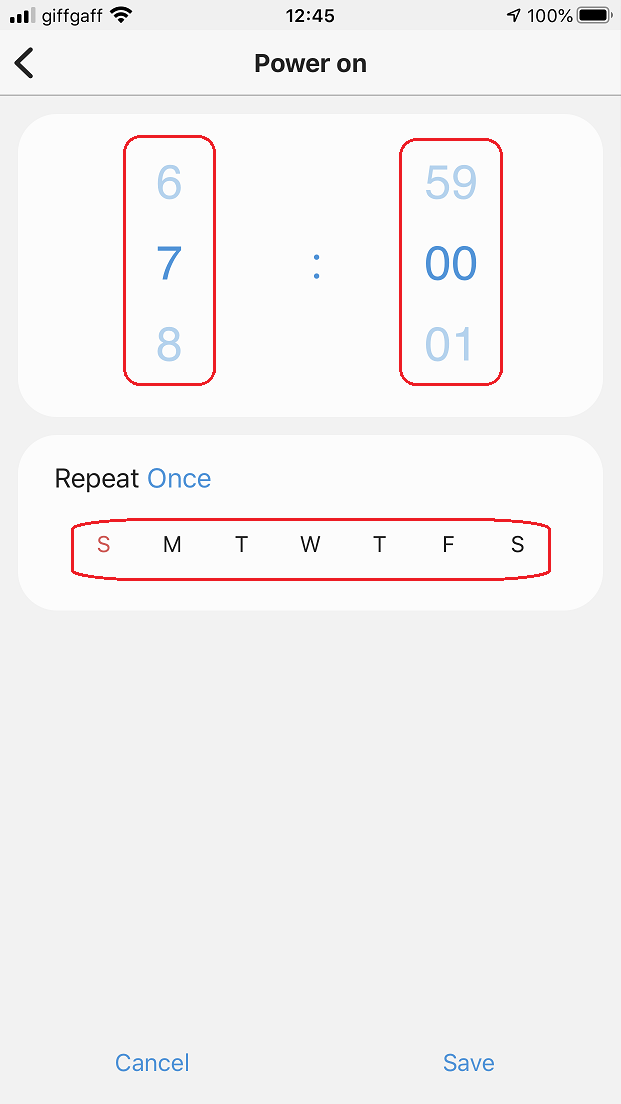
- Aquí puedes ver que se ha establecido un horario para días laborables a las 7 de la mañana. Toca "Ahorrar"cuando hayas terminado.
De vuelta en la pantalla de Acciones verás los resultados y, de nuevo, al tocar el "Deslizador" a la derecha de la Acción la deshabilitará y habilitará alternativamente.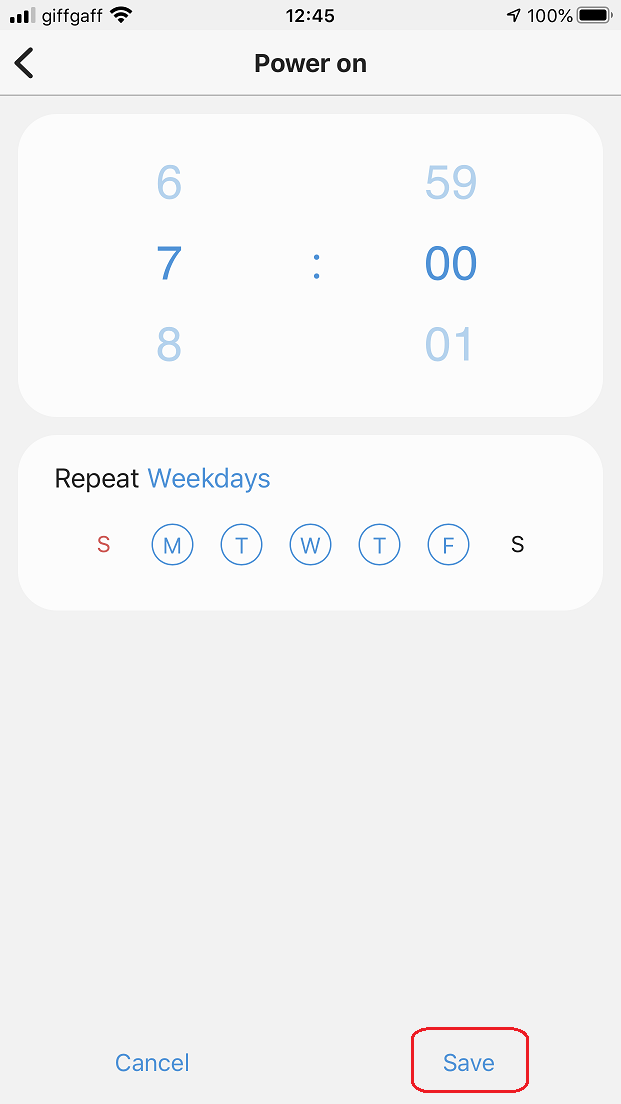

- El "ApagarLa acción es la misma que la acción "Encender", excepto que en este caso el evento programado apaga el dispositivo.
Una vez más, tocando el "Deslizador" a la derecha de la Acción la deshabilitará y habilitará alternativamente.

Automatizaciones
Las automatizaciones para este dispositivo se presentan de dos formas: aquellas que pueden reaccionar a un "Evento" del dispositivo localmente (como encenderlo o apagarlo) y aquellos que pueden "Control"El dispositivo (por ejemplo, encendiéndolo o apagándolo) en respuesta a un evento de otra parte del sistema SmartThings, como la ubicación o el clima. ¡Por supuesto, también puede reaccionar a otros dispositivos!"
Reaccionando a eventos del dispositivo
- Desde el panel de control, expanda el menú principal y toque "Automatizaciones".
Una vez que aparezca la pantalla "Automatizaciones", toque "Agregar automatización"Para seguir adelante.

- Una vez que el "Agregar automatización"La pantalla aparece táctil"Agregar condición" y luego "Estado del dispositivo"Ya que estamos interesados en reaccionar a un evento del dispositivo.


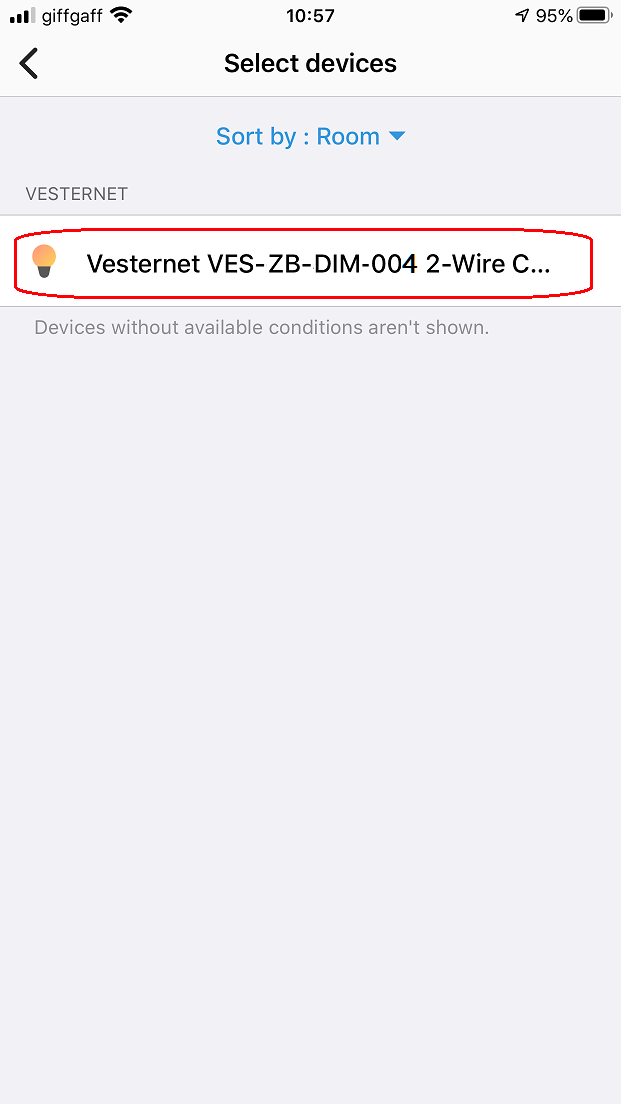
- Se mostrarán los dispositivos con condiciones disponibles; toque uno para seleccionarlo.
La siguiente pantalla mostrará las condiciones disponibles para el dispositivo.Aquí podemos seleccionar "Encendido o apagado" (cualquiera de los dos eventos lo desencadenará), "En" y "Apagado" individualmente, cambios en el "Regulador de intensidad" nivel o Eventos de uno de los compatibles "Medidores".
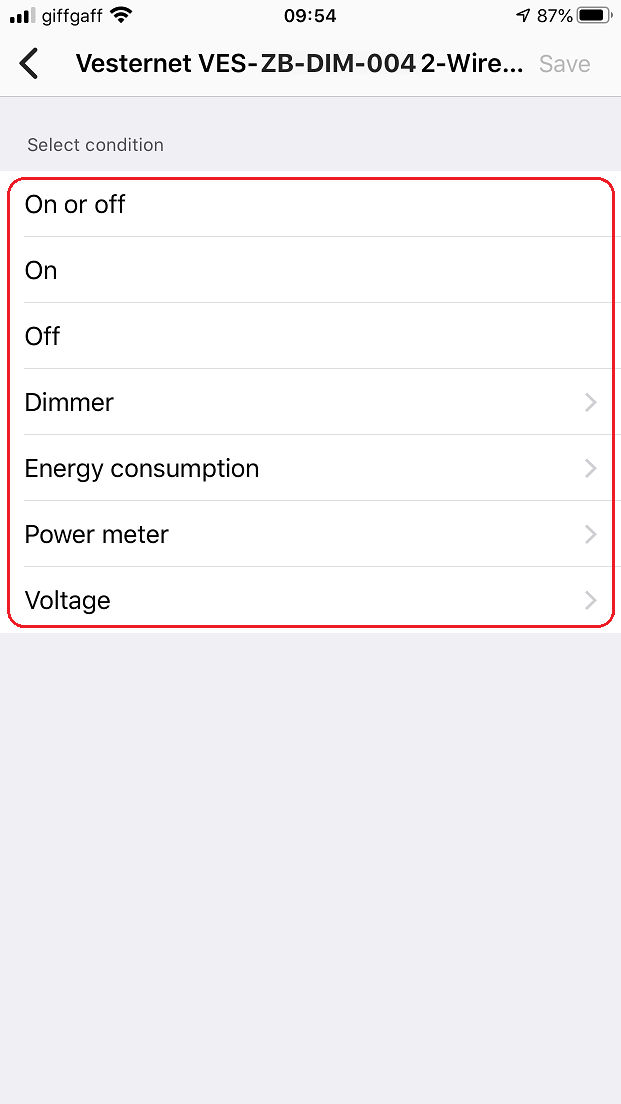
- Toca una de las condiciones para marcarla con una palomita, luego toca "Ahorrar" para volver a la pantalla "Agregar automatización".
Ahora puedes ver que tu condición "If" se ha completado, así que toca "Agregar acción"Para seguir adelante.

- Para ello, optaremos por enviarnos una notificación push cuando el dispositivo se encienda; para ello, pulse en "Avisar a alguien" para proceder, seguido de "Enviar notificación a los miembros".
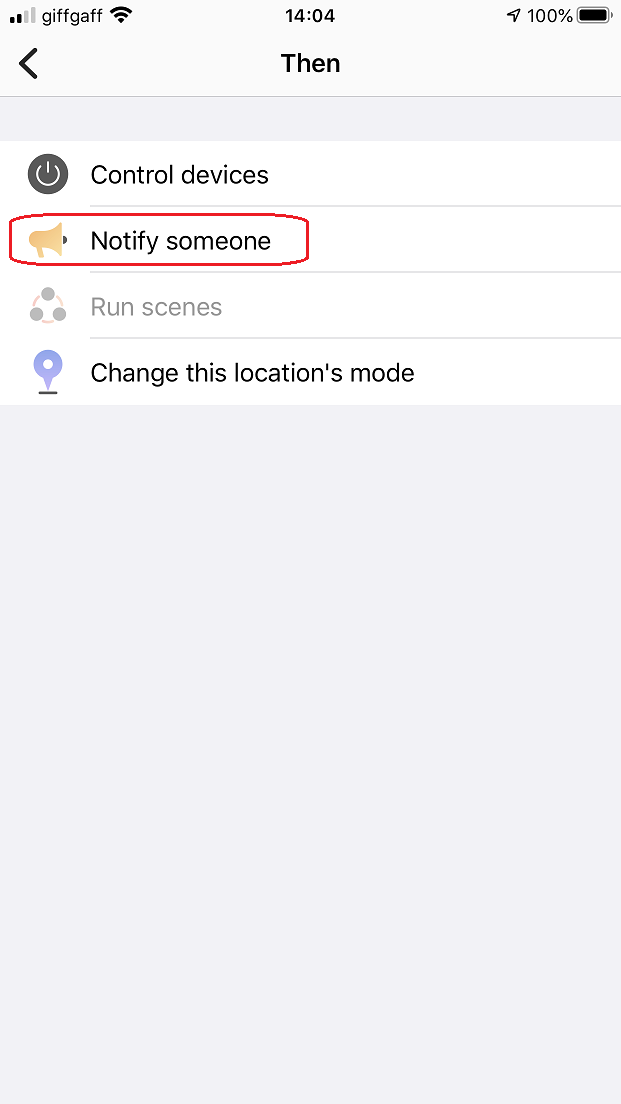

- Escriba su mensaje; aquí hemos elegido un texto simple que dice "el regulador de intensidad se encendió", pero puede incluir más información si lo desea, por ejemplo, el nombre de la habitación.
Tocar "Ahorrar"cuando hayas terminado.
En este punto puede agregar más acciones si es necesario, o simplemente tocar "Hecho"para guardar esta automatización.

- Finalmente, introduzca un nombre para esta automatización o mantenga el predeterminado, pulsando "DE ACUERDO"para confirmar.
De vuelta en la pantalla de Automatizaciones, verá que puede desactivar o activar la automatización si es necesario tocando el botón "deslizador".

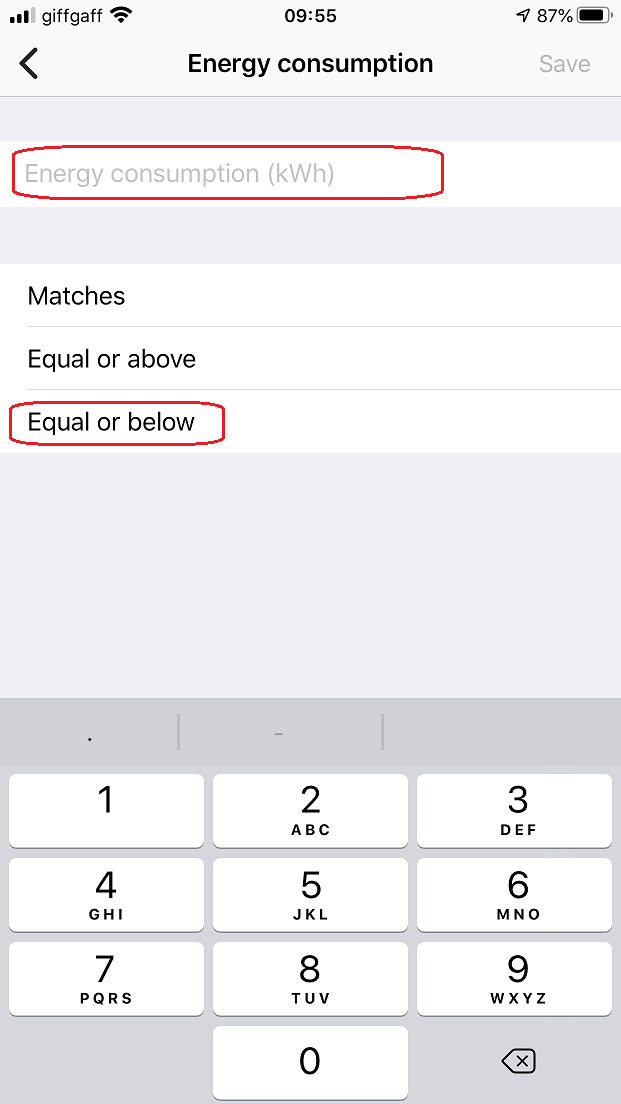
- Los demás eventos funcionan de forma similar; simplemente seleccione uno de ellos y luego elija uno de los "Operadores" que desee utilizar:
Partidos - Esto se activará si los datos del evento coinciden.
Igual o superior - Esto se activará si los datos del evento son mayores o iguales.
Igual o inferior - Esto se activará si los datos del evento son menores o iguales a .


Control del dispositivo
- Desde el panel de control, expanda el menú principal y toque "Automatizaciones".
Una vez que aparezca la pantalla "Automatizaciones", toque "Agregar automatización"Para seguir adelante.

- Una vez que el "Agregar automatización"La pantalla aparece táctil"Agregar condición" y luego "Modo de ubicación"Dado que nos interesa reaccionar cuando cambia el Modo de Ubicación del sistema SmartThings."


- SmartThings admite varios modos de ubicación, así que seleccione uno tocando uno de los "Noche", "Lejos" o "Hogar" opciones, luego toque "Ahorrar" para continuar.


- Ahora podemos agregar la acción que queremos que ocurra cuando cambie el modo de ubicación, así que toque "Agregar acción" y luego en "Dispositivos de control", puesto que queremos controlar el Dispositivo.


- Se mostrarán los dispositivos con acciones disponibles; toca uno para seleccionarlo y luego toca "Ahorrar"para seguir adelante.


- SmartThings selecciona automáticamente una acción predeterminada según el tipo de dispositivo, así que comprueba el resultado en la sección "Entonces" de la automatización y, si es lo que necesitas, simplemente toca "Hecho"para confirmar.
Sin embargo, si desea cambiar la acción, simplemente tóquela, realice los cambios y vuelva a tocarla.Ahorrar"una vez terminado.

- Si necesita algo más que una simple acción de encendido o apagado, también puede ajustar el nivel de atenuación.
Simplemente toca "Regulador de intensidad", luego toca el "deslizador"Para activar el control de atenuación, deslícelo para establecer el nivel deseado.
Finalmente, toca "Ahorrar"una vez terminado.
Si lo desea, también puede establecer un retardo para el momento en que se produzca la acción; el proceso es exactamente el mismo: toque la opción, habilítela, elija la configuración y, a continuación, guárdela.

- De la misma forma, también puede configurar una acción de apagado automático que se produce una vez que se ha realizado la acción original.
Una vez que esté satisfecho con el toque de automatización "Hecho"para confirmar.
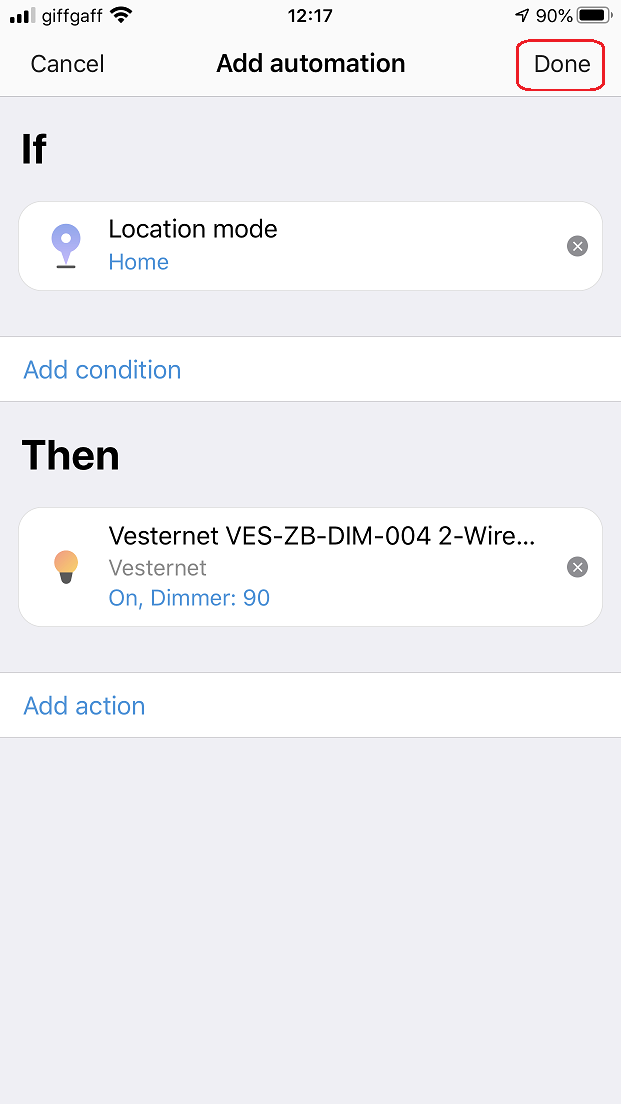
- Finalmente, introduzca un nombre para esta automatización o mantenga el predeterminado, pulsando "DE ACUERDO"para confirmar.
De vuelta en la pantalla de Automatizaciones, verá que puede desactivar o activar la automatización si es necesario tocando el botón "deslizador".

Obtener ayuda y apoyo
Esperamos que esté satisfecho con su compra y que no tenga ningún problema al instalar y usar su nuevo producto.










