
The iTach IR -sovittimet sopivat täydellisesti AV-laitteiden (TV, Blu-ray, kotiteatteri) ja kaikkien infrapunakomennoilla (IR) ohjattavien laitteiden ohjaamiseen. Jopa ilmastointilaitteet.
Tämä opas näyttää, miten iTach-sovittimia käytetään VERA Lite ja VERA3
iTachin käyttö VERAn kanssa
Jotta VERA voi käyttää iTach-laitteita, meidän on ladattava VERA-laajennus ja luotava laitetiedostot jokaiselle infrapunalaitteelle, jota iTach ohjaa.
Tässä oppaassa näytetään, miten:
- Lataa ja määritä VERA iTach (GC100) -laajennus oikein
- Luo laitetiedostot jokaiselle ohjattavalle laitteelle
- Lisää iTach IR Control -merkkijonot laitetiedostoihin
- Luo VERA-laite laitteelle
- Ohjaa laitteen toimintoja VERA-kohtauksista
Vaihe 1 - Lataa tiedostot
VERA iTach (GC100) -laajennuksen asentamiseen ja iTach-laitteiden käyttöön tarvitaan useita tiedostoja. Olemme tehneet tästä helppoa ja koonneet ne yhdeksi ladattavaksi ZIP-tiedostoksi.
Joten ennen kuin teet mitään muuta, lataa Vesternet iTach-zip-tiedosto:
ZIP-tiedosto sisältää neljä tiedostoa, joita käytät tässä oppaassa:
- I_GC100.xml - GC100-laajennuksen päivitystiedosto
- D_Bose_Sounddock.xml - Laitteen kuvaustiedosto (Bose Sounddock 2:een perustuen)
- I_Bose_Sounddock.xml - Laitteen 'toteutus'-tiedosto
- S_Bose_Sounddock.xml - Laitteen 'Palvelu'-tiedosto
Vaihe 2 - Asenna ja määritä iTach/GC100-laajennus oikein
iTach/GC100-laajennuksen avulla voit käyttää ja konfiguroida iTach IR -sovitinta.
Asenna GC100-laajennus
- Siirry VERA-käyttöliittymässä kohtaan 'SOVELLUKSET' välilehti ja 'Asenna sovelluksia'
- Hae 'GC100'
- Asenna sovellus, niin se näkyy sitten Omat sovellukset välilehti
- Sisään LAITTEET välilehdellä näet uuden GC100 laite
- Napsauta laitteen kohtaa 'Jakoavain'-kuvaketta ja siirry kohtaan 'Edistynyt'-välilehti
- Syötä iTachin IP-osoite (katso APNT-65 - iTachin peruskonfiguraatio ja oppiminen&)
- Sulje laiteikkuna ja napsauta punaista 'TALLENTAA'-painike
- Sinun pitäisi nyt nähdä GC100-laite VERAn valikossa. LAITTEET välilehti
 Kuvio 1: iTach IP -osoitteen lisääminen GC100-laajennuslaitteeseen
GC100-laajennus - Tunnettu ongelma
GC100-laajennuksessa on tunnettuja ongelmia - se lähettää IR-komentoja kaksi kertaa.
Tämä on helppo korjata lataamalla korjattu 'toteutus'-tiedosto.
- Siirry kohtaan 'SOVELLUKSET' > ''Kehitä sovelluksia'
- Napsauta vasemmanpuoleisessa sivupalkissa 'LUUP-tiedostot'
- Napsauta ''Valitse tiedosto'-painiketta ja valitse I_GC100.xml tiedosto (sisältyy
Vesternet iTach ZIP -tiedosto) - Klikkaa 'Mennä'
- Kun lataus on valmis, sinun on käynnistettävä Luup uudelleen.
- Siirry osoitteeseen ASETUKSET > Netto &vahvistin;
Wi-fi ja napsauta 'Käynnistä uudelleen' - Salli VERAn käynnistyminen uudelleen
- Sinulla on nyt oikein määritetty ja toimiva GC100-laajennus.
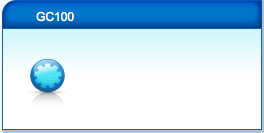 Kuva 2Konfiguroitu GC100-laajennus
Vaihe 3 - Laitetiedostojen luominen ja lataaminen
&Luodaksemme IR-ohjattavan laitteen VERAssa meidän on ensin luotava ja muokattava laitteen ohjaustiedostoja.Tämä esimerkki perustuu Bose Sounddockille luomaani tiedostojoukkoon. Tässä oppaassa näytetään ne XML-tiedostojen osat, jotka sinun on muutettava laitettasi varten.
- Pura .xml-tiedosto tiedostot
Vesternet iTach ZIP -tiedosto - Nimeä ne uudelleen, jotta tunnistat laitteen, johon ne viittaavat – esimerkiksi 'XYZ', 'Yamaha RX675'jne.
- Voit käyttää mitä tahansa nimeä - tässä oppaassa viittaan jatkossa tiedostoihin, joilla on nimi Bose_SoundDock.
Muokkaa palvelua (S_-tiedosto)
The S_Bose_SoundDock.xml tiedosto on 'Palvelu'-tiedosto IR-laitteelle, se ohjaa laitteen toimintoja. Tässä tapauksessa määrittelemme IR-toiminnot, jotka iTach IR -komennot voivat laukaista.
- Avaa S_Bose_SoundDock.xml tiedosto teksti- tai HTML-editorissa
- Näet < toimintoluettelo > tagi rivillä 7 ja sen alapuolella useita < toiminta > tunnisteet
- Nämä viittaavat samankaltaisiin < toiminta > tunnisteet I_Bose_SoundDock.xml jotka sisältävät laitteen ohjaamiseen tarvittavat infrapunakoodit
- Sisään S_Bose_SoundDock.xml tiedosto muokkaa näitä nimiä, poista tarpeettomat tai lisää uusia
- Tässä esimerkissä tarvitsin vain kaksi SoundDock-säädintä - Bose Play ja Bose pois päältä
- Muista tallentaa muutokset, kun olet valmis
- Lopputulos S_Bose_SoundDock.xml tiedosto näkyy kohdassa Kuva 3
 Kuva 3: S_Bose_SoundDock.xml Laitetiedosto
Muokkaa toteutusta (I_-tiedosto)
The I_Bose_SoundDock.xml tiedosto on 'Toteutus'IR-laitteen tiedosto, se sisältää laitetta ohjaavat toiminnot ja IR-koodit.
- Avaa I_Bose_SoundDock.xml tiedosto teksti- tai HTML-editorissa
- Näet < toimintoluettelo > tagi rivillä 3 ja sen alapuolella useita < toiminta > tunnisteet
- Nämä sisältävät infrapunakoodit, jotka lähetetään, kun aktivoit kunkin toiminnon.
- Nimeä uudelleen < palvelutunnus > johonkin, joka liittyy laitteeseen - < palvelutunnus >urn:a-lurker-com:serviceId:Bose_SoundDock< /palvelutunnus >
- Huomautus: sama < palvelutunnus >-merkkiä käytetään kaikkiin toimintoihin I_Bose_SoundDock.xml tiedosto
- Muokkaa < nimi > tagin niin, että se vastaa toiminnon kuvausta - < nimi >Bose Play < /nimi >
Lisää IR-koodi
Nyt sinun on otettava iTachissa luomasi IR-ohjauskoodi iLearn sovellus ja käytä sitä toteutustiedostossa.Katso APNT-65 - iTachin peruskonfiguraatio ja oppiminen lisätietoja varten.
- &The I_Bose_SoundDock.xml tiedosto käyttää HEX-infrapunaohjaus koodi - valitse iLearnissa HEX muoto
- Liitä tämä koodi näiden väliin < ir > tunnisteet
- Voit muokata kaikkia muita toimintoja, poistaa tarpeettomia tai lisätä uusia
On luultavasti järkevää lisätä yksi toiminto ja IR-koodi ja testata se VERAssa ennen koko prosessin loppuun saattamista. I_SoundDock.xml tiedosto.
 Kuva 4: I_Bose_SoundDock.xml Laitetiedosto, jossa IR-koodi on korostettu
Muokkaa kuvausta (D_-tiedosto)
The D_Bose_SoundDock.xml tiedosto on 'Kuvaus'-tiedosto IR-laitteelle, se sisältää kaikki IR-laitteen tiedot. Sinun on lisättävä tärkeimpien laitteiden kuvaukset ja linkit toteutus- ja palvelutiedostoihin.
Laitekuvaukset
- Muokkaa kuvausrivejä kuvaamaan paremmin laitetta, jota tämä infrapunalaite ohjaa (katso kuva 5):
< ystävällinenNimi >, < valmistaja >, < valmistajan URL-osoite >, < mallin kuvaus >ja < mallinNimi >
Toteutustiedoston rivi
- Muokkaa < toteutustiedosto > tiedostonimi (rivi 120) vastaamaan I_XML-tiedostoasi - I_Bose_SoundDock.xml
Huoltotiedostot
- Muokkaa viimeistä 'Palvelu&'-osio (rivi 31) vastaamaan S_Bose_SoundDock.xml tiedosto:
< palvelutyyppi >urn:a-lurker-com:palvelu:Bose_SoundDock:1 </palvelutyyppi>
< palvelutunnus >urn:a-lurker-com:palvelutunnus:Bose_SoundDock1 </palvelutunnus>
< SCPDURL >S_Bose_SoundDock.xml </SCPDURL>
- Huomautus: ':1' ja '1' tiedostonimen jälkeen kahdella ensimmäisellä rivillä
- Toinen Palvelut ovat yleisiä VERA-huoltotiedostoja - voit säilyttää ne tai poistaa ne D_SoundDock.xml tiedosto.
Yksilöllinen laitenimi (UDN)
Tämä on tärkeä askel.
Jokaisella laitteella on oltava ainutlaatuinen UDN (yksilöllinen laitenimi), voit luoda oman jokaiselle infrapunalaitteelle.
- Luo UDN siirtymällä osoitteeseen http://www.famkruithof.net/uuid/uuidgen
- Klikkaa Saada
- Sivun yläreunassa näet uuden UDN-numeron (lihavoitu), jonka muoto on samanlainen kuin b2f53800-b8ea-11e3-a5e2-0800200c9a66
- Liitä tämä sisään < UDN > rivi, jälkeen uuid:
< UDN >uuid:b2f53800-b8ea-11e3-a5e2-0800200c9a66 </palvelutyyppi>
- Sinun D_SoundDock.xml tiedoston pitäisi nyt näyttää tältä Kuva 5.
 Kuva 5: D_Bose_SoundDock.xml Laitetiedosto
Lataa tiedostot VERAan
Nämä tiedostot on nyt ladattava VERAan (samalla tavalla kuin latasit GC100-laajennuksen päivityksen vaiheessa 2).
- Siirry kohtaan 'SOVELLUKSET' > ''Kehitä sovelluksia'
- Napsauta vasemmanpuoleisessa sivupalkissa 'LUUP-tiedostot'
- Klikkaa 'Valitse tiedosto'-painiketta ja valitse D_Bose_SoundDock.xml. I_Bose_SoundDock.xml ja S_Bose_SoundDock.xml tiedostot
- Klikkaa 'Mennä'
- Kun lataus on valmis, sinun on käynnistettävä Luup uudelleen.
- Siirry osoitteeseen ASETUKSET > Netto &vahvistin;
Wi-fi ja napsauta 'Käynnistä uudelleen' - Salli VERAn käynnistyminen uudelleen
- Laitetiedostot sisällytetään nyt VERA-laitteesi Luup-tiedostoihin.
Vaihe 4 - Luo IR-laite
Voit nyt luoda VERA-laitteen, joka käyttää juuri luomiasi tiedostoja. Tämä laite on oikean laitteen "virtuaalilaite", ja voit ohjata sen toimintoja VERA-skenaarioista.
- Siirry kohtaan 'SOVELLUKSET' > 'Kehitä sovelluksia'
- Napsauta vasemmanpuoleisessa sivupalkissa 'Luo laite'
- Syötä 'D_Bose_SoundDock.xmltiedostonimi UPNP-laitteen tiedostonimi laatikko
- Klikkaa 'Luo laite'
 Kuva 6Luo IR-laite VERAssa
- Uusi laite tulee olemaan LAITTEET välilehti, mutta sitä ei ole vielä täysin määritetty
- Klikkaa VERAn sinistä 'LATAA UUDELLEEN'-painiketta (sivun yläreunassa) ja odota, että VERA latautuu uudelleen
- Laitteella pitäisi nyt olla 'friendlyName', jonka valitsit 'Device Description' -tiedostossa.
- Laitteen Lisäasetukset-välilehdellä pitäisi olla oikea kuvaustiedosto (D_Bose_SoundDock.xml) ja laitetyyppi (urn:schemas-micasaverde-com:device:IrDevice:1)
- Jos näitä ei ole täytetty, napsauta 'LATAA UUDELLEEN'-painiketta uudelleen ja odota, että VERA latautuu uudelleen
- Viimeinen vaihe on laitteen konfigurointi oikealla iTach-infrapunaportilla – iTachissa on kolme infrapunaporttia, tässä esimerkissä käytän IR Blasteria (portti 3) – katso APNT-65 - iTachin peruskonfiguraatio ja oppiminen
- Siirry laitteen 'Asetukset'-välilehti ja valitse oikea portti avattavasta valikosta
- Sulje laite ja napsauta punaista 'TALLENTAA'-painike (sivun yläreunassa)
- Kun VERA on ladannut laitteen uudelleen, sen pitäisi olla valmis testattavaksi.
 Kuva 6Valitse laitteen oikea infrapunaportti
Vaihe 5 - Testaa infrapunalaite
Nyt on aika testata uusi laite ja varmistaa, että se toimii oikein.
- Kirjoita selaimeesi http://VERAs_IP_address:3480/data_request?id=lu_invoke - korvaa 'VERAs_IP-osoite' VERA IP-osoitteellasi
- Napsauta laitetta luettelosta – esimerkiksi minun laitteeni oli #200 Bose SoundDock
- Tämä näyttää luettelon käytettävissä olevista komennoista
- Varmista, että iTachin infrapunalähetin/lähetin on laitteen edessä.
- Napsauta jotakin selaimen toiminnoista – tämän pitäisi saada laite suorittamaan kyseisen toiminnon.
- Jos se ei toimi oikein, tarkista laitteen tiedostot, korjaa ne ja lataa ne uudelleen.
 Kuva 7: Selain, joka näyttää luettelon infrapunalaitteelle käytettävissä olevista toiminnoista
Vaihe 6 - Käytä IR-laitetta kohtauksissa
Nyt kun laitteen toiminnot toimivat oikein iTachin kautta, voit käyttää VERA-skenaarioita laitteen toimintojen ohjaamiseen.
Voit tehdä tämän käyttämällä VERAn Advanced Scene -välilehteä.
- Luo uusi kohtaus - katso APNT-34: Kohtausten luominen VERAssa
- Mene kohtauksen sivulleEdistynyt'-välilehti
- Valitse IR-laite kohdasta 'Valitse laiteavattava valikko
- Klikkaa 'Lisätä'
- Laite on nyt lisätty kohtaukseen
- Valitse toiminto kohdasta 'Valitselaitteen vieressä oleva avattava valikko
- Klikkaa vihreää 'Vahvista muutokset'-painike (sivun yläreunassa)
- Klikkaa punaista 'TALLENTAA'-painike (sivun yläreunassa)
- Sinulla on nyt tilanne, jonka voi laukaista, ajastaa tai suorittaa manuaalisesti laitteen toimintojen ohjaamiseksi.
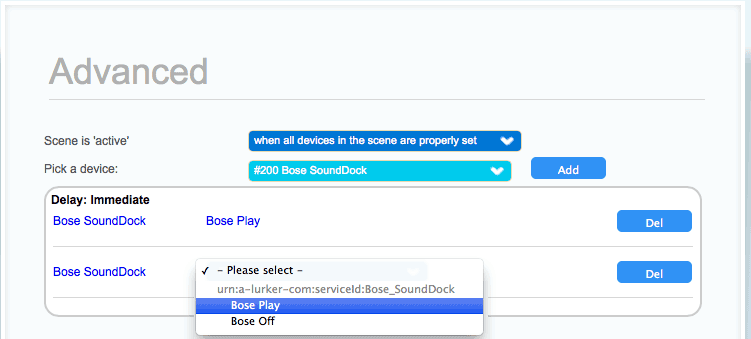 Kuva 8: IR-laitteen käyttö kohtauksessa
Tämä on hieman pitkä opas. Kun olet tehnyt tämän kerran, huomaat kuitenkin, että kaikki on järkevää ja pystyt luomaan seuraavan iTach-ohjattavan laitteen paljon nopeammin.
Viite
Tämä sovellushuomautus perustuu seuraavien henkilöiden tekemiin testeihin:
Aiheeseen liittyvää tietoa
- APNT-65: iTachin peruskonfiguraatio ja oppiminen
- APNT-66: iTachin käyttö
Fibaro Kotikeskus - APNT-34: VERA-kohtausten luominen
- APNT-35: VERA-tilanteiden ohjaaminen liipaisimella
- APNT-36: VERA-tilanteiden hallinta aikataulun avulla
- KB-35: iTach Emitter- ja Blaster-kaapeleiden ero
- KB-36: iTach API -tiedot
- Globaalin välimuistin lataukset ja dokumentit
Tämä opas näyttää, miten iTach-sovittimia käytetään VERA Lite ja VERA3
iTachin käyttö VERAn kanssa
Jotta VERA voi käyttää iTach-laitteita, meidän on ladattava VERA-laajennus ja luotava laitetiedostot jokaiselle infrapunalaitteelle, jota iTach ohjaa.
Tässä oppaassa näytetään, miten:
- Lataa ja määritä VERA iTach (GC100) -laajennus oikein
- Luo laitetiedostot jokaiselle ohjattavalle laitteelle
- Lisää iTach IR Control -merkkijonot laitetiedostoihin
- Luo VERA-laite laitteelle
- Ohjaa laitteen toimintoja VERA-kohtauksista
Vaihe 1 - Lataa tiedostot
VERA iTach (GC100) -laajennuksen asentamiseen ja iTach-laitteiden käyttöön tarvitaan useita tiedostoja. Olemme tehneet tästä helppoa ja koonneet ne yhdeksi ladattavaksi ZIP-tiedostoksi.
Joten ennen kuin teet mitään muuta, lataa Vesternet iTach-zip-tiedosto:
ZIP-tiedosto sisältää neljä tiedostoa, joita käytät tässä oppaassa:
- I_GC100.xml - GC100-laajennuksen päivitystiedosto
- D_Bose_Sounddock.xml - Laitteen kuvaustiedosto (Bose Sounddock 2:een perustuen)
- I_Bose_Sounddock.xml - Laitteen 'toteutus'-tiedosto
- S_Bose_Sounddock.xml - Laitteen 'Palvelu'-tiedosto
Vaihe 2 - Asenna ja määritä iTach/GC100-laajennus oikein
iTach/GC100-laajennuksen avulla voit käyttää ja konfiguroida iTach IR -sovitinta.
Asenna GC100-laajennus
- Siirry VERA-käyttöliittymässä kohtaan 'SOVELLUKSET' välilehti ja 'Asenna sovelluksia'
- Hae 'GC100'
- Asenna sovellus, niin se näkyy sitten Omat sovellukset välilehti
- Sisään LAITTEET välilehdellä näet uuden GC100 laite
- Napsauta laitteen kohtaa 'Jakoavain'-kuvaketta ja siirry kohtaan 'Edistynyt'-välilehti
- Syötä iTachin IP-osoite (katso APNT-65 - iTachin peruskonfiguraatio ja oppiminen)&
- Sulje laiteikkuna ja napsauta punaista 'TALLENTAA'-painike
- Sinun pitäisi nyt nähdä GC100-laite VERAn valikossa. LAITTEET välilehti
Kuvio 1: iTach IP -osoitteen lisääminen GC100-laajennuslaitteeseen
GC100-laajennus - Tunnettu ongelma
GC100-laajennuksessa on tunnettuja ongelmia - se lähettää IR-komentoja kaksi kertaa.
&Tämä on helppo korjata lataamalla korjattu 'toteutus'-tiedosto.- Siirry kohtaan 'SOVELLUKSET' > ''Kehitä sovelluksia'
- Napsauta vasemmanpuoleisessa sivupalkissa 'LUUP-tiedostot'
- Napsauta ''Valitse tiedosto'-painiketta ja valitse I_GC100.xml tiedosto (sisältyy
Vesternet iTach ZIP -tiedosto) - Klikkaa 'Mennä'
- Kun lataus on valmis, sinun on käynnistettävä Luup uudelleen.
- Siirry osoitteeseen ASETUKSET > Netto &vahvistin;
Wi-fi ja napsauta 'Käynnistä uudelleen' - Salli VERAn käynnistyminen uudelleen
- Sinulla on nyt oikein määritetty ja toimiva GC100-laajennus.
Kuva 2Konfiguroitu GC100-laajennus
Vaihe 3 - Laitetiedostojen luominen ja lataaminen
Luodaksemme IR-ohjattavan laitteen VERAssa meidän on ensin luotava ja muokattava laitteen ohjaustiedostoja.
Tämä esimerkki perustuu Bose Sounddockille luomaani tiedostojoukkoon. Tässä oppaassa näytetään ne XML-tiedostojen osat, jotka sinun on muutettava laitettasi varten.
&Muokkaa palvelua (S_-tiedosto)
The S_Bose_SoundDock.xml tiedosto on 'Palvelu'-tiedosto IR-laitteelle, se ohjaa laitteen toimintoja. Tässä tapauksessa määrittelemme IR-toiminnot, jotka iTach IR -komennot voivat laukaista.
- Avaa S_Bose_SoundDock.xml tiedosto teksti- tai HTML-editorissa
- Näet < toimintoluettelo > tagi rivillä 7 ja sen alapuolella useita < toiminta > tunnisteet
- Nämä viittaavat samankaltaisiin < toiminta > tunnisteet I_Bose_SoundDock.xml jotka sisältävät laitteen ohjaamiseen tarvittavat infrapunakoodit
- Sisään S_Bose_SoundDock.xml tiedosto muokkaa näitä nimiä, poista tarpeettomat tai lisää uusia
- Tässä esimerkissä tarvitsin vain kaksi SoundDock-säädintä - Bose Play ja Bose pois päältä
- Muista tallentaa muutokset, kun olet valmis
- Lopputulos S_Bose_SoundDock.xml tiedosto näkyy kohdassa Kuva 3
Kuva 3: S_Bose_SoundDock.xml Laitetiedosto
Muokkaa toteutusta (I_-tiedosto)
The I_Bose_SoundDock.xml tiedosto on 'Toteutus'IR-laitteen tiedosto, se sisältää laitetta ohjaavat toiminnot ja IR-koodit.
- Avaa I_Bose_SoundDock.xml tiedosto teksti- tai HTML-editorissa
- Näet < toimintoluettelo > tagi rivillä 3 ja sen alapuolella useita < toiminta > tunnisteet
- Nämä sisältävät infrapunakoodit, jotka lähetetään, kun aktivoit kunkin toiminnon.
- Nimeä uudelleen < palvelutunnus > johonkin, joka liittyy laitteeseen - < palvelutunnus >urn:a-lurker-com:serviceId:Bose_SoundDock< /palvelutunnus >
- Huomautus: sama < palvelutunnus >-merkkiä käytetään kaikkiin toimintoihin I_Bose_SoundDock.xml tiedosto
- Muokkaa < nimi > tagin niin, että se vastaa toiminnon kuvausta - < nimi >Bose Play < /nimi >
Lisää IR-koodi
Nyt sinun on otettava iTachissa luomasi IR-ohjauskoodi iLearn sovellus ja käytä sitä toteutustiedostossa. Katso APNT-65 - iTachin peruskonfiguraatio ja oppiminen lisätietoja varten.
- The I_Bose_SoundDock.xml tiedosto käyttää HEX-infrapunaohjaus koodi - valitse iLearnissa HEX muoto
- Liitä tämä koodi näiden väliin < ir > tunnisteet
- Voit muokata kaikkia muita toimintoja, poistaa tarpeettomia tai lisätä uusia
On luultavasti järkevää lisätä yksi toiminto ja IR-koodi ja testata se VERAssa ennen koko prosessin loppuun saattamista. I_SoundDock.xml tiedosto.
Kuva 4: I_Bose_SoundDock.xml Laitetiedosto, jossa IR-koodi on korostettu
Muokkaa kuvausta (D_-tiedosto)
The D_Bose_SoundDock.xml tiedosto on 'Kuvaus'-tiedosto IR-laitteelle, se sisältää kaikki IR-laitteen tiedot. Sinun on lisättävä tärkeimpien laitteiden kuvaukset ja linkit toteutus- ja palvelutiedostoihin.
Laitekuvaukset
- Muokkaa kuvausrivejä kuvaamaan paremmin laitetta, jota tämä infrapunalaite ohjaa (katso kuva 5):
< ystävällinenNimi >, < valmistaja >, < valmistajan URL-osoite >, < mallin kuvaus >ja < mallinNimi >
Toteutustiedoston rivi
- Muokkaa < toteutustiedosto > tiedostonimi (rivi 120) vastaamaan I_XML-tiedostoasi - I_Bose_SoundDock.xml
Huoltotiedostot
- Muokkaa viimeistä 'Palvelu'-osio (rivi 31) vastaamaan S_Bose_SoundDock.xml tiedosto:
< palvelutyyppi >urn:a-lurker-com:palvelu:Bose_SoundDock:1 </palvelutyyppi>
< palvelutunnus >urn:a-lurker-com:palvelutunnus:Bose_SoundDock1 </palvelutunnus>
< SCPDURL >S_Bose_SoundDock.xml </SCPDURL>
- Huomautus: ':1' ja '1' tiedostonimen jälkeen kahdella ensimmäisellä rivillä
- Toinen Palvelut ovat yleisiä VERA-huoltotiedostoja - voit säilyttää ne tai poistaa ne D_SoundDock.xml tiedosto.
Yksilöllinen laitenimi (UDN)
Tämä on tärkeä askel.
Jokaisella laitteella on oltava ainutlaatuinen UDN (yksilöllinen laitenimi), voit luoda oman jokaiselle infrapunalaitteelle.
- Luo UDN siirtymällä osoitteeseen http://www.famkruithof.net/uuid/uuidgen
- Klikkaa Saada
- Sivun yläreunassa näet uuden UDN-numeron (lihavoitu), jonka muoto on samanlainen kuin b2f53800-b8ea-11e3-a5e2-0800200c9a66
- Liitä tämä sisään < UDN > rivi, jälkeen uuid:
< UDN >uuid:b2f53800-b8ea-11e3-a5e2-0800200c9a66 </palvelutyyppi>
- Sinun D_SoundDock.xml tiedoston pitäisi nyt näyttää tältä Kuva 5.
Kuva 5: D_Bose_SoundDock.xml Laitetiedosto
Lataa tiedostot VERAan
Nämä tiedostot on nyt ladattava VERAan (samalla tavalla kuin latasit GC100-laajennuksen päivityksen vaiheessa 2).
- Siirry kohtaan 'SOVELLUKSET' > ''Kehitä sovelluksia'
- Napsauta vasemmanpuoleisessa sivupalkissa 'LUUP-tiedostot'
- Klikkaa 'Valitse tiedosto'-painiketta ja valitse D_Bose_SoundDock.xml. I_Bose_SoundDock.xml ja S_Bose_SoundDock.xml tiedostot
- Klikkaa 'Mennä'
- Kun lataus on valmis, sinun on käynnistettävä Luup uudelleen.
- Siirry osoitteeseen ASETUKSET > Netto &vahvistin;
Wi-fi ja napsauta 'Käynnistä uudelleen' - Salli VERAn käynnistyminen uudelleen
- Laitetiedostot sisällytetään nyt VERA-laitteesi Luup-tiedostoihin.
Vaihe 4 - Luo IR-laite
Voit nyt luoda VERA-laitteen, joka käyttää juuri luomiasi tiedostoja. Tämä laite on oikean laitteen "virtuaalilaite", ja voit ohjata sen toimintoja VERA-skenaarioista.
- Siirry kohtaan 'SOVELLUKSET' > 'Kehitä sovelluksia'
- Napsauta vasemmanpuoleisessa sivupalkissa 'Luo laite'
- Syötä 'D_Bose_SoundDock.xmltiedostonimi UPNP-laitteen tiedostonimi laatikko
- Klikkaa 'Luo laite'
Kuva 6Luo IR-laite VERAssa
- Uusi laite tulee olemaan LAITTEET välilehti, mutta sitä ei ole vielä täysin määritetty
- Klikkaa VERAn sinistä 'LATAA UUDELLEEN'-painiketta (sivun yläreunassa) ja odota, että VERA latautuu uudelleen
- Laitteella pitäisi nyt olla 'friendlyName', jonka valitsit 'Device Description' -tiedostossa.
- Laitteen Lisäasetukset-välilehdellä pitäisi olla oikea kuvaustiedosto (D_Bose_SoundDock.xml) ja laitetyyppi (urn:schemas-micasaverde-com:device:IrDevice:1)
- Jos näitä ei ole täytetty, napsauta 'LATAA UUDELLEEN'-painiketta uudelleen ja odota, että VERA latautuu uudelleen
- Viimeinen vaihe on laitteen konfigurointi oikealla iTach-infrapunaportilla – iTachissa on kolme infrapunaporttia, tässä esimerkissä käytän IR Blasteria (portti 3) – katso APNT-65 - iTachin peruskonfiguraatio ja oppiminen
- Siirry laitteen 'Asetukset'-välilehti ja valitse oikea portti avattavasta valikosta
- Sulje laite ja napsauta punaista 'TALLENTAA'-painike (sivun yläreunassa)
- Kun VERA on ladannut laitteen uudelleen, sen pitäisi olla valmis testattavaksi.
Kuva 6Valitse laitteen oikea infrapunaportti
Vaihe 5 - Testaa infrapunalaite
Nyt on aika testata uusi laite ja varmistaa, että se toimii oikein.
- Kirjoita selaimeesi http://VERAs_IP_address:3480/data_request?id=lu_invoke - korvaa 'VERAs_IP-osoite' VERA IP-osoitteellasi
- Napsauta laitetta luettelosta – esimerkiksi minun laitteeni oli #200 Bose SoundDock
- Tämä näyttää luettelon käytettävissä olevista komennoista
- Varmista, että iTachin infrapunalähetin/lähetin on laitteen edessä.
- Napsauta jotakin selaimen toiminnoista – tämän pitäisi saada laite suorittamaan kyseisen toiminnon.
- Jos se ei toimi oikein, tarkista laitteen tiedostot, korjaa ne ja lataa ne uudelleen.
Kuva 7: Selain, joka näyttää luettelon infrapunalaitteelle käytettävissä olevista toiminnoista
Vaihe 6 - Käytä IR-laitetta kohtauksissa
Nyt kun laitteen toiminnot toimivat oikein iTachin kautta, voit käyttää VERA-skenaarioita laitteen toimintojen ohjaamiseen.
Voit tehdä tämän käyttämällä VERAn Advanced Scene -välilehteä.
- Luo uusi kohtaus - katso APNT-34: Kohtausten luominen VERAssa
- Mene kohtauksen sivulleEdistynyt'-välilehti
- Valitse IR-laite kohdasta 'Valitse laiteavattava valikko
- Klikkaa 'Lisätä'
- Laite on nyt lisätty kohtaukseen
- Valitse toiminto kohdasta 'Valitselaitteen vieressä oleva avattava valikko
- Klikkaa vihreää 'Vahvista muutokset'-painike (sivun yläreunassa)
- Klikkaa punaista 'TALLENTAA'-painike (sivun yläreunassa)
- Sinulla on nyt tilanne, jonka voit laukaista, ajastaa tai suorittaa manuaalisesti laitteen toimintojen ohjaamiseksi.
Kuva 8: IR-laitteen käyttö kohtauksessa
Tämä on vähän pitkä ohje.Kun olet tehnyt tämän kerran, huomaat kuitenkin, että kaikki on järkevää ja pystyt luomaan seuraavan iTach-ohjattavan laitteen paljon nopeammin.
Viite
Tämä sovellushuomautus perustuu seuraavien henkilöiden tekemiin testeihin:
Aiheeseen liittyvää tietoa
- APNT-65: iTachin peruskonfiguraatio ja oppiminen
- APNT-66: iTachin käyttö
Fibaro Kotikeskus - APNT-34: VERA-kohtausten luominen
- APNT-35: VERA-tilanteiden ohjaaminen liipaisimella
- APNT-36: VERA-tilanteiden hallinta aikataulun avulla
- KB-35: iTach Emitter- ja Blaster-kaapeleiden ero
- KB-36: iTach API -tiedot
- Globaalin välimuistin lataukset ja dokumentit










