
Tämä opas näyttää, miten pidentää
Edellisessä esimerkissä APNT-77 - Sprinklerien ohjaus me esittelimme
Sprinkleripaneelin ohjauksen laajentaminen
Sprinklerit-paneelissa voit lisätä manuaalisesti sadeviiveen ja lisätä/vähentää veden kiertoaikaa Sprinklerit-paneelista (katso APNT-77 lisätietoja), et kuitenkaan voi tehdä tätä nykyisestä älypuhelinsovelluksesta etkä voi muuttaa niitä suoraan tavallisesta Home Center Scene -näkymästä.
Luomalla virtuaalilaitteen ja pienen määrän LUA-koodia voit hallita näitä toimintoja ja käyttää vakioskeneä niiden säätämiseen sään mukaan.
Tässä oppaassa näytetään, miten:
- Luo virtuaalilaite kohteeseen
Fibaro Kotikeskus - Ohjelmoi painikkeet ohjaamaan sprinkleripaneelin sadeviive- ja vedensäätötoimintoja
- Luo tilanne, joka viivästyttää sprinklerisykliä automaattisesti sateen tai myrskyn sattuessa
Huomautus: Tätä voi käyttää vain
Sprinklerin virtuaalilaite
Virtuaalilaite on juuri sitä miltä se kuulostaakin: laite, joka ei ole fyysinen laite, vaan Home Centerissä luotu laite muiden laitteiden ohjaamiseksi. Tässä esimerkissä virtuaalilaite voi muuttaa sprinkleripaneelin sadeviivettä (0, 24h, 48h) ja veden säätöä (0, 10%, 20%) arvot.
 Kuvio 1Virtuaalilaite sadeviiveen ja veden säätöön
Luo virtuaalilaite
- Kotikeskuksessa siirry kohtaan Laitteet > Lisää Poista laitteita
- Napsauta Virtuaalilaite-osiossa 'Lisätä'
- Anna laitteelle Nimi
- Valitse Huone avattavasta luettelosta
- IP-osoite - Syötä kotikeskuksen IP-osoite
- TCP-portti - Syötä sisään 80 (tämä on Home Centerin käyttämä portti)
- Klikkaa 'Tallentaa'-kuvaketta oikeanpuoleisessa sivupalkissa
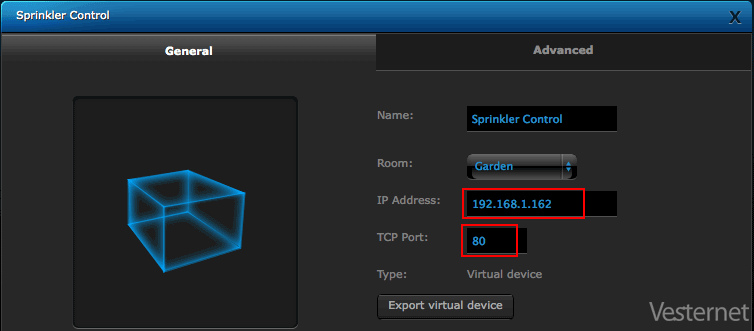 Kuva 2Virtuaalilaitteen luominen sprinkleripaneelille
Luo painikkeet
Virtuaalilaitteessa on kaksi riviä, joissa kussakin on kolme painiketta – ensimmäinen rivi ohjaa 'Sadeviivettä' ja toinen 'Säädä vettä' -arvoa.
- Siirry virtuaalilaitteen kansioon 'Edistynyt'-välilehti
- Vieritä alas kohtaan 'Valitse painikesarja'.
- Valitse 'Kolme painiketta riviä kohden' - tämä antaa meille kolme nappia
- Klikkaa 'Lisää sarja'-painike
- Lisää toinen rivi, jossa on kolme painiketta (veden säätöä varten)
- Klikkaa 'Tallentaa'-kuvaketta oikeanpuoleisessa sivupalkissa
 Kuva 3Painikkeen luominen virtuaalilaitteeseen
Lisää LUA-koodi
Jokaista painiketta ohjataan yksinkertaisella LUA-skriptillä, joka ottaa 'Sadeviive'- tai 'Säädä vettä' -arvon Sprinkleripaneelista, muuttaa arvoa ja päivittää sitten paneelin.
- Vieritä alas ensimmäiseen painikkeeseen ja nimeä se - '0 tuntia'tässä tapauksessa (nollan tunnin viiveellä)
- ValitseLUA' (alhaalla olevan editorin alareunassa)
- Liitä LUA-koodi (alla) ja tee muutokset järjestelmääsi varten (HC2 IP-osoite, käyttäjätunnus ja salasana)
- Klikkaa sinistä 'Tallentaa'-kuvaketta oikeanpuoleisessa sivupalkissa
- Testaa halutessasi 'Virheenkorjaus'-ikkunan painiketta ja tarkista, että sadeviive on muutettu Sprinklerit-paneelissa.
LUA-koodi
-- Aseta todennus
HC2 = Net.FHttp("192.168.1.162",80)
HC2:setBasicAuthentication("ylläpitäjä", "ylläpitäjä")
-- hae datataulukko Sprinkleripaneelista
vastaus, tila, virhekoodi = HC2:GET("/api/panels/drenchers")
json-taulukko = json.decode(vastaus)
-- muuta LUA:n tietoja 0 tunnin viiveellä
jsonTable.rainDelay = 0
-- lähetä päivitetty taulukko paneeliin
json = json.encode(jsonTaulukko);
HC2:PUT("/api/panels/drenchers", json)
LUA-selitys
LUA-koodi on jaettu osiin kommenttirivien avulla (jotka voit poistaa). Se sisältää myös useita debug-rivejä, joiden avulla voit testata sitä virtuaalilaitteen debuggerissa.
- Ensimmäisessä osiossa määritetään HC2:n IP-osoite – sinun on lisättävä oikea IP-osoite.
- Syötä oikea käyttäjätunnus ja salasana toisella rivillä (ylläpitäjä &vahvistin; ylläpitäjä tässä esimerkissä)
- Toinen osio hakee sprinkleripaneelin datataulukon HC2:sta
- 'sadeViive'arvoa muutetaan kolmannessa osiossa - arvoon Nolla tässä tapauksessa
- Viimeinen osio lähettää datataulukon takaisin Sprinkler-paneeliin uudella arvolla 'sadeViive'
VirheenkorjausrivitSiniset viivat (alkaen '
 Kuva 4: LUA-koodi virtuaalilaitteen painikkeessa
Määritä muut painikkeet
Nyt sinun on määritettävä kaksi jäljellä olevaa 'Sadeviive'-painiketta ja kolme 'Säädä vettä' -painiketta toistamalla yllä oleva prosessi.
- 24 tuntia - muuta rainDelay-rivi arvoon jsonTable.rainDelay = 24
- 48 tuntia - muuta rainDelay-rivi arvoon jsonTable.rainDelay = 48
- 0% (Säädä vettä) - muuta rainDelay-viiva arvoon jsonTable.adjustWater = 0
- 10% - muuta rainDelay-rivi arvoon jsonTable.adjustWater = 10
- 20% - muuta rainDelay-rivi arvoon jsonTable.adjustWater = 20
- Klikkaa sinistä 'Tallentaa'-kuvaketta oikeanpuoleisessa sivupalkissa
Viimeinen virtuaalilaite on esitetty kuvassa 5, jossa on Sprinkleri-kuvake tavallisen virtuaalilaitekuvakkeen sijaan - katso APNT-72 - Muuttaminen
Kuva 5Virtuaalilaite sprinkleriin päivitetyllä kuvakkeella
Automatisoitu säänäkymä
Voimme nyt käyttää sprinklerin virtuaalilaitetta osana kohtausta viivästyttääksemme sprinklerin sykliä 24 tunnilla, jos on satanut.
Home Centerissä on sisäänrakennettu sääraportti, jonka se lataa säännöllisesti Yahoo Weatheristä. Käytämme sitä selvittääksemme, onko satanut.
 Kuva 6Sprinklerin viivekohtaus sään perusteella
- Luo kohtaus – katso APNT-61 - Kohtausten luominen
Fibaro Kotikeskus - ValitseSää > Sääolosuhteet liipaisimen alasvetovalikosta
- Lisää sääehto kohteeseen Sade JA ja toinen ehto Myrsky
- Lisää virtuaalilaiterivi, jossa '24 tunnin viive' -painike on valittuna - Painike 12 tässä esimerkissä
- Esimerkkitilanteessa on myös Push-ilmoitus, joka ilmoittaa, että HC on viivästyttänyt seuraavaa kastelujaksoa - Katso APNT-76 - Kotikeskuksen ilmoitukset
Loppusanat LUA:sta
Tämä opas on yksi tapa luoda automaattinen tilanne veden kierron viivästyttämiseksi. Vaihtoehtoisesti voit käyttää yhtä LUA-kohtausta arvojen hakemiseen ja niiden muuttamiseen sääolosuhteiden perusteella, tai sinulla voi olla erillinen LUA-kohtaus arvojen ohjaamiseen sään perusteella – korvaten tässä esimerkissä käyttämämme vakio-"lohko"-kohtauksen. Home Centerissä on paljon vaihtoehtoja ohjauksen tarkentamiseen.Viite
Tämä sovellushuomautus perustuu seuraavien henkilöiden tekemiin testeihin:
Aiheeseen liittyvää tietoa
- APNT-77: Sprinklerien ohjaus
Fibaro Kotikeskus - APNT-76: Ilmoitusten käyttö
Fibaro Kotikeskus - APNT-72: Muuttaminen
Fibaro Kotikeskuksen kuvakkeet - APNT-61: Kohtauksen luominen
Fibaro Kotikeskus










