Tässä oppaassa käymme läpi alkuvaiheet, joiden avulla pääset alkuun sovelluksen käytön
Vesternet Z-Wave Aloituspakkaus
Meidän Aloituspakkaus ovat täydellisiä kodin automaation käytön aloittamiseen.
Aloituspakkaus sisältää erilaisia laitteita valitsemastasi kokoonpanosta riippuen: 
- Fibari Home Center Lite
-
Fibaro Liiketunnistin GEN5 -
Fibaro Savutunnistin Plus Fibaro Tulva-anturi GEN5Fibaro Ovi &Ikkuna-anturi GEN5Fibaro Älykäs seinäpistoke- TKB On/Off -seinäpistoke GEN5
Aloittaminen
Ensimmäinen askel järjestelmän käynnistämiseksi on virran kytkeminen päälle
- Yhdistä Home Center reitittimeen käyttämällä
Ethernet kaapeli - Liitä Home Center -antenni
- Kytke virtalähde
- Odota muutama minuutti, kunnes Voima, Internet ja Verkko valot palavat tasaisesti sinisinä (ensimmäinen käynnistys voi kestää jopa 15 minuuttia)
- Kotikeskuksesi on nyt käyttövalmis.
HuomautusHome Center 2:n kotelon sisällä on pieni USB-tikku kytkettynä. Sitä käytetään varmuuskopioiden tallentamiseen, eikä sitä tule irrottaa. Home Center 2:n käynnistäminen ilman sitä voi aiheuttaa järjestelmävian.
- Voit käyttää Home Centeriä verkkoselaimella, kuten Chromella, Safarilla tai Firefoxilla, siirtymällä osoitteeseen home.fibaro.com

- Oletusarvoiset kirjautumistiedot ovat:
- Käyttäjätunnus: ylläpitäjä
- Salasana: ylläpitäjä
Huomautuslisätietoja on saatavilla kohdassa Kotikeskus Lite ja Kotikeskus 2 Käyttöohje.
Diagnostiikka
Jos et jostain syystä pääse käsiksi Home Centeriin kautta home.fibaro.com voit käyttää


- Käynnistä
Fibaro Finder-sovellus ja paina “Päivitä”-painiketta etsiäksesi verkossasi käytettävissä olevia ohjaimia. - Valitse yksikkö, johon haluat muodostaa yhteyden, ja napsauta "Yhdistä".

- Uusi välilehti avautuu oletusselaimessasi kirjautumisnäytöllä.
Mikä on mikä
The
Kun olet kirjautunut sisään, tämä on se, mitä

-
Z-Wave Loki – näyttää uusimmat viestit ja tilatiedot - Kotikeskuksen laiteohjelmistoversio
- Nykyinen sää, päivämäärä ja aika – nämä haetaan automaattisesti sijaintisi perusteella
- Ponnahdusvalikko – kiinteästi sijoitetut valikot, joiden avulla pääset nopeasti yleisimpiin toimintoihin missä tahansa oletkin
- Päävalikko – tarjoaa pääsyn kaikkiin käytettävissä oleviin toimintoihin
- Sivuvalikko – vaihtaa toimintoa riippuen siitä, missä sivulla olet
- Sivun sisältö – jokainen sivun sisältö näytetään tässä, mukaan lukien laitteet, tilanteet, asetukset jne.
Verkkoasetukset

Oletusarvoisesti
Jos tarvitset Home Centerille tietyn IP-osoitteen tai verkossasi ei ole DHCP-palvelinta, sinun on muutettava Yhteystyyppi että Staattinen IP-osoite.
Tässä tilassa voit hallita täysin Home Centerin verkkoasetuksia. Varmista, että käyttämäsi osoite on ainutlaatuinen eikä sitä käytä mikään toinen verkossasi oleva laite.
Voit myös poistaa käytöstä Etäkäyttö rajoittaaksesi laitteidesi hallinnan vain paikallisverkon kautta.
Sijainti ja yksikköasetukset
On tärkeää määrittää oikea sijainti, koska
- Säädä päivämäärää ja kellonaikaa automaattisesti
- Hae auringonnousun ja -laskun ajat kullekin päivälle
- Etsi paikallinen sää ja näytä se kojelaudassa
Sijainnin, päivämäärän ja kellonajan muodon sekä kieliasetusten asettaminen

Laitteiden lisääminen Fibaro Kotikeskus
Jos olet uusi
Tutustu itseesi
On tärkeää sisällyttää
Tämä on tarpeen, jotta se voi reitittää signaalit oikein naapurilaitteidensa kautta. Jos siirrät laitteen sisällyttämisen jälkeen, tämä "reititysreitti" on virheellinen ja sinun
Jotkin laitteet tukevat NWI:tä (Network Wide Inclusion), mikä tarkoittaa, että
Ensimmäiseksi suosittelemme yksinkertaisen laitteen, kuten TKB-seinäpistokkeen, lisäämistä, mutta voit tietenkin lisätä minkä tahansa haluamasi laitteen.
- Noudata ohjeita kohdassa APNT-50 - Laitteiden lisääminen
Fibaro Kotikeskus - Lisää TKB-seinäpistoke painamalla sen virtapainiketta kerran, kun kotikeskus on oppimistilassa.
- TKB-seinäpistoke näkyy nyt kotikeskuksen "Laitteet"-välilehdellä.

Laiteparametrit
Täydelliset tiedot näistä parametreista löytyvät laitteen käyttöoppaasta tai Pippuri1
On tärkeää huomata, että parametri vain on asetettava, jos haluat muuttaa sen oletusarvoa.
Laiteparametrien asettaminen:
- Lue laitteen käyttöohje huolellisesti tutustuaksesi käytettävissä oleviin parametreihin.
- Opi eri parametrien datan koosta -
Z-Wave Laiteparametrit - heksadesimaali, desimaali, binääri, bitit, tavut ..... mitä?!?! - Noudata ohjeita kohdassa APNT-123 – Laiteparametrien lisääminen
Fibaro V4
Esimerkiksi TKB-pistoke on oletusarvoisesti asetettu "Yövalo"-tilaan – tämä tarkoittaa, että LED palaa, kun pistoke on pois päältä.
Voit helposti perua tämän:
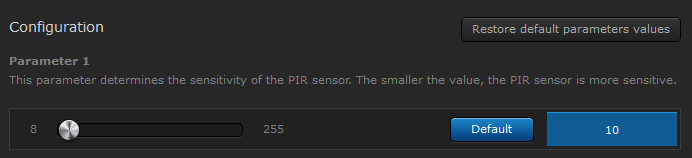
- Muuta TKB:n asetuksia Parametri 1 (1 tavu DEC) kohteeseen 1

- Näyttöön tulee täydellinen luettelo kaikkien laitteiden parametreista ja selitys kunkin laitteen toiminnoista.
- Tee tarvittavat muutokset ja napsauta "Tallentaa"oikeassa palkissa
Luo kohtauksia
Scene-tilan avulla voit ohjata useita kodin automaatioverkon laitteita yhdellä komennolla.
Määrität, mitä tapahtuu, kun tietty liipaisutapahtuma tapahtuu. Liipaisuehto voi olla toinen laitetapahtuma tai yksinkertainen aikataulu.
On hyvä aloittaa yksinkertaisella kohtauksella, jotta tutustut prosessiin.
Oletetaan, että haluamme ohjata TKB-seinäpistoketta tiettyinä vuorokaudenaikoina – kuten auringonlaskun ja -nousun aikaan.
- Luo kohtauksesi ja aikataulusi noudattamalla ohjeita kohdassa APNT-28 - Kotikeskuksen käyttö auringonlaskun ohjaimena - Sunrise-ohjain
- Voit määrittää tilanteen aktivoimaan TKB-seinäpistokkeen tiettyinä vuorokaudenaikoina tai auringonlaskun/auringonnousun aikaan.
- Lisätietoja kohtausten luomisesta osoitteessa
Fibaro on saatavilla näissä oppaissa:

Tapahtumat aktivoituvat valaistustilanteet ovat uskomattoman tehokkaita ja auttavat tekemään kodistasi älykodin. Ne voivat kuitenkin olla monimutkaisia, joten suosittelemme aloittamaan yksinkertaisella "Liikeaktivoitu valaistus" -tilanteella seuraamalla oppaamme osoitteessa APNT-26 - Liiketunnistimella varustettu valo
Johdotus
Ennen kuin jatkat, on tärkeää ymmärtää, että moduulin asentaminen edellyttää yleensä työskentelyä 240 V:n verkkojohdotuksen kanssa. Jos et ole varma, että teet tämän, ota yhteyttä pätevään sähköasentajaan.
Kunkin moduulin asennustapa riippuu siitä, mikä moduuli sinulla on ja miten aiot sitä käyttää.
Jokaisen laitteen käyttöohje sisältää yleensä kytkentäkaavioita, jotka osoittavat, miten laitteet tulisi kytkeä. Pyrimme myös parhaamme mukaan pitämään yllä asianmukaista johdotusta. Sovellusmuistiinpanojen kirjasto ajan tasalla useiden kytkentäkaavioiden kanssa eri skenaarioita varten.
Yksi yleisimmistä vioittuneen moduulin syistä on virheellinen johdotus/huono asennus. Siksi käytä aikaa kaikkien ohjeiden lukemiseen ja kaikkien olemassa olevien johdotusten tunnistamiseen – älä kiirehdi asennusta, ennen kuin olet täysin varma, että ymmärrät kaaviot!
Epävarmoissa tilanteissa ota meihin yhteyttä tai soita sähköasentajalle!
On tärkeää, että laite asennetaan riittävän syvään seinärasiaan (rasiaan). Varmista, että laitteella on tilaa lämmön haihduttamiselle ja että olemassa olevat kaapelit eivät joudu puristuksiin tai venymään.
Tarvittaessa vaihda olemassa oleva tyyny noudattamalla ohjeita, jotka löytyvät APNT-127 - Moduulin fyysinen asentaminen .
Kun moduuli on asennettu oikein, voit lisätä sen omaan
- Noudata ohjeita kohdassa APNT-50 - Laitteiden lisääminen
Fibaro Kotikeskus - Lisätäksesi
Fibaro Moduuli painaa sen B-painiketta 3 kertaa 1,5 sekunnin sisällä- HuomautusJos sinulla on Kytkin kytketty varmista, että koskettimet ovat auki (Pois-asennossa) lisäyksen aikana
- Sinulla on nyt
Fibaro Himmennin 2 näkyyFibaro s-välilehti "Laitteet"

Aiheeseen liittyvää tietoa
Suosittelemme vahvasti lukemaan läpi kaikki
Myös seuraavista pitäisi olla apua: