


Vesternet ZigBee 2-johtiminen himmennin (VES-ZB-DIM-004)
Kiitos, että ostit tämän
VES-ZB-DIM-004 on
- 2-johtiminen (ilman nollajohdinta) tai 3-johtiminen (nollajohtimen kanssa) johdotus ja valinnainen ohitus joustavia asennusmahdollisuuksia varten
- Tukee hetkellisiä kytkimiä
- 1,8 A:n resistiivinen kuorma (0,8 A:n kapasitiivinen/induktiivinen kuorma)
- Pieni asennuskoko 45,5 x 45 x 20,3 mm
- Takareunan himmennys takaa hyvän yhteensopivuuden LEDien kanssa
- Teho, energia, jännite &eerin virran mittaus
- Pehmeä käynnistys
ZigBee 3.0 toimii ZigbBee ZHA:n kanssa &vahvistin;ZigBee ZLL-keskittimet &Sillat
SmartThings-älykotiohjain tarvitsee "laitteenkäsittelijän" jokaista käytettävää laitteistoa varten, jotta se toimii oikein. Laitekäsittelijä on Groovy-ohjelmointikielellä kirjoitettu ohjelmisto/koodi, jonka luovat SmartThings itse, laitteistovalmistajat tai SmartThings-yhteisö.
Parhaan yhteensopivuuden saavuttamiseksi SmartThings Smart Home Controller -ohjaimen kanssa suosittelemme käyttämään tukevaa laitekäsittelijäämme.
Vesternet ZigBee Laitekäsittelijät
Saatavilla tässä.
Tätä laitetta varten tarvitaan kaksi tiedostoa:
- VES-ZB-DIM-004 2-johtiminen Dimmer.groovy
- VES-ZB-DIM-004 2-johtiminen himmennin, lapsi Button.groovy
Tämä
- Tukee Päällä, Pois ja Himmennys Ohjaus sovelluksesta.
- Raportit Päällä, Pois ja Himmennys Tapahtumat, kun niitä käytetään paikalliskytkimestä.
- Raportit Voima, Energia ja Jännite Mittarit (SmartThings ei tällä hetkellä tue Nykyinen-ominaisuutta).
- Mahdollistaa "Toiminnot"-toimintojen määrittämisen Päällä ja Pois Ohjaus sovelluksen Laitetiedot-osiosta.
- Mahdollistaa "automaatioiden" lisäämisen Päällä, Pois, Himmennys ja Mittari Sovelluksen Automaatiot-osion tapahtumat.
- Mahdollistaa "automaatioiden" lisäämisen Päällä, Pois ja Himmennys Ohjaus sovelluksen Automaatiot-osiosta.
- Sisältää konfigurointiasetukset oletusarvoiselle kuormitustilalle sähkökatkon jälkeen ja paikalliselle kytkimen tyypille.
Fyysisen laitteen asennus
Tämä
Jos haluat mieluummin älykotilaitteidesi ammattimaisen asennuksen, löydät lisätietoja osoitteestamme Tee-se-itse vs. ammattilainen opas.
Laite voidaan kytkeä joko 2- tai 3-johtiminen kokoonpanoOhituslisälaitetta saatetaan tarvita tietyntyyppisille kuormille, kun sitä käytetään 2-johdinasennuksessa.

Lisätietoja on laitteen mukana toimitetussa käyttöoppaassa.
Laitteen käyttö
Laitteessa on yksi kytkintulo, joka ohjaa yhtä lähtöä. Kun hetkellinen kytkin on kytketty, tila vaihtuu jokaisella kytkimen painalluksella, ja voit myös säätää himmennystasoa pitämällä kytkintä pohjassa. Taso toimii syklisesti - pidä kytkintä pohjassa, niin taso alkaa himmentää yhteen suuntaan, vapauta kytkin pysäyttääksesi himmennyksen, ja pidä sitten kytkintä uudelleen pohjassa, jolloin himmennys alkaa vastakkaiseen suuntaan.
Lisätietoja on laitteen mukana toimitetussa käyttöoppaassa.
Laitekäsittelijän asentaminen
Käytä SmartThings Groovy -integroitua kehitysympäristöä tässäJos olet uusi SmartThings IDE:n käyttäjä, voit lukea siitä lisää osoitteessa SmartThings Classic -dokumentaatio
- Klikkaa "Laitteeni käsittelijät". Näet luettelon kaikista jo lataamistasi laitekäsittelijöistä. Luo uusi napsauttamalla "Luo uusi laitekäsittelijä".

- Klikkaa "Koodi"lataaksesi tyhjän editoridokumentin.

- Editori on hyvin yksinkertainen ja sitä käytetään parhaiten koodin liittämiseen toisesta sijainnista.

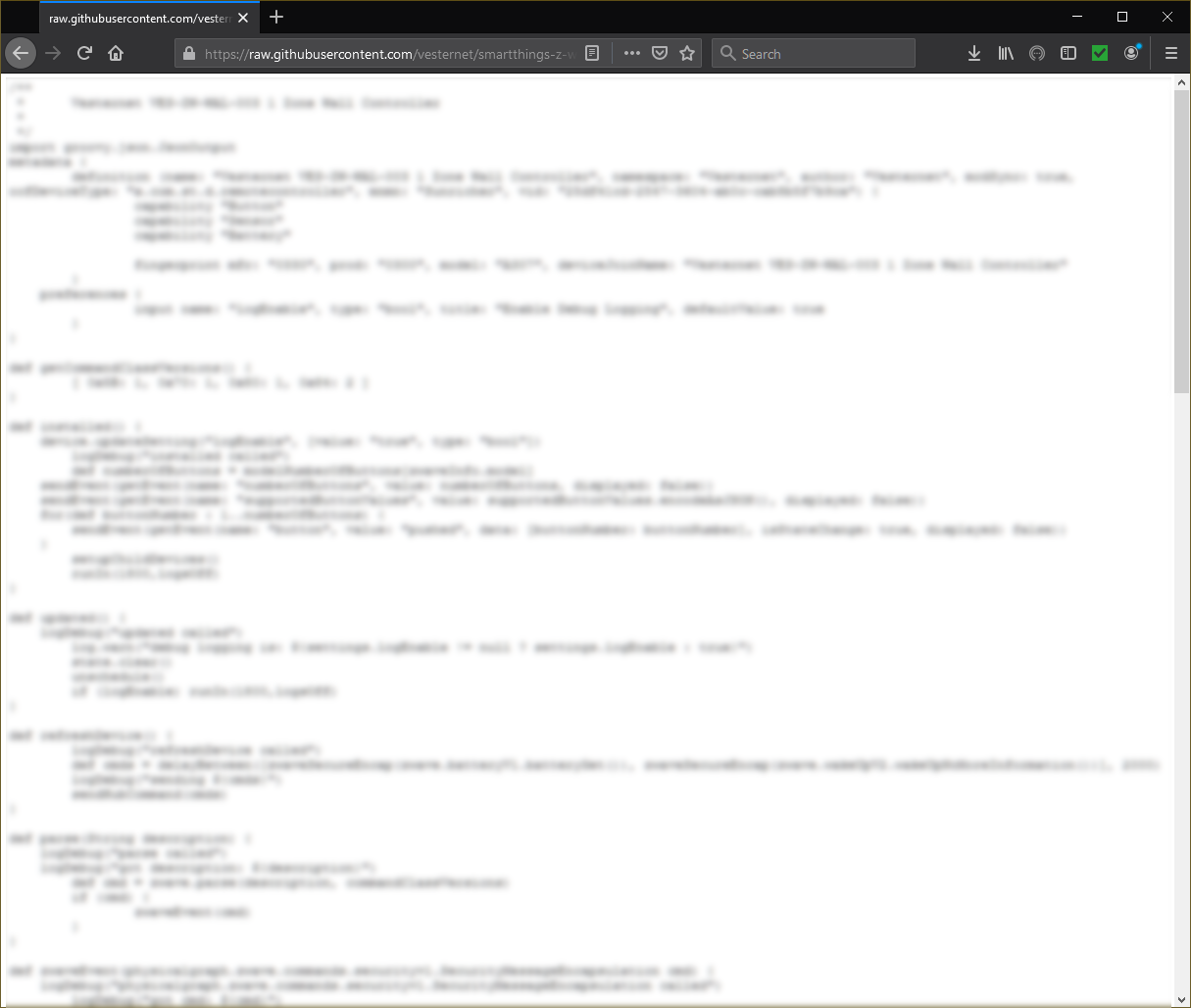
- Käy osoitteessa
Vesternet GitHub-arkisto tämän käyttöoppaan alussa mainitussa sijainnissa ja tarkastele laitekäsittelijän Groovy-koodia sisältävää tiedostoa.
Varmistaaksesi, että vain kelvollinen Groovy-koodi kopioidaan, napsauta "Raaka"-painiketta.
- Valitse kaikki sivun teksti ja kopioi se.
- Kopioi koodi GitHub-sivulta, liitä se SmartThings-editoriin ja napsauta sitten "Luoda".
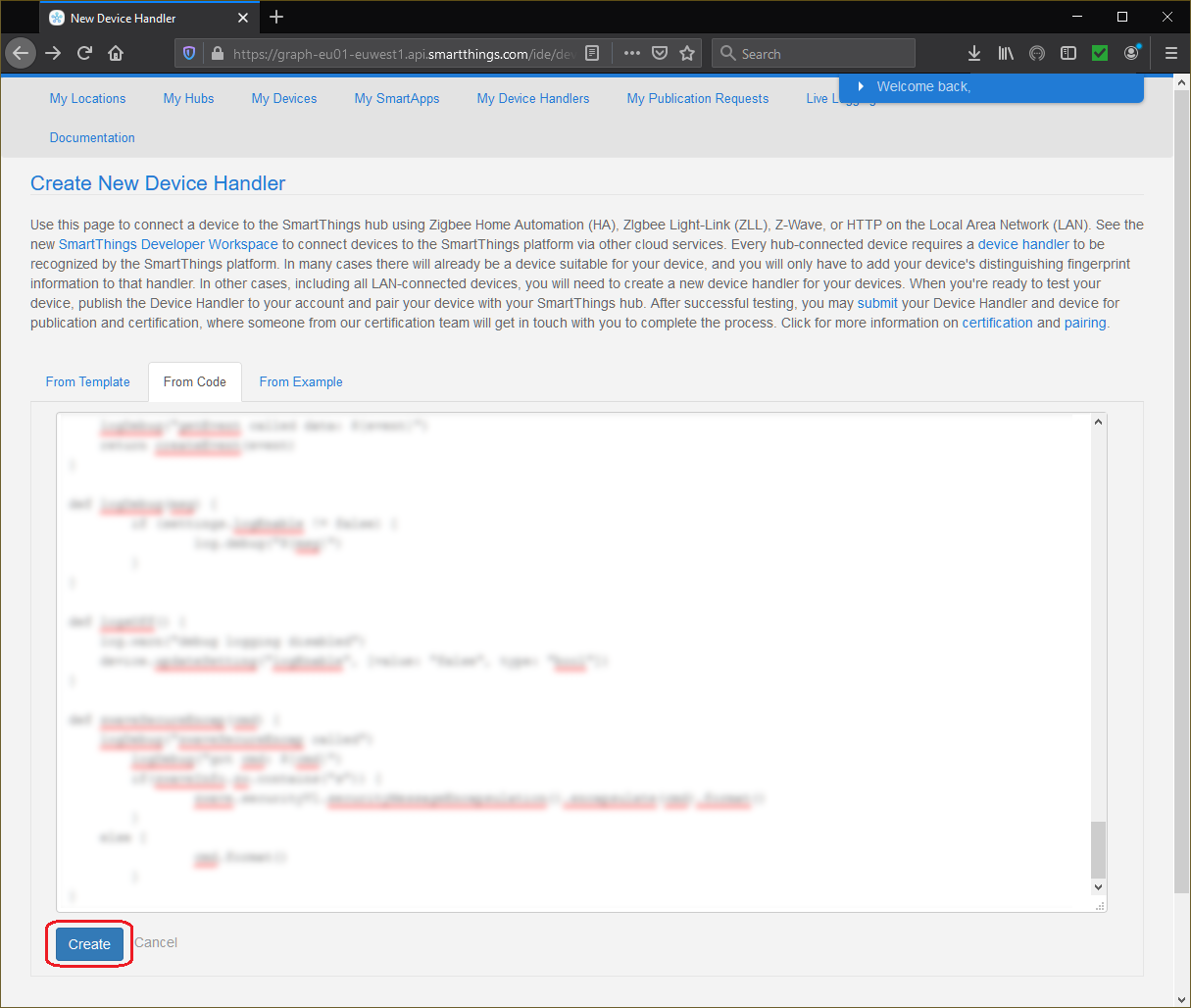
- Varmista, että SmartThings-editori vahvistaa toiminnon merkillä "Luotu älylaite"viesti.

- Lopuksi napsauta "Julkaista"-painiketta ja valitse "Minulle".Tämä on tärkeä vaihe, koska se ottaa laitteenkäsittelijän käyttöön SmartThings-älykotiohjaimessasi!
Jos laite vaatii useita laitteenkäsittelijöitä, toista prosessi alusta ja luo kaikki tarvittavat.
- Voit päivittää tai tehdä muutoksia laitekäsittelijään tulevaisuudessa napsauttamalla linkkiä kohdassa "Nimiavaruus/Nimi"-sarakkeessa alkuperäisessä luettelossa, joka näkyy "Laitteeni käsittelijät"sivu.
Sinut ohjataan kyseisen laitekäsittelijän SmartThings-editoriin, jossa voit muokata koodia, valita sen kaiken ja korvata uudella kopiolla jne.
Älä unohda napsauttaa "Tallentaa"-painiketta tallentaaksesi muutokset. Napsauta sitten uudelleen "Julkaista"-painiketta ja valitse "Minulle".
Yhdistä laite
Avaa SmartThings-sovellus älypuhelimellasi tai tabletillasi. Jos olet uusi SmartThings-sovelluksen käyttäjä, voit lukea siitä lisää osoitteesta SmartThingsin aloittaminen opas.
- Kosketa SmartThings-sovelluksen kojelaudassa "+" sovelluksen oikeassa yläkulmassa ja kosketa sitten "Laite".


- Vieritä näyttöä alaspäin ja kosketa "Skannaa lähellä". Jos sinulla on useita SmartThings-älykotiohjaimia, sinulle näytetään "Valitse keskus"näyttö.


- Kosketa yhtä keskittimistä merkitäksesi sen viereen rastin ja kosketa sitten "Valitse" aloittaaksesi skannauksen.


- Vahvistaaksesi pariliitospyynnön laitteella, paina "nollaus"-painiketta viisi kertaa nopeasti.
Siinä kaikki, mitä siinä on, OLE KÄRSIVÄLLINEN ja SmartThingsin pitäisi lopulta näyttää onnistumisviesti!
Voit halutessasi muuttaa laitteen nimeä koskettamalla "Nimeä uudelleen". Palaa takaisin kojelautaan koskettamalla vasemmassa yläkulmassa olevaa takaisin-nuolta.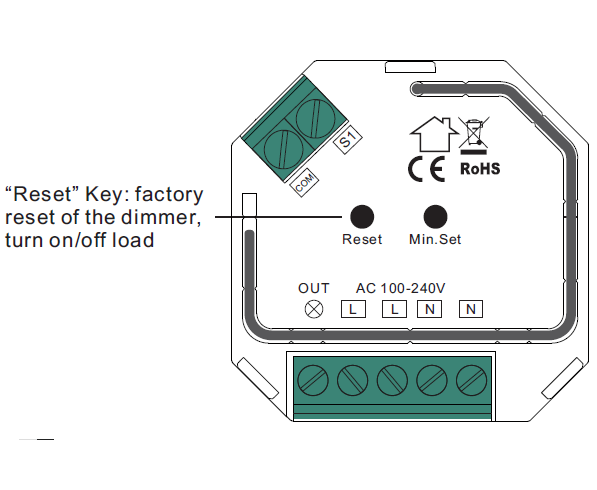

- Huomaat, että laitetta ei ole määritetty huoneeseen, joten voit tehdä sen nyt halutessasi koskettamalla "Siirrä toiseen huoneeseen".
Kun "Valitse huone" -näyttö tulee näkyviin, voit vaihtaa huoneen ja koskettaa "Tallentaa"loppuun.

- Palaa kojelautaan ja tarkastele uutta laitettasi.

Laitteen konfigurointi
Laitekäsittelijöidemme avulla voit muuttaa laitteen asetuksia "mittareiden" raportointiin seuraaville:
- Tehon muutos (W) - 5W oletusarvo.
- Jännitteen muutos (V) - 5 V oletusarvo.
- Virran muutos (A) - 0,1 A oletusarvo.
- Energian muutos (kWh) - oletusarvo 0,5 kWh.
Jos olet tyytyväinen oletusasetuksiin, laite on käyttövalmis heti, kun se on liitetty laitteeseesi.
Voit muuttaa asetuksia avaamalla SmartThings-sovelluksen älypuhelimellasi tai tabletillasi. Jos olet uusi SmartThings-sovelluksen käyttäjä, voit lukea siitä lisää osoitteesta SmartThingsin aloittaminen opas.
- Kosketa SmartThings-sovelluksen kojelaudassa laitetta, jonka asetuksia haluat muuttaa, ja kosketa sitten laitteen tietonäytössä oikeassa yläkulmassa olevaa "valikkokuvaketta".
Kosketa "Asetukset"jatkaakseen.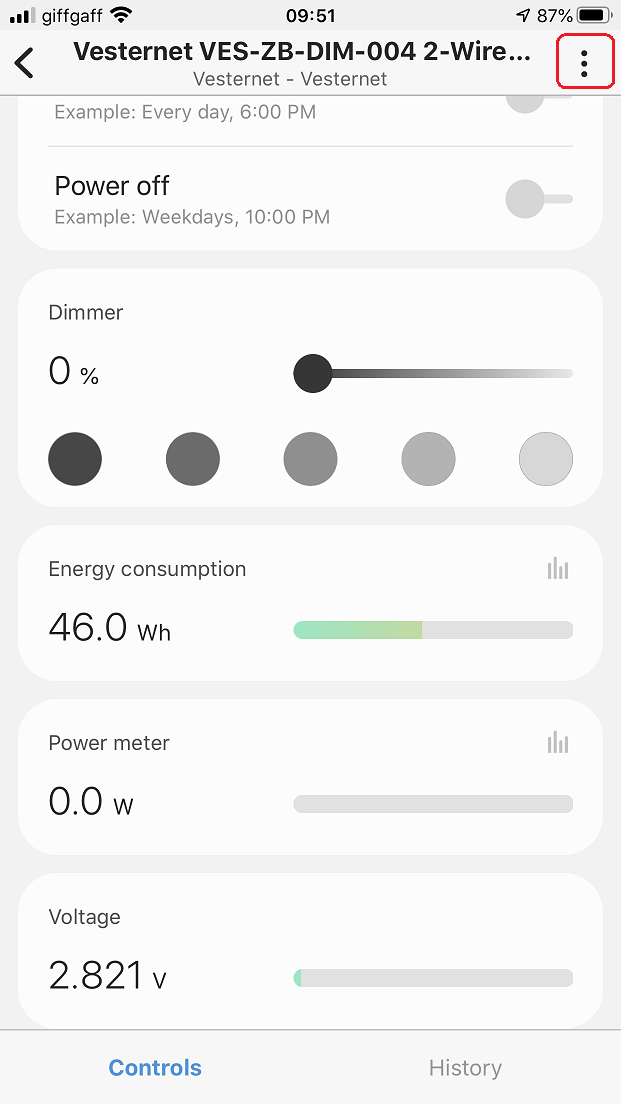

- Ota nämä ominaisuudet käyttöön koskettamalla "Ota käyttöön lisäraportointi" ja kosketa sitten yhtä vaihtoehdoista, joita haluat muuttaa.


- Kohdalle "Tehonmuutos (W)"Asetuksessa on useita vaihtoehtoja, joten kosketa yhtä vaihtoehtoa valitaksesi sen ja kosketa sitten "OK" tallentaaksesi valinnan.
"Jännitteen muutos (V)"asetus toimii samalla tavalla, vaihtoehtoja on useita, joten kosketa jotakin vaihtoehtoa valitaksesi sen ja kosketa sitten "OK" tallentaaksesi valinnan.

- Samoin "Nykyinen muutos (A)" ja "Energian muutos (kWh)"Asetukset toimivat samalla tavalla, vaihtoehtoja on useita, joten kosketa jotakin vaihtoehtoa valitaksesi sen ja kosketa sitten "OK" tallentaaksesi valinnan.


- Asetusnäytössä voit myös halutessasi ottaa käyttöön tai poistaa käytöstä SmartThings IDE:ssä näkyvän "Virheenkorjauslokin". Vahvista muutokset koskettamalla näytön vasemmassa yläkulmassa olevaa "takaisin-nuolta".

Sovellushallinta
Avaa SmartThings-sovellus älypuhelimellasi tai tabletillasi. Jos olet uusi SmartThings-sovelluksen käyttäjä, voit lukea siitä lisää osoitteesta SmartThingsin aloittaminen opas.
Voit ohjata tätä laitetta suoraan SmartThings-sovelluksen kojelaudasta koskettamalla yksinkertaisesti "kytkinkuvake" Laite-ruudun oikeassa yläkulmassa.
Jokaisella kosketuksella laite vaihtuu vastakkaiseen tilaan. Huomaa, että laitteen kuvake muuttuu myös osoittamaan nykyistä tilaa.


Voit ohjata laitetta myös laitteen tietosivulta, tällä kertaa kohdasta "kytkinkuvake" muuttuu itse osoittamaan laitteen tilan.


Himmennystason säätämiseksi voit joko koskettaa jotakin esiasetetuista "harmaat ympyrät", pyyhkäise "liukusäädin", tai kosketa prosenttitasoa avataksesi ponnahdusikkunan, jonka avulla voit nostaa/laskea tasoa manuaalisesti.


SmartThings kirjaa automaattisesti tietoja esimerkiksi tehosta ja energiasta ja luo yksinkertaisia kaavioita käytön seuraamiseksi. Kosketa "kaaviokuvake"paljastaaksesi kaavion.


Koskettamalla "Historia"-välilehti näytön alareunassa avaa kaikkien laitteen aiempien tapahtumien historian.
Voit myös käyttää muita näyttöjä koskettamalla näytön oikeassa yläkulmassa olevaa valikkokuvaketta. Näytössä on vaihtoehtoja laitteen nimen muokkaamiseen ja huoneen vaihtamiseen, jossa se sijaitsee.


Käyttö automaatioissa, kohtauksissa ja aikatauluissa &Logiikka
Avaa SmartThings-sovellus älypuhelimellasi tai tabletillasi. Jos olet uusi SmartThings-sovelluksen käyttäjä, voit lukea siitä lisää osoitteesta SmartThingsin aloittaminen opas.
SmartThings tarjoaa useita eri tapoja käyttää laitteitasi. Tässä tarkastelemme suoraan laitteellesi "Toiminnot"ja yleinen"Automaatiot".
Toiminnot
- Kosketa laitteen tietonäytössä jotakin luetelluista toiminnoista.
SmartThings tarjoaa hyödyllisesti "Ajastin", "Virta päälle" ja "Virta pois päältä"jotka kaikki ovat yksinkertaisia aikaan perustuvia laukaisimia.
Kosketa "Ajastin"Toiminto ja kun "Ajastin"-näyttö tulee näkyviin, näet, että yksinkertaisen lähtölaskurin asettamiseen on vaihtoehtoja. Kosketa joitakin vaihtoehtoja ja kosketa sitten "Tallentaa".

- Palattuasi Toiminnot-näyttöön näet tulokset. Kun lähtölaskenta-ajastin on kulunut umpeen, valitsemasi toiminto laitteella tapahtuu automaattisesti.
Koskettamalla "Liukusäädin" toiminnon oikealla puolella poistaa sen käytöstä ja ottaa sen käyttöön vuorotellen.
Kosketa nyt "Virta päälle"Toiminto ja kun "Virta päälle" -näyttö tulee näkyviin, näet, että on olemassa vaihtoehtoja yksinkertaisen ajoitetun tapahtuman asettamiseen, joka kytkee laitteen päälle
Vieritä tunteja ja minuutteja asettaaksesi toiminnon ajan. Voit tehdä tästä toiminnosta automaattisesti toistuvan koskettamalla yhtä tai useampaa viikonpäivää alareunassa.
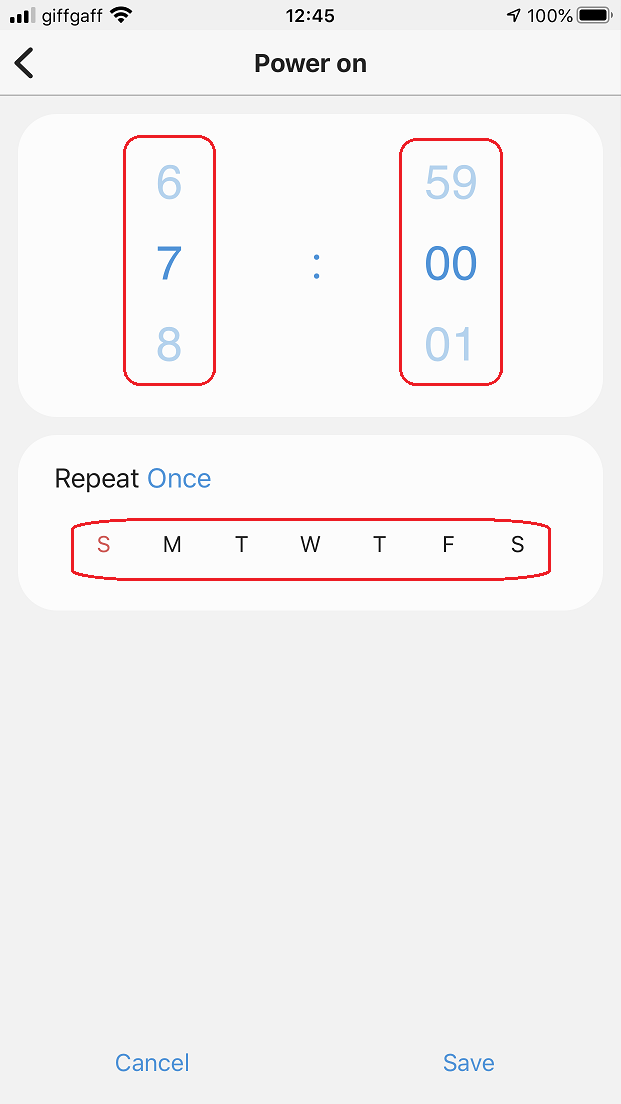
- Tässä näet, että arkipäivän aikataulu on asetettu klo 7.00. Kosketa "Tallentaa"kun olet valmis.
Palattuasi Toiminnot-näyttöön näet tulokset ja koskettamalla uudelleen "Liukusäädin" toiminnon oikealla puolella poistaa sen käytöstä ja ottaa sen käyttöön vuorotellen.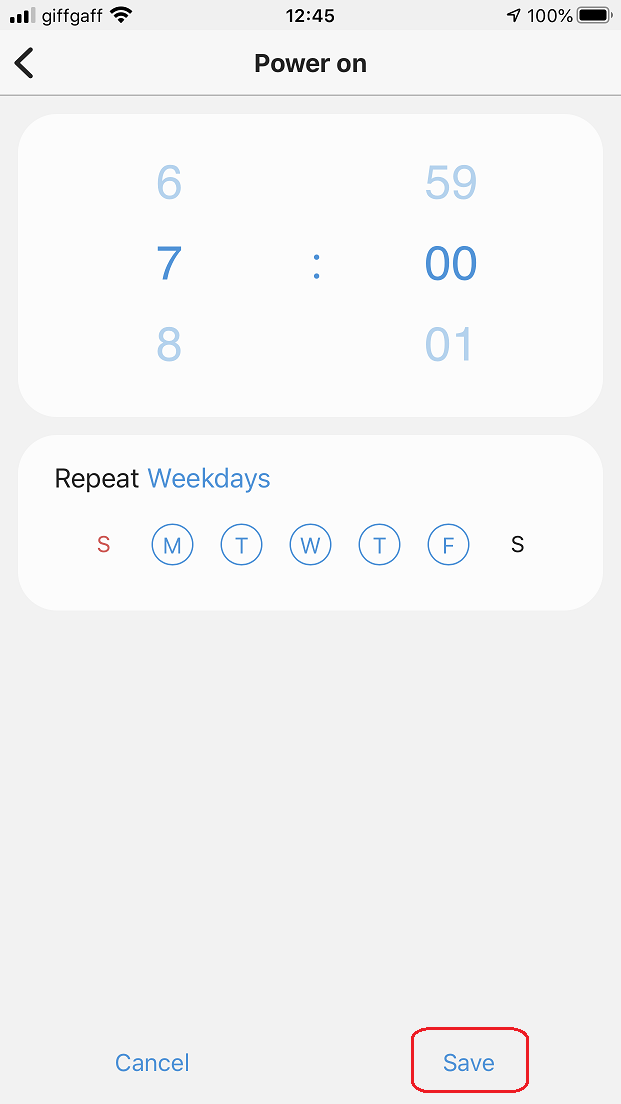

- "Virta pois päältä"Toiminto on sama kuin "Käynnistys"-toiminto, paitsi että tällä kertaa ajoitettu tapahtuma sammuttaa laitteen.
Jälleen kerran koskettamalla "Liukusäädin" toiminnon oikealla puolella poistaa sen käytöstä ja ottaa sen käyttöön vuorotellen.

Automaatiot
Tämän laitteen automaatioita on kahdenlaisia: ne, jotka voivat reagoida "Tapahtuma"laitteesta paikallisesti (kuten sen kytkeminen päälle tai pois päältä) ja ne, jotka voivat "Ohjaus"laitetta (esimerkiksi kytkemällä sen päälle tai pois päältä) reaktiona SmartThings-järjestelmän eri osan tapahtumaan, kuten sijaintiin tai säähän. Tietenkin voit reagoida myös muihin laitteisiin!
Laitteen tapahtumiin reagoiminen
- Laajenna kojelaudassa päävalikko ja kosketa "Automaatiot".
Kun "Automaatiot"-näyttö tulee näkyviin, kosketa "Lisää automaatio"jatkaa eteenpäin.

- Kun "Lisää automaatio"näyttö tulee näkyviin koskettamalla"Lisää ehto"ja sitten"Laitteen tila"koska olemme kiinnostuneita reagoimaan laitetapahtumaan.


- Näytetään laitteet, joilla on käytettävissä olevat ehdot, joten kosketa yhtä laitetta valitaksesi sen.
Seuraavalla näytöllä näkyvät laitteen käytettävissä olevat ehdot.Tästä voimme valita "Päällä tai pois päältä" (kumpikin tapahtuma laukaisee), "Päällä" ja "Pois"yksittäin, muutokset kohtaan "Himmennin"taso tai tapahtumat jostakin tuetusta"Mittarit".
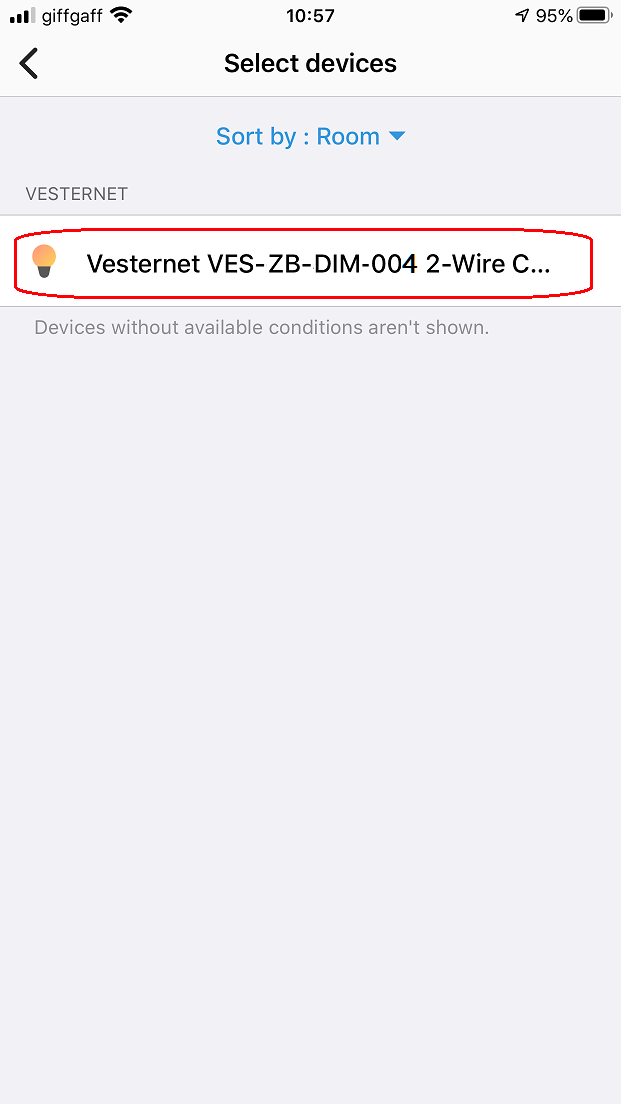
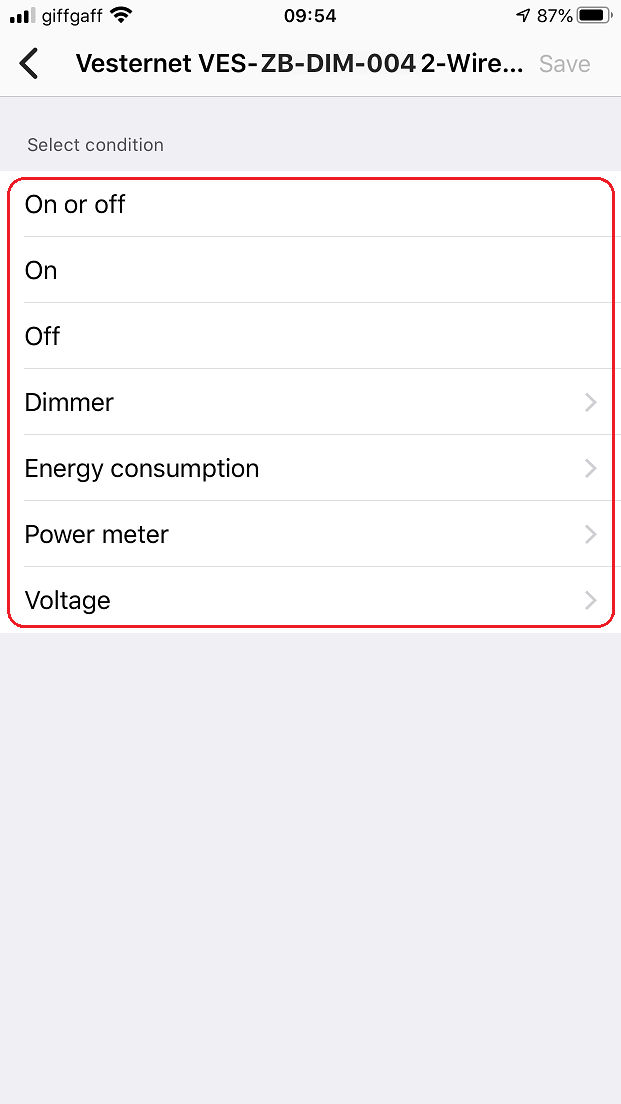
- Kosketa yhtä ehdoista lisätäksesi sen viereen valintamerkin ja kosketa sitten "Tallentaa" palataksesi "Lisää automaatio" -näyttöön.
Nyt näet, että "Jos"-ehtosi on täytetty, joten kosketa "Lisää toiminto"jatkaa eteenpäin.

- Tätä varten lähetämme itsellemme push-ilmoituksen, kun laite kytketään päälle, joten kosketa "Ilmoita jollekulle" jatkaaksesi, jota seuraa "Lähetä ilmoitus jäsenille".
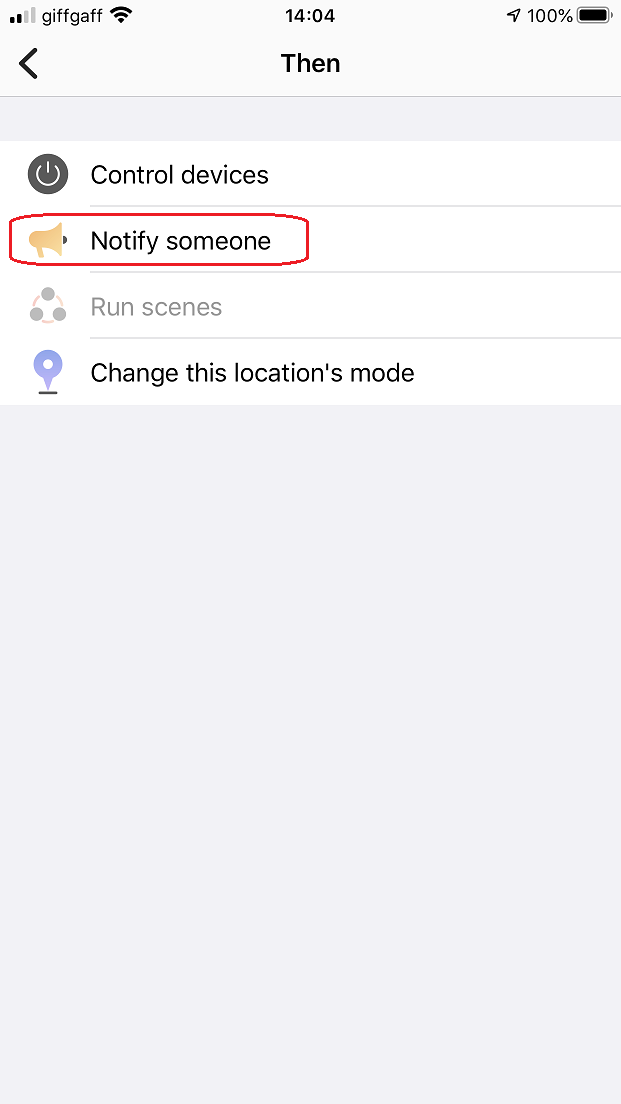

- Kirjoita viestisi. Tässä valitsimme yksinkertaisen tekstin "himmennin kytkettiin päälle", mutta voit halutessasi lisätä lisätietoja, esimerkiksi huoneen nimen.
Kosketa "Tallentaa"kun olet valmis.
Tässä vaiheessa voit lisätä tarvittaessa muita toimintoja tai yksinkertaisesti koskettaa "Tehty"tallentaaksesi tämän automaation.

- Lopuksi anna tälle automaatiolle nimi tai säilytä oletusnimi koskettamalla "OK"vahvistaakseen.
Takaisin Automaatiot-näytössä huomaat, että voit tarvittaessa poistaa automaation käytöstä tai ottaa sen käyttöön koskettamalla "liukusäädin".

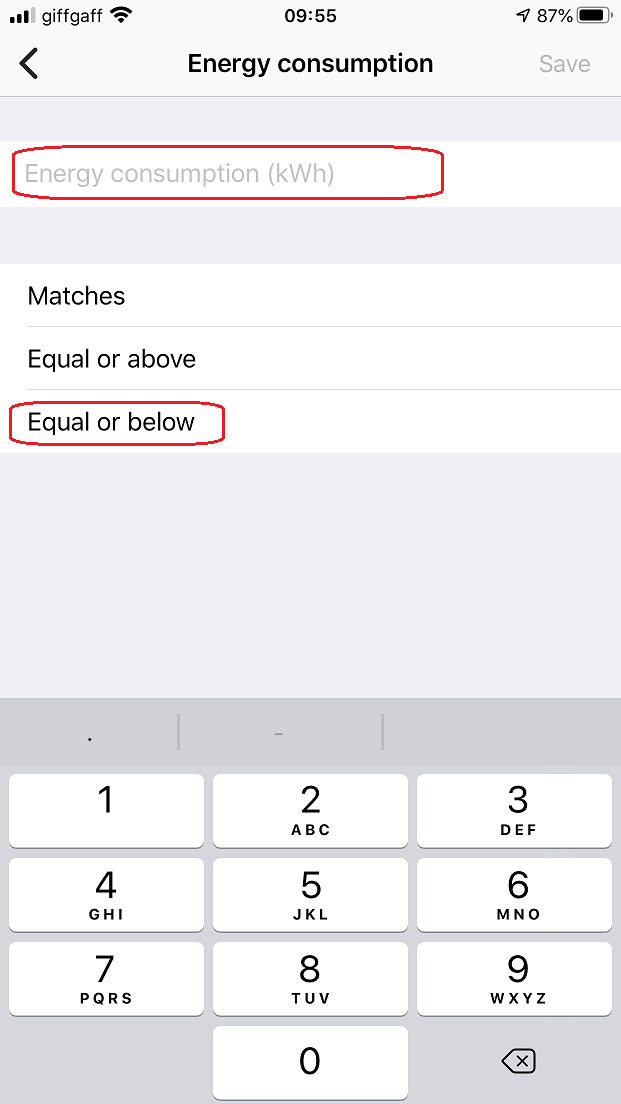
- Muut tapahtumat toimivat samalla tavalla. Valitse vain yksi niistä ja valitse sitten yksi "Operaattoreista":
Ottelut - Tämä aktivoituu, jos tapahtuman tiedot täsmäävät.
Yhtä suuri tai suurempi - Tämä laukeaa, jos tapahtumatiedot ovat suurempia tai yhtä suuria kuin.
Yhtä suuri tai pienempi - Tämä laukeaa, jos tapahtumatiedot ovat pienempiä tai yhtä suuria kuin.


Laitteen ohjaaminen
- Laajenna kojelaudassa päävalikko ja kosketa "Automaatiot".
Kun "Automaatiot"-näyttö tulee näkyviin, kosketa "Lisää automaatio"jatkaa eteenpäin.

- Kun "Lisää automaatio"näyttö tulee näkyviin koskettamalla"Lisää ehto"ja sitten"Sijaintitila"koska olemme kiinnostuneita reagoimaan, kun SmartThings-järjestelmän sijaintitila muuttuu.


- SmartThings tukee useita paikannustiloja, joten valitse yksi koskettamalla jotakin "Yö", "Poissa" tai "Kotiin"asetukset ja kosketa sitten "Tallentaa"jatkaakseen.


- Nyt voimme lisätä toiminnon, jonka haluamme tapahtuvan, kun sijaintitila muuttuu, joten kosketa "Lisää toiminto"ja sitten eteenpäin"Ohjauslaitteet", koska haluamme hallita laitetta.


- Näytetään laitteet, joilla on käytettävissä olevia toimintoja, joten kosketa yhtä laitetta valitaksesi sen ja kosketa sitten "Tallentaa"jatkaa eteenpäin.


- SmartThings valitsee hyödyllisesti oletustoiminnon automaattisesti laitteen tyypin mukaan, joten tarkista tulos Automaatio-valikon "Sitten"-osiosta ja jos tarvitset sitä, kosketa vain "Tehty"vahvistaakseen.
Jos kuitenkin haluat muuttaa toimintoa, kosketa sitä, tee muutokset ja kosketa "Tallentaa"kun se on valmis.

- Jos tarvitset enemmän kuin yksinkertaisen päälle- tai poiskytkentätoiminnon, voit myös asettaa himmennintason.
Kosketa vain "Himmennin" ja kosketa sitten "liukusäädin" ottaaksesi himmenninohjauksen käyttöön ja pyyhkäise sitten haluttu taso.
Kosketa lopuksi "Tallentaa"kun se on valmis.
Voit halutessasi myös asettaa viiveen toiminnon tapahtumiselle. Prosessi on täsmälleen sama: kosketa vaihtoehtoa, ota se käyttöön, valitse asetus ja tallenna se.

- Samoin voit asettaa automaattisen sammutuksen, joka tapahtuu alkuperäisen toiminnon jälkeen.
Kun olet tyytyväinen automaatioon, kosketa "Tehty"vahvistaakseen.
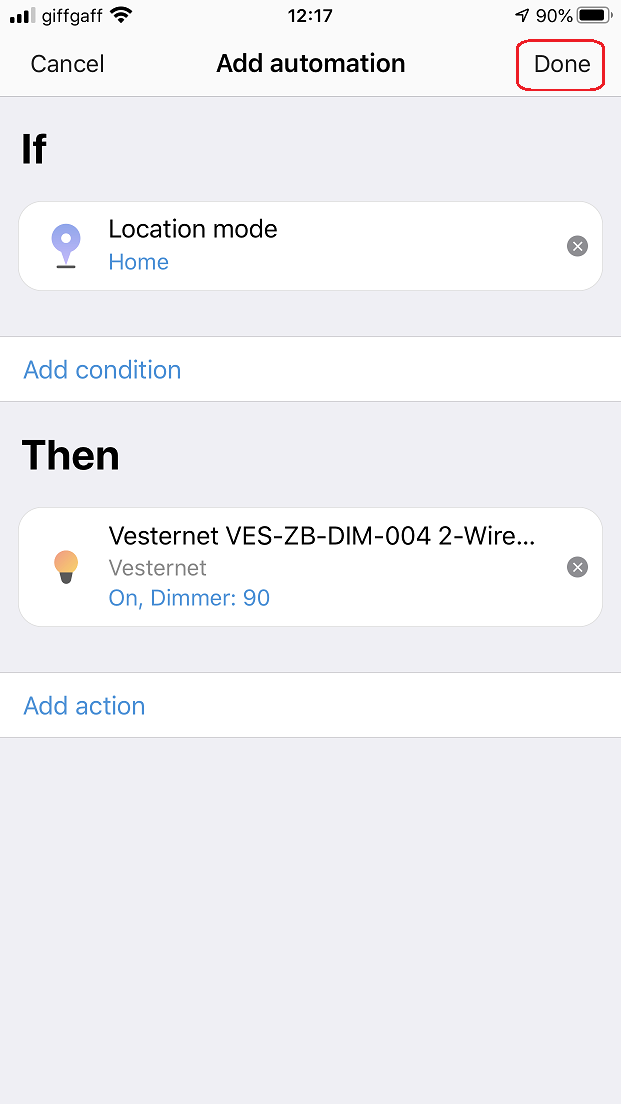
- Lopuksi anna tälle automaatiolle nimi tai säilytä oletusnimi koskettamalla "OK"vahvistaakseen.
Takaisin Automaatiot-näytössä huomaat, että voit tarvittaessa poistaa automaation käytöstä tai ottaa sen käyttöön koskettamalla "liukusäädin".

Avun ja tuen saaminen
Toivomme, että olet tyytyväinen ostokseesi etkä koe ongelmia uuden laitteesi asennuksessa ja käytössä.










