
Le Adaptateurs IR iTach Elles sont idéales pour contrôler des appareils comme les équipements audiovisuels (téléviseurs, lecteurs Blu-ray, systèmes home cinéma) et tout appareil pouvant être commandé par infrarouge (IR), y compris les climatiseurs.
Ce guide explique comment utiliser les adaptateurs iTach avec VERA Lite et VERA3
Utilisation d'iTach avec VERA
Pour permettre à VERA d'utiliser les appareils iTach, nous devons télécharger un plugin VERA, puis créer des fichiers d'appareil pour chaque dispositif IR que l'iTach contrôlera.
Ce guide vous montre comment :
- Téléchargez et configurez correctement le plugin VERA iTach (GC100).
- Créez les fichiers de périphérique pour chaque appareil à contrôler.
- Ajoutez les chaînes de commande infrarouge iTach aux fichiers du périphérique
- Créez un appareil VERA pour l'appareil
- Contrôlez les fonctions de l'appareil depuis les scènes VERA
Étape 1 - Télécharger les fichiers
Pour installer correctement le plugin VERA iTach (GC100) et utiliser les appareils iTach, vous aurez besoin de plusieurs fichiers. Nous avons simplifié la procédure en les regroupant dans un seul fichier ZIP à télécharger.
Avant toute chose, téléchargez le Vesternet Fichier zip iTach :
Le fichier ZIP contient quatre fichiers que vous utiliserez tout au long de ce guide :
- I_GC100.xml - Fichier de mise à jour du plugin GC100
- D_Bose_Sounddock.xml - Fichier « Description » du périphérique (basé sur Bose Sounddock 2)
- I_Bose_Sounddock.xml - Fichier « Implémentation » du périphérique
- S_Bose_Sounddock.xml - Fichier « Service » du périphérique
Étape 2 - Installez et configurez correctement le plugin iTach/GC100
Le plugin iTach/GC100 vous permet d'utiliser et de configurer l'adaptateur IR iTach.
Installez le plugin GC100
- Dans l'interface utilisateur VERA, accédez à «APPLICATIONS' tabulation et 'Installer des applications'
- Rechercher 'GC100'
- Installez l'application, elle apparaîtra ensuite dans le Mes applications languette
- Dans le APPAREILS Dans l'onglet, vous verrez un nouveau GC100 appareil
- Cliquez sur le « » de l'appareilClé' icône et allez à 'Avancé' onglet
- Entrez dans Adresse IP iTach (voir APNT-65 - Configuration et apprentissage de base d'iTach)
- Fermez la fenêtre de l'appareil et cliquez sur le bouton rouge «SAUVEGARDER' bouton
- Vous devriez maintenant voir l'appareil GC100 dans VERA. APPAREILS languette
 Figure 1: Ajout de l'adresse IP iTach au périphérique enfichable GC100
Plugin GC100 - Problème connu
Il existe un problème connu avec le plugin GC100 - Il envoie des commandes infrarouges deux fois.
Ce problème se résout facilement en téléchargeant un fichier « implémenter » corrigé.
- Allez à 'APPLICATIONS' &> ''Développer des applications'
- Dans la barre latérale gauche, cliquez sur «Fichiers LUUP'
- Cliquez sur le ''Choisir un fichierbouton et sélectionnez le I_GC100.xml fichier (inclus dans le
Vesternet Fichier ZIP iTach) - Cliquez sur 'Aller'
- Une fois le téléchargement terminé, vous devez redémarrer Luup.
- Allez à INSTALLATION &> Filet &et;
Wi-fi et cliquez sur 'Redémarrage' - Autoriser VERA à redémarrer
- Vous disposez désormais d'un plugin GC100 correctement configuré et fonctionnel.
 Figure 2: Plugin GC100 configuré
Étape 3 - Créer et télécharger les fichiers de l'appareil
Pour créer un appareil contrôlable par infrarouge dans VERA, il faut d'abord créer et modifier les fichiers de contrôle de l'appareil.
Cet exemple est basé sur un ensemble de fichiers que j'ai créés pour un Bose Sounddock. Ce guide vous montre les parties des fichiers XML que vous devrez modifier pour votre appareil.
- Extraire le .xml fichiers provenant de
Vesternet Fichier ZIP iTach - Renommez-les afin de pouvoir reconnaître l'appareil auquel ils font référence, par exemple «XYZ', 'Yamaha RX675' etc
- Vous pouvez utiliser le nom de votre choix ; dans la suite de ce guide, je ferai référence aux fichiers portant ce nom. Bose_SoundDock.
Modifier le service (fichier S_)
Le S_Bose_SoundDock.xml Le fichier est le 'ServiceLe fichier de configuration du périphérique infrarouge contrôle les actions de l'appareil. Dans ce cas, nous définirons les actions infrarouges pouvant être déclenchées par les commandes infrarouges iTach.
- Ouvrez le S_Bose_SoundDock.xml fichier dans un éditeur de texte ou HTML
- Vous verrez un < liste d'actions &> balise à la ligne 7, et en dessous un certain nombre de < action &> étiquettes
- Ces termes font référence à des termes similaires < action &> étiquettes dans le I_Bose_SoundDock.xml qui contiennent les codes IR réels permettant de contrôler l'appareil
- Dans le S_Bose_SoundDock.xml Modifiez ce fichier en y ajoutant ces noms : supprimez ceux dont vous n’avez pas besoin ou ajoutez-en de nouveaux.
- Pour cet exemple, je n'avais besoin que de deux commandes pour le SoundDock - Bose Play et Bose désactivé
- N'oubliez pas d'enregistrer les modifications une fois que vous avez terminé.
- La finale S_Bose_SoundDock.xml Le fichier est affiché dans Figure 3
 Figure 3: S_Bose_SoundDock.xml Fichier de périphérique
Modifier l'implémentation (fichier I_)
Le I_Bose_SoundDock.xml Le fichier est le 'Mise en œuvreLe fichier « pour l’appareil IR » contient les actions et les codes IR qui permettront de contrôler l’appareil.
- Ouvrez le I_Bose_SoundDock.xml fichier dans un éditeur de texte ou HTML
- Vous verrez un < liste d'actions &> balise à la ligne 3, et en dessous un certain nombre de < action &> étiquettes
- Ces fichiers contiennent les codes infrarouges qui seront transmis lorsque vous activerez chaque action.
- Renommer le < serviceId &> à celui qui se rapporte à l'appareil - < serviceId &>urne:a-lurker-com:serviceId:Bose_SoundDock< /serviceId &>
- Note: le même < serviceId > est utilisé pour toutes les actions dans le I_Bose_SoundDock.xml déposer
- Modifier le < nom &> étiquette afin qu'elle corresponde à la description de son action - < nom &>Bose Play &< /nom &>
Ajouter le code IR
Vous devez maintenant utiliser le code de contrôle infrarouge que vous avez créé dans l'iTach. iLearn et utilisez-le dans le fichier d'implémentation.Voir APNT-65 - Configuration et apprentissage de base d'iTach pour plus d'informations.
- Le I_Bose_SoundDock.xml Le fichier utilise le Contrôle IR HEX code - dans iLearn sélectionner HEX format
- Collez ce code entre les < ir &> étiquettes
- Vous pouvez modifier toutes les autres actions, supprimer celles dont vous n'avez pas besoin ou en ajouter de nouvelles.
Il serait probablement judicieux d'ajouter une action et un code IR, puis de les tester dans VERA avant de finaliser le développement complet. I_SoundDock.xml déposer.
 Figure 4: I_Bose_SoundDock.xml Fichier de périphérique avec code IR mis en évidence
Modifier la description (fichier D_)
Le &D_Bose_SoundDock.xml Le fichier est le 'DescriptionLe fichier relatif au périphérique infrarouge contient toutes les informations le concernant. Vous devez y ajouter les principales descriptions du périphérique ainsi que les liens vers les fichiers d'implémentation et de service.
Descriptions des appareils
- Modifiez les lignes de description pour mieux décrire l'appareil que ce dispositif IR contrôlera (voir figure 5) :
< nom amical &>, < fabricant &>, < URL du fabricant &>, < description du modèle &>, et < nom_du_modèle &>
Ligne de fichier d'implémentation
- Modifier le < fichier d'implémentation &> Nom de fichier (ligne 120) correspondant à votre fichier I_XML - I_Bose_SoundDock.xml
Fichiers de service
- Modifier le dernier «Servicesection (ligne 31) pour correspondre à S_Bose_SoundDock.xml déposer:
< type de service &> urn:a-lurker-com:service:Bose_SoundDock:1 </serviceType&>
< serviceId &> urn:a-lurker-com:serviceId:Bose_SoundDock1 </serviceId&>
< SCPDURL &>S_Bose_SoundDock.xml </SCPDURL&>
- Remarque : Le «:1' et '1' après le nom du fichier dans les deux premières lignes
- L'autre Services Ce sont des fichiers de service VERA génériques ; vous pouvez les conserver ou les supprimer. D_SoundDock.xml déposer.
Nom unique de l'appareil (UDN)
C'est une étape importante.
Chaque appareil doit avoir un identifiant unique UDN (Nom unique du périphérique)Vous pouvez créer le vôtre pour chaque appareil infrarouge.
- Créez un UDN en allant sur http://www.famkruithof.net/uuid/uuidgen
- Cliquez Obtenir
- En haut de la page, vous verrez un nouveau numéro UDN (en gras) dont le format est similaire à celui de b2f53800-b8ea-11e3-a5e2-0800200c9a66
- Collez ceci dans le < UDN &> ligne, après uuid :
< UDN &>uuid :b2f53800-b8ea-11e3-a5e2-0800200c9a66 </serviceType&>
- Ton D_SoundDock.xml Le fichier devrait maintenant ressembler à ceci : Figure 5.
 Figure 5: D_Bose_SoundDock.xml Fichier de périphérique
Téléversez les fichiers sur VERA
Ces fichiers doivent maintenant être téléchargés dans VERA (de la même manière que vous avez téléchargé la mise à jour du plugin GC100 à l'étape 2).
- Allez à 'APPLICATIONS' &> ''Développer des applications'
- Dans la barre latérale gauche, cliquez sur «Fichiers LUUP'
- Cliquez sur le 'Choisir un fichierbouton et sélectionnez le D_Bose_SoundDock.xml. I_Bose_SoundDock.xml et S_Bose_SoundDock.xml fichiers
- Cliquez sur 'Aller'
- Une fois le téléchargement terminé, vous devez redémarrer Luup.
- Allez à INSTALLATION &> Filet &et;
Wi-fi et cliquez sur 'Redémarrage' - Autoriser VERA à redémarrer
- Les fichiers du périphérique seront désormais inclus dans vos fichiers Luup de VERA.
Étape 4 - Créer l'appareil infrarouge
Vous pouvez désormais créer un appareil VERA qui utilisera les fichiers que vous venez de créer. Cet appareil sera une réplique virtuelle de l'appareil physique ; vous pourrez contrôler ses fonctions depuis les scènes VERA.
- Allez à 'APPLICATIONS' &> 'Développer des applications'
- Dans la barre latérale gauche, cliquez sur «Créer un appareil'
- Entrez dans le 'D_Bose_SoundDock.xml' nom de fichier dans le Nom de fichier du périphérique UPnP boîte
- Cliquez sur 'Créer un appareil'
 Figure 6Créez le périphérique IR dans VERA
- Le nouvel appareil sera dans le APPAREILS onglet, mais il n'aura pas été entièrement configuré
- Cliquez sur le bouton bleu de VERA.RECHARGERCliquez sur le bouton (en haut de la page) et attendez que VERA se recharge.
- L'appareil devrait maintenant porter le nom convivial que vous avez choisi dans le fichier « Description de l'appareil ».
- Dans l'onglet Avancé de l'appareil, le fichier de description correct doit être présent (D_Bose_SoundDock.xml) et le type de périphérique (urn:schemas-micasaverde-com:device:IrDevice:1)
- Si ces champs ne sont pas remplis, cliquez sur «RECHARGERAppuyez à nouveau sur le bouton et attendez que VERA se recharge.
- La dernière étape consiste à configurer l'appareil avec le port infrarouge iTach approprié. iTach possède trois ports infrarouges ; dans cet exemple, j'utilise l'émetteur infrarouge (port 3). Voir : APNT-65 - Configuration et apprentissage de base d'iTach
- Accédez aux paramètres de l'appareil.Paramètres' onglet et sélectionnez le port approprié dans la liste déroulante
- Fermez l'appareil et cliquez sur le bouton rouge «SAUVEGARDERbouton (en haut de la page)
- Une fois que VERA aura terminé le rechargement, l'appareil devrait être prêt pour les tests.
 Figure 6Sélectionnez le port infrarouge approprié pour l'appareil.
Étape 5 - Tester l'appareil infrarouge
Il est maintenant temps de tester le nouvel appareil et de vérifier qu'il fonctionne correctement.
- Dans votre navigateur, saisissez http://VERAs_IP_address:3480/data_request?id=lu_invoke - remplacer 'Adresse IP VERA' avec votre adresse IP VERA
- Cliquez sur l'appareil dans la liste ; par exemple, le mien était : #200 Bose SoundDock
- Ceci affichera une liste des commandes disponibles
- Assurez-vous que l'émetteur infrarouge de l'iTach soit positionné devant l'appareil.
- Cliquez sur l'une des actions dans le navigateur ; l'appareil devrait alors exécuter cette action.
- Si cela ne fonctionne pas correctement, vérifiez les fichiers de l'appareil, corrigez-les et téléchargez-les à nouveau.
 Figure 7Navigateur affichant la liste des actions disponibles pour le périphérique infrarouge
Étape 6 - Utiliser le dispositif IR dans les scènes
Maintenant que les actions de l'appareil fonctionnent correctement via iTach, vous pouvez utiliser les scènes VERA pour contrôler les actions de l'appareil.
Pour ce faire, vous devez utiliser l'onglet Scène avancée de VERA.
- Créer une nouvelle scène - voir APNT-34 : Création de scènes dans VERA
- Rendez-vous sur le site de Scene.Avancé' onglet
- Sélectionnez le périphérique IR Appliance dans le 'Choisissez un appareil' dérouler
- Cliquez sur 'Ajouter'
- L'appareil a maintenant été ajouté à la scène
- Sélectionnez l'action dans la liste «Veuillez sélectionnermenu déroulant à côté de l'appareil
- Cliquez sur le bouton vert «Confirmer les modificationsbouton (en haut de la page)
- Cliquez sur le bouton rouge «SAUVEGARDERbouton (en haut de la page)
- Vous disposez désormais d'une scène qui peut être déclenchée, programmée ou exécutée manuellement pour contrôler une ou plusieurs actions de l'appareil.
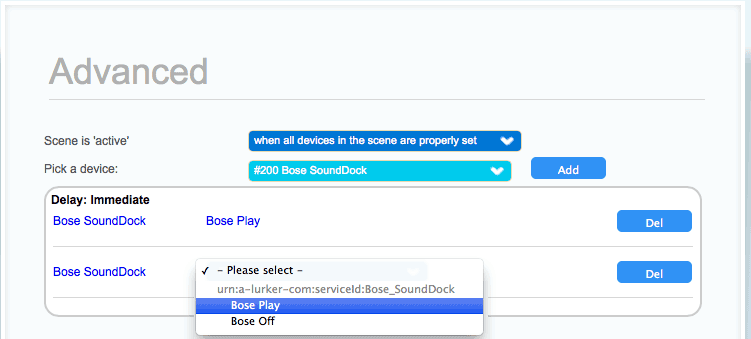 Figure 8: Utilisation du dispositif IR dans une scène
Ce guide est un peu long. Cependant, une fois que vous l'aurez suivi une première fois, vous constaterez que tout est clair et vous pourrez créer votre prochain appareil contrôlé par iTach beaucoup plus rapidement.
Référence
Cette note d'application est basée sur des tests effectués par
Informations connexes& - APNT-65 : Configuration et apprentissage de base d’iTach
- APNT-66 : Utilisation d’iTach avec
Fibaro Centre de la maison - APNT-34 : Création de scènes VERA
- APNT-35 : Contrôle des scènes VERA à l’aide d’un déclencheur
- APNT-36 : Contrôle des scènes VERA à l’aide d’un planning
- KB-35 : Différence entre les câbles émetteur et blaster iTach
- KB-36 : Informations sur l’API iTach
- Téléchargements et documents du cache global
Le Adaptateurs IR iTach Elles sont idéales pour contrôler des appareils comme les équipements audiovisuels (téléviseurs, lecteurs Blu-ray, systèmes home cinéma) et tout appareil pouvant être commandé par infrarouge (IR), y compris les climatiseurs.
Ce guide explique comment utiliser les adaptateurs iTach avec VERA Lite et VERA3
Utilisation d'iTach avec VERA
Pour permettre à VERA d'utiliser les appareils iTach, nous devons télécharger un plugin VERA, puis créer des fichiers d'appareil pour chaque dispositif IR que l'iTach contrôlera.
Ce guide vous montre comment :
- Téléchargez et configurez correctement le plugin VERA iTach (GC100).
- Créez les fichiers de périphérique pour chaque appareil à contrôler.
- Ajoutez les chaînes de commande infrarouge iTach aux fichiers du périphérique &Créez un appareil VERA pour l'appareil
- Contrôlez les fonctions de l'appareil depuis les scènes VERA
Étape 1 - Télécharger les fichiers
Pour installer correctement le plugin VERA iTach (GC100) et utiliser les appareils iTach, vous aurez besoin de plusieurs fichiers. Nous avons simplifié la procédure en les regroupant dans un seul fichier ZIP à télécharger.
Avant toute chose, téléchargez le Vesternet Fichier zip iTach :
Le fichier ZIP contient quatre fichiers que vous utiliserez tout au long de ce guide :
- I_GC100.xml - Fichier de mise à jour du plugin GC100
- D_Bose_Sounddock.xml - Fichier « Description » du périphérique (basé sur Bose Sounddock 2)
- I_Bose_Sounddock.xml - Fichier « Implémentation » du périphérique
- S_Bose_Sounddock.xml - Fichier « Service » du périphérique
Étape 2 - Installez et configurez correctement le plugin iTach/GC100
Le plugin iTach/GC100 vous permet d'utiliser et de configurer l'adaptateur IR iTach.
Installez le plugin GC100
- Dans l'interface utilisateur VERA, accédez à «APPLICATIONS' tabulation et 'Installer des applications'
- Rechercher 'GC100'
- Installez l'application, elle apparaîtra ensuite dans le Mes applications languette
- Dans le APPAREILS Dans l'onglet, vous verrez un nouveau GC100 appareil
- Cliquez sur le « » de l'appareilClé' icône et allez à 'Avancé' onglet
- Entrez dans Adresse IP iTach (voir APNT-65 - Configuration et apprentissage de base d'iTach)
- Fermez la fenêtre de l'appareil et cliquez sur le bouton rouge «SAUVEGARDER' bouton&
- Vous devriez maintenant voir l'appareil GC100 dans VERA. APPAREILS languette
Figure 1: Ajout de l'adresse IP iTach au périphérique enfichable GC100
Plugin GC100 - Problème connu
Il existe un problème connu avec le plugin GC100 - Il envoie des commandes infrarouges deux fois.
Ce problème se résout facilement en téléchargeant un fichier « implémenter » corrigé.
- Allez à 'APPLICATIONS' &> ''Développer des applications'
- Dans la barre latérale gauche, cliquez sur «Fichiers LUUP'
- Cliquez sur le ''Choisir un fichierbouton et sélectionnez le I_GC100.xml fichier (inclus dans le
Vesternet Fichier ZIP iTach) - Cliquez sur 'Aller'
- Une fois le téléchargement terminé, vous devez redémarrer Luup.
- Allez à INSTALLATION &> Filet &et;
Wi-fi et cliquez sur 'Redémarrage' - Autoriser VERA à redémarrer
- Vous disposez désormais d'un plugin GC100 correctement configuré et fonctionnel.
Figure 2: Plugin GC100 configuré
Étape 3 - Créer et télécharger les fichiers de l'appareil
Pour créer un appareil contrôlable par infrarouge dans VERA, il faut d'abord créer et modifier les fichiers de contrôle de l'appareil.
Cet exemple est basé sur un ensemble de fichiers que j'ai créés pour un Bose Sounddock. Ce guide vous montre les parties des fichiers XML que vous devrez modifier pour votre appareil.
- Extraire le .xml fichiers provenant de
Vesternet Fichier ZIP iTach - Renommez-les afin de pouvoir reconnaître l'appareil auquel ils font référence, par exemple «XYZ', 'Yamaha RX675' etc
- Vous pouvez utiliser le nom de votre choix ; dans la suite de ce guide, je ferai référence aux fichiers portant ce nom. Bose_SoundDock.
Modifier le service (fichier S_)
Le S_Bose_SoundDock.xml Le fichier est le 'ServiceLe fichier de configuration du périphérique infrarouge contrôle les actions de l'appareil. Dans ce cas, nous définirons les actions infrarouges pouvant être déclenchées par les commandes infrarouges iTach.
- Ouvrez le S_Bose_SoundDock.xml fichier dans un éditeur de texte ou HTML
- Vous verrez un < liste d'actions &> balise à la ligne 7, et en dessous un certain nombre de < action &> étiquettes
- Ces termes font référence à des choses similaires < action &> étiquettes dans le I_Bose_SoundDock.xml qui contiennent les codes IR réels permettant de contrôler l'appareil
- Dans le S_Bose_SoundDock.xml Modifiez ce fichier en y ajoutant ces noms : supprimez ceux dont vous n’avez pas besoin ou ajoutez-en de nouveaux.
- Pour cet exemple, je n'avais besoin que de deux commandes pour le SoundDock - Bose Play et Bose désactivé
- N'oubliez pas d'enregistrer les modifications une fois que vous avez terminé.
- La finale S_Bose_SoundDock.xml Le fichier est affiché dans Figure 3
Figure 3: S_Bose_SoundDock.xml Fichier de périphérique
Modifier l'implémentation (fichier I_)
Le I_Bose_SoundDock.xml Le fichier est le 'Mise en œuvreLe fichier « pour l’appareil IR » contient les actions et les codes IR qui permettront de contrôler l’appareil.
- Ouvrez le I_Bose_SoundDock.xml fichier dans un éditeur de texte ou HTML
- Vous verrez un < liste d'actions &> balise à la ligne 3, et en dessous un certain nombre de < action &> étiquettes
- Ces fichiers contiennent les codes infrarouges qui seront transmis lorsque vous activerez chaque action.
- Renommer le < serviceId &> à celui qui se rapporte à l'appareil - < serviceId &>urne:a-lurker-com:serviceId:Bose_SoundDock< /serviceId &>
- Note: le même < serviceId > est utilisé pour toutes les actions dans le I_Bose_SoundDock.xml déposer
- Modifier le < nom &> étiquette afin qu'elle corresponde à la description de son action - < nom &>Bose Play &< /nom &>
Ajouter le code IR
Vous devez maintenant utiliser le code de contrôle infrarouge que vous avez créé dans l'iTach. iLearn et utilisez-le dans le fichier d'implémentation. Voir APNT-65 - Configuration et apprentissage de base d'iTach pour plus d'informations.
- Le I_Bose_SoundDock.xml Le fichier utilise le Contrôle IR HEX code - dans iLearn sélectionner HEX format
- Collez ce code entre les < ir &> étiquettes
- Vous pouvez modifier toutes les autres actions, supprimer celles dont vous n'avez pas besoin ou en ajouter de nouvelles.
Il serait probablement judicieux d'ajouter une action et un code IR, puis de les tester dans VERA avant de finaliser le développement complet. I_SoundDock.xml déposer.
Figure 4: I_Bose_SoundDock.xml Fichier de périphérique avec code IR mis en évidence
Modifier la description (fichier D_)
Le D_Bose_SoundDock.xml Le fichier est le 'DescriptionLe fichier relatif au périphérique infrarouge contient toutes les informations le concernant. Vous devez y ajouter les principales descriptions du périphérique ainsi que les liens vers les fichiers d'implémentation et de service.
Descriptions des appareils
- Modifiez les lignes de description pour mieux décrire l'appareil que ce dispositif IR contrôlera (voir figure 5) :
< nom amical &>, < fabricant &>, < URL du fabricant &>, < description du modèle &>, et < nom_du_modèle &>
Ligne de fichier d'implémentation
- Modifier le < fichier d'implémentation &> Nom de fichier (ligne 120) correspondant à votre fichier I_XML - I_Bose_SoundDock.xml
Fichiers de service
- Modifier le dernier «Servicesection (ligne 31) pour correspondre à la S_Bose_SoundDock.xml déposer:
< type de service &> urn:a-lurker-com:service:Bose_SoundDock:1 </serviceType&>
< serviceId &> urn:a-lurker-com:serviceId:Bose_SoundDock1 </serviceId&>
< SCPDURL &>S_Bose_SoundDock.xml </SCPDURL&>
- Remarque : Le «:1' et '1' après le nom du fichier dans les deux premières lignes
- L'autre Services Ce sont des fichiers de service VERA génériques ; vous pouvez les conserver ou les supprimer. D_SoundDock.xml déposer.
Nom unique de l'appareil (UDN)
C'est une étape importante.
Chaque appareil doit avoir un identifiant unique UDN (Nom unique du périphérique)Vous pouvez créer le vôtre pour chaque appareil infrarouge.
- Créez un UDN en allant sur http://www.famkruithof.net/uuid/uuidgen
- Cliquez Obtenir
- En haut de la page, vous verrez un nouveau numéro UDN (en gras) dont le format est similaire à celui de b2f53800-b8ea-11e3-a5e2-0800200c9a66
- Collez ceci dans le < UDN &> ligne, après uuid :
< UDN &>uuid :b2f53800-b8ea-11e3-a5e2-0800200c9a66 </serviceType&>
- Ton D_SoundDock.xml Le fichier devrait maintenant ressembler à ceci : Figure 5.
Figure 5: D_Bose_SoundDock.xml Fichier de périphérique
Téléversez les fichiers sur VERA
Ces fichiers doivent maintenant être téléchargés dans VERA (de la même manière que vous avez téléchargé la mise à jour du plugin GC100 à l'étape 2).
- Allez à 'APPLICATIONS' &> ''Développer des applications'
- Dans la barre latérale gauche, cliquez sur «Fichiers LUUP'
- Cliquez sur le 'Choisir un fichierbouton et sélectionnez le D_Bose_SoundDock.xml. I_Bose_SoundDock.xml et S_Bose_SoundDock.xml fichiers
- Cliquez sur 'Aller'
- Une fois le téléchargement terminé, vous devez redémarrer Luup.
- Allez à INSTALLATION &> Filet &et;
Wi-fi et cliquez sur 'Redémarrage' - Autoriser VERA à redémarrer
- Les fichiers du périphérique seront désormais inclus dans vos fichiers Luup de VERA.
Étape 4 - Créer l'appareil infrarouge
Vous pouvez désormais créer un appareil VERA qui utilisera les fichiers que vous venez de créer. Cet appareil sera une réplique virtuelle de l'appareil physique ; vous pourrez contrôler ses fonctions depuis les scènes VERA.
- Allez à 'APPLICATIONS' &> 'Développer des applications'
- Dans la barre latérale gauche, cliquez sur «Créer un appareil'
- Entrez dans le 'D_Bose_SoundDock.xml' nom de fichier dans le Nom de fichier du périphérique UPnP boîte
- Cliquez sur 'Créer un appareil'
Figure 6Créez le périphérique IR dans VERA
- Le nouvel appareil sera dans le APPAREILS onglet, mais il n'aura pas été entièrement configuré
- Cliquez sur le bouton bleu de VERA.RECHARGERCliquez sur le bouton (en haut de la page) et attendez que VERA se recharge.
- L'appareil devrait maintenant porter le nom convivial que vous avez choisi dans le fichier « Description de l'appareil ».
- Dans l'onglet Avancé de l'appareil, le fichier de description correct doit être présent (D_Bose_SoundDock.xml) et le type de périphérique (urn:schemas-micasaverde-com:device:IrDevice:1)
- Si ces champs ne sont pas remplis, cliquez sur «RECHARGERAppuyez à nouveau sur le bouton et attendez que VERA se recharge.
- La dernière étape consiste à configurer l'appareil avec le port infrarouge iTach approprié. iTach possède trois ports infrarouges ; dans cet exemple, j'utilise l'émetteur infrarouge (port 3). Voir : APNT-65 - Configuration et apprentissage de base d'iTach
- Accédez aux paramètres de l'appareil.Paramètres' onglet et sélectionnez le port approprié dans la liste déroulante
- Fermez l'appareil et cliquez sur le bouton rouge «SAUVEGARDERbouton (en haut de la page)
- Une fois que VERA aura terminé le rechargement, l'appareil devrait être prêt pour les tests.
Figure 6Sélectionnez le port infrarouge approprié pour l'appareil.
Étape 5 - Tester l'appareil infrarouge
Il est maintenant temps de tester le nouvel appareil et de vérifier qu'il fonctionne correctement.
- Dans votre navigateur, saisissez http://VERAs_IP_address:3480/data_request?id=lu_invoke - remplacer 'Adresse IP VERA' avec votre adresse IP VERA
- Cliquez sur l'appareil dans la liste ; par exemple, le mien était : #200 Bose SoundDock
- Ceci affichera une liste des commandes disponibles
- Assurez-vous que l'émetteur infrarouge de l'iTach soit positionné devant l'appareil.
- Cliquez sur l'une des actions dans le navigateur ; l'appareil devrait alors exécuter cette action.
- Si cela ne fonctionne pas correctement, vérifiez les fichiers de l'appareil, corrigez-les et téléchargez-les à nouveau.
Figure 7Navigateur affichant la liste des actions disponibles pour le périphérique infrarouge
Étape 6 - Utiliser le dispositif IR dans les scènes
Maintenant que les actions de l'appareil fonctionnent correctement via iTach, vous pouvez utiliser les scènes VERA pour contrôler les actions de l'appareil.
Pour ce faire, vous devez utiliser l'onglet Scène avancée de VERA.
- Créer une nouvelle scène - voir APNT-34 : Création de scènes dans VERA
- Rendez-vous sur le site de Scene.Avancé' onglet
- Sélectionnez le périphérique IR Appliance dans le 'Choisissez un appareil' dérouler
- Cliquez sur 'Ajouter'
- L'appareil a maintenant été ajouté à la scène
- Sélectionnez l'action dans la liste «Veuillez sélectionnermenu déroulant à côté de l'appareil
- Cliquez sur le bouton vert «Confirmer les modificationsbouton (en haut de la page)
- Cliquez sur le bouton rouge «SAUVEGARDERbouton (en haut de la page)
- Vous disposez désormais d'une scène qui peut être déclenchée, programmée ou exécutée manuellement pour contrôler une ou plusieurs actions de l'appareil.
Figure 8: Utilisation du dispositif IR dans une scène
Ce guide est un peu long.Cependant, une fois que vous aurez fait cela une fois, vous constaterez que tout est logique et vous serez capable de créer le prochain appareil contrôlé par iTach beaucoup plus rapidement.
Référence
Cette note d'application est basée sur des tests effectués par
Informations connexes
- APNT-65 : Configuration et apprentissage de base d’iTach
- APNT-66 : Utilisation d’iTach avec
Fibaro Centre de la maison - APNT-34 : Création de scènes VERA
- APNT-35 : Contrôle des scènes VERA à l’aide d’un déclencheur
- APNT-36 : Contrôle des scènes VERA à l’aide d’un planning
- KB-35 : Différence entre les câbles émetteur et blaster iTach
- KB-36 : Informations sur l’API iTach
- Téléchargements et documents du cache global










