Dans ce guide, nous passerons en revue les étapes initiales pour vous aider à démarrer avec un
Vesternet Z-Wave Kit de démarrage
Notre Kit de démarrage sont parfaits pour débuter avec la domotique.
Le kit de démarrage comprend différents appareils en fonction de la configuration que vous avez choisie : 
- Centre de rénovation Fibari Lite
-
Fibaro Détecteur de mouvement GEN5 -
Fibaro Détecteur de fumée Plus Fibaro Capteur d'inondation GEN5Fibaro Porte &Capteur de fenêtre GEN5Fibaro Prise murale intelligente- Prise murale marche/arrêt TKB GEN5
Commencer
La première étape pour mettre votre système en marche est de l'allumer.
- Connectez votre Home Center à votre routeur à l'aide d'un
Ethernet câble - Connectez l'antenne Home Center
- Branchez l'alimentation
- Attendez quelques minutes jusqu'à ce que Pouvoir, Internet et Réseau Les voyants sont bleus fixes (le premier démarrage peut prendre jusqu'à 15 minutes).
- Votre centre d'assistance à domicile est maintenant prêt à être utilisé.
NoteÀ l'intérieur du boîtier Home Center 2, une petite clé USB est branchée. Elle sert à stocker les sauvegardes et ne doit pas être retirée. Démarrer le Home Center 2 sans cette clé peut entraîner une panne système.
- Vous pouvez accéder à votre Centre d'accueil à l'aide d'un navigateur Web tel que Chrome, Safari ou Firefox en vous rendant sur home.fibaro.com

- Les informations de connexion par défaut sont :
- Nom d'utilisateur: administrateur
- Mot de passe: administrateur
Note: plus d'informations sont disponibles dans le Home Center Lite et Centre d'accueil 2 Manuel.
Diagnostic
Si, pour une raison quelconque, vous ne parvenez pas à accéder à votre Centre d'accueil via home.fibaro.com vous pouvez utiliser le


- Lancer le
Fibaro Ouvrez l'application Finder et appuyez sur le bouton « Actualiser » pour rechercher les manettes disponibles sur votre réseau. - Sélectionnez l'unité à laquelle vous souhaitez vous connecter et cliquez sur « Connecter ».

- Un nouvel onglet s'ouvrira dans votre navigateur Web par défaut, affichant l'écran de connexion.
Qu'est-ce que c'est que
Le
Une fois connecté, voici ce que

-
Z-Wave Enregistrer – affiche les messages et informations de statut les plus récents - Version du firmware du centre d'accueil
- Météo actuelle, date et heure – ces informations seront récupérées automatiquement en fonction de votre emplacement
- Menu contextuel – des menus fixes qui permettent un accès rapide aux actions les plus courantes, où que vous soyez.
- Menu principal – donne accès à toutes les fonctions disponibles
- Menu de la page – sa fonction changera en fonction de la page sur laquelle vous vous trouvez.
- Contenu de la page – Le contenu de chaque page sera affiché ici, y compris les appareils, les scènes, les paramètres, etc.
Paramètres réseau

Par défaut,
Si vous souhaitez que votre Home Center dispose d'une adresse IP spécifique ou si vous ne disposez pas de serveur DHCP sur votre réseau, vous devrez modifier les paramètres. Type de connexion à IP statique.
Dans ce mode, vous contrôlez entièrement les paramètres réseau du Home Center. Assurez-vous que l'adresse que vous utilisez est unique et n'est pas utilisé par un autre appareil sur votre réseau.
Vous pouvez également désactiver Accès à distance pour limiter le contrôle de vos appareils au seul réseau local.
Paramètres de localisation et d'unité
Il est important que vous choisissiez le bon emplacement car
- Ajustement automatique de la date et de l'heure
- Récupérez les heures de lever et de coucher du soleil pour chaque jour.
- Consultez la météo locale et affichez-la sur le tableau de bord.
Pour définir les paramètres de localisation, de format de date/heure et de paramètres régionaux utilisés par

Ajout de périphériques à Fibaro Centre de la maison
Si vous êtes nouveau dans
Familiarisez-vous avec
Il est important d'inclure un
Ceci est nécessaire pour que le système puisse acheminer correctement les signaux à travers ses voisins. Si vous déplacez un appareil après son inclusion, ce « chemin d'acheminement » sera alors incorrect et votre
Certains appareils prennent en charge NWI (Network Wide Inclusion), ce qui signifie que
Pour votre première inclusion, nous vous suggérons d'ajouter un appareil simple comme la prise murale TKB, mais vous pouvez bien sûr ajouter n'importe quel appareil de votre choix.
- Suivez les instructions dans APNT-50 - Ajout de périphériques dans
Fibaro Centre de la maison - Pour ajouter la prise murale TKB, appuyez une fois sur son bouton Marche/Arrêt lorsque le Home Center est en mode « Apprentissage ».
- Le produit TKB Wall Plug apparaîtra désormais dans l'onglet « Appareils » de votre centre de bricolage.

Paramètres de l'appareil
Des informations complètes sur ces paramètres sont disponibles dans le manuel d'utilisation de l'appareil ou dans le Poivre1
Il est important de noter qu'un paramètre seulement Cette valeur doit être définie si vous souhaitez modifier sa valeur par défaut.
Pour configurer les paramètres du périphérique :
- Lisez attentivement le manuel de vos appareils pour vous familiariser avec les paramètres disponibles.
- Découvrez les différents paramètres de taille des données -
Z-Wave Paramètres du périphérique - hexadécimal, décimal, binaire, bits, octets… quoi ?! - Suivez les instructions dans APNT-123 – Ajout de paramètres de périphérique dans
Fibaro V4
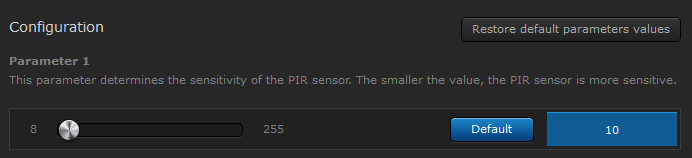
Par exemple, par défaut, la prise TKB est réglée en mode « veilleuse » ; cela signifie que la LED est allumée lorsque la prise est éteinte.
Vous pouvez facilement inverser cela :
- Modifier la configuration du TKB Paramètre 1 (1 octet DEC) à 1

- Une liste complète des paramètres de tous les appareils sera affichée, suivie d'une explication de la fonction de chacun.
- Apportez les modifications nécessaires et cliquez sur «Sauvegarder" sur la barre de droite
Créer des scènes
Une scène vous permet de contrôler différents appareils de votre réseau domotique avec une seule commande.
Vous définissez ce qui se produira lorsqu'un événement déclencheur spécifique survient. La condition de déclenchement peut être un autre événement de l'appareil ou une simple planification.
Il est conseillé de commencer par une scène simple pour se familiariser avec le processus.
Supposons que nous voulions contrôler la prise murale TKB à des moments précis de la journée, comme le coucher et le lever du soleil (crépuscule/aube).
- Créez votre scène et vos horaires en suivant les instructions dans APNT-28 - Utilisation du centre de contrôle comme contrôleur de coucher et de lever du soleil
- Vous pouvez configurer la scène pour activer la prise murale TKB à des heures précises de la journée ou au coucher/lever du soleil.
- Informations complémentaires sur la création de scènes dans
Fibaro est disponible dans ces guides :

Les scènes déclenchées par des événements sont extrêmement puissantes et vous aideront grandement à transformer votre maison en maison intelligente. Cependant, elles peuvent être complexes ; nous vous recommandons donc de commencer par une scène simple d’« Éclairage activé par le mouvement » en suivant notre guide à l’adresse suivante : APNT-26 - Lampe à détection de mouvement
Câblages
Avant d'aller plus loin, il est important de comprendre que l'installation d'un module implique généralement de travailler avec un câblage secteur de 240 V ; si vous n'êtes pas à l'aise avec cette opération, vous devriez consulter un électricien qualifié.
La manière dont chaque module est installé dépend du module que vous possédez et de l'utilisation que vous prévoyez de en faire.
Chaque manuel d'utilisation comprend généralement des schémas de câblage indiquant comment effectuer le branchement. Nous nous efforçons également de maintenir nos Bibliothèque de notes d'application à jour avec de multiples schémas de câblage pour différents scénarios.
L'une des causes les plus fréquentes de dommages aux modules est un câblage incorrect ou une mauvaise installation. C'est pourquoi il est essentiel de prendre le temps de lire attentivement toutes les instructions et d'identifier le câblage existant. Ne vous précipitez pas lors de l'installation ; assurez-vous d'avoir parfaitement compris les schémas !
En cas de doute Contactez-nous ou appelez un électricien !
Il est important que l'appareil soit installé dans un boîtier mural suffisamment profond, en veillant à ce qu'il y ait assez d'espace pour que l'appareil puisse dissiper la chaleur et que les câbles existants ne soient pas écrasés ou tendus.
Si nécessaire, remplacez le support existant en suivant les instructions du manuel. APNT-127 - Installation physique d'un module .
Une fois le module correctement installé, vous pouvez l'ajouter à votre
- Suivez les instructions dans APNT-50 - Ajout de périphériques à
Fibaro Centre de la maison - Pour ajouter le
Fibaro Module appuyez sur son Appuyez 3 fois sur le bouton B en moins de 1,5 seconde.- Note: Si vous avez un Interrupteur à bascule Assurez-vous que les contacts sont ouverts (position Arrêt) pendant le processus d'inclusion.
- Vous aurez maintenant le
Fibaro Dimmer 2 affiché dansFibaro onglet « Appareils »

Informations connexes
Nous vous conseillons vivement de lire l'intégralité de notre
Les éléments suivants devraient également vous être utiles :