
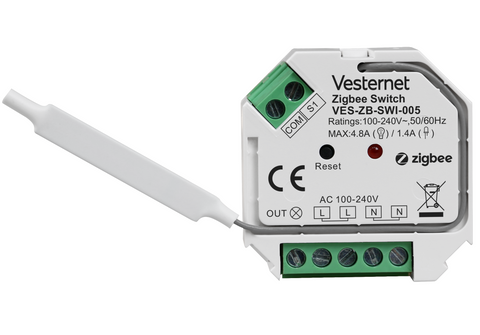

Vesternet Zigbee Interrupteur compatible avec 2 fils (VES-ZB-SWI-005)
Merci pour votre achat. Vesternet Appareil à utiliser avec votre contrôleur de maison intelligente SmartThings !
Le VES-ZB-SWI-005 est un Zigbee Interrupteur compatible avec 2 fils et offrant les fonctionnalités suivantes :
- Câblage à 2 fils (sans neutre) ou à 3 fils (avec neutre) et dérivation optionnelle pour une installation flexible.
- Compatible avec les interrupteurs momentanés
- Charge résistive de 4,8 A (charge capacitive/inductive de 1,4 A)
- Dimensions d'installation réduites : 45,5 x 45 x 20,3 mm
- Zigbee 3.0 fonctionne avec Zigbee ZHA &et; Zigbee Hubs ZLL &et ponts
Le contrôleur domotique SmartThings nécessite un « gestionnaire de périphérique » pour chaque périphérique matériel que vous souhaitez utiliser afin de fonctionner correctement. Un gestionnaire de périphérique est un programme écrit en langage Groovy ; ces gestionnaires sont créés par SmartThings, par les fabricants de périphériques ou par la communauté SmartThings.
Vesternet Le matériel ne fait pas exception à la règle, mais heureusement pour l'utilisateur final, nous avons créé nos propres gestionnaires de périphériques pour toute notre gamme. Vous n'avez donc pas besoin de parcourir le web à la recherche de code et d'informations pour faire fonctionner le périphérique !
Pour une compatibilité optimale avec le contrôleur domotique SmartThings, nous vous recommandons d'utiliser notre gestionnaire de périphériques compatible.
Vesternet Zigbee Gestionnaires de périphériques
Disponible ici.
Deux fichiers sont nécessaires pour ce périphérique :
- VES-ZB-SWI-005 Compatible 2 fils Switch.groovy
- Interrupteur enfant VES-ZB-SWI-005 à 2 fils Button.groovy
Ce Vesternet L'appareil possède les fonctionnalités suivantes lorsqu'il est utilisé avec notre gestionnaire de périphériques compatible dans le contrôleur domotique SmartThings (testé avec la version de firmware SmartThings). 000.032.00012).
- Supports Sur et Désactivé Contrôle depuis l'application.
- Rapports Sur et Désactivé Événements survenant lors de l'opération effectuée depuis le commutateur local.
- Permet d'attribuer des « Actions » pour Sur et Désactivé Contrôle depuis la section « Détails de l'appareil » de l'application.
- Permet l'ajout d'« automatisations » pour Sur et Désactivé Événements de la section Automatisations de l'application.
- Permet l'ajout d'« automatisations » pour Sur et Désactivé Contrôle depuis la section Automatisations de l'application.
Installez physiquement l'appareil
Utiliser l'appareil
Installez notre gestionnaire de périphériques compatible
Incluez l'appareil dans votre Zigbee réseau
Configurer l'appareil
Contrôlez l'appareil depuis une application ou une interface utilisateur Web.
Utilisez l'appareil dans les automatisations, les scènes et les planifications. &et logique
Obtenez de l'aide &et; Assistance si besoin
Installation du périphérique physique
Ce Vesternet L'appareil doit être raccordé directement au système de câblage électrique de votre maison, en respectant toutes les réglementations et normes de sécurité applicables.Vous devez avoir confiance en vos capacités dans ce domaine, sinon vous risquez d'endommager le module, votre câblage ou vous-même !
Si vous préférez une installation professionnelle de vos appareils domotiques, vous trouverez plus d'informations dans notre Bricolage vs Professionnel guide.
L'appareil peut être câblé en utilisant soit Configuration à 2 ou 3 filsL'accessoire de dérivation peut être nécessaire pour certains types de charges lorsqu'il est utilisé dans une configuration à 2 fils.

Pour plus d'informations, veuillez consulter le manuel fourni avec l'appareil.
Fonctionnement de l'appareil
L'appareil possède une seule entrée de commutation qui commande une seule sortie. Lorsqu'un interrupteur momentané est connecté, son état est inversé à chaque pression. Les interrupteurs à bascule ne sont pas pris en charge.
Pour plus d'informations, veuillez consulter le manuel fourni avec l'appareil.
Installation du gestionnaire de périphériques
Accédez à l'environnement de développement intégré SmartThings Groovy iciSi vous débutez avec l'environnement de développement intégré SmartThings (IDE), vous pouvez en savoir plus à ce sujet à l'adresse suivante : Documentation SmartThings Classic
- Cliquez sur "Mes gestionnaires de périphériquesVous verrez la liste des gestionnaires de périphériques que vous avez déjà chargés. Pour en créer un nouveau, cliquez sur « ».Créer un nouveau gestionnaire de périphériques".

- Cliquez sur "À partir du code" pour charger un document d'éditeur vierge.

- L'éditeur est très basique et convient surtout pour coller du code provenant d'un autre emplacement.

- Visitez le Vesternet Rendez-vous sur le dépôt GitHub à l'emplacement mentionné au début de ce manuel et consultez le fichier contenant le code Groovy du gestionnaire de périphériques.
Pour garantir que seul du code Groovy valide soit copié, cliquez sur le «Brut" bouton.
- Sélectionnez tout le texte de la page et copiez-le.
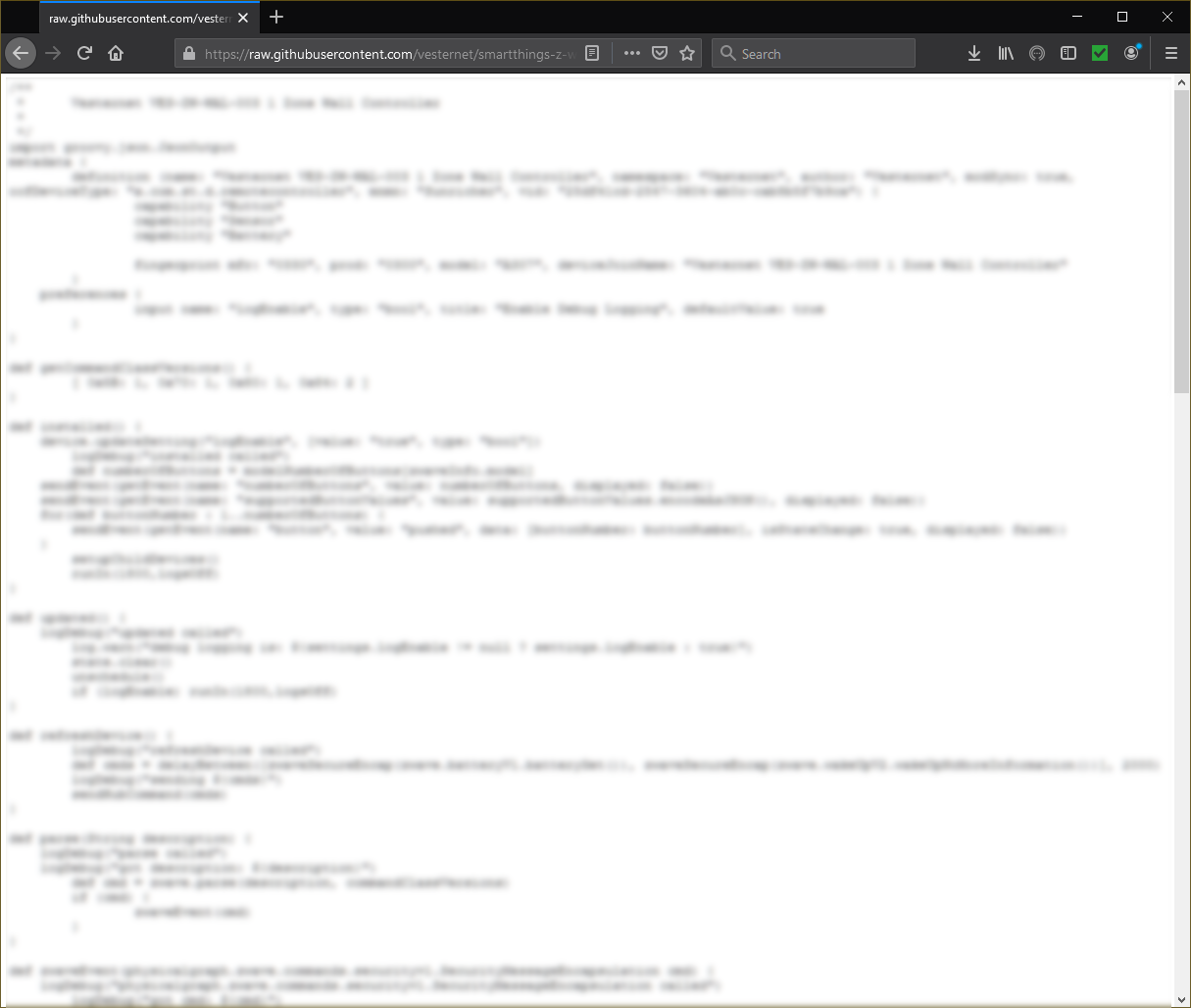
- Copiez le code depuis la page GitHub, collez-le dans l'éditeur SmartThings, puis cliquez sur «Créer".
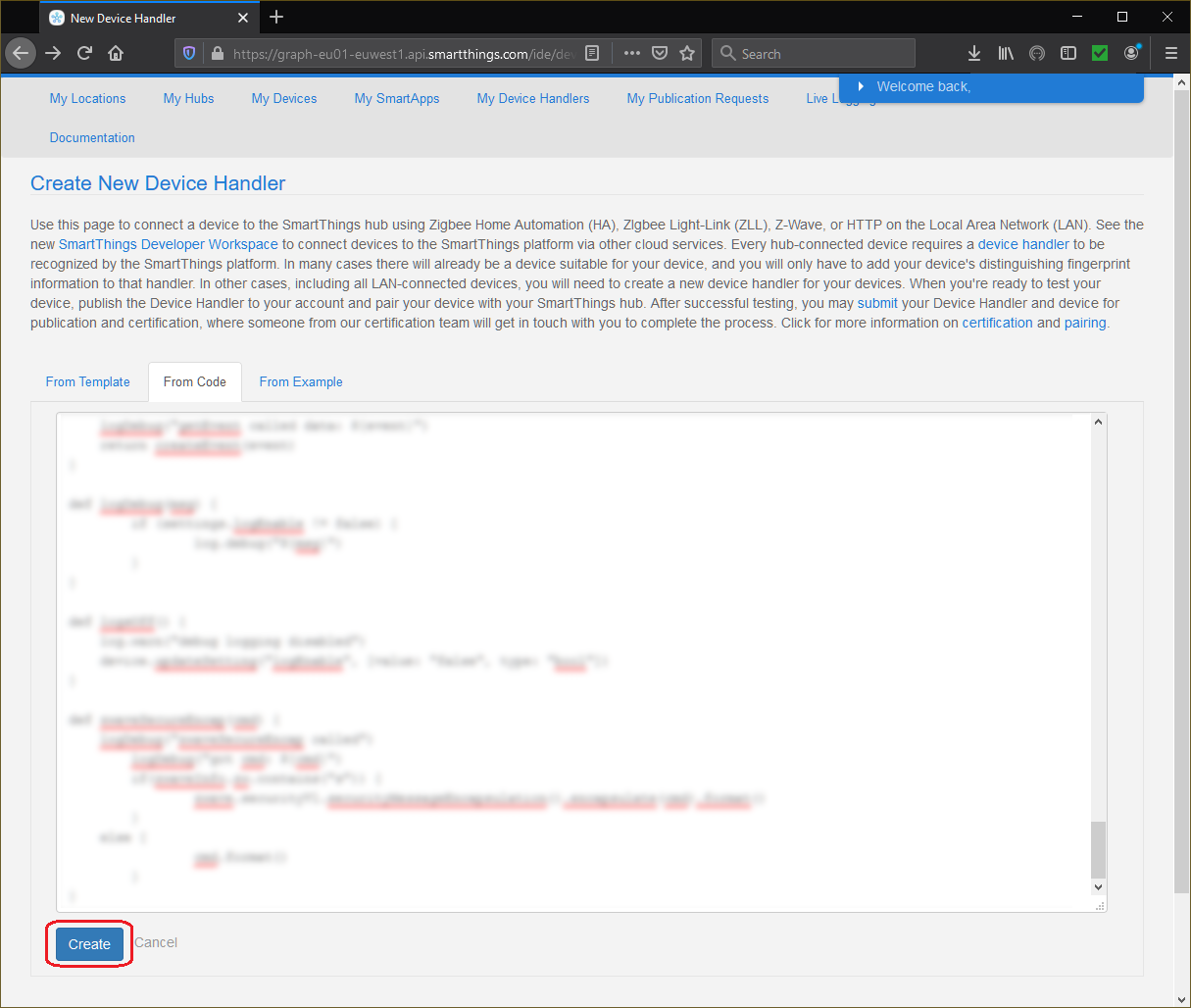
- Assurez-vous que l'éditeur SmartThings confirme avec un «Appareil intelligent créé" message.

- Enfin, cliquez sur le "Publier" bouton et sélectionnez "Pour moi". C'est une étape importante car elle permet au gestionnaire de périphériques de fonctionner sur votre contrôleur de maison intelligente SmartThings !
Si le périphérique nécessite plusieurs gestionnaires de périphériques, veillez à répéter le processus depuis le début et à créer tous ceux qui sont nécessaires.
- Pour mettre à jour ou modifier le gestionnaire de périphériques ultérieurement, il vous suffit de cliquer sur le lien dans le «Espace de noms/Nom" colonne dans la liste initiale affichée sur le "Mes gestionnaires de périphériques" page.
Vous serez redirigé vers l'éditeur SmartThings de ce gestionnaire de périphérique où vous pourrez modifier le code, tout sélectionner et le remplacer par une nouvelle copie, etc.
N'oubliez pas de cliquer sur le "Sauvegarder" bouton pour enregistrer les modifications. Ensuite, assurez-vous de cliquer à nouveau sur le "Publier" bouton et sélectionnez "Pour moi".
Associer l'appareil
Ouvrez l'application SmartThings sur votre smartphone ou votre tablette. Si vous découvrez l'application SmartThings, vous trouverez plus d'informations à son sujet sur le site web de l'entreprise. Premiers pas avec SmartThings guide.
- Depuis le tableau de bord de l'application SmartThings, appuyez sur «+" dans le coin supérieur droit de l'application, puis appuyez sur "Appareil".


- Faites défiler l'écran vers le bas et appuyez sur «Scanner à proximitéSi vous possédez plusieurs contrôleurs domotiques SmartThings, un message s'affichera.Sélectionner le hub" écran.


- Touchez l'un des hubs pour cocher la case correspondante, puis touchez «Sélectionner" pour lancer l'analyse.


- Pour confirmer la demande de jumelage sur l'appareil, Appuyez rapidement 5 fois sur le bouton « réinitialisation ».
C'est tout. SOIS PATIENT et SmartThings devrait finalement afficher un message de réussite !
Vous pouvez modifier le nom de l'appareil si vous le souhaitez en touchant «RebaptiserTouchez la flèche de retour en haut à gauche pour revenir au tableau de bord.

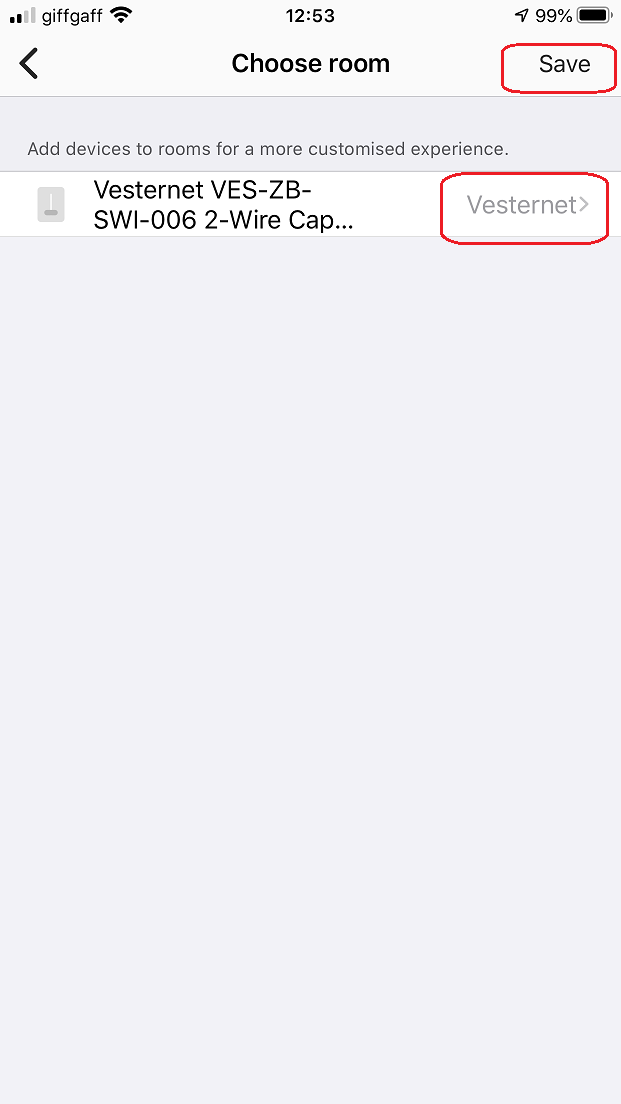
- Vous constaterez que l'appareil n'a pas été attribué à une pièce. Vous pouvez maintenant le faire si vous le souhaitez en touchant «Déplacez-vous dans une autre pièce".
Une fois l'écran « Choisir une pièce » affiché, vous pouvez changer de pièce et appuyer sur «Sauvegarder" pour terminer.
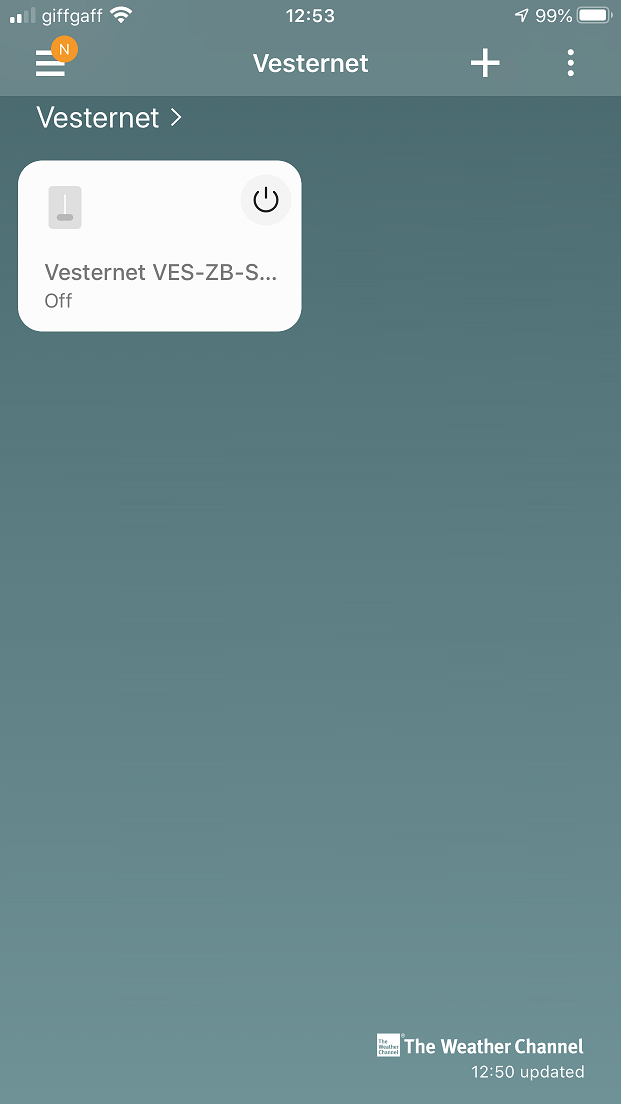
- Retournez au tableau de bord et consultez votre nouvel appareil.
Configurer l'appareil
Aucun paramètre de configuration n'est disponible pour cet appareil ; il est prêt à l'emploi dès qu'il est jumelé à votre appareil. Zigbee réseau!
Contrôle de l'application
Ouvrez l'application SmartThings sur votre smartphone ou votre tablette. Si vous découvrez l'application SmartThings, vous trouverez plus d'informations à son sujet sur le site web de l'entreprise. Premiers pas avec SmartThings guide.
Vous pouvez contrôler cet appareil directement depuis le tableau de bord de l'application SmartThings en touchant simplement le «icône de commutateur" dans le coin supérieur droit de la vignette Appareil.
Chaque pression fera basculer l'appareil dans son état opposé. Notez que l'icône de l'appareil change également pour indiquer son état actuel.


Vous pouvez également contrôler l'appareil depuis la page de détails de l'appareil, cette fois-ci le «icône de commutateur" se modifie pour indiquer l'état de l'appareil.


Toucher le "HistoireL'onglet situé en bas de l'écran ouvrira l'historique de tous les événements précédents de l'appareil.
Vous pouvez également accéder à d'autres écrans en touchant l'icône de menu en haut à droite de l'écran, avec des options permettant de modifier le nom de l'appareil et de changer la pièce dans laquelle il se trouve.


Utilisation dans les automatisations, les scènes et les planifications &et logique
Ouvrez l'application SmartThings sur votre smartphone ou votre tablette. Si vous découvrez l'application SmartThings, vous trouverez plus d'informations à son sujet sur le site web de l'entreprise. Premiers pas avec SmartThings guide.
SmartThings propose plusieurs façons différentes d'utiliser vos appareils ; nous allons ici examiner la connexion directe aux appareils.Actes" et général "Automatisations".
Actes
- Depuis l'écran Détails de l'appareil, appuyez sur l'une des actions listées.
SmartThings propose utilement les actions standard de «Minuteur", "Mise sous tension" et "Mise hors tension« qui sont tous de simples déclencheurs temporels. »
Touchez le "Minuteur« Action » et une fois l’écran « Minuteur » affiché, vous pouvez voir qu’il existe des options pour configurer un compte à rebours simple. Touchez certaines des options, puis touchez « »Sauvegarder".

- De retour sur l'écran Actions, vous verrez les résultats. Une fois le compte à rebours terminé, l'action sélectionnée sur l'appareil s'exécutera automatiquement.
Toucher le "Curseur" La flèche à droite de l'action permet de la désactiver et de l'activer alternativement.
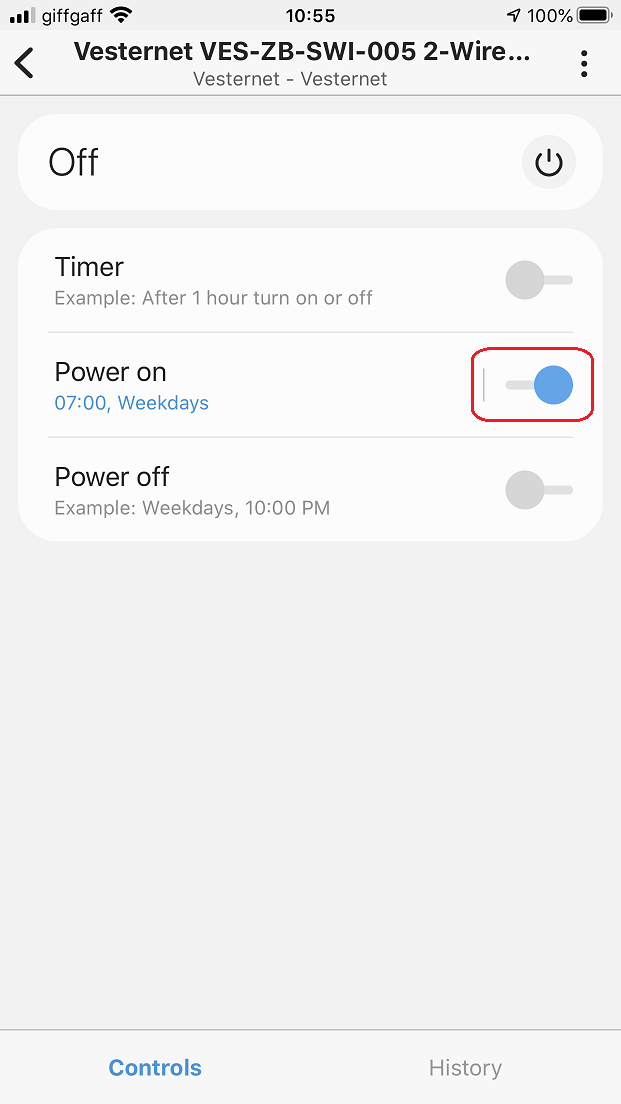
Maintenant, touchez le «Mise sous tensionUne fois l'écran « Mise sous tension » affiché, vous pouvez voir qu'il existe des options pour programmer un événement simple qui allume l'appareil.
Défilez les heures et les minutes pour programmer l'action. Vous pouvez la rendre répétitive en sélectionnant un ou plusieurs jours de la semaine en bas de l'écran.

- Vous pouvez voir ici qu'un horaire de semaine a été défini pour 7h. Touchez «Sauvegarder" quand vous aurez terminé.
De retour sur l'écran Actions, vous verrez les résultats et, à nouveau, en touchant le «Curseur" La flèche à droite de l'action permet de la désactiver et de l'activer alternativement.
- Le "Mise hors tensionL'action est identique à l'action « Mise sous tension », sauf que cette fois-ci, l'événement programmé éteint l'appareil.
Une fois de plus, en touchant le «Curseur" La flèche à droite de l'action permet de la désactiver et de l'activer alternativement.

Automatisations
Les automatisations pour cet appareil se présentent sous deux formes, celles qui peuvent réagir à un «Événement" à partir de l'appareil localement (par exemple, en l'allumant ou en l'éteignant) et ceux qui peuvent "ContrôleL'appareil peut être activé ou désactivé en réaction à un événement provenant d'une autre partie du système SmartThings, comme la géolocalisation ou la météo. Il est également possible de réagir à d'autres appareils.
Réagir aux événements provenant de l'appareil
- Depuis le tableau de bord, développez le menu principal et appuyez sur «Automatisations".
Une fois l'écran « Automatisations » affiché, appuyez sur «Ajouter l'automatisation" pour aller de l'avant.

- Une fois que le "Ajouter l'automatisation" l'écran apparaît tactile "Ajouter une condition" et puis "État de l'appareil"puisque nous souhaitons réagir à un événement de périphérique.


- Les appareils compatibles seront affichés ; touchez-en un pour le sélectionner.
L'écran suivant affichera les conditions disponibles pour l'appareil, nous pourrons donc sélectionner ici le «Marche ou arrêt" (l'un ou l'autre événement se déclenchera) ou "Sur" et "Désactivé« individuellement. »

- Touchez l'une des conditions pour la cocher, puis touchez «Sauvegarder" pour revenir à l'écran « Ajouter une automatisation ».
Vous pouvez maintenant constater que votre condition « Si » a été renseignée, alors appuyez sur «Ajouter une action" pour aller de l'avant.

- Pour cela, nous choisirons de nous envoyer une notification push lorsque l'appareil est allumé, alors appuyez sur «Prévenir quelqu'un" pour procéder, suivi de "Envoyer une notification aux membres".


- Saisissez votre message ; ici, nous avons choisi un simple texte comme « l'interrupteur s'est allumé », mais vous pouvez inclure plus d'informations si vous le souhaitez, par exemple le nom de la pièce.
Touche "Sauvegarder" quand vous aurez terminé.
À ce stade, vous pouvez ajouter d'autres actions si nécessaire, ou simplement toucher «Fait" pour enregistrer cette automatisation.

- Enfin, saisissez un nom pour cette automatisation ou conservez le nom par défaut en touchant «D'ACCORD" pour confirmer.
De retour sur l'écran Automatisations, vous remarquerez que vous pouvez désactiver/activer l'automatisation si nécessaire en touchant le «curseur".

Contrôle de l'appareil
- Depuis le tableau de bord, développez le menu principal et appuyez sur «Automatisations".
Une fois l'écran « Automatisations » affiché, appuyez sur «Ajouter l'automatisation" pour aller de l'avant.

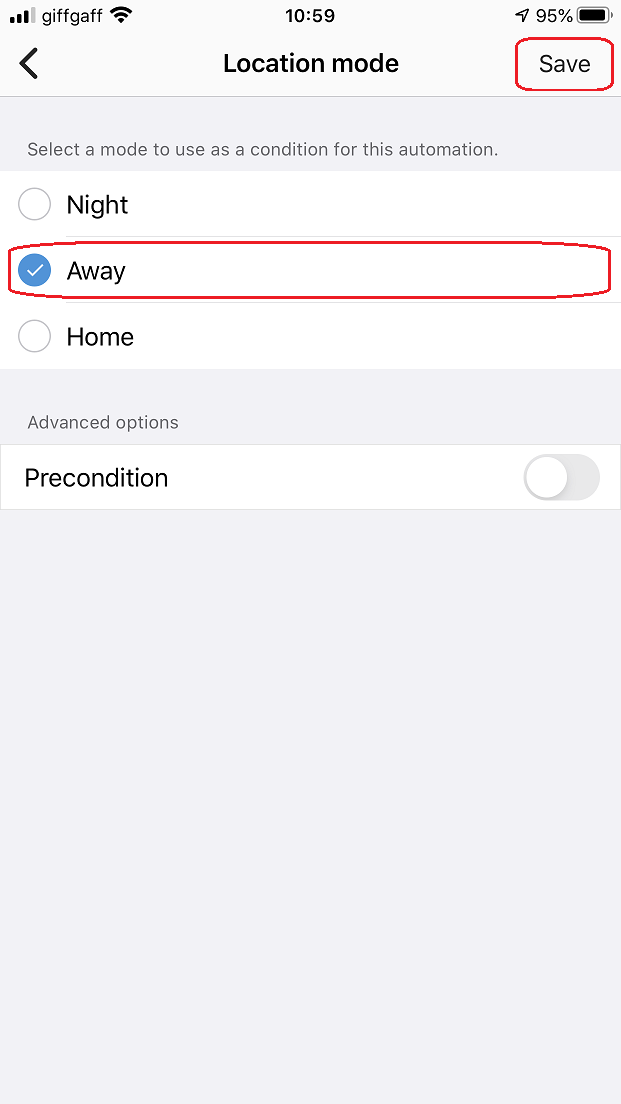
- Une fois que le "Ajouter l'automatisation" l'écran apparaît tactile "Ajouter une condition" et puis "Mode de localisation« car nous souhaitons réagir lorsque le mode de localisation du système SmartThings change. »


- SmartThings prend en charge différents modes de localisation ; sélectionnez-en un en touchant l'un des «Nuit", "Loin" ou "Maison" options, puis touchez "Sauvegarder" à suivre.

- Nous pouvons maintenant ajouter l'action que nous souhaitons déclencher lorsque le mode de localisation change. Appuyez donc sur «Ajouter une action" et ensuite sur "Dispositifs de contrôle", puisque nous voulons contrôler l'appareil.


- Les appareils compatibles avec les actions disponibles s'afficheront. Touchez-en un pour le sélectionner, puis touchez «Sauvegarder"passer à autre chose."


- SmartThings sélectionne automatiquement une action par défaut en fonction du type d'appareil. Vérifiez le résultat dans la section « Alors » de l'automatisation et, si cela vous convient, appuyez simplement sur « ».Fait" pour confirmer.
Si toutefois vous souhaitez modifier l'action, il vous suffit de la toucher, d'effectuer vos modifications et de toucher « »Sauvegarder" une fois terminé.

- Enfin, saisissez un nom pour cette automatisation ou conservez le nom par défaut en touchant «D'ACCORD" pour confirmer.
De retour sur l'écran Automatisations, vous remarquerez que vous pouvez désactiver/activer l'automatisation si nécessaire en touchant le «curseur".

Obtenir de l'aide et du soutien
Nous espérons que votre achat vous donnera entière satisfaction et que vous ne rencontrerez aucun problème lors de l'installation et de l'utilisation de votre nouveau produit. Vesternet Appareil. Comme toujours, vous pouvez obtenir de l'aide en suivant simplement les liens ci-dessous.










