
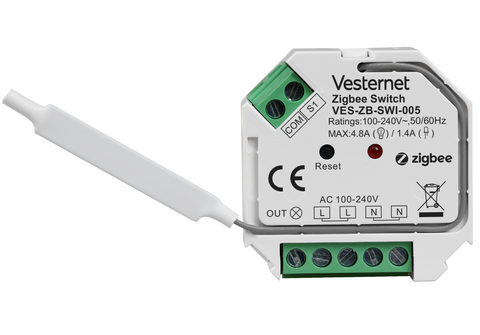

Vesternet Zigbee Interruttore compatibile con 2 fili (VES-ZB-SWI-005)
Grazie per aver acquistato questo
Il VES-ZB-SWI-005 è un
- Cablaggio a 2 fili (senza neutro) o 3 fili (con neutro) e bypass opzionale per possibilità di installazione flessibili
- Supporta interruttori momentanei
- Carico resistivo 4,8 A (carico capacitivo/induttivo 1,4 A)
- Dimensioni di installazione ridotte 45,5 x 45 x 20,3 mm
Zigbee 3.0 funziona conZigbee ZHA &lificatore;Zigbee Hub ZLL &e ponti
Per funzionare correttamente, il controller SmartThings Smart Home necessita di un "Device Handler" per ogni dispositivo hardware che si desidera utilizzare. Un Device Handler è un software/codice scritto nel linguaggio di programmazione Groovy e creato da SmartThings stessa, dai produttori di dispositivi hardware o dalla community SmartThings.
Per una compatibilità ottimale con lo SmartThings Smart Home Controller, ti consigliamo di utilizzare il nostro Device Handler di supporto.
Vesternet Zigbee Gestori di dispositivi
Disponibile Qui.
Per questo specifico dispositivo sono necessari due file:
- VES-ZB-SWI-005 Compatibile con 2 fili Switch.groovy
- VES-ZB-SWI-005 Interruttore a 2 fili per bambini Button.groovy
Questo
- Supporti SU E Spento Controllo dall'app.
- Rapporti SU E Spento Eventi quando azionati dallo switch locale.
- Consente l'assegnazione di "Azioni" per SU E Spento Controllo dalla sezione Dettagli dispositivo dell'app.
- Consente l'aggiunta di "Automazioni" per SU E Spento Eventi dalla sezione Automazioni dell'App.
- Consente l'aggiunta di "Automazioni" per SU E Spento Controllo dalla sezione Automazioni dell'App.
Installare fisicamente il dispositivo
Utilizzare il dispositivo
Installa il nostro Device Handler di supporto
Includi il dispositivo nel tuo
Zigbee reteConfigurare il dispositivo
Controlla il dispositivo dall'interno di un'app o dell'interfaccia utente Web
Utilizzare il dispositivo in automazioni, scene, pianificazioni & Logic
Ottieni aiuto & Supporto se ne hai bisogno
Installazione del dispositivo fisico
Questo
Se preferisci un'installazione professionale dei tuoi dispositivi Smart Home, puoi trovare ulteriori informazioni nel nostro Fai da te VS professionale guida.
Il dispositivo può essere cablato utilizzando uno dei due Configurazione a 2 o 3 filiL'accessorio bypass potrebbe essere necessario per determinati tipi di carico quando utilizzato in una configurazione a 2 fili.

Per ulteriori informazioni consultare il manuale fornito con il dispositivo.
Funzionamento del dispositivo
Il dispositivo ha un singolo ingresso switch che controlla l'unica uscita. Quando è collegato un interruttore momentaneo, lo stato viene commutato a ogni pressione dell'interruttore. Gli interruttori a levetta non sono supportati.
Per ulteriori informazioni consultare il manuale fornito con il dispositivo.
Installazione del gestore dispositivi
Accedi all'ambiente di sviluppo integrato SmartThings Groovy QuiSe sei nuovo di SmartThings IDE puoi leggere di più a riguardo qui Documentazione di SmartThings Classic
- Clicca "I miei gestori di dispositivi". Vedrai un elenco di tutti i gestori di dispositivi che hai già caricato. Per crearne uno nuovo, clicca su "Crea nuovo gestore dispositivi".

- Clicca "Dal codice" per caricare un documento editor vuoto.

- L'editor è molto elementare e viene utilizzato al meglio per incollare semplicemente il codice da un'altra posizione.

- Visita il
Vesternet Accedere al repository GitHub nella posizione indicata all'inizio di questo manuale e visualizzare il file contenente il codice Groovy del Device Handler.
Per assicurarti che venga copiato solo il codice Groovy valido, fai clic su "Crudo" pulsante.
- Seleziona tutto il testo sulla pagina e copialo.
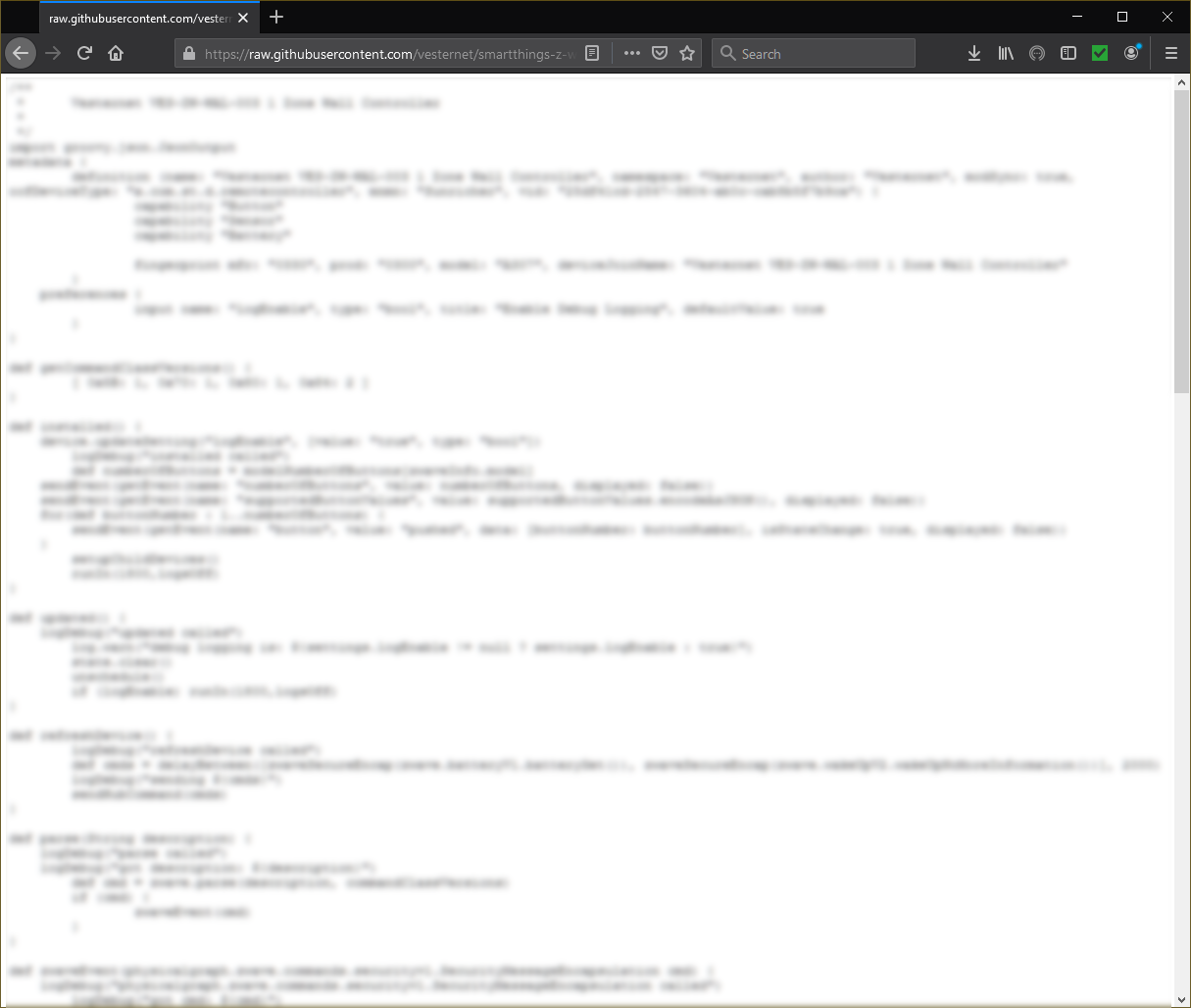
- Copia il codice dalla pagina GitHub, incollalo nell'editor SmartThings e poi fai clic su "Creare".
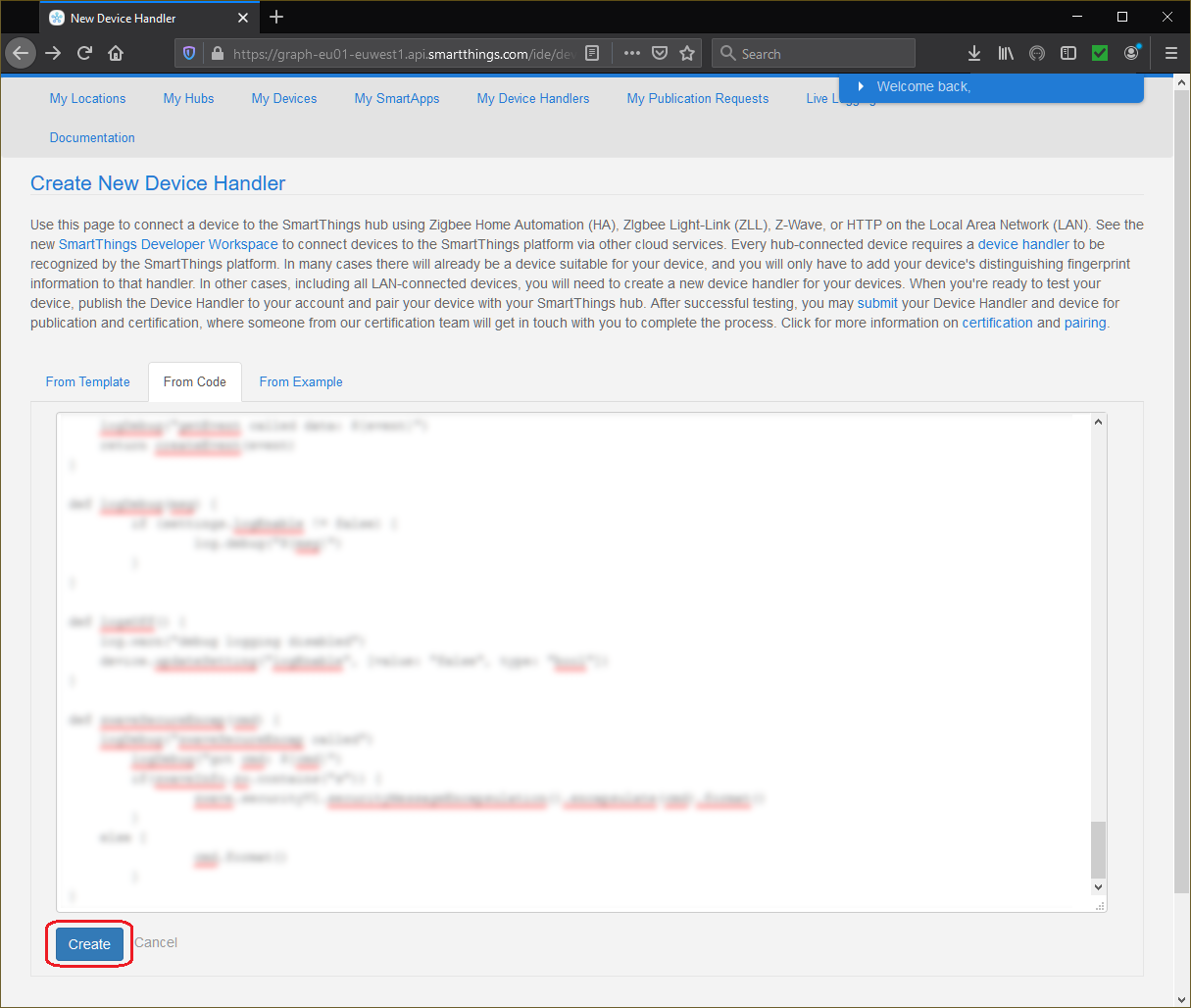
- Assicurati che l'editor SmartThings confermi con un "Creato SmartDevice" messaggio.

- Infine clicca su "Pubblicare" pulsante e seleziona "Per me". Questo è un passaggio importante perché rende attivo il Device Handler sul tuo SmartThings Smart Home Controller!
Se il dispositivo richiede più gestori di dispositivi, assicurarsi di ripetere il processo dall'inizio e di creare tutti quelli necessari.
- Per aggiornare o apportare modifiche al Device Handler in futuro, puoi semplicemente fare clic sul collegamento in "Spazio dei nomi/Nome" colonna nell'elenco iniziale mostrato su "I miei gestori di dispositivi" pagina.
Verrai indirizzato all'editor SmartThings per quel gestore di dispositivi, dove potrai modificare il codice, selezionarlo completamente e sovrascriverlo con una nuova copia, ecc.
Non dimenticare di cliccare su "Salva" per salvare le modifiche. Quindi assicurati di nuovo di cliccare sul pulsante "Pubblicare" pulsante e seleziona "Per me".
Associare il dispositivo
Apri l'app SmartThings sul tuo smartphone o tablet. Se non hai mai utilizzato l'app SmartThings, puoi leggere maggiori informazioni qui Guida introduttiva a SmartThings guida.
- Dalla dashboard dell'app SmartThings, tocca "+" nell'angolo in alto a destra dell'App, quindi tocca "Dispositivo".


- Scorri verso il basso lo schermo e tocca "Scansiona nelle vicinanze". Se hai più controller SmartThings Smart Home, ti verrà mostrato un "Seleziona hub" schermo.


- Tocca uno degli hub per apporre un segno di spunta accanto ad esso, quindi tocca "Selezionare" per avviare la scansione.


- Per confermare la richiesta di associazione sul dispositivo, premere rapidamente il pulsante "reset" 5 volte.
Questo è tutto, ESSERE PAZIENTARE e SmartThings dovrebbe alla fine mostrare un messaggio di successo!
Se lo desideri, puoi modificare il nome del dispositivo toccando "Rinominare". Tocca la freccia indietro nell'angolo in alto a sinistra per tornare alla Dashboard.

- Scoprirai che il dispositivo non è stato assegnato a una stanza, quindi ora puoi farlo se lo desideri toccando "Spostati in un'altra stanza".
Una volta visualizzata la schermata "Scegli stanza", puoi cambiare stanza e toccare "Salva" per finire.
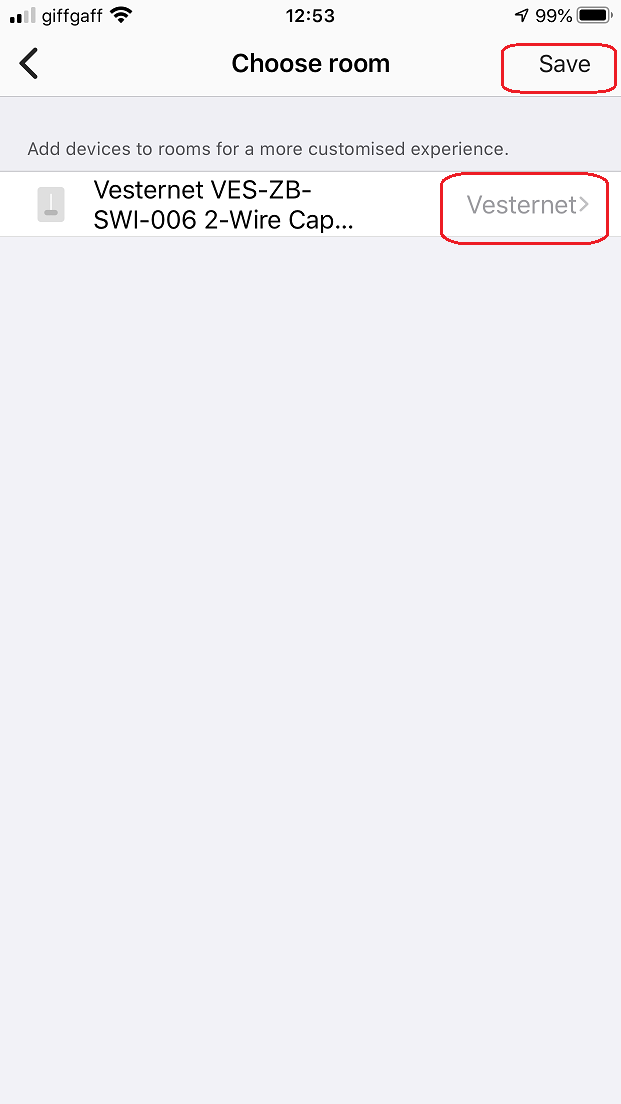
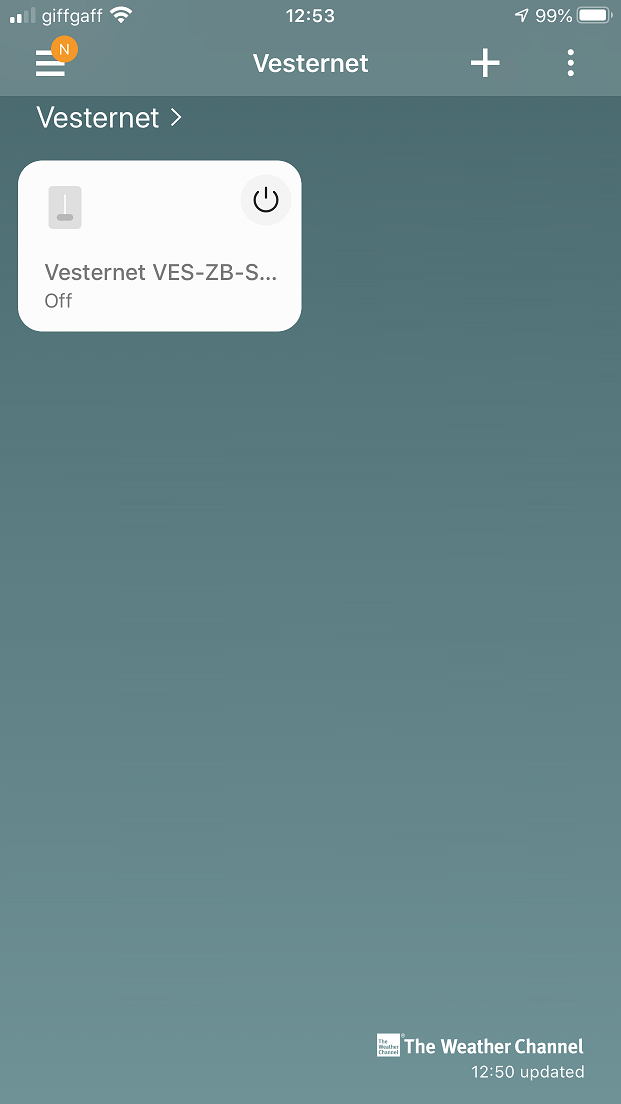
- Torna alla Dashboard e visualizza il tuo nuovo dispositivo.
Configurare il dispositivo
Non ci sono impostazioni di configurazione disponibili per questo dispositivo, è "pronto all'uso" non appena è stato associato al tuo
Controllo delle app
Apri l'app SmartThings sul tuo smartphone o tablet. Se non hai mai utilizzato l'app SmartThings, puoi leggere maggiori informazioni qui Guida introduttiva a SmartThings guida.
Puoi controllare questo dispositivo direttamente dalla dashboard dell'app SmartThings semplicemente toccando "icona dell'interruttore" nell'angolo in alto a destra del riquadro Dispositivo.
A ogni tocco, il dispositivo passerà allo stato opposto. Nota che anche l'icona del dispositivo cambia per indicare lo stato corrente.


Puoi anche controllare il dispositivo dalla pagina dei dettagli del dispositivo, questa volta "icona dell'interruttore" cambia per indicare lo stato del dispositivo.


Toccando il "Storia" nella parte inferiore dello schermo aprirà la cronologia di tutti gli eventi precedenti del dispositivo.
È anche possibile accedere ad altre schermate toccando l'icona del menu in alto a destra dello schermo, con opzioni per modificare il nome del dispositivo e cambiare la stanza in cui si trova.


Utilizzo in automazioni, scene, pianificazioni & Logic
Apri l'app SmartThings sul tuo smartphone o tablet. Se non hai mai utilizzato l'app SmartThings, puoi leggere maggiori informazioni qui Guida introduttiva a SmartThings guida.
SmartThings offre diversi modi per utilizzare i tuoi dispositivi, qui daremo un'occhiata al dispositivo diretto "Azioni" e generale "Automazioni".
Azioni
- Nella schermata Dettagli dispositivo, tocca una delle Azioni elencate.
SmartThings offre utilmente le azioni standard di "Timer","Accensione" E "Spegnimento" che sono tutti semplici trigger basati sul tempo.
Tocca "Timer"Azione e una volta visualizzata la schermata "Timer", puoi vedere che ci sono opzioni per impostare un semplice timer per il conto alla rovescia. Tocca alcune delle opzioni e poi tocca "Salva".

- Tornando alla schermata Azioni, vedrai i risultati. Una volta scaduto il timer, l'azione selezionata sul dispositivo verrà eseguita automaticamente.
Toccando il "Cursore" a destra dell'Azione la disabiliterà e la abiliterà alternativamente.
Ora tocca "Accensione" Azione e una volta visualizzata la schermata "Accensione" puoi vedere che ci sono opzioni per impostare un semplice evento programmato che accende il dispositivo
Scorri le ore e i minuti per impostare l'ora in cui deve verificarsi l'azione. Puoi impostare questa azione come ripetuta automaticamente toccando uno o più giorni della settimana in basso.

- Qui puoi vedere che è stata impostata una programmazione giornaliera per le 7:00. Tocca "Salva" quando hai finito.
Tornando alla schermata Azioni vedrai i risultati e toccando di nuovo "Cursore" a destra dell'Azione la disabiliterà e la abiliterà alternativamente.
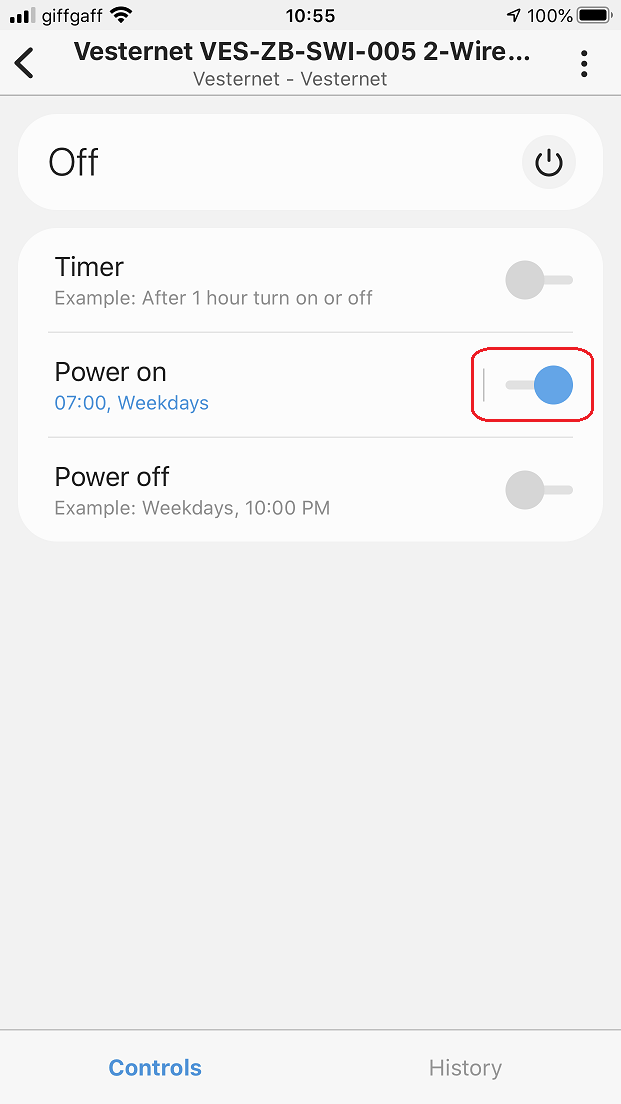
- IL "Spegnimento" L'azione è uguale all'azione "Accensione", ma questa volta l'evento programmato spegne il dispositivo.
Ancora una volta, toccando il "Cursore" a destra dell'Azione la disabiliterà e la abiliterà alternativamente.

Automazioni
Le automazioni per questo dispositivo sono disponibili in due forme, quelle che possono reagire a un "Evento" dal dispositivo localmente (ad esempio accendendolo o spegnendolo) e quelli che possono "Controllare" il Dispositivo (ad esempio accendendolo o spegnendolo) in risposta a un Evento proveniente da una parte diversa del sistema SmartThings, come la Posizione o il Meteo. Naturalmente puoi anche reagire ad altri dispositivi!
Reazione agli eventi dal dispositivo
- Dalla Dashboard, espandi il menu principale e tocca "Automazioni".
Una volta visualizzata la schermata "Automazioni" toccare "Aggiungi automazione" per andare avanti.

- Una volta che il "Aggiungi automazione"lo schermo appare touch"Aggiungi condizione" poi "Stato del dispositivo" poiché siamo interessati a reagire a un evento dispositivo.


- Verranno visualizzati i dispositivi con le condizioni disponibili, quindi toccane uno per selezionarlo.
La schermata successiva mostrerà le condizioni disponibili per il dispositivo, quindi qui possiamo selezionare "Acceso o spento" (entrambi gli eventi verranno attivati) o "SU" E "Spento" individualmente.

- Tocca una delle condizioni per apporre un segno di spunta accanto ad essa, quindi tocca "Salva" per tornare alla schermata "Aggiungi automazione".
Ora puoi vedere che la tua condizione "If" è stata compilata, quindi tocca "Aggiungi azione" per andare avanti.

- Per questo motivo, sceglieremo di inviare una notifica push a noi stessi quando il dispositivo è acceso, quindi tocca "Avvisare qualcuno" per procedere, seguito da "Invia notifica ai membri".


- Inserisci il tuo messaggio. Qui abbiamo scelto un semplice testo del tipo "l'interruttore è acceso", ma puoi includere altre informazioni se lo desideri, ad esempio il nome della stanza.
Tocco "Salva" quando hai finito.
A questo punto puoi aggiungere altre azioni se necessario, oppure toccare semplicemente "Fatto" per salvare questa automazione.

- Infine, inserisci un nome per questa automazione o mantieni quello predefinito, toccando "OK" per confermare.
Tornando alla schermata Automazioni noterai che puoi disattivare/attivare l'automazione se necessario toccando "cursore".

Controllo del dispositivo
- Dalla Dashboard, espandi il menu principale e tocca "Automazioni".
Una volta visualizzata la schermata "Automazioni" toccare "Aggiungi automazione" per andare avanti.

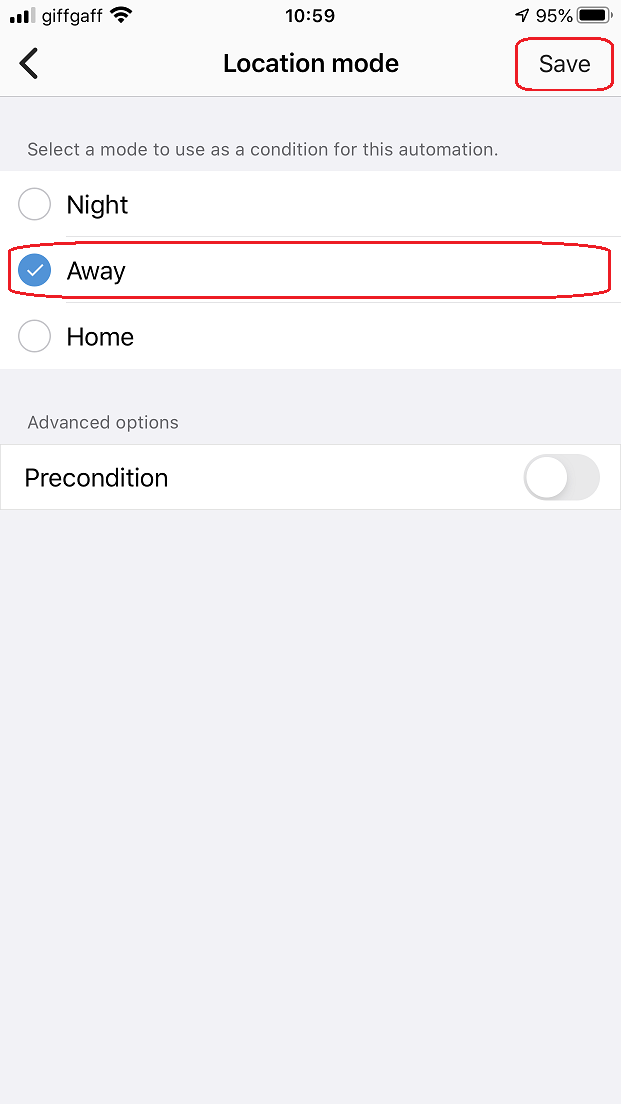
- Una volta che il "Aggiungi automazione"lo schermo appare touch"Aggiungi condizione" poi "Modalità di localizzazione" poiché siamo interessati a reagire quando cambia la modalità di localizzazione del sistema SmartThings.


- SmartThings supporta varie modalità di localizzazione, quindi selezionane una toccando uno dei "Notte","Lontano" O "Casa" opzioni, quindi tocca "Salva" per continuare.

- Ora possiamo aggiungere l'azione che vogliamo che si verifichi quando cambia la modalità di posizione, quindi tocca "Aggiungi azione" e poi su "Dispositivi di controllo", poiché vogliamo controllare il Dispositivo.


- Verranno visualizzati i dispositivi con azioni disponibili, quindi toccane uno per selezionarlo e poi tocca "Salva"andare avanti.


- SmartThings seleziona automaticamente un'azione predefinita in base al tipo di dispositivo, quindi controlla il risultato nella sezione "Allora" dell'automazione e, se è ciò di cui hai bisogno, tocca semplicemente "Fatto" per confermare.
Se invece desideri modificare l'azione, toccala semplicemente, apporta le modifiche e tocca "Salva" una volta terminato.

- Infine, inserisci un nome per questa automazione o mantieni quello predefinito, toccando "OK" per confermare.
Tornando alla schermata Automazioni noterai che puoi disattivare/attivare l'automazione se necessario toccando "cursore".

Ottenere aiuto e supporto
Ci auguriamo che tu sia soddisfatto del tuo acquisto e che non riscontri alcun problema con l'installazione e l'utilizzo del tuo nuovo










