In deze gids doorlopen we de eerste stappen om u op weg te helpen met het gebruik van een
Vesternet Z-Wave Starterkit
Ons Starterkit zijn ideaal om te starten met domotica.
De starterkit bevat verschillende apparaten, afhankelijk van de configuratie die u hebt gekozen: 
- Fibari Home Center Lite
-
Fibaro Bewegingssensor GEN5 -
Fibaro Rookmelder Plus Fibaro Overstromingssensor GEN5Fibaro Deur & Raamsensor GEN5Fibaro Slimme wandstekker- TKB Aan/Uit Wandstekker GEN5
Aan de slag
De eerste stap om uw systeem op te starten en te laten werken is het inschakelen van uw
- Sluit uw Home Center aan op uw router met behulp van een
Ethernet kabel - Sluit de Home Center-antenne aan
- Sluit de voeding aan
- Wacht een paar minuten totdat de Stroom, internet En Netwerk lampjes branden effen blauw (de eerste keer opstarten kan tot 15 minuten duren)
- Uw Home Center is nu klaar voor gebruik
Opmerking: In de behuizing van de Home Center 2 zit een kleine USB-stick. Deze wordt gebruikt om back-ups op te slaan en mag niet worden verwijderd. Het opstarten van de Home Center 2 zonder deze stick kan een systeemstoring veroorzaken.
- U kunt toegang krijgen tot uw Home Center via een webbrowser zoals Chrome, Safari of Firefox door naar home.fibaro.com

- De standaard inloggegevens zijn:
- Gebruikersnaam: beheerder
- Wachtwoord: beheerder
Opmerking: meer informatie is beschikbaar in de Home Center Lite En Home Center 2 Handmatig.
Diagnostiek
Als u om welke reden dan ook geen toegang hebt tot uw Home Center via home.fibaro.com je kunt de


- Lanceer de
Fibaro Open de Finder-toepassing en druk op de knop ‘Vernieuwen’ om te zoeken naar beschikbare controllers in uw netwerk. - Selecteer de unit waarmee u verbinding wilt maken en klik op “Verbinden”.

- Er wordt een nieuw tabblad geopend in uw standaardwebbrowser met het inlogscherm
Wat is wat
De
Eenmaal ingelogd is dit wat de

-
Z-Wave Log – toont de meest recente berichten en statusinformatie - Home Center Firmware-versie
- Huidig weer, datum en tijd – deze worden automatisch opgehaald op basis van uw locatie
- Pop-upmenu – vaste positiemenu’s die snelle toegang geven tot de meest voorkomende acties, waar u ook bent
- Hoofdmenu – biedt toegang tot alle beschikbare functies
- Pagina Menu – verandert van functie afhankelijk van de pagina waarop u zich bevindt
- Pagina-inhoud – hier wordt de inhoud van elke pagina weergegeven, inclusief apparaten, scènes, instellingen, enz.
Netwerkinstellingen

Standaard is de
Als u wilt dat uw Home Center een specifiek IP-adres heeft of als u geen DHCP-server op uw netwerk hebt, moet u de Verbindingstype naar Statisch IP.
In deze modus heeft u volledige controle over de netwerkinstellingen van het Home Center. Zorg ervoor dat het adres dat u gebruikt uniek en wordt niet gebruikt door een ander apparaat in uw netwerk.
U kunt ook uitschakelen Toegang op afstand om de controle over uw apparaten te beperken tot het lokale netwerk.
Locatie- en eenheidsinstellingen
Het is belangrijk dat u de juiste locatie instelt, omdat
- Datum en tijd automatisch aanpassen
- Haal de tijd van zonsopgang en zonsondergang op voor elke dag
- Zoek het lokale weer op en toon het op het Dashboard
Om de locatie, datum-/tijdnotatie en landinstellingen in te stellen die door

Apparaten toevoegen aan Fibaro Home Center
Als je nieuw bent bij
Maak jezelf vertrouwd met
Het is belangrijk om een
Dit is nodig om signalen correct door de buren te kunnen routeren. Als u een apparaat verplaatst nadat u het heeft toegevoegd, zal dit "routeringspad" onjuist zijn en uw
Sommige apparaten ondersteunen NWI (Network Wide Inclusion), wat betekent dat de
Voor uw eerste opname adviseren wij een eenvoudig apparaat toe te voegen, zoals de TKB-wandstekker, maar u kunt uiteraard elk gewenst apparaat toevoegen.
- Volg de instructies in APNT-50 - Apparaten toevoegen in
Fibaro Home Center - Om de TKB-wandstekker toe te voegen, drukt u eenmaal op de aan/uitknop terwijl het Home Center in de 'leer'-modus staat
- De TKB-wandstekker wordt nu weergegeven op het tabblad 'Apparaten' van Home Centers

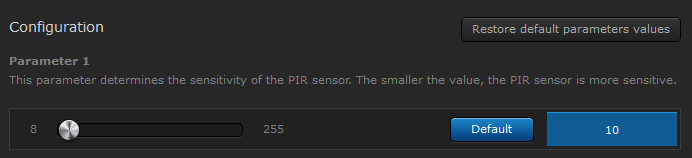
Apparaatparameters
Volledige informatie over deze parameters vindt u in de gebruikershandleiding van het apparaat of in de Peper1
Het is belangrijk om op te merken dat een parameter alleen moet worden ingesteld als u de standaardwaarde wilt wijzigen.
Apparaatparameters instellen:
- Lees de handleiding van uw apparaat zorgvuldig door om uzelf vertrouwd te maken met de beschikbare parameters
- Leer meer over verschillende parameters Gegevensgrootte -
Z-Wave Apparaatparameters - hex, dec, binair, bits, bytes ..... wat?!?! - Volg de instructies in APNT-123 – Apparaatparameters toevoegen in
Fibaro V4
Standaard staat de TKB-stekker bijvoorbeeld ingesteld op de modus 'Nachtlamp'. Dit betekent dat de LED aan is wanneer de stekker uit staat.
U kunt dit eenvoudig ongedaan maken:
- Wijzig de configuratie van de TKB Parameter 1 (1 byte DEC) naar 1

- Er wordt een volledige lijst met alle parameters van het apparaat weergegeven, gevolgd door een uitleg van wat elk apparaat doet
- Voer de nodige wijzigingen door en klik op "Redden" op de rechterbalk
Scènes maken
Met een scène kunt u verschillende apparaten in uw huisautomatiseringsnetwerk met één enkel commando bedienen.
U definieert wat er gebeurt wanneer een specifieke triggergebeurtenis plaatsvindt. De triggervoorwaarde kan een andere apparaatgebeurtenis of een eenvoudige planning zijn.
Het is een goed idee om met een eenvoudige scène te beginnen, zodat u vertrouwd raakt met het proces.
Stel dat we de TKB Wall Plug op specifieke tijdstippen van de dag willen bedienen, bijvoorbeeld bij zonsondergang en zonsopgang.
- Maak uw scène en schema's door de instructies in APNT-28 - Home Center gebruiken als zonsondergang-zonsopgangcontroller
- U kunt de scène configureren om de TKB Wall Plug op bepaalde tijdstippen van de dag of bij zonsopgang/zonsondergang te activeren
- Meer informatie over het maken van scènes in
Fibaro is beschikbaar in deze gidsen:

Scènes met gebeurtenisactivering zijn ongelooflijk krachtig en dragen enorm bij aan het maken van je huis tot een slim huis. Ze kunnen echter ingewikkeld zijn, dus we raden aan om te beginnen met een eenvoudige scène met bewegingsgeactiveerde verlichting door onze gids te volgen op APNT-26 - Bewegingsgeactiveerd licht met behulp van
Bedrading
Voordat u verdergaat, is het belangrijk om te weten dat u bij het installeren van een module meestal met een netspanning van 240 V werkt. Als u dit niet prettig vindt, kunt u het beste een gekwalificeerde elektricien raadplegen.
Hoe u elke module installeert, hangt af van welke module u hebt en hoe u deze wilt gebruiken.
Elke handleiding van een apparaat bevat meestal een aantal bedradingsschema's die laten zien hoe de apparaten moeten worden aangesloten. We doen er ook alles aan om onze Bibliotheek met toepassingsnotities up-to-date met meerdere bedradingsschema's voor verschillende scenario's.
Een van de meest voorkomende oorzaken van een beschadigde module is onjuiste bedrading/slechte installatie. Neem daarom de tijd om alle instructies door te lezen en alle bestaande bedrading te identificeren – haast u niet met de installatie totdat u er volledig zeker van bent dat u de schema's begrijpt!
Bij twijfel Neem contact met ons op of bel een elektricien!
Het is belangrijk dat het apparaat in een inbouwdoos met de juiste diepte wordt geïnstalleerd. Zorg ervoor dat er voldoende ruimte is voor het apparaat om warmte af te voeren en dat de bestaande kabels niet worden geplet of onder spanning komen te staan.
Vervang indien nodig het bestaande patroon door de instructies in APNT-127 - Fysiek een module installeren .
Wanneer de module correct is geïnstalleerd, kunt u deze toevoegen aan uw
- Volg de instructies in APNT-50 - Apparaten toevoegen aan
Fibaro Home Center - Om toe te voegen de
Fibaro Module drukt op zijn B-knop 3 keer binnen 1,5 seconde- Opmerking: Als je een Tuimelschakelaar aangesloten zorg ervoor dat de contacten geopend zijn (Uit-positie) tijdens het opnameproces
- Je hebt nu de
Fibaro Dimmer 2 weergegeven inFibaro tabblad 'Apparaten'

Gerelateerde informatie
Wij raden u ten zeerste aan om al onze informatie door te lezen.
Het volgende kan ook nuttig zijn: