
De iTach IR-adapters zijn perfect voor het bedienen van apparaten zoals audiovisuele apparatuur (tv, Blu-ray, home cinema) en elk apparaat dat met infrarood (IR) kan worden bediend. Zelfs airconditioningunits.
Deze handleiding laat zien hoe u de iTach-adapters gebruikt met de VERA Lite En VERA3
iTach gebruiken met VERA
Om VERA in staat te stellen de iTach-apparaten te gebruiken, moeten we een VERA-plug-in downloaden en vervolgens apparaatbestanden maken voor elk IR-apparaat dat de iTach moet bedienen.
Deze gids laat zien hoe u:
- Download en configureer de VERA iTach (GC100) Plugin correct
- Maak de apparaatbestanden aan voor elk apparaat dat moet worden bediend
- Voeg de iTach IR Control-strings toe aan de apparaatbestanden
- Maak een VERA-apparaat voor het apparaat
- Bedien de functies van het apparaat vanuit VERA-scènes
Stap 1 - Bestanden downloaden
Om de VERA iTach (GC100) plugin succesvol te installeren en de iTach-apparaten te gebruiken, hebt u een aantal bestanden nodig. We hebben dit eenvoudig gemaakt en ze in één ZIP-bestand samengevoegd, zodat u ze kunt downloaden.
Dus voordat u iets anders doet, download de Vesternet iTach Zip-bestand:
Het ZIP-bestand bevat vier bestanden die u in de rest van deze handleiding zult gebruiken:
- I_GC100.xml - GC100 Plugin-updatebestand
- D_Bose_Sounddock.xml - Apparaatbeschrijvingsbestand (gebaseerd op Bose Sounddock 2)
- I_Bose_Sounddock.xml - Apparaat 'Implementatie'-bestand
- S_Bose_Sounddock.xml - Apparaat 'Service'-bestand
Stap 2 - Installeer en configureer de iTach/GC100-plug-in correct
Met de iTach/GC100-plug-in kunt u de iTach IR-adapter gebruiken en configureren.
Installeer de GC100-plug-in
- Ga in de VERA-gebruikersinterface naar 'APPS' tabblad en 'Apps installeren'
- Zoeken naar 'GC100'
- Installeer de app, deze verschijnt dan in de Mijn apps tabblad
- In de APPARATEN tabblad ziet u een nieuw GC100 apparaat
- Klik op het apparaat 'Moersleutel' pictogram en ga naar de 'Geavanceerd' tabblad
- Ga naar de iTach IP-adres (zien APNT-65 - iTach basisconfiguratie en leren)
- Sluit het apparaatvenster en klik op de rode 'REDDEN' knop
- U zou nu het GC100-apparaat in VERA's moeten zien APPARATEN tabblad
 Figuur 1: Het iTach IP-adres toevoegen aan het GC100 Plugin-apparaat
GC100-plug-in - bekend probleem
Er is een bekend probleem met de GC100-plug-in: Het verstuurt IR-opdrachten tweemaal.
Dit kunt u eenvoudig oplossen door een gecorrigeerd 'implementatie'-bestand te uploaden.
- Ga naar 'APPS' > ''Apps ontwikkelen'
- Klik in de linker zijbalk op 'LUUP-bestanden'
- Klik op ''Kies bestand' knop en selecteer de I_GC100.xml bestand (inbegrepen in de
Vesternet iTach ZIP-bestand) - Klik op 'Gaan'
- Wanneer het uploaden is voltooid, moet u Luup opnieuw opstarten
- Ga naar INSTELLING > Netto &versterker;
Wi-fi en klik op 'Opnieuw opstarten' - Laat VERA opnieuw opstarten
- U beschikt nu over een correct geconfigureerde en werkende GC100-plug-in
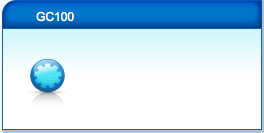 Figuur 2: Geconfigureerde GC100-plug-in
Stap 3 - Apparaatbestanden maken en uploaden
Om een IR-bestuurbaar apparaat in VERA te maken, moeten we eerst de besturingsbestanden van het apparaat maken en bewerken.
Dit voorbeeld is gebaseerd op een set bestanden die ik heb gemaakt voor een Bose Sounddock. In deze handleiding ziet u welke onderdelen van XML-bestanden u voor uw apparaat moet wijzigen.
- Haal de .xml bestanden van de
Vesternet iTach ZIP-bestand - Geef ze een andere naam, zodat u het apparaat kunt herkennen waarnaar ze verwijzen - bijvoorbeeld 'XYZ', 'Yamaha RX675' enz.
- U kunt elke gewenste naam gebruiken - voor de rest van deze handleiding zal ik verwijzen naar de bestanden met de naam Bose_SoundDock.
Bewerk de service (S_-bestand)
De S_Bose_SoundDock.xml bestand is de 'Dienst'-bestand voor het IR-apparaat, bestuurt het de acties van het apparaat. In dit geval definiëren we de IR-acties die kunnen worden geactiveerd door de IR-opdrachten van de iTach.
- Open de S_Bose_SoundDock.xml bestand in een tekst- of HTML-editor
- Je zult een zien < actielijst > tag op regel 7, en daaronder een aantal < actie > labels
- Deze verwijzen naar soortgelijke < actie > tags in de I_Bose_SoundDock.xml die de werkelijke IR-codes bevatten om het apparaat te bedienen
- In de S_Bose_SoundDock.xml bestand bewerk deze namen, verwijder de namen die u niet nodig hebt of voeg nieuwe toe
- Voor dit voorbeeld had ik slechts twee bedieningselementen voor de SoundDock nodig: Bose Play En Bose Uit
- Vergeet niet de wijzigingen op te slaan als u klaar bent
- De finale S_Bose_SoundDock.xml bestand wordt weergegeven in Figuur 3
 Figuur 3: S_Bose_SoundDock.xml Apparaatbestand
Bewerk de implementatie (I_bestand)
De I_Bose_SoundDock.xml bestand is de 'Uitvoering'bestand voor het IR-apparaat. Dit bevat de acties en IR-codes waarmee het apparaat wordt aangestuurd.
- Open de I_Bose_SoundDock.xml bestand in een tekst- of HTML-editor
- Je zult een zien < actielijst > tag op regel 3, en daaronder een aantal < actie > labels
- Deze bevatten de IR-codes die worden verzonden wanneer u elke actie activeert
- Hernoem de < service-ID > naar een die betrekking heeft op het apparaat - < service-ID >urn:a-lurker-com:serviceId:Bose_SoundDock< /serviceId >
- Opmerking: hetzelfde < service-ID > wordt gebruikt voor alle acties in de I_Bose_SoundDock.xml bestand
- Bewerk de < naam > tag zodat deze overeenkomt met de beschrijving van de actie - < naam >Bose Play < /naam >
Voeg de IR-code toe
Nu moet u de IR-besturingscode die u in de iTach hebt gemaakt, gebruiken iLearn app en gebruik deze in het implementatiebestand.Zien APNT-65 - iTach basisconfiguratie en leren voor meer informatie.
- De I_Bose_SoundDock.xml bestand gebruikt de HEX IR-bediening code - in iLearn selecteren HEX formaat
- Plak deze code tussen de < ir > labels
- U kunt alle andere acties bewerken, de acties verwijderen die u niet nodig hebt of nieuwe acties toevoegen
Het is waarschijnlijk zinvol om één actie en IR-code toe te voegen en deze in VERA te testen voordat u de volledige I_SoundDock.xml bestand.
 Figuur 4: I_Bose_SoundDock.xml Apparaatbestand met IR-code gemarkeerd
Bewerk de beschrijving (D_bestand)
De &D_Bose_SoundDock.xml bestand is de 'Beschrijving'-bestand voor het IR-apparaat. Dit bevat alle informatie over het IR-apparaat. U moet de belangrijkste apparaatbeschrijvingen en links naar de implementatie- en servicebestanden toevoegen.
Apparaatbeschrijvingen
- Bewerk de beschrijvingsregels om het apparaat dat dit IR-apparaat zal bedienen beter te beschrijven (zie afbeelding 5):
< friendlyName >, < fabrikant >, < fabrikantURL >, < modelBeschrijving >, En < modelnaam >
Implementatiebestandslijn
- Bewerk de < implementatiebestand > bestandsnaam (regel 120) zodat deze overeenkomt met uw I_XML-bestand - I_Bose_SoundDock.xml
Servicebestanden
- Bewerk de laatste 'Dienst' sectie (regel 31) om overeen te komen met de S_Bose_SoundDock.xml bestand:
< serviceType >urn:a-lurker-com:service:Bose_SoundDock:1 </serviceType>
< service-ID >urn:a-lurker-com:serviceId:Bose_SoundDock1 </service-ID>
< SCPDURL >S_Bose_SoundDock.xml </SCPDURL>
- Let op: De ':1' En '1' na de bestandsnaam in de eerste twee regels
- De andere Diensten zijn generieke VERA-servicebestanden - u kunt deze behouden of verwijderen uit de D_SoundDock.xml bestand.
Unieke apparaatnaam (UDN)
Dit is een belangrijke stap.
Elk apparaat moet een unieke UDN (Unieke Apparaatnaam), kunt u uw eigen versie voor elk IR-apparaat maken.
- Maak een UDN door naar http://www.famkruithof.net/uuid/uuidgen
- Klik Krijgen
- Bovenaan de pagina ziet u een nieuw UDN-nummer (vetgedrukt) met een formaat dat lijkt op b2f53800-b8ea-11e3-a5e2-0800200c9a66
- Plak dit in de < UDN > lijn, na uuid:
< UDN >uuid:b2f53800-b8ea-11e3-a5e2-0800200c9a66 </serviceType>
- Jouw D_SoundDock.xml bestand zou er nu als volgt uit moeten zien Figuur 5.
 Figuur 5: D_Bose_SoundDock.xml Apparaatbestand
Upload de bestanden naar VERA
Deze bestanden moeten nu worden geüpload naar de VERA (op dezelfde manier als waarop u de GC100-pluginupdate in stap 2 hebt geüpload).
- Ga naar 'APPS' > ''Apps ontwikkelen'
- Klik in de linker zijbalk op 'LUUP-bestanden'
- Klik op de 'Kies bestand' knop en selecteer de D_Bose_SoundDock.xml. I_Bose_SoundDock.xml En S_Bose_SoundDock.xml bestanden
- Klik op 'Gaan'
- Wanneer het uploaden is voltooid, moet u Luup opnieuw opstarten
- Ga naar INSTELLING > Netto &versterker;
Wi-fi en klik op 'Opnieuw opstarten' - Laat VERA opnieuw opstarten
- De apparaatbestanden worden nu opgenomen in de Luup-bestanden van uw VERA
Stap 4 - Het IR-apparaat aanmaken
U kunt nu een VERA-apparaat aanmaken dat de zojuist aangemaakte bestanden gebruikt. Dit apparaat wordt een 'virtueel apparaat' van het echte apparaat en u kunt de functies ervan bedienen vanuit VERA-scènes.
- Ga naar 'APPS' > 'Apps ontwikkelen'
- Klik in de linker zijbalk op 'Apparaat maken'
- Voer de ' inD_Bose_SoundDock.xml' bestandsnaam in de Upnp-apparaatbestandsnaam doos
- Klik op 'Apparaat maken'
 Figuur 6: Maak het IR-apparaat in VERA
- Het nieuwe apparaat zal in de APPARATEN tabblad, maar het zal niet volledig geconfigureerd zijn
- Klik op VERA's blauwe 'HERLADEN' knop (bovenaan de pagina) en wacht tot VERA opnieuw is geladen
- Het apparaat zou nu de 'vriendelijke naam' moeten hebben die u hebt gekozen in het bestand 'Apparaatbeschrijving'
- Op het tabblad Geavanceerd van het apparaat zou het juiste beschrijvingsbestand moeten staan (D_Bose_SoundDock.xml) en apparaattype (urn:schemas-micasaverde-com:device:IrDevice:1)
- Als deze niet zijn ingevuld, klikt u op 'HERLADEN' knop opnieuw en wacht tot VERA opnieuw is geladen
- Het laatste is om het apparaat te configureren met de juiste iTach IR-poort - iTach heeft drie IR-poorten, voor dit voorbeeld gebruik ik de IR Blaster (poort 3) - zie APNT-65 - iTach basisconfiguratie en leren
- Ga naar het apparaat 'Instellingen' tabblad en selecteer de juiste poort uit de vervolgkeuzelijst
- Sluit het apparaat en klik op de rode 'REDDEN' knop (bovenaan de pagina)
- Nadat VERA klaar is met herladen, zou het apparaat klaar moeten zijn voor testen
 Figuur 6: Selecteer de juiste IR-poort voor het apparaat
Stap 5 - Test het IR-apparaat
Nu is het tijd om het nieuwe apparaat te testen en te controleren of het goed werkt.
- Voer in uw browser het volgende in: http://VERAs_IP_address:3480/data_request?id=lu_invoke - vervangen 'VERAs_IP_adres' met uw VERA IP-adres
- Klik op het apparaat in de lijst - bijvoorbeeld het mijne was #200 Bose SoundDock
- Dit toont een lijst met beschikbare opdrachten
- Zorg ervoor dat de IR-blaster/emitter van de iTach zich voor het apparaat bevindt
- Klik op een van de acties in de browser. Dit zou ervoor moeten zorgen dat het apparaat die actie uitvoert.
- Als het niet goed werkt, controleer dan de apparaatbestanden, corrigeer ze en upload ze opnieuw
 Figuur 7: Browser die een lijst toont met acties die beschikbaar zijn voor het IR-apparaat
Stap 6 - Het IR-apparaat gebruiken in scènes
Nu de acties van het apparaat correct werken via iTach, kunt u VERA-scènes gebruiken om de acties van het apparaat te besturen.
Om dit te doen moet je het tabblad Geavanceerde scène van VERA gebruiken
- Maak een nieuwe scène - zie APNT-34: Scènes maken in VERA
- Ga naar de scène's 'Geavanceerd' tabblad
- Selecteer het IR-apparaat in de 'Kies een apparaat' vervolgkeuzelijst
- Klik op 'Toevoegen'
- Het apparaat is nu aan de scène toegevoegd
- Selecteer de actie uit de 'Selecteer alstublieft' vervolgkeuzelijst naast het apparaat
- Klik op de groene 'Wijzigingen bevestigen' knop (bovenaan de pagina)
- Klik op de rode 'REDDEN' knop (bovenaan de pagina)
- U beschikt nu over een scène die kan worden geactiveerd, gepland of handmatig kan worden uitgevoerd om een of meer acties van het apparaat te regelen
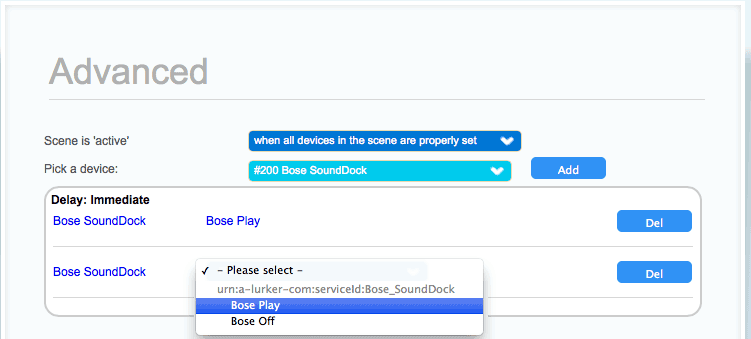 Figuur 8: Het IR-apparaat gebruiken in een scène
Dit is een vrij lange handleiding. Maar als je dit eenmaal hebt gedaan, zul je merken dat het allemaal logisch is en dat je het volgende iTach-gestuurde apparaat veel sneller kunt maken.
Referentie
Deze toepassingsnotitie is gebaseerd op testen door
Gerelateerde informatie& - APNT-65: iTach basisconfiguratie en leren
- APNT-66: iTach gebruiken met
Fibaro Home Center - APNT-34: VERA-scènes maken
- APNT-35: VERA-scènes besturen met een trigger
- APNT-36: VERA-scènes besturen met een schema
- KB-35: Verschil tussen iTach Emitter- en Blasterkabels
- KB-36: iTach API-informatie
- Globale cache-downloads en documenten
De iTach IR-adapters zijn perfect voor het bedienen van apparaten zoals audiovisuele apparatuur (tv, Blu-ray, home cinema) en elk apparaat dat met infrarood (IR) kan worden bediend. Zelfs airconditioningunits.
Deze handleiding laat zien hoe u de iTach-adapters gebruikt met de VERA Lite En VERA3
iTach gebruiken met VERA
Om VERA in staat te stellen de iTach-apparaten te gebruiken, moeten we een VERA-plug-in downloaden en vervolgens apparaatbestanden maken voor elk IR-apparaat dat de iTach moet bedienen.
Deze gids laat zien hoe u:
- Download en configureer de VERA iTach (GC100) Plugin correct
- Maak de apparaatbestanden aan voor elk apparaat dat moet worden bediend
- Voeg de iTach IR Control-strings toe aan de apparaatbestanden &Maak een VERA-apparaat voor het apparaat
- Bedien de functies van het apparaat vanuit VERA-scènes
Stap 1 - Bestanden downloaden
Om de VERA iTach (GC100) plugin succesvol te installeren en de iTach-apparaten te gebruiken, hebt u een aantal bestanden nodig. We hebben dit eenvoudig gemaakt en ze in één ZIP-bestand samengevoegd, zodat u ze kunt downloaden.
Dus voordat u iets anders doet, download de Vesternet iTach Zip-bestand:
Het ZIP-bestand bevat vier bestanden die u in de rest van deze handleiding zult gebruiken:
- I_GC100.xml - GC100 Plugin-updatebestand
- D_Bose_Sounddock.xml - Apparaatbeschrijvingsbestand (gebaseerd op Bose Sounddock 2)
- I_Bose_Sounddock.xml - Apparaat 'Implementatie'-bestand
- S_Bose_Sounddock.xml - Apparaat 'Service'-bestand
Stap 2 - Installeer en configureer de iTach/GC100-plug-in correct
Met de iTach/GC100-plug-in kunt u de iTach IR-adapter gebruiken en configureren.
Installeer de GC100-plug-in
- Ga in de VERA-gebruikersinterface naar 'APPS' tabblad en 'Apps installeren'
- Zoeken naar 'GC100'
- Installeer de app, deze verschijnt dan in de Mijn apps tabblad
- In de APPARATEN tabblad ziet u een nieuw GC100 apparaat
- Klik op het apparaat 'Moersleutel' pictogram en ga naar de 'Geavanceerd' tabblad
- Ga naar de iTach IP-adres (zien APNT-65 - iTach basisconfiguratie en leren)
- Sluit het apparaatvenster en klik op de rode 'REDDEN' knop&
- U zou nu het GC100-apparaat in VERA's moeten zien APPARATEN tabblad
Figuur 1: Het iTach IP-adres toevoegen aan het GC100 Plugin-apparaat
GC100-plug-in - bekend probleem
Er is een bekend probleem met de GC100-plug-in: Het verstuurt IR-opdrachten tweemaal.
Dit kunt u eenvoudig oplossen door een gecorrigeerd 'implementatie'-bestand te uploaden.
- Ga naar 'APPS' > ''Apps ontwikkelen'
- Klik in de linker zijbalk op 'LUUP-bestanden'
- Klik op ''Kies bestand' knop en selecteer de I_GC100.xml bestand (inbegrepen in de
Vesternet iTach ZIP-bestand) - Klik op 'Gaan'
- Wanneer het uploaden is voltooid, moet u Luup opnieuw opstarten
- Ga naar INSTELLING > Netto &versterker;
Wi-fi en klik op 'Opnieuw opstarten' - Laat VERA opnieuw opstarten
- U beschikt nu over een correct geconfigureerde en werkende GC100-plug-in
Figuur 2: Geconfigureerde GC100-plug-in
Stap 3 - Apparaatbestanden maken en uploaden
Om een IR-bestuurbaar apparaat in VERA te maken, moeten we eerst de besturingsbestanden van het apparaat maken en bewerken.
Dit voorbeeld is gebaseerd op een set bestanden die ik heb gemaakt voor een Bose Sounddock. In deze handleiding ziet u welke onderdelen van XML-bestanden u voor uw apparaat moet wijzigen.
- Haal de .xml bestanden van de
Vesternet iTach ZIP-bestand - Geef ze een andere naam, zodat u het apparaat kunt herkennen waarnaar ze verwijzen - bijvoorbeeld 'XYZ', 'Yamaha RX675' enz.
- U kunt elke gewenste naam gebruiken - voor de rest van deze handleiding zal ik verwijzen naar de bestanden met de naam Bose_SoundDock.
Bewerk de service (S_-bestand)
De S_Bose_SoundDock.xml bestand is de 'Dienst'-bestand voor het IR-apparaat, bestuurt het de acties van het apparaat. In dit geval definiëren we de IR-acties die kunnen worden geactiveerd door de IR-opdrachten van de iTach.
- Open de S_Bose_SoundDock.xml bestand in een tekst- of HTML-editor
- Je zult een zien < actielijst > tag op regel 7, en daaronder een aantal < actie > labels
- Deze verwijzen naar soortgelijke < actie > tags in de I_Bose_SoundDock.xml die de werkelijke IR-codes bevatten om het apparaat te bedienen
- In de S_Bose_SoundDock.xml bestand bewerk deze namen, verwijder de namen die u niet nodig hebt of voeg nieuwe toe
- Voor dit voorbeeld had ik slechts twee bedieningselementen voor de SoundDock nodig: Bose Play En Bose Uit
- Vergeet niet de wijzigingen op te slaan als u klaar bent
- De finale S_Bose_SoundDock.xml bestand wordt weergegeven in Figuur 3
Figuur 3: S_Bose_SoundDock.xml Apparaatbestand
Bewerk de implementatie (I_bestand)
De I_Bose_SoundDock.xml bestand is de 'Uitvoering'bestand voor het IR-apparaat. Dit bevat de acties en IR-codes waarmee het apparaat wordt aangestuurd.
- Open de I_Bose_SoundDock.xml bestand in een tekst- of HTML-editor
- Je zult een zien < actielijst > tag op regel 3, en daaronder een aantal < actie > labels
- Deze bevatten de IR-codes die worden verzonden wanneer u elke actie activeert
- Hernoem de < service-ID > naar een die betrekking heeft op het apparaat - < service-ID >urn:a-lurker-com:serviceId:Bose_SoundDock< /serviceId >
- Opmerking: hetzelfde < service-ID > wordt gebruikt voor alle acties in de I_Bose_SoundDock.xml bestand
- Bewerk de < naam > tag zodat deze overeenkomt met de beschrijving van de actie - < naam >Bose Play < /naam >
Voeg de IR-code toe
Nu moet u de IR-besturingscode die u in de iTach hebt gemaakt, gebruiken iLearn app en gebruik deze in het implementatiebestand. Zie APNT-65 - iTach basisconfiguratie en leren voor meer informatie.
- De I_Bose_SoundDock.xml bestand gebruikt de HEX IR-bediening code - in iLearn selecteren HEX formaat
- Plak deze code tussen de < ir > labels
- U kunt alle andere acties bewerken, de acties verwijderen die u niet nodig hebt of nieuwe acties toevoegen
Het is waarschijnlijk zinvol om één actie en IR-code toe te voegen en deze in VERA te testen voordat u de volledige I_SoundDock.xml bestand.
Figuur 4: I_Bose_SoundDock.xml Apparaatbestand met IR-code gemarkeerd
Bewerk de beschrijving (D_bestand)
De D_Bose_SoundDock.xml bestand is de 'Beschrijving'-bestand voor het IR-apparaat. Dit bevat alle informatie over het IR-apparaat. U moet de belangrijkste apparaatbeschrijvingen en links naar de implementatie- en servicebestanden toevoegen.
Apparaatbeschrijvingen
- Bewerk de beschrijvingsregels om het apparaat dat dit IR-apparaat zal bedienen beter te beschrijven (zie afbeelding 5):
< friendlyName >, < fabrikant >, < fabrikantURL >, < modelBeschrijving >, En < modelnaam >
Implementatiebestandslijn
- Bewerk de < implementatiebestand > bestandsnaam (regel 120) zodat deze overeenkomt met uw I_XML-bestand - I_Bose_SoundDock.xml
Servicebestanden
- Bewerk de laatste 'Dienst' sectie (regel 31) om overeen te komen met de S_Bose_SoundDock.xml bestand:
< serviceType >urn:a-lurker-com:service:Bose_SoundDock:1 </serviceType>
< service-ID >urn:a-lurker-com:serviceId:Bose_SoundDock1 </service-ID>
< SCPDURL >S_Bose_SoundDock.xml </SCPDURL>
- Let op: De ':1' En '1' na de bestandsnaam in de eerste twee regels
- De andere Diensten zijn generieke VERA-servicebestanden - u kunt deze behouden of verwijderen uit de D_SoundDock.xml bestand.
Unieke apparaatnaam (UDN)
Dit is een belangrijke stap.
Elk apparaat moet een unieke UDN (Unieke Apparaatnaam), kunt u uw eigen versie voor elk IR-apparaat maken.
- Maak een UDN door naar http://www.famkruithof.net/uuid/uuidgen
- Klik Krijgen
- Bovenaan de pagina ziet u een nieuw UDN-nummer (vetgedrukt) met een formaat dat lijkt op b2f53800-b8ea-11e3-a5e2-0800200c9a66
- Plak dit in de < UDN > lijn, na uuid:
< UDN >uuid:b2f53800-b8ea-11e3-a5e2-0800200c9a66 </serviceType>
- Jouw D_SoundDock.xml bestand zou er nu als volgt uit moeten zien Figuur 5.
Figuur 5: D_Bose_SoundDock.xml Apparaatbestand
Upload de bestanden naar VERA
Deze bestanden moeten nu worden geüpload naar de VERA (op dezelfde manier als waarop u de GC100-pluginupdate in stap 2 hebt geüpload).
- Ga naar 'APPS' > ''Apps ontwikkelen'
- Klik in de linker zijbalk op 'LUUP-bestanden'
- Klik op de 'Kies bestand' knop en selecteer de D_Bose_SoundDock.xml. I_Bose_SoundDock.xml En S_Bose_SoundDock.xml bestanden
- Klik op 'Gaan'
- Wanneer het uploaden is voltooid, moet u Luup opnieuw opstarten
- Ga naar INSTELLING > Netto &versterker;
Wi-fi en klik op 'Opnieuw opstarten' - Laat VERA opnieuw opstarten
- De apparaatbestanden worden nu opgenomen in de Luup-bestanden van uw VERA
Stap 4 - Het IR-apparaat aanmaken
U kunt nu een VERA-apparaat aanmaken dat de zojuist aangemaakte bestanden gebruikt. Dit apparaat wordt een 'virtueel apparaat' van het echte apparaat en u kunt de functies ervan bedienen vanuit VERA-scènes.
- Ga naar 'APPS' > 'Apps ontwikkelen'
- Klik in de linker zijbalk op 'Apparaat maken'
- Voer de ' inD_Bose_SoundDock.xml' bestandsnaam in de Upnp-apparaatbestandsnaam doos
- Klik op 'Apparaat maken'
Figuur 6: Maak het IR-apparaat in VERA
- Het nieuwe apparaat zal in de APPARATEN tabblad, maar het zal niet volledig geconfigureerd zijn
- Klik op VERA's blauwe 'HERLADEN' knop (bovenaan de pagina) en wacht tot VERA opnieuw is geladen
- Het apparaat zou nu de 'vriendelijke naam' moeten hebben die u hebt gekozen in het bestand 'Apparaatbeschrijving'
- Op het tabblad Geavanceerd van het apparaat zou het juiste beschrijvingsbestand moeten staan (D_Bose_SoundDock.xml) en apparaattype (urn:schemas-micasaverde-com:device:IrDevice:1)
- Als deze niet zijn ingevuld, klikt u op 'HERLADEN' knop opnieuw en wacht tot VERA opnieuw is geladen
- Het laatste is om het apparaat te configureren met de juiste iTach IR-poort - iTach heeft drie IR-poorten, voor dit voorbeeld gebruik ik de IR Blaster (poort 3) - zie APNT-65 - iTach basisconfiguratie en leren
- Ga naar het apparaat 'Instellingen' tabblad en selecteer de juiste poort uit de vervolgkeuzelijst
- Sluit het apparaat en klik op de rode 'REDDEN' knop (bovenaan de pagina)
- Nadat VERA klaar is met herladen, zou het apparaat klaar moeten zijn voor testen
Figuur 6: Selecteer de juiste IR-poort voor het apparaat
Stap 5 - Test het IR-apparaat
Nu is het tijd om het nieuwe apparaat te testen en te controleren of het goed werkt.
- Voer in uw browser het volgende in: http://VERAs_IP_address:3480/data_request?id=lu_invoke - vervangen 'VERAs_IP_adres' met uw VERA IP-adres
- Klik op het apparaat in de lijst - bijvoorbeeld het mijne was #200 Bose SoundDock
- Dit toont een lijst met beschikbare opdrachten
- Zorg ervoor dat de IR-blaster/emitter van de iTach zich voor het apparaat bevindt
- Klik op een van de acties in de browser. Dit zou ervoor moeten zorgen dat het apparaat die actie uitvoert.
- Als het niet goed werkt, controleer dan de apparaatbestanden, corrigeer ze en upload ze opnieuw
Figuur 7: Browser die een lijst toont met acties die beschikbaar zijn voor het IR-apparaat
Stap 6 - Het IR-apparaat gebruiken in scènes
Nu de acties van het apparaat correct werken via iTach, kunt u VERA-scènes gebruiken om de acties van het apparaat te besturen.
Om dit te doen moet je het tabblad Geavanceerde scène van VERA gebruiken
- Maak een nieuwe scène - zie APNT-34: Scènes maken in VERA
- Ga naar de scène's 'Geavanceerd' tabblad
- Selecteer het IR-apparaat in de 'Kies een apparaat' vervolgkeuzelijst
- Klik op 'Toevoegen'
- Het apparaat is nu aan de scène toegevoegd
- Selecteer de actie uit de 'Selecteer alstublieft' vervolgkeuzelijst naast het apparaat
- Klik op de groene 'Wijzigingen bevestigen' knop (bovenaan de pagina)
- Klik op de rode 'REDDEN' knop (bovenaan de pagina)
- U beschikt nu over een scène die kan worden geactiveerd, gepland of handmatig kan worden uitgevoerd om een of meer acties van het apparaat te regelen
Figuur 8: Het IR-apparaat gebruiken in een scène
Dit is een vrij lange gids.Wanneer u dit eenmaal hebt gedaan, zult u merken dat het allemaal logisch is en dat u het volgende door de iTach aangestuurde apparaat veel sneller kunt maken.
Referentie
Deze toepassingsnotitie is gebaseerd op testen door
Gerelateerde informatie
- APNT-65: iTach basisconfiguratie en leren
- APNT-66: iTach gebruiken met
Fibaro Home Center - APNT-34: VERA-scènes maken
- APNT-35: VERA-scènes besturen met een trigger
- APNT-36: VERA-scènes besturen met een schema
- KB-35: Verschil tussen iTach Emitter- en Blasterkabels
- KB-36: iTach API-informatie
- Globale cache-downloads en documenten










