


Vesternet Z-Wave 2-draads dimmer (VES-ZW-DIM-001)
Bedankt voor de aankoop hiervan
De VES-ZW-DIM-001 is een
- 2-draads (zonder nul) of 3-draads (met nul) bedrading en optionele bypass voor flexibele installatiemogelijkheden
- Configureerbaar voor moment- of tuimelschakelaars
- 1,8A ohmse belasting (0,8A capacitieve/inductieve belasting)
- Kleine installatiegrootte 45,5 x 45 x 20,3 mm
- Slimme lichtbrondetectie (trailing/leading edge dimmen)
- Vermogen, energie, spanning & stroommeting
- Zachte start
- Temperatuur noodstopbeveiliging
- Onthouden van de belastingstoestand bij stroomuitval
Z-Wave Plus met S2 Security
De SmartThings Smart Home Controller heeft een "Device Handler" nodig voor elk hardwareapparaat dat u wilt gebruiken, zodat het correct functioneert. Een Device Handler is een stukje software/code geschreven in de programmeertaal Groovy en wordt gemaakt door SmartThings zelf, door fabrikanten van hardware of door de SmartThings Community.
Voor optimale compatibiliteit met de SmartThings Smart Home Controller adviseren wij u onze ondersteunende Device Handler te gebruiken.
Vesternet Z-Wave Apparaathandlers
Beschikbaar hier.
Voor dit specifieke apparaat zijn twee bestanden vereist:
- VES-ZW-DIM-001 2-draads geschikt Dimmer.groovy
- VES-ZW-DIM-001 2-draads dimmer kind Button.groovy
Dit
- Ondersteunt Op, Uit En Dimmen Bediening via de app.
- Rapporten Op, Uit En Dimmen Gebeurtenissen wanneer bediend vanaf de lokale switch.
- Rapporten Stroom, Energie En Spanning Meters (SmartThings ondersteunt momenteel de huidige functionaliteit niet).
- Maakt het mogelijk om "Acties" toe te wijzen aan Op En Uit Bedienen via het gedeelte Apparaatdetails van de app.
- Maakt het mogelijk om "Automatiseringen" toe te voegen voor Op, Uit, Dimmen En Meter Gebeurtenissen uit het gedeelte Automatiseringen van de app.
- Maakt het mogelijk om "Automatiseringen" toe te voegen voor Op, Uit En Dimmen Beheer vanuit het Automatiseringsgedeelte van de app.
- Heeft configuratieopties voor de standaardbelastingstatus na stroomuitval en voor het lokale switchtype.
Het apparaat fysiek installeren
Het apparaat bedienen
Installeer onze ondersteunende Device Handler
Neem het apparaat op in uw
Z-Wave netwerkHet apparaat configureren
Bedien het apparaat vanuit een app of web-UI
Gebruik het apparaat in automatiseringen, scènes en schema's & Logic
Krijg hulp & Ondersteuning als u die nodig hebt
Installatie van fysiek apparaat
Dit
Als u de voorkeur geeft aan een professionele installatie van uw Smart Home-apparaten, kunt u meer informatie vinden in onze Zelf doen versus professioneel gids.
Het apparaat kan worden aangesloten met behulp van: 2-draads of 3-draads configuratieHet bypassaccessoire kan vereist zijn voor bepaalde belastingstypen bij gebruik in een 2-draadsopstelling.

Voor meer informatie kunt u de handleiding raadplegen die bij het apparaat is geleverd.
Apparaatbediening
Het apparaat heeft één schakelaaringang die de uitgang aanstuurt. Wanneer een momentschakelaar is aangesloten, wordt de status omgeschakeld bij elke druk op de schakelaar. Wanneer een tuimelschakelaar is aangesloten, wordt de status omgeschakeld telkens wanneer de schakelaar van positie verandert.
Met een momentschakelaar aangesloten, kunt u het dimniveau ook regelen door de schakelaar ingedrukt te houden. Het niveau werkt cyclisch: houd de schakelaar ingedrukt en het niveau begint in één richting te dimmen. Laat de schakelaar los om het dimmen te stoppen en houd de schakelaar vervolgens weer ingedrukt om in de tegenovergestelde richting te dimmen.
Voor meer informatie kunt u de handleiding raadplegen die bij het apparaat is geleverd.
De Device Handler installeren
Toegang tot de SmartThings Groovy Integrated Development Environment hierAls u nieuw bent met de SmartThings IDE, kunt u er meer over lezen op SmartThings Classic-documentatie
- Klik op "Mijn apparaathandlers". Je ziet een lijst met alle Device Handlers die je al hebt geladen. Om een nieuwe te maken, klik je op "Nieuwe apparaathandler maken".

- Klik op "Van code"om een leeg editordocument te laden.

- De editor is heel eenvoudig en kan het beste worden gebruikt om code van een andere locatie te plakken.

- Bezoek de
Vesternet GitHub Repository op de locatie die aan het begin van deze handleiding wordt genoemd en bekijk het bestand met de Device Handler Groovy-code.
Om er zeker van te zijn dat alleen de geldige Groovy-code wordt gekopieerd, klikt u op "Rauw" knop.
- Selecteer alle tekst op de pagina en kopieer deze.
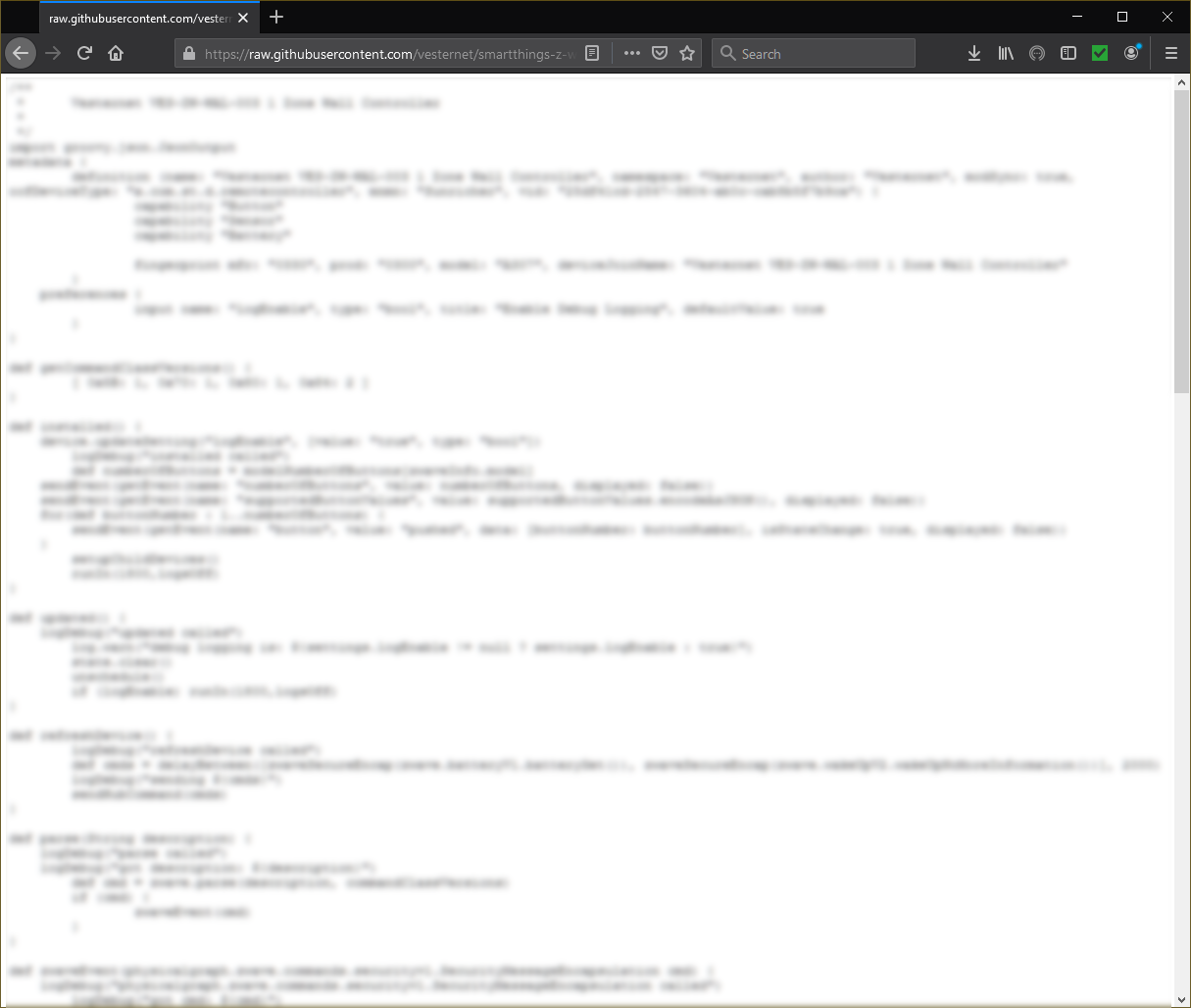
- Kopieer de code van de GitHub-pagina, plak deze in de SmartThings-editor en klik vervolgens op "Creëren".
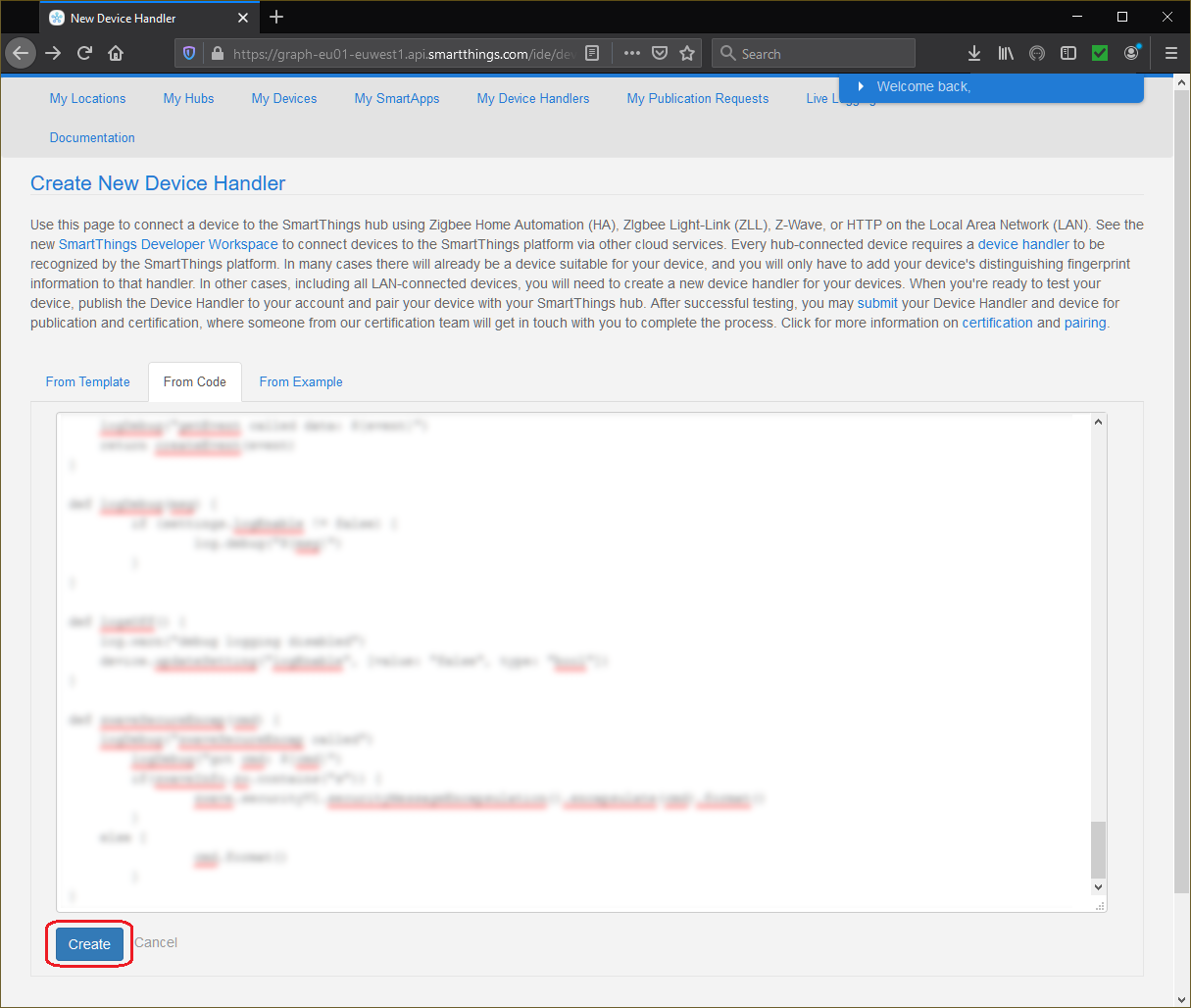
- Zorg ervoor dat de SmartThings-editor bevestigt met een "SmartDevice gemaakt" bericht.

- Klik ten slotte op de "Publiceren"knop en selecteer"Voor mij".Dit is een belangrijke stap omdat de Device Handler hiermee actief wordt op uw SmartThings Smart Home Controller!
Als het apparaat meerdere apparaathandlers nodig heeft, moet u het proces vanaf het begin herhalen en alle vereiste handlers aanmaken.
- Om in de toekomst de Device Handler bij te werken of wijzigingen aan te brengen, kunt u eenvoudig op de link in het "Naamruimte/Naam"kolom in de initiële lijst die wordt weergegeven op de "Mijn apparaathandlers" pagina.
U wordt doorgestuurd naar de SmartThings-editor voor die Device Handler, waar u de code kunt bewerken, alles kunt selecteren en kunt overschrijven met een nieuwe kopie, enzovoort.
Vergeet niet op de "Redden" om eventuele wijzigingen op te slaan. Zorg er vervolgens voor dat u nogmaals op de "Publiceren"knop en selecteer"Voor mij".
Het apparaat opnemen
Open de SmartThings-app op je smartphone of tablet. Als je de SmartThings-app nog niet kent, kun je er meer over lezen op de SmartThings Aan de slag gids.
- Tik in het SmartThings-appdashboard op "+" in de rechterbovenhoek van de app en tik vervolgens op "Apparaat".


- Scroll naar beneden op het scherm en tik op "
Z-Wave "gevolgd door"AlgemeenZ-Wave Apparaat".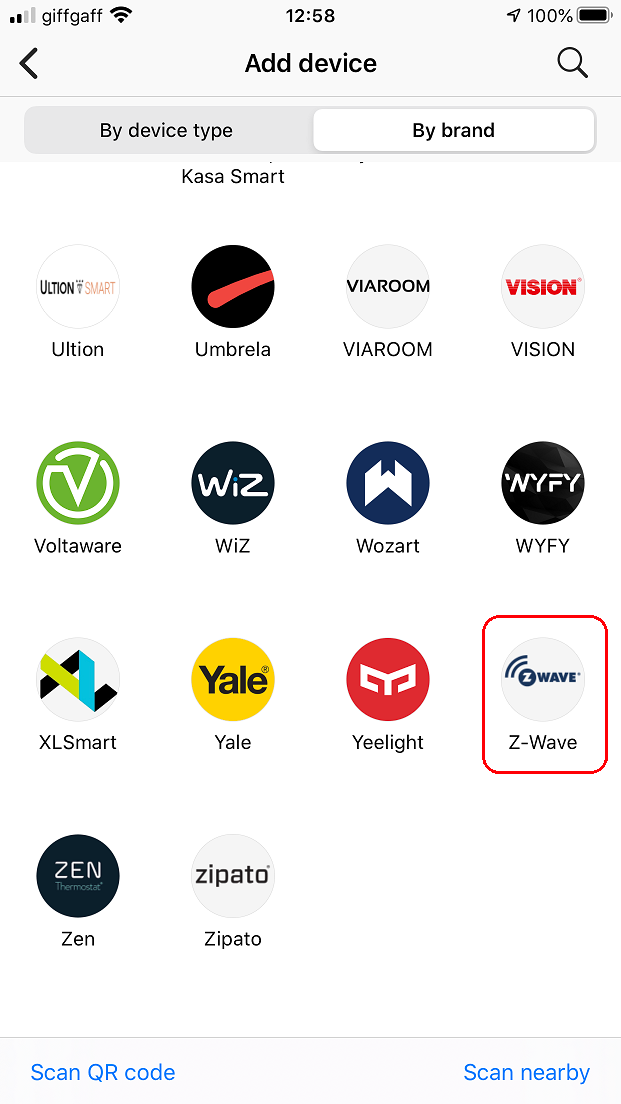

- Aanraken "Algemeen
Z-Wave Apparaat"opnieuw en wacht dan terwijl SmartThings alles klaarmaakt

- Raak de "Begin" knop.
Als u meerdere SmartThings Smart Home Controllers hebt, kunt u op dit scherm selecteren aan welke u het apparaat wilt toevoegen. Ook kunt u het apparaat aan een kamer toewijzen.
Aanraken "Volgende"wanneer je er klaar voor bent.

- Zodra u het opnamescherm ziet, Klik drie keer op de knop 'Actie' of 'Reset' op het apparaat.


- Dat is alles wat er is, WEES GEDULDIG en SmartThings zou uiteindelijk een succesbericht moeten tonen!.
Aanraken "Klaar"om terug te keren naar het Dashboard en uw nieuwe apparaat te bekijken.

Het apparaat configureren
Met onze Device Handlers kunt u de instellingen op het apparaat wijzigen voor:
- Belastingsstatus na stroomuitval: uit, aan of vorige status (standaard).
- Bijgevoegde schakelaartype: Moment of Toggle (standaard).
Als u tevreden bent met de standaardinstellingen, is het apparaat 'klaar voor gebruik' zodra het in uw pakket is opgenomen.
Om de instellingen te wijzigen, opent u eenvoudig de SmartThings-app op uw smartphone of tablet. Als u de SmartThings-app nog niet kent, kunt u er meer over lezen op de SmartThings Aan de slag gids.
- Tik in het dashboard van de SmartThings-app op het apparaat waarvan u de instellingen wilt wijzigen. Tik vervolgens op het scherm met apparaatdetails op het menupictogram in de rechterbovenhoek.
Aanraken "Instellingen"vervolgen.

- Raak de "Belastingsstatus na stroomuitval"instelling en raak een van de opties aan om deze te selecteren, gevolgd door het aanraken van "OK"om de selectie op te slaan.


- Terug op het instellingenscherm, tik op "Schakelaartype bevestigd" en tik op een van de opties om deze te selecteren. Tik nogmaals op "OK"om de selectie op te slaan.
U kunt desgewenst ook de 'Debug Logging' in de SmartThings IDE in- of uitschakelen. Tik op de 'terugpijl' linksboven in het scherm om de wijzigingen te bevestigen.

App-bediening
Open de SmartThings-app op je smartphone of tablet. Als je de SmartThings-app nog niet kent, kun je er meer over lezen op de SmartThings Aan de slag gids.
U kunt dit apparaat rechtstreeks bedienen via het dashboard van de SmartThings-app door eenvoudigweg op de knop "schakelaarpictogram" in de rechterbovenhoek van de tegel Apparaat.
Met elke aanraking schakelt het apparaat over naar de tegenovergestelde status. Merk op dat het apparaatpictogram ook verandert om de huidige status aan te geven.


U kunt het apparaat ook bedienen vanaf de pagina Apparaatdetails, dit keer via de knop "schakelaarpictogram" verandert zelf om de status van het apparaat aan te geven.
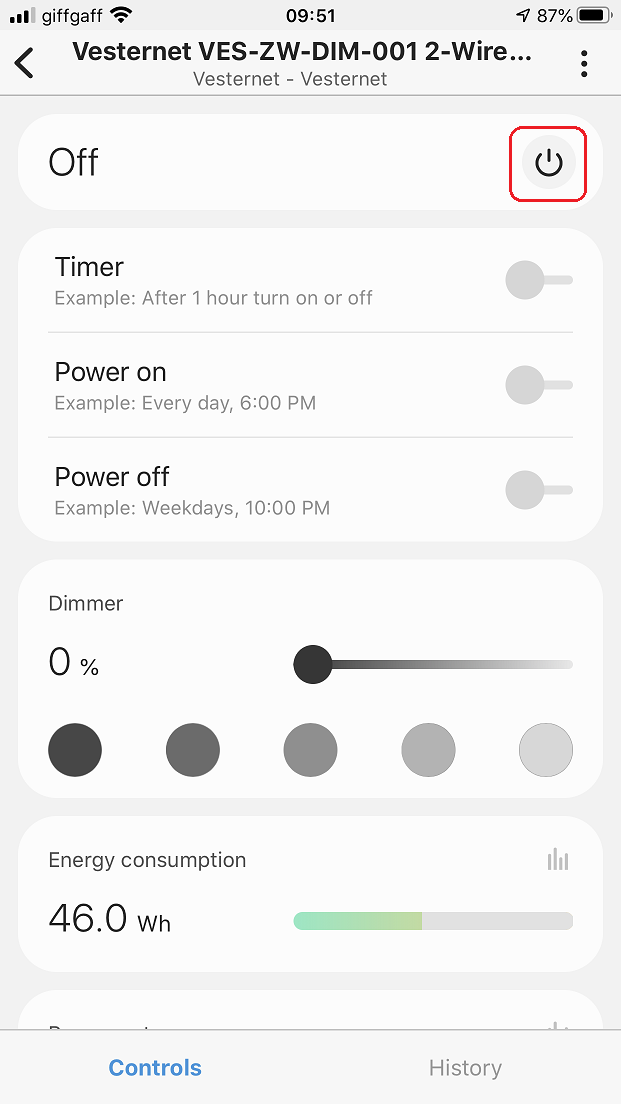

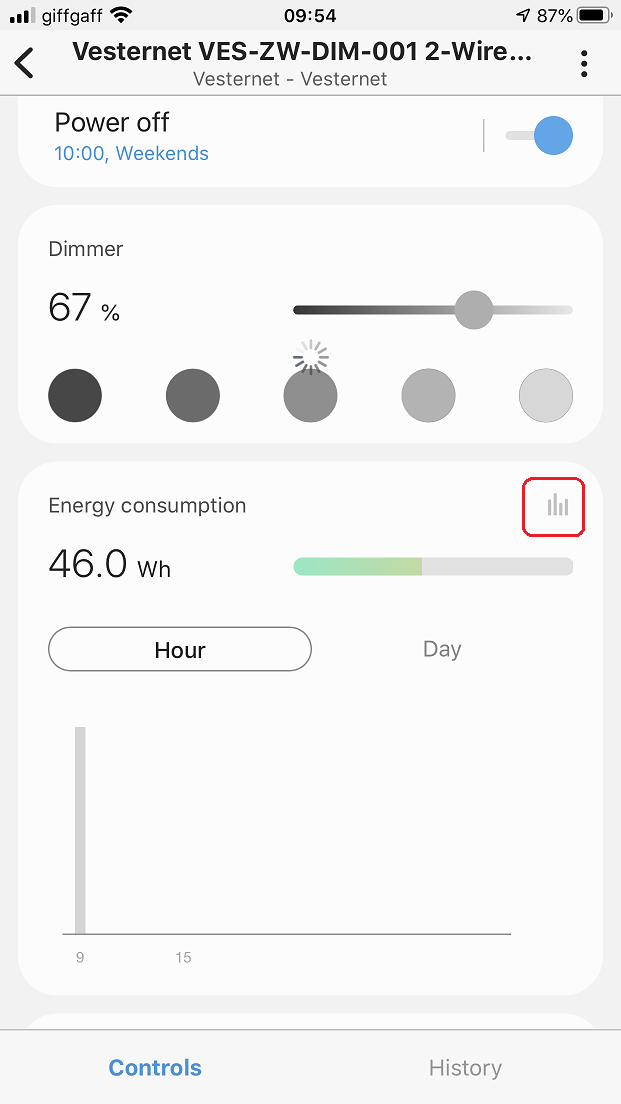
Om het dimniveau te regelen kunt u een van de vooraf ingestelde "grijze cirkels", veeg de "schuifregelaar", of raak het percentageniveau aan om een pop-upbediening te openen waarmee u het niveau handmatig kunt verhogen of verlagen.


SmartThings registreert automatisch gegevens over zaken als stroomverbruik en energie, en maakt eenvoudige grafieken om het verbruik bij te houden. Tik op de "grafiekpictogram"om de grafiek te tonen.

Het aanraken van de "GeschiedenisMet het tabblad 'Onderaan het scherm' wordt de geschiedenis van alle voorgaande gebeurtenissen op het apparaat geopend.
U kunt ook andere schermen openen door op het menupictogram rechtsboven in het scherm te tikken. Daar vindt u opties voor het bewerken van de naam van het apparaat en het wijzigen van de kamer waarin het zich bevindt.


Gebruik in automatiseringen, scènes en schema's & Logic
Open de SmartThings-app op je smartphone of tablet. Als je de SmartThings-app nog niet kent, kun je er meer over lezen op de SmartThings Aan de slag gids.
SmartThings biedt verschillende manieren om uw apparaten te gebruiken. Hier bekijken we de directe apparaatbediening.Acties" en algemeen "Automatiseringen".
Acties
- Tik op het scherm Apparaatdetails op een van de weergegeven acties.
SmartThings biedt op handige wijze de standaardacties van "Timer", "Inschakelen" En "Uitschakelen" die allemaal eenvoudige, op tijd gebaseerde triggers zijn.
Raak de "Timer"Actie en zodra het "Timer"-scherm verschijnt, ziet u dat er opties zijn voor het instellen van een eenvoudige afteltimer. Tik op een aantal opties en tik vervolgens op "Redden".

- Terug op het Acties-scherm ziet u de resultaten. Zodra de afteltimer afloopt, wordt de geselecteerde actie op het apparaat automatisch uitgevoerd.
Het aanraken van de "Schuifregelaar" rechts van de actie schakelt de actie afwisselend in en uit.
Raak nu de "Inschakelen"Actie en zodra het scherm "Inschakelen" verschijnt, kunt u zien dat er opties zijn voor het instellen van een eenvoudige geplande gebeurtenis die het apparaat inschakelt
Scrol door de uren en minuten om een tijdstip in te stellen waarop de actie moet plaatsvinden. U kunt deze actie automatisch laten herhalen door onderaan een of meer dagen van de week aan te raken.

- Hier ziet u dat er een weekschema is ingesteld voor 7 uur 's ochtends. Tik op "Redden" als je klaar bent.
Terug op het Acties-scherm ziet u de resultaten en tikt u opnieuw op de knop "Schuifregelaar" rechts van de actie schakelt de actie afwisselend in en uit.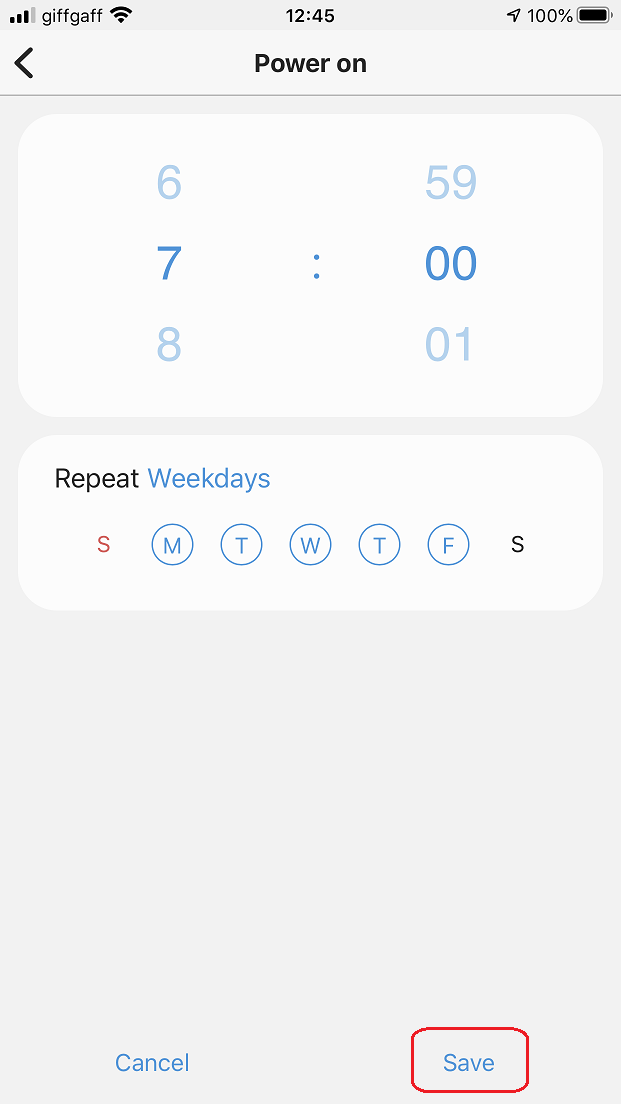

- De "UitschakelenDe actie is hetzelfde als de actie "Inschakelen", behalve dat de geplande gebeurtenis dit keer het apparaat uitschakelt.
Opnieuw het aanraken van de "Schuifregelaar" rechts van de actie schakelt de actie afwisselend in en uit.

Automatiseringen
Automatiseringen voor dit apparaat zijn er in twee vormen: die welke kunnen reageren op een "Evenement" van het apparaat lokaal (zoals het in- of uitschakelen) en die dat kunnen "Controle"het apparaat (bijvoorbeeld door het aan of uit te zetten) als reactie op een gebeurtenis van een ander onderdeel van het SmartThings-systeem, zoals locatie of weer. Natuurlijk kunt u ook op andere apparaten reageren!
Reageren op gebeurtenissen van het apparaat
- Vouw vanuit het Dashboard het hoofdmenu uit en tik op "Automatiseringen".
Zodra het scherm 'Automatiseringen' verschijnt, tikt u op 'Automatisering toevoegen"om verder te gaan.

- Zodra de "Automatisering toevoegen"scherm verschijnt aanraking"Voorwaarde toevoegen"en toen"Apparaatstatus"omdat we willen reageren op een apparaatgebeurtenis.


- Er worden apparaten met beschikbare voorwaarden weergegeven. Tik op een apparaat om het te selecteren.
Op het volgende scherm worden de beschikbare voorwaarden voor het apparaat weergegeven.Hier kunnen we "Aan of uit"(beide gebeurtenissen worden geactiveerd), "Op" En "Uit"individueel, wijzigingen aan de"Dimmer"niveau of gebeurtenissen van een van de ondersteunde"Meters".


- Raak een van de voorwaarden aan om er een vinkje naast te zetten en raak vervolgens 'Redden" om terug te keren naar het scherm "Automatisering toevoegen".
Nu kunt u zien dat uw "Als"-voorwaarde is ingevuld, dus raak "Actie toevoegen"om verder te gaan.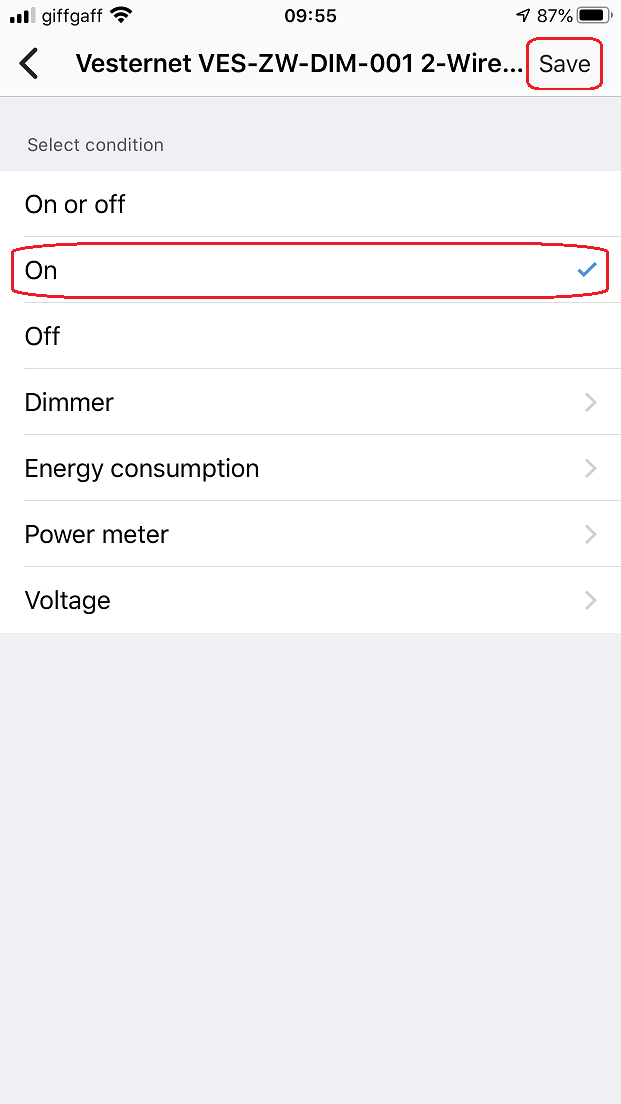

- Hiervoor kiezen we ervoor om een pushmelding naar onszelf te sturen wanneer het apparaat wordt ingeschakeld, dus raak 'Iemand op de hoogte stellen"om door te gaan, gevolgd door"Stuur een melding naar leden".
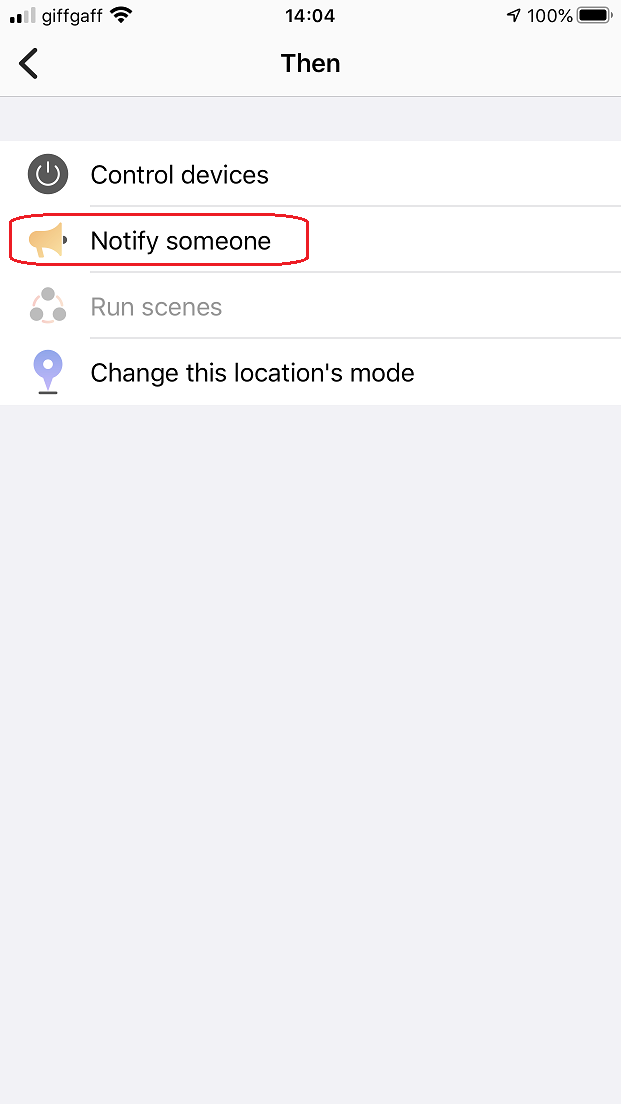

- Typ uw bericht. Wij hebben in dit geval gekozen voor een eenvoudige tekst als "de dimmer is ingeschakeld", maar u kunt desgewenst meer informatie opgeven, bijvoorbeeld de naam van de kamer.
Aanraken "Redden" als je klaar bent.
Op dit punt kunt u indien nodig verdere acties toevoegen of gewoon op "Klaar"om deze automatisering op te slaan.

- Voer ten slotte een naam in voor deze automatisering of behoud de standaardnaam door op "OK"om te bevestigen.
Terug op het scherm Automatiseringen ziet u dat u de automatisering indien nodig kunt in- of uitschakelen door op de knop "schuifregelaar".

- De andere gebeurtenissen werken op een vergelijkbare manier. Selecteer er eenvoudigweg één en kies vervolgens een van de 'Operators' die u wilt gebruiken:
Wedstrijden - Dit wordt geactiveerd als de gebeurtenisgegevens overeenkomen.
Gelijk of hoger - Dit wordt geactiveerd als de gebeurtenisgegevens groter dan of gelijk zijn aan.
Gelijk of lager - Dit wordt geactiveerd als de gebeurtenisgegevens kleiner of gelijk zijn.


Het apparaat bedienen
- Vouw vanuit het Dashboard het hoofdmenu uit en tik op "Automatiseringen".
Zodra het scherm 'Automatiseringen' verschijnt, tikt u op 'Automatisering toevoegen"om verder te gaan.

- Zodra de "Automatisering toevoegen"scherm verschijnt aanraking"Voorwaarde toevoegen"en toen"Locatiemodus"omdat we willen reageren wanneer de locatiemodus van het SmartThings-systeem verandert.

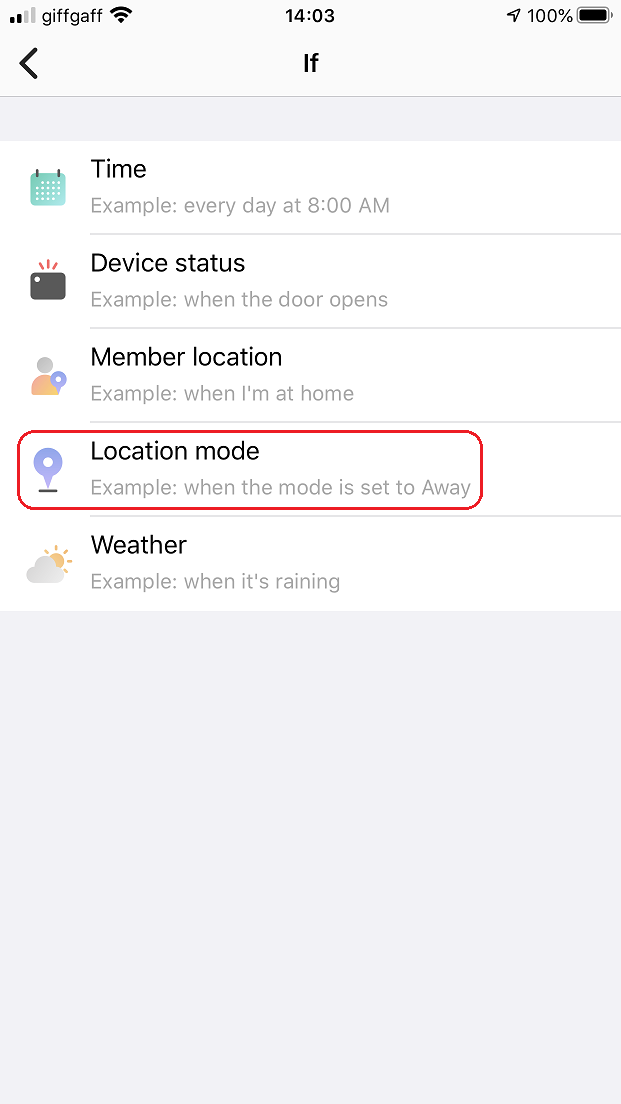
- SmartThings ondersteunt verschillende locatiemodi. Selecteer er een door op een van de "Nacht", "Weg" of "Thuis"opties, tik dan op "Redden"vervolgen.


- Nu kunnen we de actie toevoegen die moet plaatsvinden wanneer de locatiemodus verandert, dus tik op "Actie toevoegen" en dan verder "Bedieningsapparaten", omdat we het apparaat willen besturen.


- Apparaten met beschikbare acties worden weergegeven, dus tik op een apparaat om het te selecteren en tik vervolgens op "Redden"om verder te gaan.


- SmartThings selecteert handig automatisch een standaardactie, afhankelijk van het type apparaat. Controleer daarom het resultaat in het gedeelte 'Dan' van de automatisering en als dat is wat u nodig hebt, tikt u gewoon op 'Klaar"om te bevestigen.
Als u echter de actie wilt wijzigen, raakt u deze eenvoudig aan, brengt u uw wijzigingen aan en raakt u "Redden"als het eenmaal klaar is.

- Als u meer nodig hebt dan een eenvoudige aan- of uitactie, kunt u ook het dimmerniveau instellen.
Raak gewoon "Dimmer", raak dan de "schuifregelaar"om de dimmerregeling in te schakelen en veeg er vervolgens mee om het gewenste niveau in te stellen.
Raak ten slotte "Redden"als het eenmaal klaar is.
U kunt desgewenst ook een vertraging instellen voor wanneer de actie plaatsvindt. Het proces is precies hetzelfde: raak de optie aan, schakel deze in, kies de instelling en sla deze op.

- Op dezelfde manier kunt u een automatische uitschakelactie instellen die wordt uitgevoerd nadat de oorspronkelijke actie heeft plaatsgevonden.
Zodra u tevreden bent met de automatisering, klikt u op "Klaar"om te bevestigen.

- Voer ten slotte een naam in voor deze automatisering of behoud de standaardnaam door op "OK"om te bevestigen.
Terug op het scherm Automatiseringen ziet u dat u de automatisering indien nodig kunt in- of uitschakelen door op de knop "schuifregelaar".

Hulp en ondersteuning krijgen
Wij hopen dat u tevreden bent met uw aankoop en geen problemen ondervindt bij de installatie en het gebruik van uw nieuwe










