
Ten Adaptery podczerwieni iTach Idealnie nadają się do sterowania urządzeniami takimi jak sprzęt AV (telewizor, Blu-ray, kino domowe) i każdym innym urządzeniem, którym można sterować za pomocą poleceń podczerwieni (IR), a nawet klimatyzatorami.
W tym przewodniku pokazano, jak używać adapterów iTach z VERA Lite I VERA3
Korzystanie z iTach z VERA
Aby aplikacja VERA mogła korzystać z urządzeń iTach, musimy pobrać wtyczkę VERA, a następnie utworzyć pliki urządzeń dla każdego urządzenia IR, które będzie kontrolowane przez iTach.
Ten przewodnik pokaże Ci, jak:
- Pobierz i poprawnie skonfiguruj wtyczkę VERA iTach (GC100)
- Utwórz pliki urządzeń dla każdego urządzenia, które ma być kontrolowane
- Dodaj ciągi sterowania podczerwienią iTach do plików urządzenia
- Utwórz urządzenie VERA dla urządzenia
- Sterowanie funkcjami urządzenia ze scen VERA
Krok 1 – Pobierz pliki
Aby pomyślnie zainstalować wtyczkę VERA iTach (GC100) i korzystać z urządzeń iTach, będziesz potrzebować kilku plików. Ułatwiliśmy Ci to i umieściliśmy je w jednym pliku ZIP do pobrania.
Zanim więc cokolwiek zrobisz, pobierz Vesternet Plik ZIP iTach:
Plik ZIP zawiera cztery pliki, z których będziesz korzystać w dalszej części tego przewodnika:
- I_GC100.xml - Plik aktualizacji wtyczki GC100
- D_Bose_Sounddock.xml - Plik „Opis” urządzenia (na podstawie Bose Sounddock 2)
- I_Bose_Sounddock.xml - Plik „Implementacja” urządzenia
- S_Bose_Sounddock.xml - Plik „Usługa” urządzenia
Krok 2 – Zainstaluj i poprawnie skonfiguruj wtyczkę iTach/GC100
Wtyczka iTach/GC100 umożliwia korzystanie i konfigurację adaptera podczerwieni iTach.
Zainstaluj wtyczkę GC100
- W interfejsie VERA przejdź do „APLIKACJE' zakładka i 'Zainstaluj aplikacje'
- Wyszukaj 'GC100'
- Zainstaluj aplikację, a następnie pojawi się ona w Moje aplikacje patka
- W URZĄDZENIA zakładkę, na której zobaczysz nową GC100 urządzenie
- Kliknij urządzenie 'Kluczikonę i przejdź doZaawansowanyzakładka
- Wejdź Adres IP iTach (Widzieć APNT-65 - Podstawowa konfiguracja i nauka obsługi iTach)
- Zamknij okno urządzenia i kliknij czerwony 'RATOWAĆ' przycisk
- Teraz powinieneś zobaczyć urządzenie GC100 w VERA URZĄDZENIA patka
 Rysunek 1:Dodawanie adresu IP iTach do urządzenia wtykowego GC100
Wtyczka GC100 – znany problem
Istnieją znane problemy z wtyczką GC100 - wysyła polecenia IR dwa razy.
Można to łatwo naprawić, przesyłając poprawiony plik implementacji.
- Przejdź do 'APLIKACJE' > ''Twórz aplikacje'
- Na pasku bocznym po lewej stronie kliknij „Pliki LUUP'
- Kliknij ''Wybierz plikprzycisk i wybierz I_GC100.xml plik (zawarty w
Vesternet Plik ZIP iTach) - Kliknij 'Iść'
- Po zakończeniu przesyłania należy ponownie uruchomić Luup
- Idź do ORGANIZOWAĆ COŚ > Internet &wzmacniacz;
Wi-fi i kliknij 'Ponowne uruchomienie' - Zezwól na ponowne uruchomienie VERA
- Teraz będziesz mieć poprawnie skonfigurowaną i działającą wtyczkę GC100
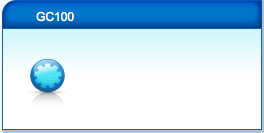 Rysunek 2: Skonfigurowano wtyczkę GC100
Krok 3 – Utwórz i prześlij pliki urządzenia
Aby utworzyć urządzenie sterowane za pomocą podczerwieni w programie VERA, najpierw musimy utworzyć i edytować pliki sterujące urządzeniem.
Ten przykład opiera się na zestawie plików, które utworzyłem dla urządzenia Bose Sounddock. W tym przewodniku pokażę Ci, które części plików XML będziesz musiał zmienić dla swojego urządzenia.
- Wyodrębnij .xml pliki z
Vesternet Plik ZIP iTach - Zmień ich nazwy tak, aby móc rozpoznać urządzenie, do którego się odnoszą, na przykład „XYZ', 'Yamaha RX675itp.
- Możesz użyć dowolnej nazwy – w dalszej części tego poradnika będę odnosił się do plików o tej nazwie Bose_SoundDock.
Edytuj usługę (plik S_)
Ten S_Bose_SoundDock.xml plik jest 'PracaPlik „dla urządzenia IR” steruje działaniami urządzenia. W tym przypadku zdefiniujemy działania IR, które mogą być wyzwalane przez polecenia IR iTach.
- Otwórz S_Bose_SoundDock.xml plik w edytorze tekstowym lub HTML
- Zobaczysz < lista akcji > tag w linijce 7 i poniżej niego kilka < akcja > tagi
- Odnoszą się one do podobnych < akcja > tagi w I_Bose_SoundDock.xml które zawierają rzeczywiste kody IR do sterowania urządzeniem
- W S_Bose_SoundDock.xml edytuj te nazwy, usuń te, których nie potrzebujesz lub dodaj nowe
- W tym przykładzie potrzebowałem tylko dwóch elementów sterujących dla SoundDock - Bose Play I Bose wyłączony
- Pamiętaj, aby zapisać zmiany po zakończeniu
- Finał S_Bose_SoundDock.xml plik jest pokazany w Rysunek 3
 Rysunek 3: S_Bose_SoundDock.xml Plik urządzenia
Edytuj implementację (plik I_)
Ten I_Bose_SoundDock.xml plik jest 'RealizacjaPlik dla urządzenia IR, zawiera działania i kody IR, które będą kontrolować urządzenie.
- Otwórz I_Bose_SoundDock.xml plik w edytorze tekstowym lub HTML
- Zobaczysz < lista akcji > tag w wierszu 3, a pod nim kilka < akcja > tagi
- Zawierają kody IR, które zostaną przesłane po aktywacji każdej akcji
- Zmień nazwę < identyfikator usługi > do tego, który dotyczy urządzenia - < identyfikator usługi >urn:a-lurker-com:serviceId:Bose_SoundDock< /serviceId >
- Notatka: ten sam < identyfikator usługi > jest używany do wszystkich działań w I_Bose_SoundDock.xml plik
- Edytuj < nazwa > tag tak, aby pasował do opisu akcji - < nazwa >Bose Play < /nazwa >
Dodaj kod IR
Teraz musisz wprowadzić kod sterujący IR utworzony w iTach iLearn aplikację i użyj jej w pliku implementacji.Widzieć APNT-65 - Podstawowa konfiguracja i nauka obsługi iTach Aby uzyskać więcej informacji.
- Ten I_Bose_SoundDock.xml plik używa Sterowanie HEX IR kod - w iLearn wybierz KLĄTWA format
- Wklej ten kod pomiędzy &poł; nie > tagi
- Możesz edytować wszystkie pozostałe akcje, usuwać te, których nie potrzebujesz lub dodawać nowe
Prawdopodobnie ma sens dodanie jednej akcji i kodu IR, a następnie przetestowanie jej w VERA przed ukończeniem całego procesu. I_SoundDock.xml plik.
 Rysunek 4: I_Bose_SoundDock.xml Plik urządzenia z wyróżnionym kodem IR
Edytuj opis (plik D_)
Ten &D_Bose_SoundDock.xml plik jest 'OpisPlik „dla urządzenia IR” zawiera wszystkie informacje o urządzeniu IR. Należy dodać główne opisy urządzeń oraz linki do plików implementacji i usługi.
Opisy urządzeń
- Edytuj wiersze opisu, aby lepiej opisać urządzenie, którym będzie sterować to urządzenie IR (patrz rysunek 5):
< przyjaznaNazwa >, < producent >, <producentURL >, < modelOpis >, I < nazwa_modelu >
Plik wdrożeniowy
- Edytuj <implementacjaPlik > nazwa pliku (linia 120) odpowiadająca plikowi I_XML - I_Bose_SoundDock.xml
Pliki serwisowe
- Edytuj ostatnie 'Pracasekcja (linia 31), aby dopasować S_Bose_SoundDock.xml plik:
< typ usługi >urn:a-lurker-com:service:Bose_SoundDock:1 </typ usługi>
< identyfikator usługi >urn:a-lurker-com:serviceId:Bose_SoundDock1 </serviceId>
< SCPDURL >S_Bose_SoundDock.xml </SCPDURL>
- Uwaga::1' I '1'po nazwie pliku w pierwszych dwóch wierszach
- Inny Usługi są to ogólne pliki usług VERA — możesz je zachować lub usunąć z D_SoundDock.xml plik.
Unikalna nazwa urządzenia (UDN)
To ważny krok.
Każde urządzenie musi mieć unikalny UDN (unikalna nazwa urządzenia), możesz utworzyć własną dla każdego urządzenia IR.
- Utwórz UDN, przechodząc do http://www.famkruithof.net/uuid/uuidgen
- Trzask Dostawać
- Na górze strony zobaczysz nowy numer UDN (pogrubiony), który ma format podobny do b2f53800-b8ea-11e3-a5e2-0800200c9a66
- Wklej to do &poł; UDN > linia, po identyfikator użytkownika:
&poł; UDN >uuid:b2f53800-b8ea-11e3-a5e2-0800200c9a66 </typ usługi>
- Twój D_SoundDock.xml plik powinien teraz wyglądać tak Rysunek 5.
 Rysunek 5: D_Bose_SoundDock.xml Plik urządzenia
Prześlij pliki do VERA
Teraz te pliki należy przesłać do VERA (podobnie jak przesłałeś aktualizację wtyczki GC100 w kroku 2).
- Przejdź do 'APLIKACJE' > ''Twórz aplikacje'
- Na pasku bocznym po lewej stronie kliknij „Pliki LUUP'
- Kliknij „Wybierz plikprzycisk i wybierz D_Bose_SoundDock.xml. I_Bose_SoundDock.xml I S_Bose_SoundDock.xml akta
- Kliknij 'Iść'
- Po zakończeniu przesyłania należy ponownie uruchomić Luup
- Idź do ORGANIZOWAĆ COŚ > Internet &wzmacniacz;
Wi-fi i kliknij 'Ponowne uruchomienie' - Zezwól na ponowne uruchomienie VERA
- Pliki urządzenia zostaną teraz dołączone do plików Luup w urządzeniu VERA
Krok 4 – Utwórz urządzenie IR Appliance
Możesz teraz utworzyć urządzenie VERA, które będzie korzystać z plików, które właśnie utworzyłeś. To urządzenie będzie „urządzeniem wirtualnym” prawdziwego urządzenia, a jego funkcjami będziesz mógł sterować ze scen VERA.
- Przejdź do 'APLIKACJE' > 'Twórz aplikacje'
- Na pasku bocznym po lewej stronie kliknij „Utwórz urządzenie'
- Wpisz 'D_Bose_SoundDock.xml'nazwa pliku do Nazwa pliku urządzenia Upnp skrzynka
- Kliknij 'Utwórz urządzenie'
 Rysunek 6:Utwórz urządzenie IR w VERA
- Nowe urządzenie będzie w URZĄDZENIA kartę, ale nie będzie ona w pełni skonfigurowana
- Kliknij niebieski VERĘPRZEŁADOWAĆKliknij przycisk „(na górze strony)” i poczekaj, aż VERA się załaduje ponownie
- Urządzenie powinno teraz mieć wybraną przez Ciebie nazwę „friendlyName” w pliku „Opis urządzenia”
- Na karcie Zaawansowane urządzenia powinien znajdować się poprawny plik opisu (D_Bose_SoundDock.xml) i typ urządzenia (urn:schemas-micasaverde-com:device:IrDevice:1)
- Jeżeli nie ma ich wypełnionych, kliknij „PRZEŁADOWAĆNaciśnij ponownie przycisk i poczekaj, aż VERA się załaduje
- Ostatnią rzeczą jest skonfigurowanie urządzenia z właściwym portem podczerwieni iTach – iTach ma trzy porty podczerwieni, w tym przykładzie używam nadajnika podczerwieni IR Blaster (port 3) – patrz APNT-65 - Podstawowa konfiguracja i nauka obsługi iTach
- Przejdź do urządzeniaUstawienia' kartę i wybierz właściwy port z listy rozwijanej
- Zamknij urządzenie i kliknij czerwony 'RATOWAĆprzycisk ' (góra strony)
- Po zakończeniu ładowania VERA urządzenie powinno być gotowe do testów
 Rysunek 6: Wybierz właściwy port IR dla urządzenia
Krok 5 – Przetestuj urządzenie IR Appliance
Teraz nadszedł czas na przetestowanie nowego urządzenia i sprawdzenie, czy działa prawidłowo.
- W przeglądarce wpisz http://VERAs_IP_address:3480/data_request?id=lu_invoke - zastępować 'Adres IP VERAsz Twoim adresem IP VERA
- Kliknij urządzenie z listy – na przykład moje to #200 Bose SoundDock
- Wyświetli się lista dostępnych poleceń
- Upewnij się, że nadajnik/nadajnik podczerwieni iTach znajduje się przed urządzeniem
- Kliknij jedną z akcji w przeglądarce – powinno to spowodować, że urządzenie wykona daną akcję
- Jeśli nie działa poprawnie, sprawdź pliki urządzenia, popraw je i prześlij ponownie
 Rysunek 7: Przeglądarka wyświetlająca listę akcji dostępnych dla urządzenia IR
Krok 6 – Użyj urządzenia IR Appliance w scenach
Teraz, gdy akcje urządzenia działają prawidłowo poprzez iTach, możesz użyć scen VERA do sterowania akcjami urządzenia.
Aby to zrobić, musisz skorzystać z zakładki Sceny zaawansowane w programie VERA
- Utwórz nową scenę - zobacz APNT-34: Tworzenie scen w VERA
- Przejdź do scenyZaawansowanyzakładka
- Wybierz urządzenie IR Appliance w 'Wybierz urządzenierozwijana lista
- Kliknij 'Dodać'
- Urządzenie zostało teraz dodane do sceny
- Wybierz akcję z 'Proszę wybraćrozwijana lista obok urządzenia
- Kliknij zielony 'Potwierdź zmianyprzycisk ' (góra strony)
- Kliknij czerwony 'RATOWAĆprzycisk ' (góra strony)
- Masz teraz scenę, którą można wyzwolić, zaplanować lub uruchomić ręcznie, aby sterować działaniem(niami) urządzenia
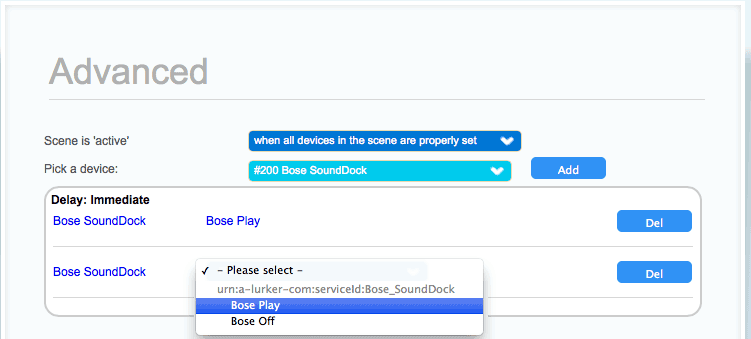 Rysunek 8:Korzystanie z urządzenia IR w scenie
To dość długi poradnik. Jednak gdy raz go zrobisz, przekonasz się, że wszystko ma sens i będziesz w stanie stworzyć kolejne urządzenie sterowane przez iTach znacznie szybciej.
Odniesienie
Niniejsza notatka aplikacyjna opiera się na testach przeprowadzonych przez
Informacje powiązane& - APNT-65: Podstawowa konfiguracja i nauka obsługi iTach
- APNT-66: Korzystanie z iTach z
Fibaro Centrum domowe - APNT-34: Tworzenie scen VERA
- APNT-35: Sterowanie scenami VERA za pomocą wyzwalacza
- APNT-36: Sterowanie scenami VERA za pomocą harmonogramu
- KB-35: Różnica między kablami nadajnika i nadajnika iTach
- KB-36: Informacje o interfejsie API iTach
- Pobieranie i dokumenty w pamięci podręcznej Global Cache
Ten Adaptery podczerwieni iTach Idealnie nadają się do sterowania urządzeniami takimi jak sprzęt AV (telewizor, Blu-ray, kino domowe) i każdym innym urządzeniem, którym można sterować za pomocą poleceń podczerwieni (IR), a nawet klimatyzatorami.
W tym przewodniku pokazano, jak używać adapterów iTach z VERA Lite I VERA3
Korzystanie z iTach z VERA
Aby aplikacja VERA mogła korzystać z urządzeń iTach, musimy pobrać wtyczkę VERA, a następnie utworzyć pliki urządzeń dla każdego urządzenia IR, które będzie kontrolowane przez iTach.
Ten przewodnik pokaże Ci, jak:
- Pobierz i poprawnie skonfiguruj wtyczkę VERA iTach (GC100)
- Utwórz pliki urządzeń dla każdego urządzenia, które ma być kontrolowane
- Dodaj ciągi sterowania podczerwienią iTach do plików urządzenia &Utwórz urządzenie VERA dla urządzenia
- Sterowanie funkcjami urządzenia ze scen VERA
Krok 1 – Pobierz pliki
Aby pomyślnie zainstalować wtyczkę VERA iTach (GC100) i korzystać z urządzeń iTach, będziesz potrzebować kilku plików. Ułatwiliśmy Ci to i umieściliśmy je w jednym pliku ZIP do pobrania.
Zanim więc cokolwiek zrobisz, pobierz Vesternet Plik ZIP iTach:
Plik ZIP zawiera cztery pliki, z których będziesz korzystać w dalszej części tego przewodnika:
- I_GC100.xml - Plik aktualizacji wtyczki GC100
- D_Bose_Sounddock.xml - Plik „Opis” urządzenia (na podstawie Bose Sounddock 2)
- I_Bose_Sounddock.xml - Plik „Implementacja” urządzenia
- S_Bose_Sounddock.xml - Plik „Usługa” urządzenia
Krok 2 – Zainstaluj i poprawnie skonfiguruj wtyczkę iTach/GC100
Wtyczka iTach/GC100 umożliwia korzystanie i konfigurację adaptera podczerwieni iTach.
Zainstaluj wtyczkę GC100
- W interfejsie VERA przejdź do „APLIKACJE' zakładka i 'Zainstaluj aplikacje'
- Wyszukaj 'GC100'
- Zainstaluj aplikację, a następnie pojawi się ona w Moje aplikacje patka
- W URZĄDZENIA zakładkę, na której zobaczysz nową GC100 urządzenie
- Kliknij urządzenie 'Kluczikonę i przejdź doZaawansowanyzakładka
- Wejdź Adres IP iTach (Widzieć APNT-65 - Podstawowa konfiguracja i nauka obsługi iTach)
- Zamknij okno urządzenia i kliknij czerwony 'RATOWAĆ' przycisk&
- Teraz powinieneś zobaczyć urządzenie GC100 w VERA URZĄDZENIA patka
Rysunek 1:Dodawanie adresu IP iTach do urządzenia wtykowego GC100
Wtyczka GC100 – znany problem
Istnieją znane problemy z wtyczką GC100 - wysyła polecenia IR dwa razy.
Można to łatwo naprawić, przesyłając poprawiony plik implementacji.
- Przejdź do 'APLIKACJE' > ''Twórz aplikacje'
- Na pasku bocznym po lewej stronie kliknij „Pliki LUUP'
- Kliknij ''Wybierz plikprzycisk i wybierz I_GC100.xml plik (zawarty w
Vesternet Plik ZIP iTach) - Kliknij 'Iść'
- Po zakończeniu przesyłania należy ponownie uruchomić Luup
- Idź do ORGANIZOWAĆ COŚ > Internet &wzmacniacz;
Wi-fi i kliknij 'Ponowne uruchomienie' - Zezwól na ponowne uruchomienie VERA
- Teraz będziesz mieć poprawnie skonfigurowaną i działającą wtyczkę GC100
Rysunek 2: Skonfigurowano wtyczkę GC100
Krok 3 – Utwórz i prześlij pliki urządzenia
Aby utworzyć urządzenie sterowane za pomocą podczerwieni w programie VERA, musimy najpierw utworzyć i edytować pliki sterujące urządzeniem.
Ten przykład opiera się na zestawie plików, które utworzyłem dla urządzenia Bose Sounddock. W tym przewodniku pokażę Ci, które części plików XML będziesz musiał zmienić dla swojego urządzenia.
- Wyodrębnij .xml pliki z
Vesternet Plik ZIP iTach - Zmień ich nazwy tak, aby móc rozpoznać urządzenie, do którego się odnoszą, na przykład „XYZ', 'Yamaha RX675itp.
- Możesz użyć dowolnej nazwy – w dalszej części tego poradnika będę odnosił się do plików o tej nazwie Bose_SoundDock.
Edytuj usługę (plik S_)
Ten S_Bose_SoundDock.xml plik jest 'PracaPlik „dla urządzenia IR” steruje działaniami urządzenia. W tym przypadku zdefiniujemy działania IR, które mogą być wyzwalane przez polecenia IR iTach.
- Otwórz S_Bose_SoundDock.xml plik w edytorze tekstowym lub HTML
- Zobaczysz < lista akcji > tag w linijce 7 i poniżej niego kilka < akcja > tagi
- Odnoszą się one do podobnych < akcja > tagi w I_Bose_SoundDock.xml które zawierają rzeczywiste kody IR do sterowania urządzeniem
- W S_Bose_SoundDock.xml edytuj te nazwy, usuń te, których nie potrzebujesz lub dodaj nowe
- W tym przykładzie potrzebowałem tylko dwóch elementów sterujących dla SoundDock - Bose Play I Bose wyłączony
- Pamiętaj, aby zapisać zmiany po zakończeniu
- Finał S_Bose_SoundDock.xml plik jest pokazany w Rysunek 3
Rysunek 3: S_Bose_SoundDock.xml Plik urządzenia
Edytuj implementację (plik I_)
Ten I_Bose_SoundDock.xml plik jest 'RealizacjaPlik dla urządzenia IR, zawiera działania i kody IR, które będą kontrolować urządzenie.
- Otwórz I_Bose_SoundDock.xml plik w edytorze tekstowym lub HTML
- Zobaczysz < lista akcji > tag w wierszu 3, a pod nim kilka < akcja > tagi
- Zawierają kody IR, które zostaną przesłane po aktywacji każdej akcji
- Zmień nazwę < identyfikator usługi > do tego, który dotyczy urządzenia - < identyfikator usługi >urn:a-lurker-com:serviceId:Bose_SoundDock< /serviceId >
- Notatka: ten sam < identyfikator usługi > jest używany do wszystkich działań w I_Bose_SoundDock.xml plik
- Edytuj < nazwa > tag tak, aby pasował do opisu akcji - < nazwa >Bose Play < /nazwa >
Dodaj kod IR
Teraz musisz wprowadzić kod sterujący IR utworzony w iTach iLearn aplikację i użyj jej w pliku implementacji. Zobacz APNT-65 - Podstawowa konfiguracja i nauka obsługi iTach Aby uzyskać więcej informacji.
- Ten I_Bose_SoundDock.xml plik używa Sterowanie HEX IR kod - w iLearn wybierz KLĄTWA format
- Wklej ten kod pomiędzy &poł; nie > tagi
- Możesz edytować wszystkie pozostałe akcje, usuwać te, których nie potrzebujesz lub dodawać nowe
Prawdopodobnie ma sens dodanie jednej akcji i kodu IR, a następnie przetestowanie jej w VERA przed ukończeniem całego procesu. I_SoundDock.xml plik.
Rysunek 4: I_Bose_SoundDock.xml Plik urządzenia z wyróżnionym kodem IR
Edytuj opis (plik D_)
Ten D_Bose_SoundDock.xml plik jest 'OpisPlik „dla urządzenia IR” zawiera wszystkie informacje o urządzeniu IR. Należy dodać główne opisy urządzeń oraz linki do plików implementacji i usługi.
Opisy urządzeń
- Edytuj wiersze opisu, aby lepiej opisać urządzenie, którym będzie sterować to urządzenie IR (patrz rysunek 5):
< przyjaznaNazwa >, < producent >, <producentURL >, < modelOpis >, I < nazwa_modelu >
Plik wdrożeniowy
- Edytuj <implementacjaPlik > nazwa pliku (linia 120) odpowiadająca plikowi I_XML - I_Bose_SoundDock.xml
Pliki serwisowe
- Edytuj ostatnie 'Pracasekcja (linia 31), aby dopasować S_Bose_SoundDock.xml plik:
< typ usługi >urn:a-lurker-com:service:Bose_SoundDock:1 </typ usługi>
< identyfikator usługi >urn:a-lurker-com:serviceId:Bose_SoundDock1 </serviceId>
< SCPDURL >S_Bose_SoundDock.xml </SCPDURL>
- Uwaga::1' I '1'po nazwie pliku w pierwszych dwóch wierszach
- Inny Usługi są to ogólne pliki usług VERA — możesz je zachować lub usunąć z D_SoundDock.xml plik.
Unikalna nazwa urządzenia (UDN)
To ważny krok.
Każde urządzenie musi mieć unikalny UDN (unikalna nazwa urządzenia), możesz utworzyć własną dla każdego urządzenia IR.
- Utwórz UDN, przechodząc do http://www.famkruithof.net/uuid/uuidgen
- Trzask Dostawać
- Na górze strony zobaczysz nowy numer UDN (pogrubiony), który ma format podobny do b2f53800-b8ea-11e3-a5e2-0800200c9a66
- Wklej to do &poł; UDN > linia, po identyfikator użytkownika:
&poł; UDN >uuid:b2f53800-b8ea-11e3-a5e2-0800200c9a66 </typ usługi>
- Twój D_SoundDock.xml plik powinien teraz wyglądać tak Rysunek 5.
Rysunek 5: D_Bose_SoundDock.xml Plik urządzenia
Prześlij pliki do VERA
Teraz te pliki należy przesłać do VERA (podobnie jak przesłałeś aktualizację wtyczki GC100 w kroku 2).
- Przejdź do 'APLIKACJE' > ''Twórz aplikacje'
- Na pasku bocznym po lewej stronie kliknij „Pliki LUUP'
- Kliknij „Wybierz plikprzycisk i wybierz D_Bose_SoundDock.xml. I_Bose_SoundDock.xml I S_Bose_SoundDock.xml akta
- Kliknij 'Iść'
- Po zakończeniu przesyłania należy ponownie uruchomić Luup
- Idź do ORGANIZOWAĆ COŚ > Internet &wzmacniacz;
Wi-fi i kliknij 'Ponowne uruchomienie' - Zezwól na ponowne uruchomienie VERA
- Pliki urządzenia zostaną teraz dołączone do plików Luup w urządzeniu VERA
Krok 4 – Utwórz urządzenie IR Appliance
Możesz teraz utworzyć urządzenie VERA, które będzie korzystać z plików, które właśnie utworzyłeś. To urządzenie będzie „urządzeniem wirtualnym” prawdziwego urządzenia, a jego funkcjami będziesz mógł sterować ze scen VERA.
- Przejdź do 'APLIKACJE' > 'Twórz aplikacje'
- Na pasku bocznym po lewej stronie kliknij „Utwórz urządzenie'
- Wpisz 'D_Bose_SoundDock.xml'nazwa pliku do Nazwa pliku urządzenia Upnp skrzynka
- Kliknij 'Utwórz urządzenie'
Rysunek 6:Utwórz urządzenie IR w VERA
- Nowe urządzenie będzie w URZĄDZENIA kartę, ale nie będzie ona w pełni skonfigurowana
- Kliknij niebieski VERĘPRZEŁADOWAĆKliknij przycisk „(na górze strony)” i poczekaj, aż VERA się załaduje ponownie
- Urządzenie powinno teraz mieć wybraną przez Ciebie nazwę „friendlyName” w pliku „Opis urządzenia”
- Na karcie Zaawansowane urządzenia powinien znajdować się poprawny plik opisu (D_Bose_SoundDock.xml) i typ urządzenia (urn:schemas-micasaverde-com:device:IrDevice:1)
- Jeżeli nie ma ich wypełnionych, kliknij „PRZEŁADOWAĆNaciśnij ponownie przycisk i poczekaj, aż VERA się załaduje
- Ostatnią rzeczą jest skonfigurowanie urządzenia z właściwym portem podczerwieni iTach – iTach ma trzy porty podczerwieni, w tym przykładzie używam nadajnika podczerwieni IR Blaster (port 3) – patrz APNT-65 - Podstawowa konfiguracja i nauka obsługi iTach
- Przejdź do urządzeniaUstawienia' kartę i wybierz właściwy port z listy rozwijanej
- Zamknij urządzenie i kliknij czerwony 'RATOWAĆprzycisk ' (góra strony)
- Po zakończeniu ponownego ładowania VERA urządzenie powinno być gotowe do testów
Rysunek 6: Wybierz właściwy port IR dla urządzenia
Krok 5 – Przetestuj urządzenie IR Appliance
Teraz nadszedł czas na przetestowanie nowego urządzenia i sprawdzenie, czy działa prawidłowo.
- W przeglądarce wpisz http://VERAs_IP_address:3480/data_request?id=lu_invoke - zastępować 'Adres IP VERAsz Twoim adresem IP VERA
- Kliknij urządzenie z listy – na przykład moje to #200 Bose SoundDock
- Wyświetli się lista dostępnych poleceń
- Upewnij się, że nadajnik/nadajnik podczerwieni iTach znajduje się przed urządzeniem
- Kliknij jedną z akcji w przeglądarce – powinno to spowodować wykonanie tej akcji przez urządzenie
- Jeśli nie działa poprawnie, sprawdź pliki urządzenia, popraw je i prześlij ponownie
Rysunek 7: Przeglądarka wyświetlająca listę akcji dostępnych dla urządzenia IR
Krok 6 – Użyj urządzenia IR Appliance w scenach
Teraz, gdy akcje urządzenia działają prawidłowo poprzez iTach, możesz użyć scen VERA do sterowania akcjami urządzenia.
Aby to zrobić, musisz skorzystać z zakładki Sceny zaawansowane w programie VERA
- Utwórz nową scenę - zobacz APNT-34: Tworzenie scen w VERA
- Przejdź do scenyZaawansowanyzakładka
- Wybierz urządzenie IR Appliance w 'Wybierz urządzenierozwijana lista
- Kliknij 'Dodać'
- Urządzenie zostało teraz dodane do sceny
- Wybierz akcję z 'Proszę wybraćrozwijana lista obok urządzenia
- Kliknij zielony 'Potwierdź zmianyprzycisk ' (góra strony)
- Kliknij czerwony 'RATOWAĆprzycisk ' (góra strony)
- Masz teraz scenę, którą można wyzwolić, zaplanować lub uruchomić ręcznie, aby sterować działaniem(niami) urządzenia
Rysunek 8:Korzystanie z urządzenia IR w scenie
To jest dość długi przewodnik.Jednak gdy już to zrobisz, zauważysz, że to wszystko ma sens i będziesz w stanie stworzyć następne urządzenie sterowane przez iTach znacznie szybciej.
Odniesienie
Niniejsza notatka aplikacyjna opiera się na testach przeprowadzonych przez
Informacje powiązane
- APNT-65: Podstawowa konfiguracja i nauka obsługi iTach
- APNT-66: Korzystanie z iTach z
Fibaro Centrum domowe - APNT-34: Tworzenie scen VERA
- APNT-35: Sterowanie scenami VERA za pomocą wyzwalacza
- APNT-36: Sterowanie scenami VERA za pomocą harmonogramu
- KB-35: Różnica między kablami nadajnika i nadajnika iTach
- KB-36: Informacje o interfejsie API iTach
- Pobieranie i dokumenty w pamięci podręcznej Global Cache










