Czasami napotkasz problemy i będziesz potrzebować tych dodatkowych informacji, których interfejs użytkownika zazwyczaj nie wyświetla. A może po prostu masz wiedzę techniczną i chcesz zobaczyć, co dzieje się pod maską.
W obu przypadkach ten przewodnik jest dla Ciebie.
Dzienniki zdarzeń (logi)
Wszystkie informacje o urządzeniach, polecenia i sygnały są rejestrowane w dziennikach VERA. Jest to nieocenione źródło wiedzy, gdy system zachowuje się w nieoczekiwany sposób lub gdy nie możesz prawidłowo skonfigurować sceny VERA.
Przeglądanie dzienników VERA
Przeglądanie informacji w dzienniku jest bardzo proste:
- Otwórz przeglądarkę internetową
- Wprowadź adres URL http://XXX.XXX.XXX.XXX/cgi-bin/cmh/log.sh?Device=LuaUPnP
- Zastąp XXX.XXX.XXX.XXX adresem IP swojej centrali VERA – na przykład 192.168.1.120

To wszystko – możesz teraz zobaczyć wszystkie działania VERA realizowane „za kulisami”.
Zmiana poziomu rejestrowania zdarzeń
Możesz skonfigurować ilość informacji zapisywanych w pliku dziennika.
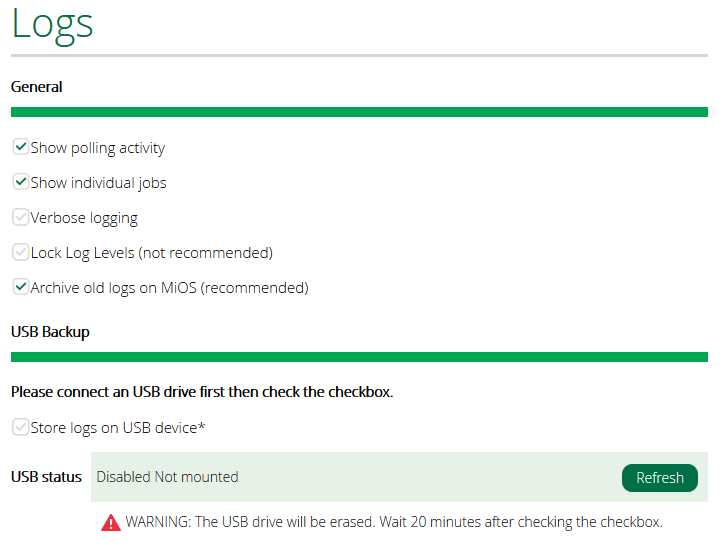
- Kliknij kolejno Settings (Ustawienia), a następnie Logs (Dzienniki).
- Wybierz opcje, które chcesz włączyć:
- Show polling activity – rejestruje każde działanie odpytywania (polling) oraz odpowiedzi urządzeń
- Show individual jobs – rejestruje każde zadanie uruchamiane przez VERA w tle
- Verbose Logging – rejestruje całą komunikację niskopoziomową oraz ruch w sieci Z-Wave. Zaznaczaj wyłącznie przed odtworzeniem problemu. Szczegółowe rejestrowanie (verbose) może spowodować spowolnienie pracy silnika systemu
- Lock Log Levels – zapobiega automatycznemu wyłączaniu szczegółowych dzienników (Verbose Logs) po upływie 24 godzin
- Archive old logs on MiOS – ze względu na to, że VERA nie posiada dysku twardego ani pamięci trwałej, dzienniki są tracone przy każdym wyłączeniu i włączeniu VERA lub gdy zaczyna brakować pamięci operacyjnej. Jeśli pozostawisz tę opcję włączoną, dzienniki będą przesyłane na serwer online. Dzienniki nie zawierają żadnych danych umożliwiających identyfikację tożsamości
- Store logs on USB device – zapisuje dzienniki na urządzeniu USB zamiast przesyłać je na serwery MCV
Kompletna lista wszystkich identyfikatorów urządzeń i scen w VERA z kodem LUUP
Czasami potrzebujesz szybkiego przeglądu każdego urządzenia i jego Device ID, zwłaszcza gdy pracujesz nad sceną i nie pamiętasz numeru urządzenia.
W systemie VERA nie ma dedykowanej funkcji, która to umożliwia, ale istnieje szybki i prosty sposób na uzyskanie listy wszystkich urządzeń.
Wymaga to zastosowania bardzo krótkiego fragmentu kodu LUA – ale bez obaw, wszystkie niezbędne informacje znajdziesz tutaj.
Pełna lista Device ID
- W interfejsie VERA przejdź do zakładki APPS
- Kliknij zakładkę Develop Apps
- Następnie kliknij „Test LUUP code (LUA)” w menu po lewej stronie
- Skopiuj poniższy kod LUA i wklej go w oknie Code
- Kliknij niebieski przycisk „GO”, aby uruchomić kod
- Wyświetl listę urządzeń pod adresem: http://„adres IP Twojej VERA”/devlist.txt
W przeglądarce wyświetli się lista wyglądająca jak na poniższym zrzucie ekranu:

Pełna lista identyfikatorów Scene ID
- W interfejsie użytkownika VERA przejdź do zakładki APPS
- Kliknij zakładkę Develop Apps
- Następnie kliknij pozycję „Test LUUP code (LUA)” w menu po lewej stronie
- Skopiuj poniższy kod LUA i wklej go w oknie Code
- Kliknij niebieski przycisk „GO”, aby wykonać kod
- Wyświetl listę urządzeń pod adresem: http://"twój adres IP VERA"/scenelist.txt
W przeglądarce wyświetli się lista wyglądająca jak na poniższym zrzucie ekranu:

Korzystanie z interfejsu HTTP API centrali VERA
Większość operacji w centrali VERA można wykonać za pomocą prostego żądania HTTP. Choć standardowy użytkownik rzadko z tego korzysta, rozwiązanie to może okazać się przydatne w niektórych zastosowaniach.
Żądania są realizowane przy użyciu wbudowanego adresu URL data_request i przekazują w adresie URL następujące parametry:
- id – identyfikator żądania
- output_format – format oczekiwanej odpowiedzi: json, xml lub text
Niniejszy przewodnik omawia jedynie wybrane żądania; pełna lista jest dostępna tutaj.
user_data
Zwraca dane konfiguracyjne centrali VERA, stanowiące listę wszystkich urządzeń oraz zmiennych UPnP zachowywanych pomiędzy restartami, a także pomieszczenia, nazwy i inne parametry zdefiniowane przez użytkownika w ramach konfiguracji.
Przykład:
http://vera_ip_address:3480/data_request?id=user_data&output_format=xml
status
Zwraca bieżący status wszystkich urządzeń, w tym wszystkie aktualne zmienne UPnP oraz status aktywnych zadań.
Przykłady:
Pełna lista urządzeń
- http://vera_ip_address:3480/data_request?id=status&output_format=xml
Lub dla określonego urządzenia
- http://vera_ip_address:3480/data_request?id=status&output_format=xml&UDN=uuid:4d494342-5342-5645-0002-000000000002
- http://vera_ip_address:3480/data_request?id=status&output_format=xml&DeviceNum=6
live_energy_usage
Szybki sposób na wygenerowanie raportu bieżącego zużycia energii przez wszystkie urządzenia w formacie rozdzielanym znakami tabulacji.
Przykład:
http://vera_ip_address:3480/data_request?id=live_energy_usage
Wtyczki
Dostępne są dziesiątki wtyczek ułatwiających dostęp do wszystkich cennych danych udostępnianych przez centralę VERA.
DataYours
DataYours to rodzina wtyczek służących do pozyskiwania, przechowywania i wyświetlania danych dotyczących urządzeń VERA oraz pomiarów.
dataMine 2
dataMine rejestruje wszystkie zmiany wartości w określonych zmiennych do plików dziennika w centrali Vera oraz zapewnia graficzny interfejs użytkownika (GUI) z funkcjami wykresów, takimi jak przybliżanie, przewijanie itp.
AltUI
Wtyczka ta oferuje alternatywny interfejs użytkownika dla kontrolerów VERA, który jest bardziej przejrzysty i działa na dowolnym urządzeniu jako aplikacja internetowa automatycznie dostosowująca się do rozmiaru ekranu
EventWatcher
Raportowanie zmiennych, zdarzeń, urządzeń, scen i innych elementów za pośrednictwem sieci web, plików oraz protokołu syslog.
Info Viewer
Łatwiejszy sposób na uzyskanie dostępu do dzienników zdarzeń (logów) oraz informacji o sieci Z-Wave w kontrolerze VERA.
Wsparcie techniczne Vera
W przypadku braku możliwości zdiagnozowania problemu za pomocą powyższych metod, zalecamy bezpośredni kontakt z zespołem wsparcia Vera pod adresem support@getvera.com. Zespół ten może uzyskać zdalny dostęp do urządzenia i pomóc w rozwiązaniu problemu.
Z doświadczenia wynika, że odpowiedź następuje zazwyczaj w ciągu 24-48 godzin, a konsultanci wykazują się wysokim zaangażowaniem i profesjonalną pomocą.