Neste guia, vamos abordar os passos iniciais para você começar a usar um
Vesternet Z-Wave Kit inicial
Nosso Kit inicial São perfeitas para começar a usar a automação residencial.
O kit inicial inclui diversos dispositivos, dependendo da configuração escolhida: 
- Fibari Home Center Lite
-
Fibaro Sensor de movimento GEN5 -
Fibaro Sensor de fumaça Plus Fibaro Sensor de inundação GEN5Fibaro Porta &Sensor de janela GEN5Fibaro Tomada de parede inteligente- Tomada de parede liga/desliga TKB GEN5
Começando
O primeiro passo para colocar seu sistema em funcionamento é ligá-lo.
- Conecte seu Home Center ao roteador usando um
Ethernet cabo - Conecte a antena do Home Center.
- Conecte a fonte de alimentação.
- Aguarde alguns minutos até que Poder, Internet e Rede As luzes ficam azuis fixas (a primeira inicialização pode demorar até 15 minutos).
- Seu Home Center agora está pronto para uso.
ObservaçãoDentro do gabinete do Home Center 2, há um pequeno pen drive conectado. Ele é usado para armazenar backups e não deve ser removido. Inicializar o Home Center 2 sem ele pode causar uma falha no sistema.
- Você pode acessar sua Central de Ajuda usando um navegador da web, como Chrome, Safari ou Firefox, acessando o seguinte endereço: home.fibaro.com

- As informações de login padrão são:
- Nome de usuário: administrador
- Senha: administrador
ObservaçãoMais informações estão disponíveis em Home Center Lite e Centro de Casa 2 Manual.
Diagnóstico
Se, por algum motivo, você não conseguir acessar sua Central de Ajuda através do home.fibaro.com Você pode usar o


- Lançar o
Fibaro Abra o aplicativo Finder e pressione o botão “Atualizar” para procurar controladores disponíveis em sua rede. - Selecione a unidade à qual deseja se conectar e clique em “Conectar”.

- Uma nova aba será aberta no seu navegador padrão com a tela de login.
O que é o quê
O
Após o login, é isto que acontece

-
Z-Wave Registro – Exibe as mensagens mais recentes e informações de status. - Versão do firmware do Home Center
- Condições meteorológicas atuais, data e hora. – estes dados serão obtidos automaticamente com base na sua localização
- Menu pop-up – Menus de posição fixa que oferecem acesso rápido às ações mais comuns, onde quer que você esteja.
- Menu principal – fornece acesso a todas as funções disponíveis
- Menu da página – Sua função mudará dependendo da página em que você estiver.
- Conteúdo da página – O conteúdo de cada página será exibido aqui, incluindo dispositivos, cenas, configurações etc.
Configurações de rede

Por padrão,
Se você precisar que seu Home Center tenha um endereço IP específico ou se não tiver um servidor DHCP em sua rede, será necessário alterar a configuração. Tipo de conexão para IP estático.
Neste modo, você tem controle total das configurações de rede do Home Center. Certifique-se de que o endereço que você está usando seja exclusivo e não está sendo usado por outro dispositivo em sua rede.
Você também pode desativar Acesso remoto Para restringir o controle sobre seus dispositivos somente através da rede local.
Configurações de localização e unidade
É importante que você defina o local correto porque
- Ajustar automaticamente a data e a hora
- Consulte os horários do nascer e do pôr do sol para cada dia.
- Consulte a previsão do tempo local e visualize-a no painel.
Para definir a localização, o formato de data/hora e as configurações de idioma usadas por

Adicionando dispositivos a Fibaro Centro de Materiais de Construção
Se você é novo em
Familiarize-se com
É importante incluir um
Isso é necessário para que o dispositivo possa encaminhar os sinais corretamente através de seus vizinhos. Se você mover um dispositivo após a inclusão, esse "caminho de roteamento" ficará incorreto e seu sistema será afetado.
Alguns dispositivos suportam NWI (Network Wide Inclusion), o que significa que
Para sua primeira inclusão, sugerimos adicionar um dispositivo simples, como a tomada de parede TKB, mas você pode adicionar qualquer dispositivo que desejar.
- Siga as instruções em APNT-50 - Adicionando dispositivos em
Fibaro Centro de Materiais de Construção - Para adicionar a tomada de parede TKB, pressione o botão Liga/Desliga uma vez enquanto a Central de Controle estiver no modo "Aprendendo".
- Agora você verá o TKB Wall Plug exibido na aba "Dispositivos" da Central de Controle Doméstico.

Parâmetros do dispositivo
Informações completas sobre esses parâmetros podem ser encontradas no manual do usuário do dispositivo ou em Pimenta1
É importante observar que um parâmetro apenas Precisa ser configurado se você quiser alterar seu valor padrão.
Para configurar os parâmetros do dispositivo:
- Leia atentamente o manual do seu dispositivo para se familiarizar com os parâmetros disponíveis.
- Aprenda sobre os diferentes parâmetros e o tamanho dos dados -
Z-Wave Parâmetros do dispositivo - hexadecimal, decimal, binário, bits, bytes... o quê?! - Siga as instruções em APNT-123 – Adicionando parâmetros de dispositivo em
Fibaro V4
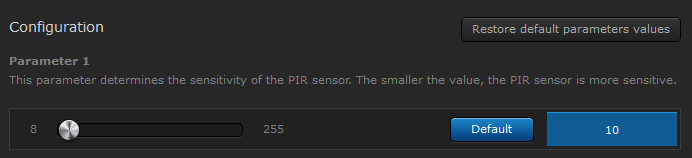
Por exemplo, por padrão, a tomada TKB está configurada no modo "Luz Noturna" - isso significa que o LED fica aceso quando a tomada está desligada.
Você pode reverter isso facilmente:
- Alterar a configuração do TKB Parâmetro 1 (1 byte DEC) para 1

- Uma lista completa de todos os parâmetros dos dispositivos será exibida, seguida de uma explicação da função de cada um.
- Faça as alterações necessárias e clique em "Salvar"na barra da direita
Criar cenas
Uma Cena permite controlar vários dispositivos em sua rede de automação residencial com um único comando.
Você define o que acontecerá quando um evento de gatilho específico ocorrer. A condição de gatilho pode ser outro evento do dispositivo ou um agendamento simples.
É bom começar com uma cena simples para se familiarizar com o processo.
Digamos que queremos controlar a tomada de parede TKB em horários específicos do dia, como o pôr do sol e o nascer do sol (anoitecer/amanhecer).
- Crie seu cenário e seus horários seguindo as instruções em APNT-28 - Usando o Home Center como um controlador de pôr do sol e nascer do sol
- Você pode configurar a cena para ativar a tomada de parede TKB em horários específicos do dia ou ao nascer/pôr do sol.
- Mais informações sobre como criar cenas em
Fibaro Está disponível nestes guias:

As cenas acionadas por eventos são incrivelmente poderosas e contribuem muito para transformar sua casa em uma casa inteligente. No entanto, elas podem ser complexas, por isso recomendamos começar com uma cena simples de "Iluminação ativada por movimento", seguindo nosso guia em [link para o guia]. APNT-26 - Luz ativada por movimento
Fiação
Antes de prosseguir, é importante entender que a instalação de um módulo geralmente envolve o manuseio de fiação elétrica de 240V - se você não se sentir confortável fazendo isso, deve consultar um eletricista qualificado.
A forma de instalação de cada módulo depende do módulo que você possui e de como pretende utilizá-lo.
O manual de cada dispositivo geralmente inclui alguns diagramas de fiação mostrando como eles devem ser conectados. Também fazemos o possível para manter nossos Biblioteca de Notas de Aplicação Atualizado com diversos diagramas de fiação para diferentes cenários.
Uma das causas mais comuns de danos em módulos que observamos é a fiação incorreta ou a instalação inadequada. Por isso, dedique um tempo para ler todas as instruções e identificar toda a fiação existente — não apresse a instalação até ter certeza absoluta de que entendeu os diagramas!
Na dúvida Contate-nos Ou chame um eletricista!
É importante que o dispositivo seja instalado em uma caixa de embutir na parede com profundidade adequada, garantindo que haja espaço para a dissipação de calor e que os cabos existentes não sejam comprimidos ou tensionados.
Se necessário, substitua o colchão existente seguindo as instruções em APNT-127 - Instalação física de um módulo .
Quando o módulo estiver instalado corretamente, você poderá adicioná-lo ao seu
- Siga as instruções em APNT-50 - Adicionando dispositivos ao
Fibaro Centro de Materiais de Construção - Para adicionar o
Fibaro Pressione o módulo Pressione o botão B 3 vezes em 1,5 segundos.- ObservaçãoSe você tiver um Interruptor de alternância Certifique-se de que os contatos estejam abertos (posição Desligada) durante o processo de inclusão.
- Agora você terá o
Fibaro Dimmer 2 exibido emFibaro guia "Dispositivos"

Informações relacionadas
Recomendamos vivamente que leia todos os nossos documentos.
O seguinte também pode ser útil: