
O Adaptadores IR iTach São perfeitos para controlar aparelhos como equipamentos de áudio e vídeo (TV, Blu-ray, Home Cinema) e qualquer aparelho que possa ser controlado por comandos infravermelhos (IR). Até mesmo unidades de ar condicionado.
Este guia mostra como usar os adaptadores iTach com o VERA Lite e VERA3
Utilizando o iTach com o VERA
Para permitir que o VERA utilize os dispositivos iTach, precisamos baixar um plugin do VERA e, em seguida, criar arquivos de dispositivo para cada aparelho de infravermelho que o iTach controlará.
Este guia mostra como:
- Faça o download e configure corretamente o plug-in VERA iTach (GC100).
- Crie os arquivos de dispositivo para cada aparelho a ser controlado.
- Adicione as strings de controle IR do iTach aos arquivos do dispositivo.
- Crie um dispositivo VERA para o aparelho.
- Controle as funções do aparelho a partir de cenas do VERA.
Passo 1 - Baixar arquivos
Para instalar com sucesso o plugin VERA iTach (GC100) e usar os dispositivos iTach, você precisará de alguns arquivos. Para facilitar, reunimos todos eles em um único arquivo ZIP para você baixar.
Então, antes de fazer qualquer outra coisa, baixe o Vesternet Arquivo Zip do iTach:
O arquivo ZIP inclui quatro arquivos que você usará ao longo deste guia:
- I_GC100.xml - Arquivo de atualização do plugin GC100
- D_Bose_Sounddock.xml - Arquivo de 'Descrição' do dispositivo (baseado no Bose Sounddock 2)
- I_Bose_Sounddock.xml - Arquivo de 'Implementação' do dispositivo
- S_Bose_Sounddock.xml - Arquivo de 'Serviço' do dispositivo
Etapa 2 - Instale e configure corretamente o plug-in iTach/GC100
O plugin iTach/GC100 permite usar e configurar o adaptador infravermelho iTach.
Instale o Plugin GC100
- Na interface de usuário do VERA, acesse 'APLICATIVOS' guia e 'Instalar aplicativos'
- Procurar 'GC100'
- Instale o aplicativo, ele aparecerá em seguida no Meus aplicativos guia
- No DISPOSITIVOS Na nova aba, você verá uma nova GC100 dispositivo
- Clique no dispositivo 'chave inglesaícone ' e vá para 'Avançadoaba
- Entre no Endereço IP do iTach (ver APNT-65 - Configuração Básica e Aprendizagem do iTach)
- Feche a janela do dispositivo e clique no botão vermelho 'SALVAR' botão
- Agora você deverá ver o dispositivo GC100 no VERA. DISPOSITIVOS guia
 Figura 1Adicionando o endereço IP do iTach ao dispositivo plug-in GC100
Plugin GC100 - Problema conhecido
Há um problema conhecido com o plugin GC100. Ele envia comandos de infravermelho duas vezes.
Isso é fácil de corrigir, basta enviar um arquivo de 'implementação' corrigido.
- Vá para 'APLICATIVOS' &> ''Desenvolver aplicativos'
- Na barra lateral esquerda, clique em 'Arquivos LUUP'
- Clique no ''Selecionar arquivobotão e selecione o I_GC100.xml arquivo (incluído no
Vesternet Arquivo ZIP do iTach) - Clique em 'Ir'
- Quando o upload estiver concluído, você precisa reiniciar o Luup.
- Vá para CONFIGURAR &> Líquido &e
Wi-fi e clique em 'Reinício' - Permitir que o VERA reinicie
- Agora você terá um plugin GC100 configurado corretamente e funcionando.
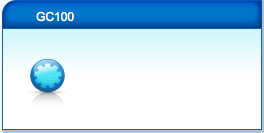 Figura 2Plugin GC100 configurado
Etapa 3 - Criar e carregar arquivos do dispositivo
Para criar um dispositivo controlável por infravermelho no VERA, primeiro precisamos criar e editar os arquivos de controle do dispositivo.
Este exemplo é baseado em um conjunto de arquivos que criei para um Bose Sounddock. Este guia mostra as partes dos arquivos XML que você precisará alterar para o seu dispositivo.
- Extraia o .xml arquivos do
Vesternet Arquivo ZIP do iTach - Renomeie-os para que você possa reconhecer o dispositivo ao qual se referem - por exemplo, 'XYZ', 'Yamaha RX675' etc
- Você pode usar o nome que quiser; no restante deste guia, me referirei aos arquivos com o nome. Bose SoundDock.
Editar o arquivo de serviço (S_File)
O S_Bose_SoundDock.xml O arquivo é o 'ServiçoO arquivo para o dispositivo IR controla as ações do aparelho. Neste caso, definiremos as ações de infravermelho que podem ser acionadas pelos comandos IR do iTach.
- Abra o S_Bose_SoundDock.xml arquivo em um editor de texto ou HTML
- Você verá um &< lista de ações &> etiqueta na linha 7 e, abaixo dela, uma série de &< ação &> tags
- Estas se referem a similares &< ação &> etiquetas no I_Bose_SoundDock.xml que contêm os códigos IR reais para controlar o aparelho.
- No S_Bose_SoundDock.xml Edite esses nomes no arquivo, exclua os que não precisar ou adicione novos.
- Para este exemplo, eu só precisei de dois controles para o SoundDock - Bose Play e Bose desligado
- Lembre-se de salvar as alterações quando terminar.
- O final S_Bose_SoundDock.xml O arquivo é mostrado em Figura 3
 Figura 3: S_Bose_SoundDock.xml Arquivo do dispositivo
Editar a implementação (arquivo I_)
O I_Bose_SoundDock.xml O arquivo é o 'ImplementaçãoO arquivo 'para o dispositivo IR' contém as ações e os códigos IR que controlarão o aparelho.
- Abra o I_Bose_SoundDock.xml arquivo em um editor de texto ou HTML
- Você verá um &< lista de ações &> etiqueta na linha 3 e, abaixo dela, uma série de &< ação &> tags
- Estes contêm os códigos infravermelhos que serão transmitidos quando você ativar cada ação.
- Renomeie o &<id do serviço &> a uma que se relaciona com o aparelho - &<id do serviço &>urna:a-lurker-com:serviceId:Bose_SoundDock&< /serviceId &>
- Observação: o mesmo &<id do serviço &é usado para todas as ações no I_Bose_SoundDock.xml arquivo
- Editar o &<nome &> Marque a tag para que ela corresponda à descrição da ação. &<nome &>Bose Play &< /nome &>
Adicione o código IR
Agora você precisa usar o código de controle IR que criou no iTach. iLearn aplicativo e use-o no arquivo de implementação.Ver APNT-65 - Configuração Básica e Aprendizagem do iTach Para obter mais informações.
- O I_Bose_SoundDock.xml O arquivo usa o Controle HEX IR código - em iLearn selecione HEX formatar
- Cole este código entre os < ir &> tags
- Você pode editar todas as outras ações, excluir as que não precisar ou adicionar novas.
Provavelmente faz sentido adicionar uma ação e um código IR, e testá-los no VERA antes de concluir o processo completo. I_SoundDock.xml arquivo.
 Figura 4: I_Bose_SoundDock.xml Arquivo do dispositivo com o código IR destacado
Editar a descrição (arquivo D_)
O &D_Bose_SoundDock.xml O arquivo é o 'DescriçãoO arquivo 'para o dispositivo IR' contém todas as informações sobre o dispositivo. Você precisa adicionar as descrições principais do dispositivo e os links para os arquivos de Implementação e Serviço.
Descrição dos dispositivos
- Edite as linhas de descrição para descrever melhor o aparelho que este dispositivo infravermelho irá controlar (veja a figura 5):
&<nome amigável &>, &fabricante &>, &< URL do fabricante &>, &<modelDescription &>, e &<nome do modelo &>
Linha de arquivo de implementação
- Editar o &< arquivo de implementação &> Nome do arquivo (linha 120) para corresponder ao seu arquivo I_XML - I_Bose_SoundDock.xml
Arquivos de serviço
- Edite o último 'Serviço' seção (linha 31) para corresponder ao S_Bose_SoundDock.xml arquivo:
&< tipo de serviço >urn:a-lurker-com:service:Bose SoundDock:1 &</serviceType&>
&<id do serviço >urn:a-lurker-com:serviceId:Bose SoundDock1 </serviceId&>
&< SCPDURL &>S_Bose_SoundDock.xml &</SCPDURL&>
- Nota: O ':1' e '1após o nome do arquivo nas duas primeiras linhas
- O outro Serviços São arquivos de serviço genéricos do VERA - você pode mantê-los ou excluí-los do arquivo. D_SoundDock.xml arquivo.
Nome Único do Dispositivo (UDN)
Este é um passo importante.
Cada dispositivo deve ter um número de identificação único. UDN (Nome Único do Dispositivo)Você pode criar o seu próprio para cada dispositivo infravermelho.
- Crie um UDN acessando http://www.famkruithof.net/uuid/uuidgen
- Clique Pegar
- Na parte superior da página, você verá um novo número UDN (em negrito) com um formato semelhante a b2f53800-b8ea-11e3-a5e2-0800200c9a66
- Cole isso no &< UDN &> linha, depois uuid:
&< UDN >uuid:b2f53800-b8ea-11e3-a5e2-0800200c9a66 &</serviceType&>
- Seu D_SoundDock.xml O arquivo agora deve ter a seguinte aparência: Figura 5.
 Figura 5: D_Bose_SoundDock.xml Arquivo do dispositivo
Faça o upload dos arquivos para VERA.
Agora, esses arquivos precisam ser carregados no VERA (de forma semelhante ao carregamento da atualização do plugin GC100 na etapa 2).
- Vá para 'APLICATIVOS' &> ''Desenvolver aplicativos'
- Na barra lateral esquerda, clique em 'Arquivos LUUP'
- Clique em 'Selecionar arquivobotão e selecione o D_Bose_SoundDock.xml. I_Bose_SoundDock.xml e S_Bose_SoundDock.xml arquivos
- Clique em 'Ir'
- Quando o upload estiver concluído, você precisa reiniciar o Luup.
- Vá para CONFIGURAR &> Líquido &e
Wi-fi e clique em 'Reinício' - Permitir que o VERA reinicie
- Os arquivos do dispositivo agora serão incluídos nos arquivos Luup do seu VERA.
Etapa 4 - Criar o dispositivo de detecção de infravermelho
Agora você pode criar um dispositivo VERA que utilizará os arquivos que você acabou de criar. Este dispositivo será um "dispositivo virtual" do aparelho real, e você poderá controlar suas funções a partir de cenas do VERA.
- Vá para 'APLICATIVOS' &> 'Desenvolver aplicativos'
- Na barra lateral esquerda, clique em 'Criar dispositivo'
- Digite o 'D_Bose_SoundDock.xml'nome do arquivo para o Nome do arquivo do dispositivo UPnP caixa
- Clique em 'Criar dispositivo'
 Figura 6Criar o dispositivo IR no VERA
- O novo dispositivo estará no DISPOSITIVOS guia, mas não estará totalmente configurada.
- Clique no azul da VERA 'RECARREGARClique no botão (na parte superior da página) e aguarde o VERA recarregar.
- O dispositivo agora deve ter o 'nome amigável' que você escolheu no arquivo 'Descrição do Dispositivo'.
- Na aba Avançado do dispositivo, deve haver o arquivo de descrição correto (D_Bose_SoundDock.xml) e tipo de dispositivo (urn:schemas-micasaverde-com:device:IrDevice:1)
- Se não tiver esses campos preenchidos, clique em 'RECARREGARPressione o botão novamente e aguarde o VERA recarregar.
- Por fim, é necessário configurar o dispositivo com a porta IR iTach correta. O iTach possui três portas IR; neste exemplo, estou usando o emissor IR (porta 3) - veja APNT-65 - Configuração Básica e Aprendizagem do iTach
- Acesse as configurações do dispositivo.ConfiguraçõesNa aba ' e selecione a porta correta no menu suspenso'.
- Feche o dispositivo e clique no botão vermelho 'SALVARbotão (parte superior da página)
- Após a VERA terminar de recarregar, o dispositivo estará pronto para testes.
 Figura 6Selecione a porta IR correta para o dispositivo.
Etapa 5 - Teste o dispositivo de infravermelho
Agora é hora de testar o novo dispositivo e verificar se ele está funcionando corretamente.
- No seu navegador, digite http://VERAs_IP_address:3480/data_request?id=lu_invoke - substituir 'Endereço IP VERAs' com o seu endereço IP VERA
- Clique no aparelho desejado na lista - por exemplo, o meu era #200 Bose SoundDock
- Isso exibirá uma lista de comandos disponíveis.
- Certifique-se de que o emissor/receptor infravermelho do iTach esteja posicionado em frente ao aparelho.
- Clique em uma das ações no navegador — isso deverá fazer com que o dispositivo execute essa ação.
- Se não funcionar corretamente, verifique os arquivos do dispositivo, corrija-os e faça o upload novamente.
 Figura 7Navegador exibindo uma lista de ações disponíveis para o dispositivo infravermelho.
Passo 6 - Utilize o dispositivo de infravermelho em cenas
Agora que as ações do dispositivo estão funcionando corretamente via iTach, você pode usar as cenas do VERA para controlar as ações do aparelho.
Para isso, você precisa usar a aba Cena Avançada do VERA.
- Criar uma nova cena - ver APNT-34: Criando cenas no VERA
- Acesse a seção 'Cena' do siteAvançadoaba
- Selecione o dispositivo IR Appliance em 'Escolha um dispositivo' suspenso
- Clique em 'Adicionar'
- O dispositivo já terá sido adicionado à cena.
- Selecione a ação na lista 'Por favor, selecione' menu suspenso ao lado do dispositivo
- Clique no botão verde 'Confirme as alterações.botão (parte superior da página)
- Clique no botão vermelho 'SALVARbotão (parte superior da página)
- Agora você tem uma cena que pode ser acionada, agendada ou executada manualmente para controlar uma ou mais ações do aparelho.
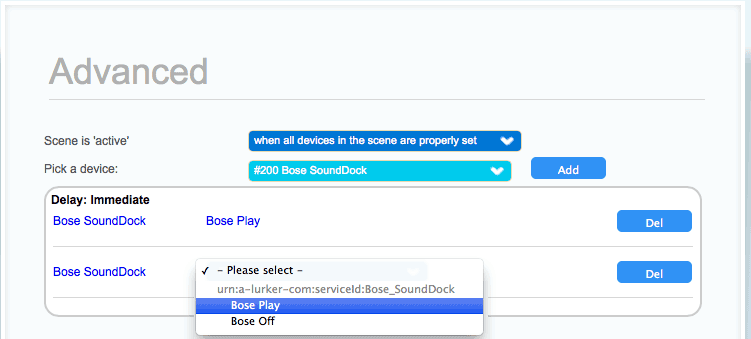 Figura 8Utilizando o dispositivo infravermelho em uma cena
Este guia é um pouco extenso. No entanto, depois de fazê-lo uma vez, você verá que tudo faz sentido e poderá criar o próximo dispositivo controlado por iTach muito mais rapidamente.
Referência
Esta nota de aplicação baseia-se em testes realizados por
Informações relacionadas& - APNT-65: Configuração Básica e Aprendizagem do iTach
- APNT-66: Usando o iTach com
Fibaro Centro de Materiais de Construção - APNT-34: Criando cenas VERA
- APNT-35: Controlando cenas VERA com um gatilho
- APNT-36: Controlando cenas VERA com um cronograma
- KB-35: Diferença entre os cabos emissores e blasters do iTach
- KB-36: Informações sobre a API do iTach
- Downloads e documentos do cache global
O Adaptadores IR iTach São perfeitos para controlar aparelhos como equipamentos de áudio e vídeo (TV, Blu-ray, Home Cinema) e qualquer aparelho que possa ser controlado por comandos infravermelhos (IR). Até mesmo unidades de ar condicionado.
Este guia mostra como usar os adaptadores iTach com o VERA Lite e VERA3
Utilizando o iTach com o VERA
Para permitir que o VERA utilize os dispositivos iTach, precisamos baixar um plugin do VERA e, em seguida, criar arquivos de dispositivo para cada aparelho de infravermelho que o iTach controlará.
Este guia mostra como:
- Faça o download e configure corretamente o plug-in VERA iTach (GC100).
- Crie os arquivos de dispositivo para cada aparelho a ser controlado.
- Adicione as strings de controle IR do iTach aos arquivos do dispositivo. &Crie um dispositivo VERA para o aparelho.
- Controle as funções do aparelho a partir de cenas do VERA.
Passo 1 - Baixar arquivos
Para instalar com sucesso o plugin VERA iTach (GC100) e usar os dispositivos iTach, você precisará de alguns arquivos. Para facilitar, reunimos todos eles em um único arquivo ZIP para você baixar.
Então, antes de fazer qualquer outra coisa, baixe o Vesternet Arquivo Zip do iTach:
O arquivo ZIP inclui quatro arquivos que você usará ao longo deste guia:
- I_GC100.xml - Arquivo de atualização do plugin GC100
- D_Bose_Sounddock.xml - Arquivo de 'Descrição' do dispositivo (baseado no Bose Sounddock 2)
- I_Bose_Sounddock.xml - Arquivo de 'Implementação' do dispositivo
- S_Bose_Sounddock.xml - Arquivo de 'Serviço' do dispositivo
Etapa 2 - Instale e configure corretamente o plug-in iTach/GC100
O plugin iTach/GC100 permite usar e configurar o adaptador infravermelho iTach.
Instale o Plugin GC100
- Na interface de usuário do VERA, acesse 'APLICATIVOS' guia e 'Instalar aplicativos'
- Procurar 'GC100'
- Instale o aplicativo, ele aparecerá em seguida no Meus aplicativos guia
- No DISPOSITIVOS Na nova aba, você verá uma nova GC100 dispositivo
- Clique no dispositivo 'chave inglesaícone ' e vá para 'Avançadoaba
- Entre no Endereço IP do iTach (ver APNT-65 - Configuração Básica e Aprendizagem do iTach)
- Feche a janela do dispositivo e clique no botão vermelho 'SALVAR' botão&
- Agora você deverá ver o dispositivo GC100 no VERA. DISPOSITIVOS guia
Figura 1Adicionando o endereço IP do iTach ao dispositivo plug-in GC100
Plugin GC100 - Problema conhecido
Há um problema conhecido com o plugin GC100. Ele envia comandos de infravermelho duas vezes.
Isso é fácil de corrigir, basta enviar um arquivo de 'implementação' corrigido.
- Vá para 'APLICATIVOS' &> ''Desenvolver aplicativos'
- Na barra lateral esquerda, clique em 'Arquivos LUUP'
- Clique no ''Selecionar arquivobotão e selecione o I_GC100.xml arquivo (incluído no
Vesternet Arquivo ZIP do iTach) - Clique em 'Ir'
- Quando o upload estiver concluído, você precisa reiniciar o Luup.
- Vá para CONFIGURAR &> Líquido &e
Wi-fi e clique em 'Reinício' - Permitir que o VERA reinicie
- Agora você terá um plugin GC100 configurado corretamente e funcionando.
Figura 2Plugin GC100 configurado
Etapa 3 - Criar e carregar arquivos do dispositivo
Para criar um dispositivo controlável por infravermelho no VERA, primeiro precisamos criar e editar os arquivos de controle do dispositivo.
Este exemplo é baseado em um conjunto de arquivos que criei para um Bose Sounddock. Este guia mostra as partes dos arquivos XML que você precisará alterar para o seu dispositivo.
- Extraia o .xml arquivos do
Vesternet Arquivo ZIP do iTach - Renomeie-os para que você possa reconhecer o dispositivo ao qual se referem - por exemplo, 'XYZ', 'Yamaha RX675' etc
- Você pode usar o nome que quiser; no restante deste guia, me referirei aos arquivos com o nome. Bose SoundDock.
Editar o arquivo de serviço (S_File)
O S_Bose_SoundDock.xml O arquivo é o 'ServiçoO arquivo para o dispositivo IR controla as ações do aparelho. Neste caso, definiremos as ações de infravermelho que podem ser acionadas pelos comandos IR do iTach.
- Abra o S_Bose_SoundDock.xml arquivo em um editor de texto ou HTML
- Você verá um &< lista de ações &> etiqueta na linha 7 e, abaixo dela, uma série de &< ação &> tags
- Estas se referem a similares &< ação &> etiquetas no I_Bose_SoundDock.xml que contêm os códigos IR reais para controlar o aparelho.
- No S_Bose_SoundDock.xml Edite esses nomes no arquivo, exclua os que não precisar ou adicione novos.
- Para este exemplo, eu só precisei de dois controles para o SoundDock - Bose Play e Bose desligado
- Lembre-se de salvar as alterações quando terminar.
- O final S_Bose_SoundDock.xml O arquivo é mostrado em Figura 3
Figura 3: S_Bose_SoundDock.xml Arquivo do dispositivo
Editar a implementação (arquivo I_)
O I_Bose_SoundDock.xml O arquivo é o 'ImplementaçãoO arquivo 'para o dispositivo IR' contém as ações e os códigos IR que controlarão o aparelho.
- Abra o I_Bose_SoundDock.xml arquivo em um editor de texto ou HTML
- Você verá um &< lista de ações &> etiqueta na linha 3 e, abaixo dela, uma série de &< ação &> tags
- Estes contêm os códigos infravermelhos que serão transmitidos quando você ativar cada ação.
- Renomeie o &<id do serviço &> a uma que se relaciona com o aparelho - &<id do serviço &>urna:a-lurker-com:serviceId:Bose_SoundDock&< /serviceId &>
- Observação: o mesmo &<id do serviço &é usado para todas as ações no I_Bose_SoundDock.xml arquivo
- Editar o &<nome &> Marque a tag para que ela corresponda à descrição da ação. &<nome &>Bose Play &< /nome &>
Adicione o código IR
Agora você precisa usar o código de controle IR que criou no iTach. iLearn aplicativo e use-o no arquivo de implementação. Veja APNT-65 - Configuração Básica e Aprendizagem do iTach Para obter mais informações.
- O I_Bose_SoundDock.xml O arquivo usa o Controle HEX IR código - em iLearn selecione HEX formatar
- Cole este código entre os < ir &> tags
- Você pode editar todas as outras ações, excluir as que não precisar ou adicionar novas.
Provavelmente faz sentido adicionar uma ação e um código IR, e testá-los no VERA antes de concluir o processo completo. I_SoundDock.xml arquivo.
Figura 4: I_Bose_SoundDock.xml Arquivo do dispositivo com o código IR destacado
Editar a descrição (arquivo D_)
O D_Bose_SoundDock.xml O arquivo é o 'DescriçãoO arquivo 'para o dispositivo IR' contém todas as informações sobre o dispositivo. Você precisa adicionar as descrições principais do dispositivo e os links para os arquivos de Implementação e Serviço.
Descrição dos dispositivos
- Edite as linhas de descrição para descrever melhor o aparelho que este dispositivo infravermelho irá controlar (veja a figura 5):
&<nome amigável &>, &fabricante &>, &<URL do fabricante &>, &<modelDescription &>, e &<nome do modelo &>
Linha de arquivo de implementação
- Editar o &< arquivo de implementação &> Nome do arquivo (linha 120) para corresponder ao seu arquivo I_XML - I_Bose_SoundDock.xml
Arquivos de serviço
- Edite o último 'Serviço' seção (linha 31) para corresponder ao S_Bose_SoundDock.xml arquivo:
&< tipo de serviço >urn:a-lurker-com:service:Bose SoundDock:1 &</serviceType&>
&<id do serviço >urn:a-lurker-com:serviceId:Bose SoundDock1 </serviceId&>
&< SCPDURL &>S_Bose_SoundDock.xml &</SCPDURL&>
- Nota: O ':1' e '1após o nome do arquivo nas duas primeiras linhas
- O outro Serviços São arquivos de serviço genéricos do VERA - você pode mantê-los ou excluí-los do arquivo. D_SoundDock.xml arquivo.
Nome Único do Dispositivo (UDN)
Este é um passo importante.
Cada dispositivo deve ter um número de identificação único. UDN (Nome Único do Dispositivo)Você pode criar o seu próprio para cada dispositivo infravermelho.
- Crie um UDN acessando http://www.famkruithof.net/uuid/uuidgen
- Clique Pegar
- Na parte superior da página, você verá um novo número UDN (em negrito) com um formato semelhante a b2f53800-b8ea-11e3-a5e2-0800200c9a66
- Cole isso no &< UDN &> linha, depois uuid:
&< UDN >uuid:b2f53800-b8ea-11e3-a5e2-0800200c9a66 &</serviceType&>
- Seu D_SoundDock.xml O arquivo agora deve ter a seguinte aparência: Figura 5.
Figura 5: D_Bose_SoundDock.xml Arquivo do dispositivo
Faça o upload dos arquivos para VERA.
Agora, esses arquivos precisam ser carregados no VERA (de forma semelhante ao carregamento da atualização do plugin GC100 na etapa 2).
- Vá para 'APLICATIVOS' &> ''Desenvolver aplicativos'
- Na barra lateral esquerda, clique em 'Arquivos LUUP'
- Clique em 'Selecionar arquivobotão e selecione o D_Bose_SoundDock.xml. I_Bose_SoundDock.xml e S_Bose_SoundDock.xml arquivos
- Clique em 'Ir'
- Quando o upload estiver concluído, você precisa reiniciar o Luup.
- Vá para CONFIGURAR &> Líquido &e
Wi-fi e clique em 'Reinício' - Permitir que o VERA reinicie
- Os arquivos do dispositivo agora serão incluídos nos arquivos Luup do seu VERA.
Etapa 4 - Criar o dispositivo de infravermelho
Agora você pode criar um dispositivo VERA que utilizará os arquivos que você acabou de criar. Este dispositivo será um "dispositivo virtual" do aparelho real, e você poderá controlar suas funções a partir de cenas do VERA.
- Vá para 'APLICATIVOS' &> 'Desenvolver aplicativos'
- Na barra lateral esquerda, clique em 'Criar dispositivo'
- Digite o 'D_Bose_SoundDock.xml'nome do arquivo para o Nome do arquivo do dispositivo UPnP caixa
- Clique em 'Criar dispositivo'
Figura 6Criar o dispositivo IR no VERA
- O novo dispositivo estará no DISPOSITIVOS guia, mas não estará totalmente configurada.
- Clique no azul da VERA 'RECARREGARClique no botão (na parte superior da página) e aguarde o VERA recarregar.
- O dispositivo agora deve ter o 'nome amigável' que você escolheu no arquivo 'Descrição do Dispositivo'.
- Na aba Avançado do dispositivo, deve haver o arquivo de descrição correto (D_Bose_SoundDock.xml) e tipo de dispositivo (urn:schemas-micasaverde-com:device:IrDevice:1)
- Se não tiver esses campos preenchidos, clique em 'RECARREGARPressione o botão novamente e aguarde o VERA recarregar.
- Por fim, é necessário configurar o dispositivo com a porta IR iTach correta. O iTach possui três portas IR; neste exemplo, estou usando o emissor IR (porta 3) - veja APNT-65 - Configuração Básica e Aprendizagem do iTach
- Acesse as configurações do dispositivo.ConfiguraçõesNa aba ' e selecione a porta correta no menu suspenso'.
- Feche o dispositivo e clique no botão vermelho 'SALVARbotão (parte superior da página)
- Após a VERA terminar de recarregar, o dispositivo estará pronto para testes.
Figura 6Selecione a porta IR correta para o dispositivo.
Etapa 5 - Teste o dispositivo de infravermelho
Agora é hora de testar o novo dispositivo e verificar se ele está funcionando corretamente.
- No seu navegador, digite http://VERAs_IP_address:3480/data_request?id=lu_invoke - substituir 'Endereço IP VERAs' com o seu endereço IP VERA
- Clique no aparelho desejado na lista - por exemplo, o meu era #200 Bose SoundDock
- Isso exibirá uma lista de comandos disponíveis.
- Certifique-se de que o emissor/receptor infravermelho do iTach esteja posicionado em frente ao aparelho.
- Clique em uma das ações no navegador — isso deverá fazer com que o dispositivo execute essa ação.
- Se não funcionar corretamente, verifique os arquivos do dispositivo, corrija-os e faça o upload novamente.
Figura 7Navegador exibindo uma lista de ações disponíveis para o dispositivo infravermelho.
Passo 6 - Utilize o dispositivo de infravermelho em cenas
Agora que as ações do dispositivo estão funcionando corretamente via iTach, você pode usar as cenas do VERA para controlar as ações do aparelho.
Para isso, você precisa usar a aba Cena Avançada do VERA.
- Criar uma nova cena - ver APNT-34: Criando cenas no VERA
- Acesse a seção 'Cena' do siteAvançadoaba
- Selecione o dispositivo IR Appliance em 'Escolha um dispositivo' suspenso
- Clique em 'Adicionar'
- O dispositivo já terá sido adicionado à cena.
- Selecione a ação na lista 'Por favor, selecione' menu suspenso ao lado do dispositivo
- Clique no botão verde 'Confirme as alterações.botão (parte superior da página)
- Clique no botão vermelho 'SALVARbotão (parte superior da página)
- Agora você tem uma cena que pode ser acionada, agendada ou executada manualmente para controlar uma ou mais ações do aparelho.
Figura 8Utilizando o dispositivo infravermelho em uma cena
Este guia é um pouco extenso.No entanto, depois de fazer isso uma vez, você perceberá que tudo faz sentido e poderá criar o próximo dispositivo controlado por iTach muito mais rapidamente.
Referência
Esta nota de aplicação baseia-se em testes realizados por
Informações relacionadas
- APNT-65: Configuração Básica e Aprendizagem do iTach
- APNT-66: Usando o iTach com
Fibaro Centro de Materiais de Construção - APNT-34: Criando cenas VERA
- APNT-35: Controlando cenas VERA com um gatilho
- APNT-36: Controlando cenas VERA com um cronograma
- KB-35: Diferença entre os cabos emissores e blasters do iTach
- KB-36: Informações sobre a API do iTach
- Downloads e documentos do cache global










