


Vesternet Z-Wave Interruptor compatível com 2 fios (VES-ZW-SWI-002)
Obrigado por adquirir este produto.
O VES-ZW-SWI-002 é um
- Fiação de 2 fios (sem neutro) ou 3 fios (com neutro) e bypass opcional para maior flexibilidade de instalação.
- Configurável para interruptores momentâneos ou de alternância.
- Carga resistiva de 4,8 A (carga capacitiva/indutiva de 1,4 A)
- Dimensões de instalação compactas: 45,5 x 45 x 20,3 mm
- Proteção contra desligamento de emergência por temperatura
- Estado de carga em caso de falha de energia (memória)
Z-Wave Plus com segurança S2
O controlador de casa inteligente SmartThings precisa de um "manipulador de dispositivo" para cada dispositivo de hardware que você deseja usar para que funcione corretamente. Um manipulador de dispositivo é um software/código escrito na linguagem de programação Groovy e pode ser criado pela própria SmartThings, pelos fabricantes dos dispositivos de hardware ou pela comunidade SmartThings.
Para obter a melhor compatibilidade com o Controlador de Casa Inteligente SmartThings, recomendamos que você utilize nosso Controlador de Dispositivo compatível.
Vesternet Z-Wave Manipuladores de Dispositivos
Disponível aqui.
É necessário apenas um arquivo para este dispositivo específico:
- VES-ZW-SWI-002 Compatível com 2 fios Switch.groovy
Esse
- Suportes Sobre e Desligado Controle pelo aplicativo.
- Relatórios Sobre e Desligado Eventos ocorridos quando operados a partir da chave local.
- Permite atribuir "Ações" para Sobre e Desligado Controle através da seção Detalhes do Dispositivo no aplicativo.
- Permite adicionar "Automações" para Sobre e Desligado Eventos da seção Automações do aplicativo.
- Permite adicionar "Automações" para Sobre e Desligado Controle tudo pela seção Automações do aplicativo.
- Possui opções de configuração para o estado de carga padrão após falha de energia e para o tipo de switch local.
-
Instale fisicamente o dispositivo.
-
Operar o dispositivo
-
Instale nosso controlador de dispositivo de suporte.
-
Inclua o dispositivo em sua lista de inclusões.
Z-Wave rede -
Configure o dispositivo
-
Controle o dispositivo a partir de um aplicativo ou interface web.
-
Utilize o dispositivo em automações, cenas e agendamentos. &e Lógica
-
Obtenha ajuda &Suporte, se precisar.
Instalação de Dispositivos Físicos
Esse
Se preferir uma instalação profissional dos seus dispositivos de casa inteligente, pode encontrar mais informações no nosso site. Faça você mesmo vs. Profissional guia.
O dispositivo pode ser conectado por cabo usando qualquer um dos seguintes métodos: Configuração de 2 ou 3 fiosO acessório de bypass pode ser necessário para determinados tipos de carga quando usado em uma configuração de 2 fios.

Para obter mais informações, consulte o manual que acompanha o dispositivo.
Operação do dispositivo
O dispositivo possui uma única entrada de interruptor que controla a única saída. Quando um interruptor momentâneo é conectado, o estado é alternado a cada vez que o interruptor é pressionado e, quando um interruptor de alavanca é conectado, o estado é alternado cada vez que o interruptor muda de posição.
Para obter mais informações, consulte o manual que acompanha o dispositivo.
Instalando o controlador de dispositivo
Acesse o ambiente de desenvolvimento integrado Groovy do SmartThings. aquiSe você é novo no ambiente de desenvolvimento integrado (IDE) do SmartThings, pode ler mais sobre ele em [link para a página de informações]. Documentação do SmartThings Classic
- Clique em "Meus controladores de dispositivoVocê verá uma lista de todos os Device Handlers que já carregou. Para criar um novo, clique em "Criar novo manipulador de dispositivo".

- Clique em "A partir do código"para carregar um documento de editor em branco."

- O editor é muito básico e serve melhor para simplesmente colar código de outro local.

- Visite o
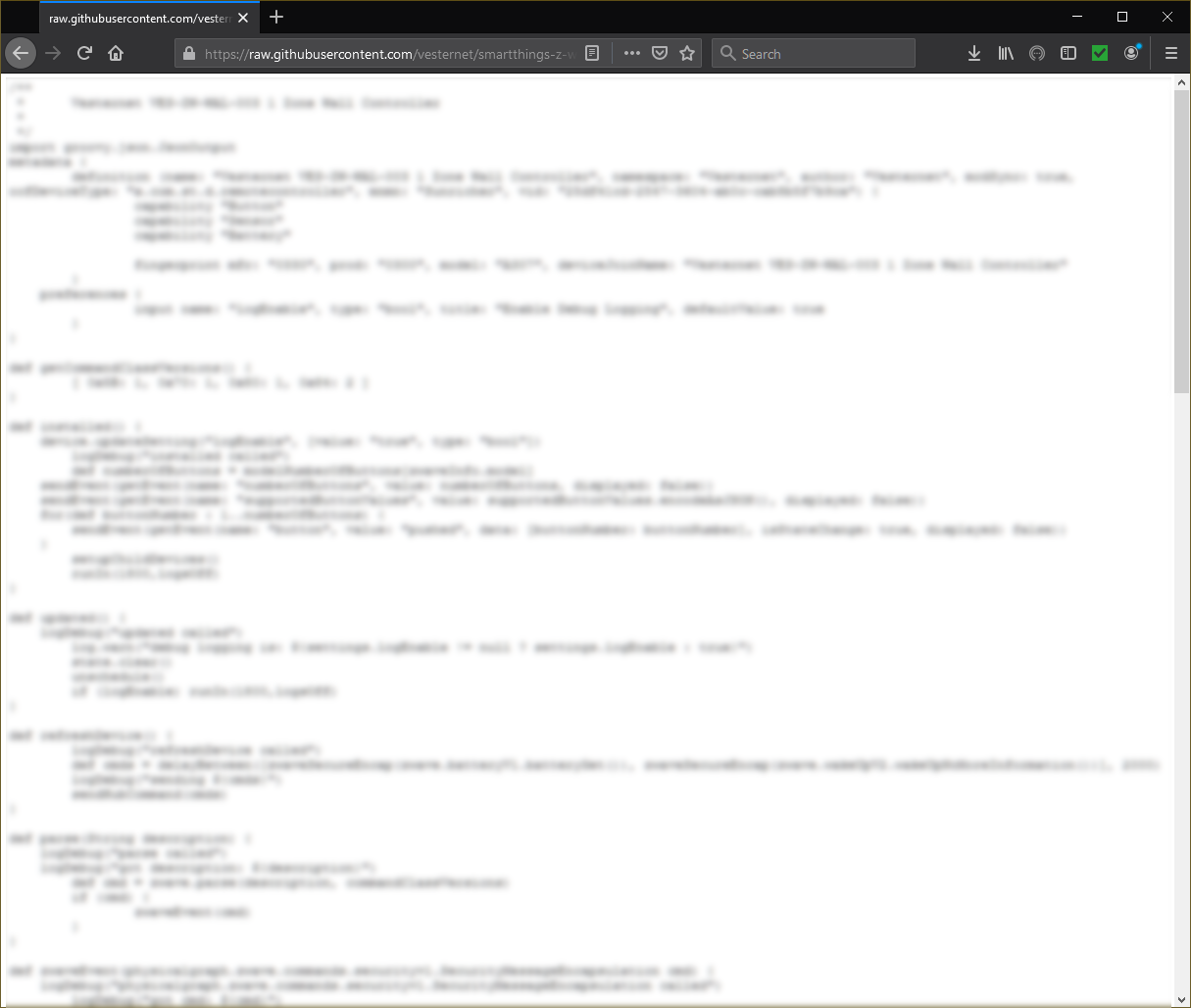
Vesternet Acesse o repositório GitHub no local mencionado no início deste manual e visualize o arquivo que contém o código Groovy do manipulador de dispositivos.
Para garantir que apenas o código Groovy válido seja copiado, clique em "Cru" botão.
- Selecione todo o texto da página e copie-o.
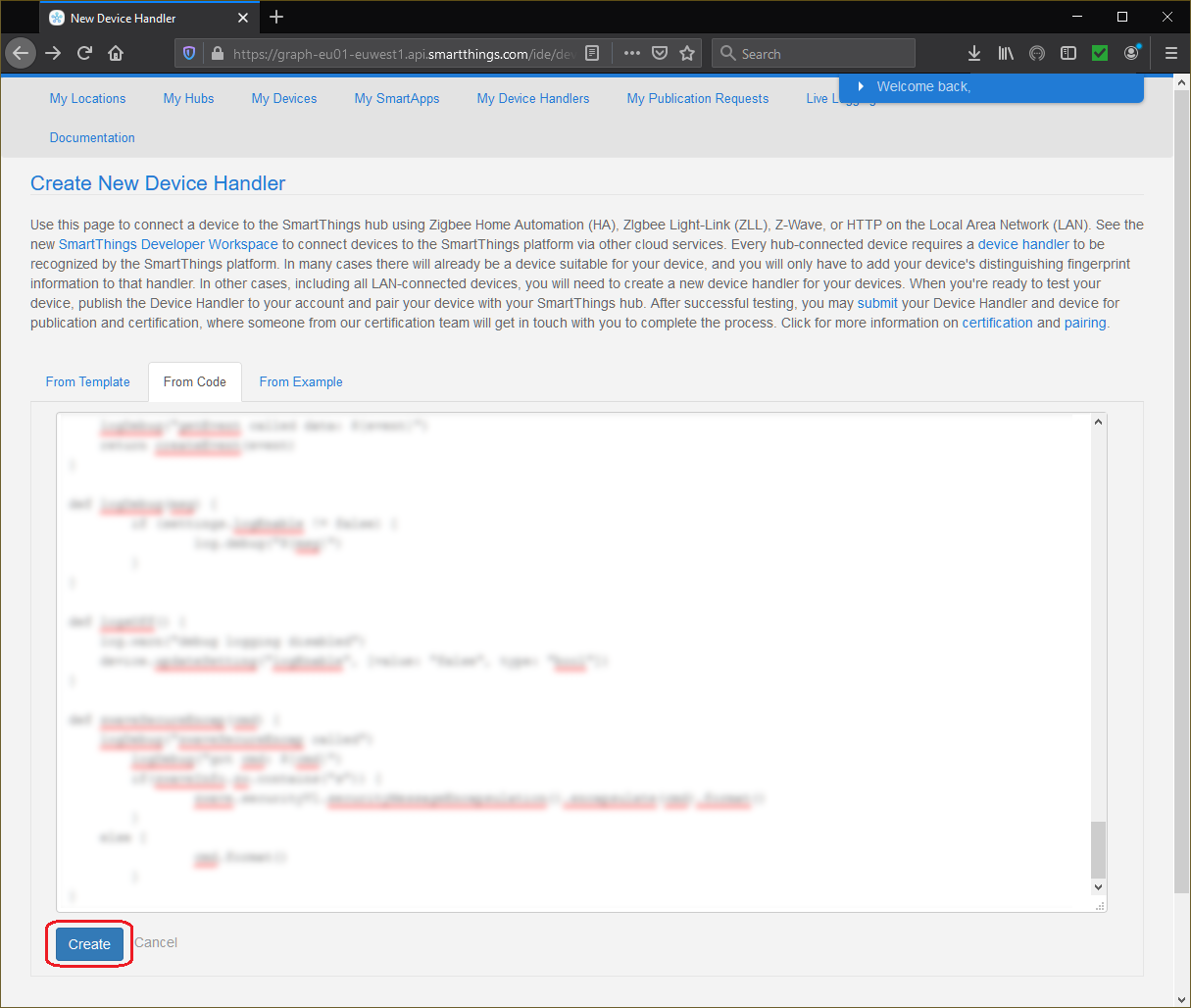
- Copie o código da página do GitHub, cole-o no editor do SmartThings e clique em "Criar".
- Certifique-se de que o editor do SmartThings confirme com um "Dispositivo Inteligente Criado" mensagem.

- Por fim, clique em "Publicarbotão e selecionePara mim"Este é um passo importante, pois torna o controlador de dispositivo ativo no seu controlador de casa inteligente SmartThings!"
Se o dispositivo exigir vários controladores de dispositivo, certifique-se de repetir o processo desde o início e criar todos os que forem necessários.
- Para atualizar ou alterar o Device Handler no futuro, basta clicar no link em "Espaço de nomes/Nomecoluna " na lista inicial exibida no "Meus controladores de dispositivo" página.
Você será redirecionado para o editor do SmartThings para esse controlador de dispositivo, onde poderá editar o código, selecionar tudo e sobrescrever com uma nova cópia, etc.
Não se esqueça de clicar no "SalvarBotão " para salvar as alterações. Em seguida, certifique-se de clicar novamente no botão "Publicarbotão e selecionePara mim".
Inclua o dispositivo
Abra o aplicativo SmartThings no seu smartphone ou tablet. Se você é novo no aplicativo SmartThings, pode ler mais sobre ele em [link para o site do aplicativo]. Primeiros passos com o SmartThings guia.
- No painel de controle do aplicativo SmartThings, toque em "+"no canto superior direito do aplicativo e, em seguida, toque em "Dispositivo".


- Deslize a tela para baixo e toque em "
Z-Wave " seguido pela "GenéricoZ-Wave Dispositivo".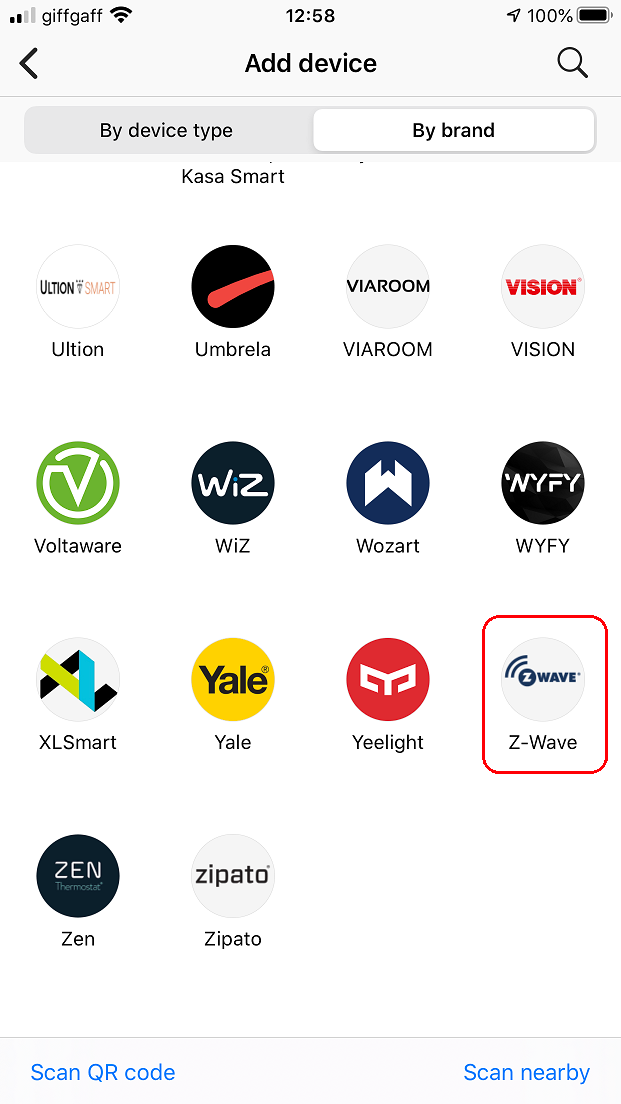

- Tocar "Genérico
Z-Wave Dispositivo"novamente e depois aguarde enquanto o SmartThings prepara tudo."

- Toque no "Começar" botão.
Se você tiver vários controladores SmartThings para casa inteligente, poderá selecionar em qual deles incluir o dispositivo nesta tela, além de atribuir o dispositivo a um cômodo.
Tocar "Próximo"Quando você estiver pronto."

- Assim que você visualizar a tela de Inclusão, Clique três vezes no botão "Ação" ou "Redefinir" do dispositivo..


- É só isso. SER PACIENTE E o SmartThings deverá eventualmente exibir uma mensagem de sucesso!
Tocar "Feito"para retornar ao Painel e visualizar seu novo dispositivo."

Configure o dispositivo
Nossos controladores de dispositivo permitem que você altere as configurações do dispositivo para:
- Estado de carregamento após falha de energia - desligado, ligado ou estado anterior (padrão).
- Tipo de interruptor: Momentâneo ou de alternância (padrão).
Se você estiver satisfeito com as configurações padrão, o dispositivo estará "pronto para uso" assim que for incluído em sua conta.
Para alterar as configurações, basta abrir o aplicativo SmartThings em seu smartphone ou tablet. Se você é novo no aplicativo SmartThings, pode ler mais sobre ele em [link para o aplicativo]. Primeiros passos com o SmartThings guia.
- No painel de controle do aplicativo SmartThings, toque no dispositivo cujas configurações você deseja alterar e, na tela de detalhes do dispositivo, toque no ícone de menu no canto superior direito.
Tocar "Configurações"Continuar."

- Toque no "Estado de carga após falha de energia"Acesse as configurações e toque em uma das opções para selecioná-la e, em seguida, toque em "OK"para salvar a seleção."


- Na tela de configurações, toque em "Tipo de interruptor anexado" e toque em uma das opções para selecioná-la. Novamente, toque em "OK"para salvar a seleção."
Você também pode ativar ou desativar o "Registro de depuração" exibido no ambiente de desenvolvimento integrado (IDE) do SmartThings, se desejar. Toque na seta para voltar no canto superior esquerdo da tela para confirmar as alterações.

Controle do aplicativo
Abra o aplicativo SmartThings no seu smartphone ou tablet. Se você é novo no aplicativo SmartThings, pode ler mais sobre ele em [link para o site do aplicativo]. Primeiros passos com o SmartThings guia.
Você pode controlar este dispositivo diretamente do painel do aplicativo SmartThings, simplesmente tocando em "ícone de alternância"no canto superior direito do bloco do dispositivo."
A cada toque, o dispositivo alternará para o estado oposto. Observe que o ícone do dispositivo também muda para indicar o estado atual.

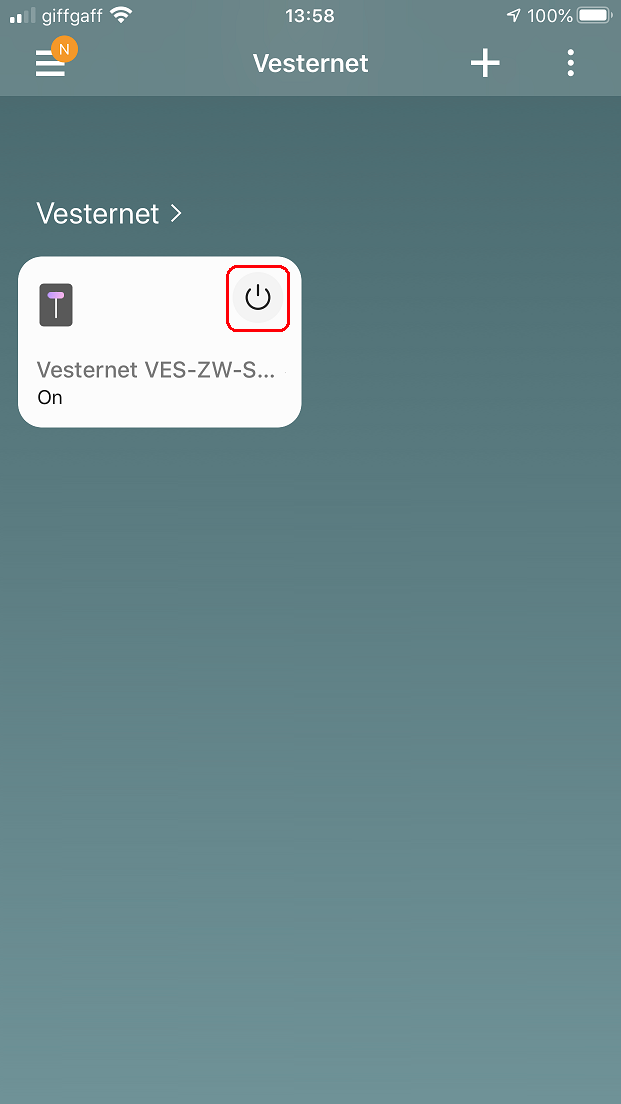
Você também pode controlar o dispositivo na página de detalhes do dispositivo, desta vez em "ícone de alternância"Alterações em si mesmas indicam o estado do dispositivo."


Tocando no "HistóriaA aba "Na parte inferior da tela" abrirá o histórico de todos os eventos anteriores do dispositivo.
Você também pode acessar outras telas tocando no ícone de menu no canto superior direito da tela, com opções para editar o nome do dispositivo e alterar o cômodo em que ele está localizado.


Utilização em Automações, Cenas e Agendamentos &e Lógica
Abra o aplicativo SmartThings no seu smartphone ou tablet. Se você é novo no aplicativo SmartThings, pode ler mais sobre ele em [link para o site do aplicativo]. Primeiros passos com o SmartThings guia.
O SmartThings oferece diversas maneiras de usar seus dispositivos. Aqui, vamos analisar o uso direto do dispositivo.Ações"e geral"Automações".
Ações
- Na tela Detalhes do dispositivo, toque em uma das ações listadas.
O SmartThings oferece, de forma útil, as ações padrão de "Temporizador", "Ligado" e "Desligado"que são todos gatilhos simples baseados em tempo."
Toque no "Temporizador"Ação e, assim que a tela "Temporizador" aparecer, você verá que existem opções para definir um temporizador de contagem regressiva simples. Toque em algumas das opções e, em seguida, toque em "Salvar".

- Na tela Ações, você verá os resultados. Assim que o cronômetro da contagem regressiva expirar, a ação selecionada no dispositivo será executada automaticamente.
Tocando no "SliderClicar à direita da ação irá desativá-la e ativá-la alternadamente.
Agora toque no "Ligado"Ação: assim que a tela "Ligar" aparecer, você verá opções para configurar um evento agendado simples que liga o dispositivo."
Deslize a tela para definir as horas e os minutos para que a ação ocorra. Você pode configurar essa ação para se repetir automaticamente tocando em um ou mais dias da semana na parte inferior.

- Aqui você pode ver que um horário para dias úteis foi definido para as 7h. Toque em "Salvar"Quando você terminar."
De volta à tela Ações, você verá os resultados e, novamente, tocando em "SliderClicar à direita da ação irá desativá-la e ativá-la alternadamente.

- O "DesligadoA ação é a mesma que a ação "Ligar", exceto que desta vez o evento agendado desliga o dispositivo.
Mais uma vez, tocando no "SliderClicar à direita da ação irá desativá-la e ativá-la alternadamente.

Automações
As automações para este dispositivo vêm em duas formas: aquelas que podem reagir a um "Evento" do dispositivo localmente (como ligá-lo ou desligá-lo) e aqueles que podem "Controlar"O dispositivo (por exemplo, ligando-o ou desligando-o) reage a um evento de outra parte do sistema SmartThings, como localização ou clima. É claro que você também pode reagir a outros dispositivos!"
Reagindo a eventos do dispositivo
- No painel de controle, expanda o menu principal e toque em "Automações".
Assim que a tela "Automações" aparecer, toque em "Adicionar automação"para seguir em frente."

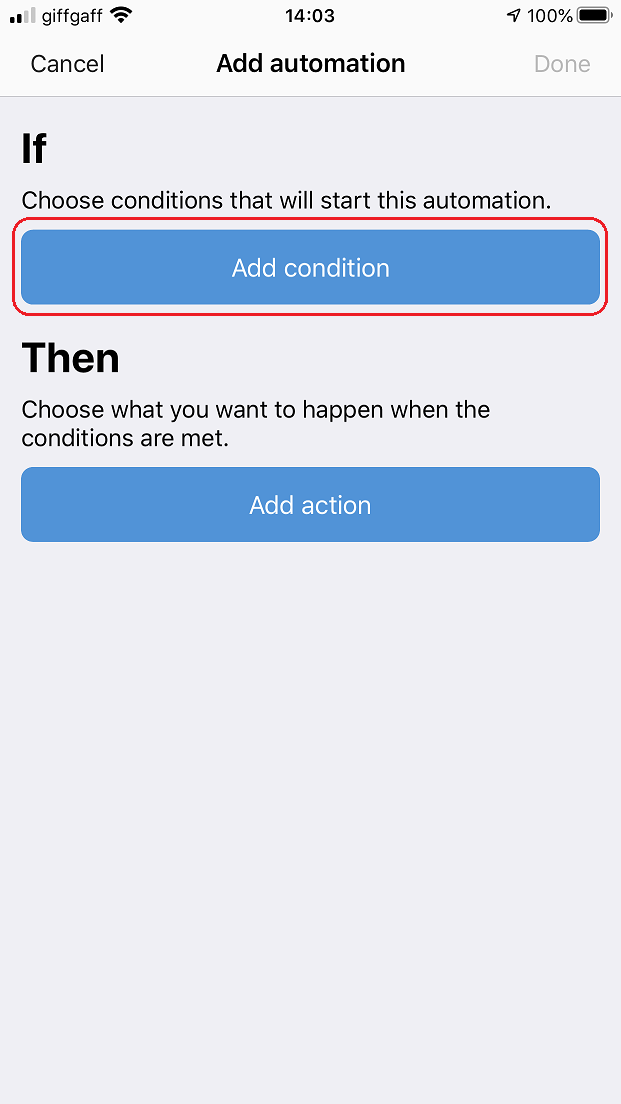
- Assim que o "Adicionar automação"A tela aparece sensível ao toque"Adicionar condição" e então "Estado do dispositivo"já que estamos interessados em reagir a um evento do dispositivo."

- Os dispositivos com condições disponíveis serão exibidos; toque em um deles para selecioná-lo.
A próxima tela mostrará as condições disponíveis para o dispositivo, então aqui podemos selecionar "Ligado ou desligado"(qualquer um dos eventos será acionado) ou "Sobre" e "Desligado"individualmente."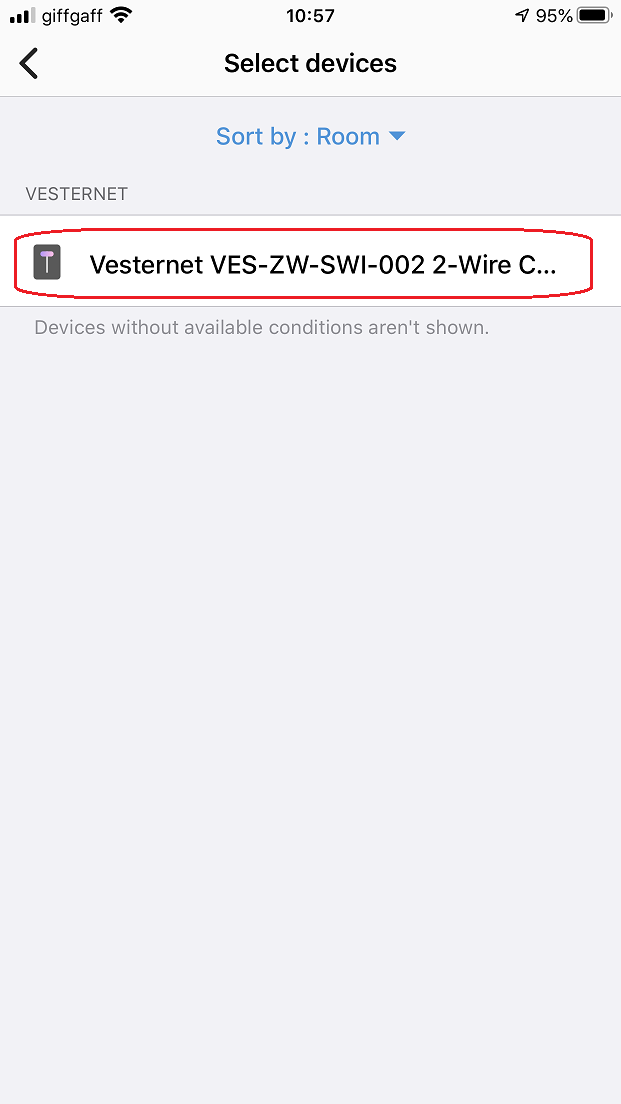

- Toque em uma das condições para marcar a caixa ao lado dela e, em seguida, toque em "Salvar"para retornar à tela "Adicionar automação".
Agora você pode ver que sua condição "Se" foi preenchida, então toque em "Adicionar ação"para seguir em frente."

- Para isso, vamos optar por enviar uma notificação push para nós mesmos quando o dispositivo for ligado, então toque em "Avise alguém"para prosseguir, seguido de "Enviar notificação aos membros".


- Digite sua mensagem. Aqui, escolhemos um texto simples como "o interruptor foi ligado", mas você pode incluir mais informações, se desejar, como o nome do cômodo.
Tocar "Salvar"quando você terminar."
Neste ponto, você pode adicionar mais ações, se necessário, ou simplesmente tocar em "Feito"para salvar esta Automação."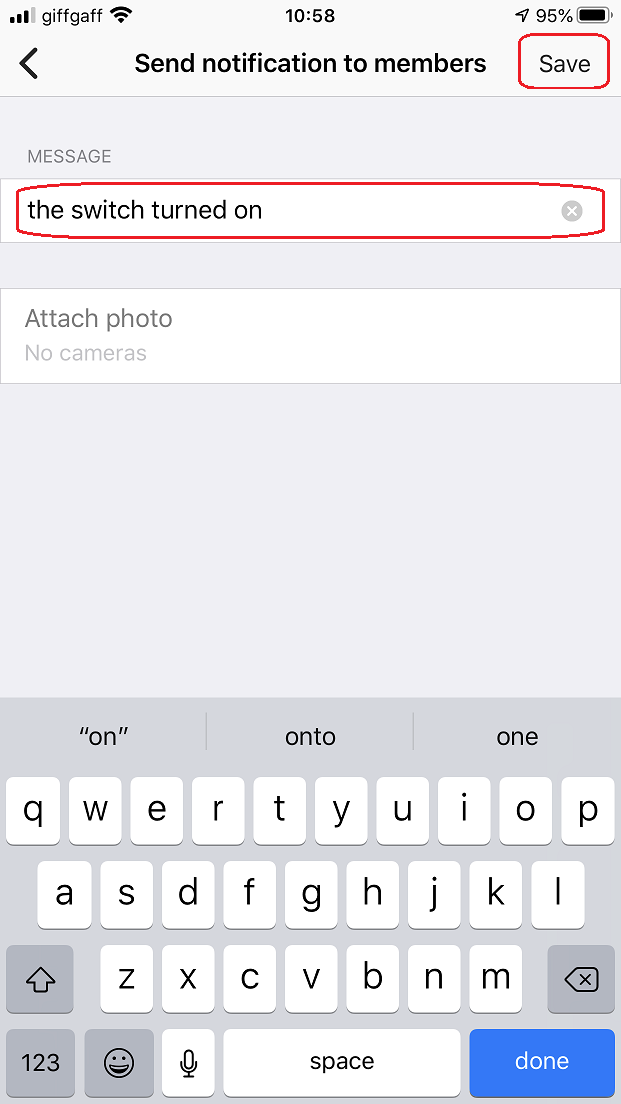

- Por fim, insira um nome para esta Automação ou mantenha o nome padrão, tocando em "OK"Para confirmar."
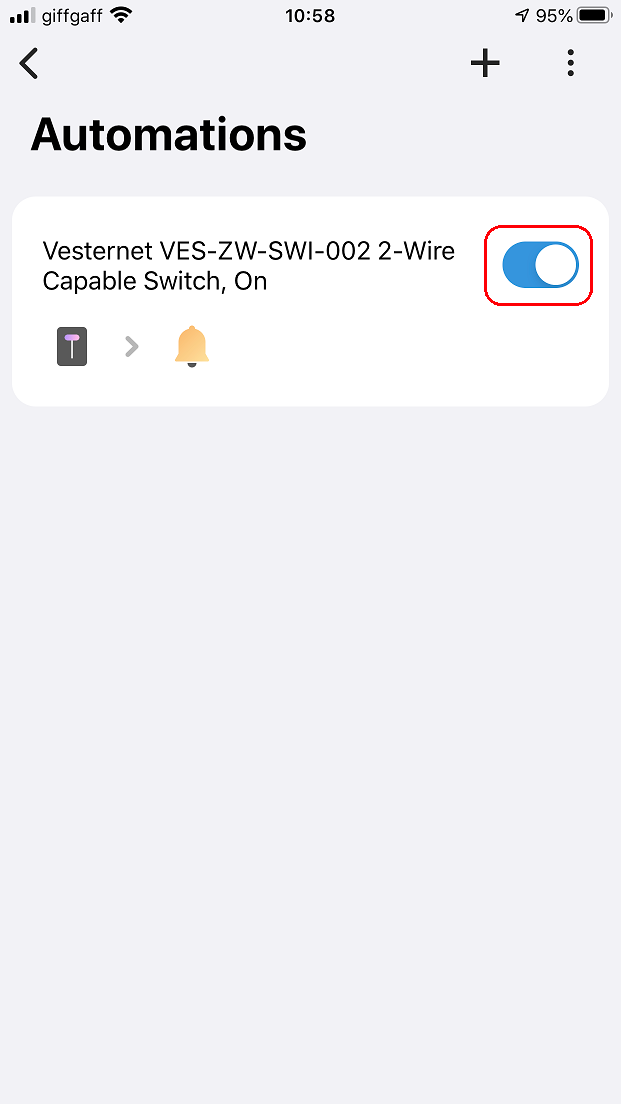
De volta à tela de Automações, você notará que pode desativar/ativar a Automação, se necessário, tocando em "controle deslizante".
Controlando o dispositivo
- No painel de controle, expanda o menu principal e toque em "Automações".
Assim que a tela "Automações" aparecer, toque em "Adicionar automação"para seguir em frente."

- Assim que o "Adicionar automação"A tela aparece sensível ao toque"Adicionar condição" e então "Modo de localização"pois estamos interessados em reagir quando o Modo de Localização do sistema SmartThings muda."


- O SmartThings suporta vários modos de localização; selecione um tocando em um dos "Noite", "Ausente" ou "Lar" opções, depois toque em "Salvar"Continuar."


- Agora podemos adicionar a ação que queremos que aconteça quando o Modo de Localização mudar, então toque em "Adicionar ação"e então em "Dispositivos de controle", já que queremos controlar o dispositivo."


- Os dispositivos com ações disponíveis serão exibidos; toque em um para selecioná-lo e, em seguida, toque em "Salvar"seguir em frente."
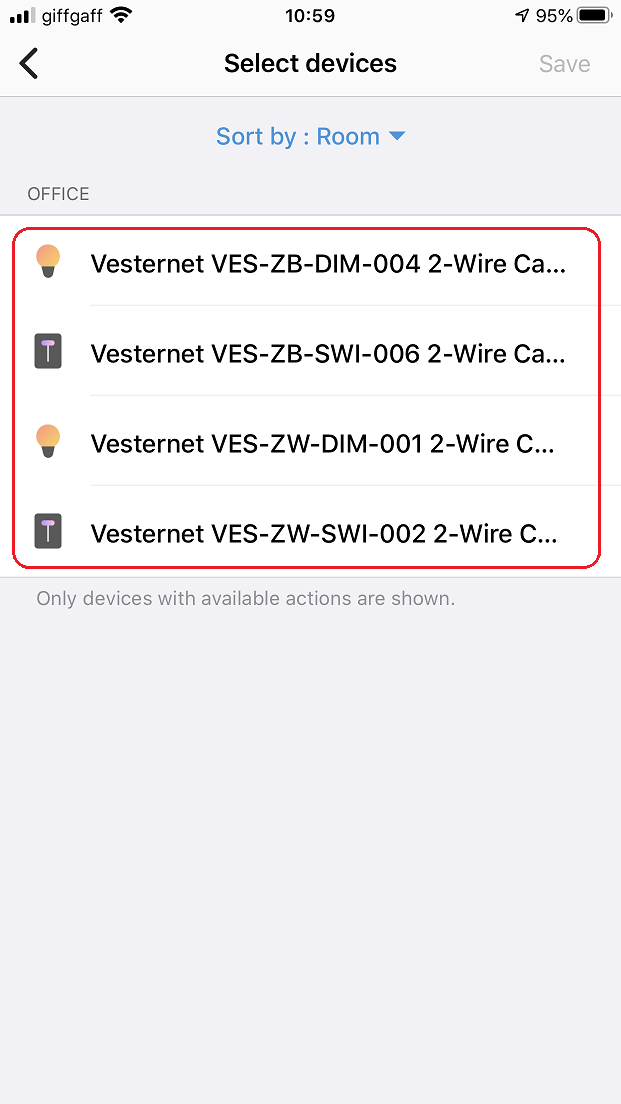
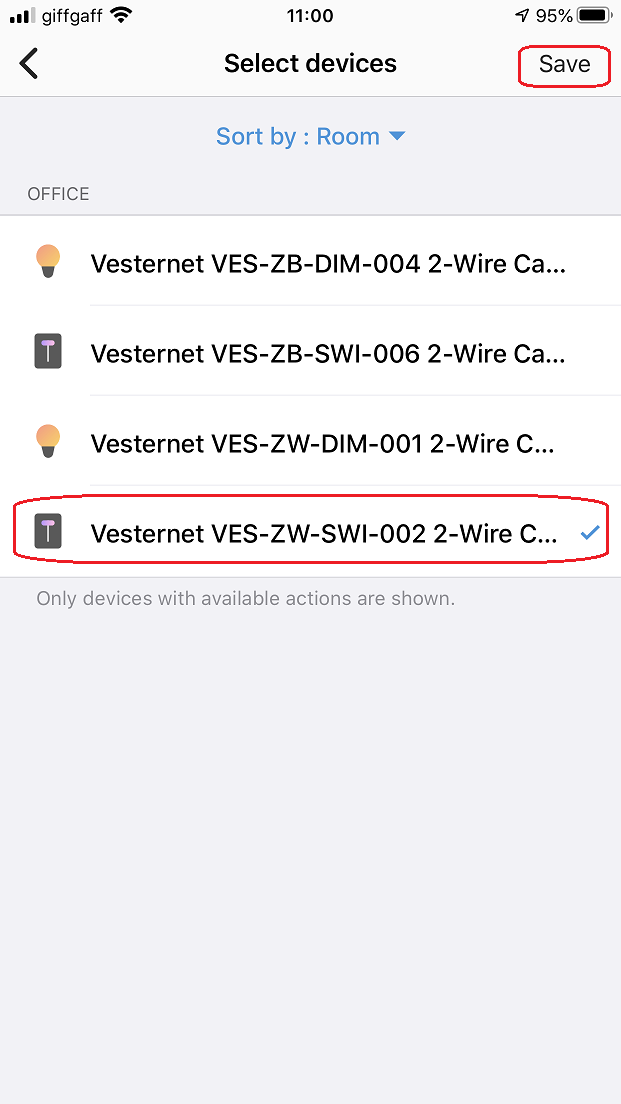
- O SmartThings seleciona automaticamente uma ação padrão dependendo do tipo de dispositivo. Portanto, verifique o resultado na seção "Então" da Automação e, se for o que você precisa, basta tocar em "Feito"Para confirmar."
Se, no entanto, desejar alterar a ação, basta tocar nela, fazer as alterações e tocar em "Salvar"assim que estiver terminado."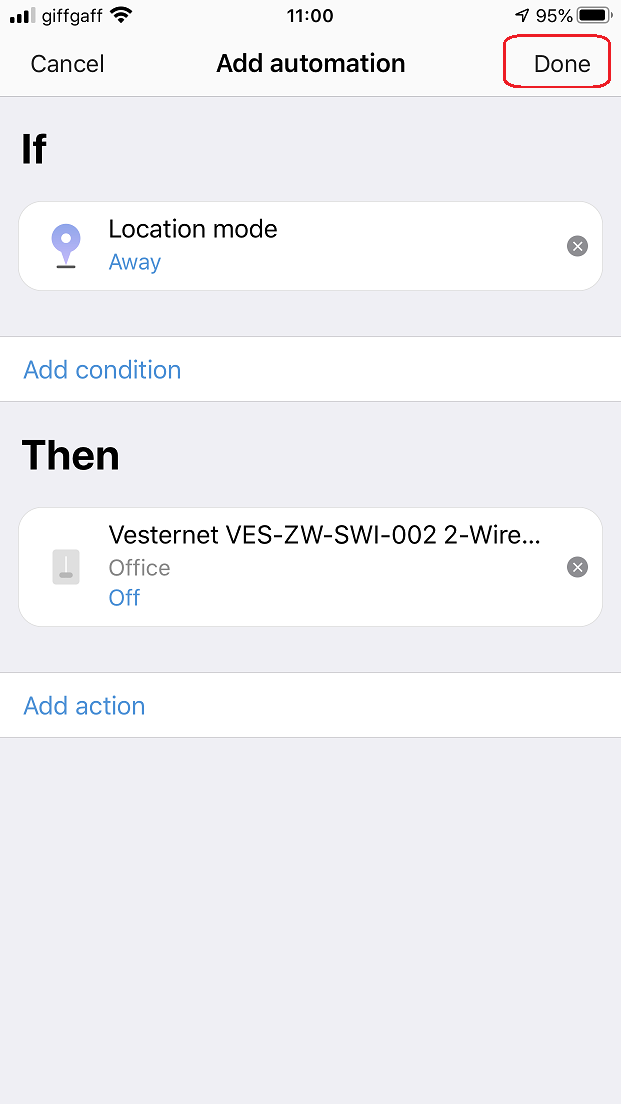

- Por fim, insira um nome para esta Automação ou mantenha o nome padrão, tocando em "OK"Para confirmar."
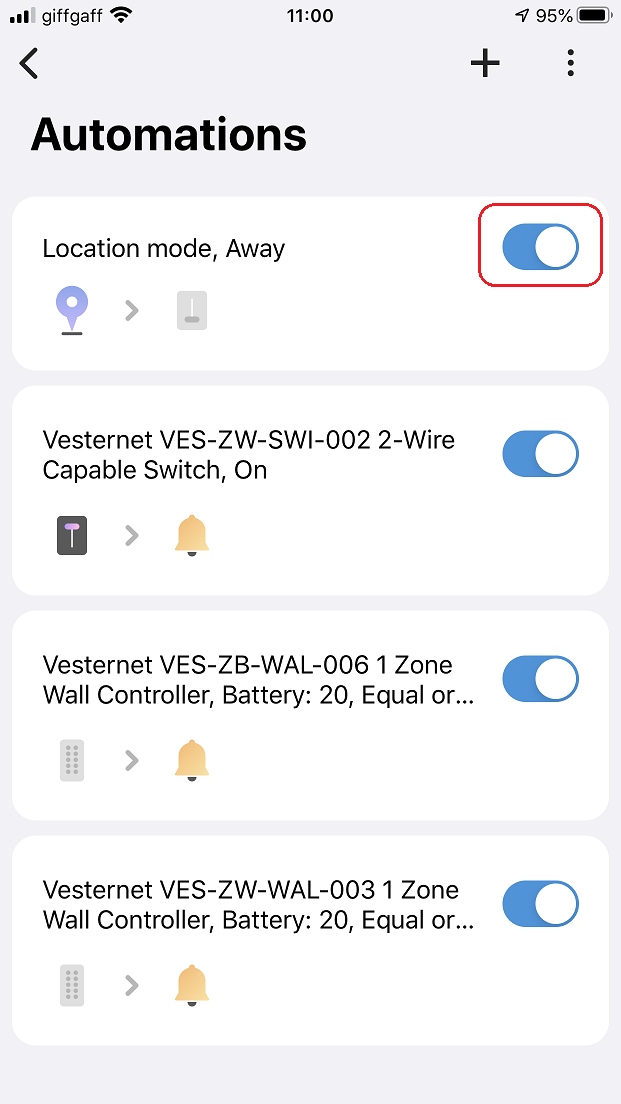
De volta à tela de Automações, você notará que pode desativar/ativar a Automação, se necessário, tocando em "controle deslizante".
Como obter ajuda e apoio
Esperamos que você esteja satisfeito com sua compra e que não encontre nenhum problema com a instalação e o uso do seu novo produto.










