Kort sammanfattat: Aeotec Smart Home Hub är en hubb för Samsung SmartThings. Du konfigurerar den i SmartThings-appen, lägger till dina enheter och automatiserar dem sedan med rutiner (Routines). Kontrollera först vilken hubb du har: nuvarande Smart Home Hub 2 saknar Z-Wave, medan den tidigare versionen av Smart Home Hub har stöd för det.
Vem denna guide är till för
- Du har köpt en Aeotec Smart Home Hub och vill konfigurera den.
- Du lägger till Zigbee-, Matter- eller Z-Wave-enheter i SmartThings.
- Du använder enheter av Vesternet eget varumärke med SmartThings och behöver rätt drivrutin.
Vilken Aeotec Smart Home Hub har jag?
Aeotec tillverkar hubben och Samsung tillhandahåller SmartThings-appen och tjänsten den körs på. Det finns två versioner, och skillnaden är avgörande innan du köper några enheter.
Smart Home Hub 2 är den aktuella modellen. Den har stöd för Zigbee, Thread och Matter, men har ingen Z-Wave-radio.
Den tidigare Smart Home Hub har stöd för Zigbee, Thread och Matter, samt även Z-Wave.

| Smart Home Hub 2 (aktuell) | Smart Home Hub (tidigare) | |
|---|---|---|
| Zigbee | Ja | Ja |
| Matter | Ja | Ja |
| Thread border router | Ja | Ja |
| Z-Wave | Nej | Ja, 868 MHz i Storbritannien och Europa |
| Nätverksanslutning | Wi-Fi eller Ethernet | Wi-Fi eller Ethernet |
| Konfiguration startar med | Knappen på framsidan | QR-koden på baksidan |
I denna guide anges för varje avsnitt vilken hubb det gäller. Om du vill använda Z-Wave-enheter och har Smart Home Hub 2 behöver du en annan styrenhet. Se Att välja styrenhet för smarta hem.
Hur konfigurerar jag Aeotec Smart Home Hub?
- Anslut strömmenPlacera hubben centralt och anslut den till eluttaget. Anslut en Ethernet-kabel om möjligt.
- Hämta appenInstallera SmartThings och logga in med ett Samsung-konto.
- Lägg till hubbenTryck på +, sedan Lägg till enhet och välj Aeotec.
- Lägg till dina enheterZigbee, Matter och, på den tidigare hubben, Z-Wave.
Innan du börjar (båda hubbarna)
- En telefon (Android eller iPhone) med SmartThings-appen och ett Samsung-konto. Du kan skapa kontot i appen.
- Ditt Wi-Fi-namn och lösenord, eller en ledig Ethernet-port på din router.
- På en iPhone, tillåt behörigheten Lokalt nätverk för SmartThings när du tillfrågas.
- En central placering för hubben, på avstånd från stora metallapparater.
Smart Home Hub 2 (aktuell modell)
- Anslut strömadaptern. Anslut även en Ethernet-kabel till din router om du vill ha en trådbunden anslutning.
- I SmartThings-appen trycker du på + på startskärmen, sedan på Lägg till enhet.
- Välj Aeotec bland partnerenheterna, sedan hubbkategorin, sedan Smart Home Hub 2.
- Tryck på Starta och följ anvisningarna på skärmen. Tryck en gång på knappen på hubbens framsida när du uppmanas till det.
- Välj ditt Wi-Fi-nätverk och ange lösenordet.
- Vänta tills appen bekräftar att hubben är ansluten och välj sedan en plats och ett rum för den.
Indikatorlampan på hubben visar dess status. Aeotecs användarhandbok anger vad varje färg innebär. Om hubben inte ansluter, kontrollera ditt nätverk och starta sedan om hubben.
Smart Home Hub (tidigare modell, med Z-Wave)
- Anslut strömadaptern. Aeotec rekommenderar en Ethernet-kabel till din router för den första installationen.
- Vänta tills hubbens lampa visar att den är redo att läggas till. Appen visar vad du ska titta efter.
- I SmartThings-appen trycker du på +, sedan på Lägg till enhet, väljer Aeotec bland partnerenheterna och därefter Smart Home Hub.
- Följ stegen på skärmen och skanna QR-koden på hubbens baksida när du uppmanas.
- Om du använder Wi-Fi, välj ditt nätverk och ange lösenordet.
- Låt hubben vara medan den registreras och uppdateras. En första uppdatering kan ta en halvtimme eller mer.
- Ställ in din plats och ge hubben ett namn.
Lampan på hubben visar dess status. Aeotecs användarhandbok anger vad varje färg betyder.
Lägga till Zigbee-enheter (båda hubbarna)
- I SmartThings-appen trycker du på +, sedan på Lägg till enhet.
- Välj varumärke och enhet, eller sök efter enheter i närheten.
- Sätt enheten i parkopplingsläge. Detta sker vanligtvis genom att hålla in en knapp i några sekunder eller dra ut en batteriflik. En enhet som har använts tidigare måste först återställas.
- När hubben hittar den anger du ett namn och ett rum.
Lägg till pluggar och inbyggnadsmoduler före batteridrivna sensorer. Nätdrivna Zigbee-enheter vidarebefordrar meddelanden och utökar hubbens räckvidd. Mer information i Zigbee förklarat.
För att ta bort en Zigbee-enhet, tryck och håll ned dess ruta i appen och välj Ta bort. Återställ själva enheten efteråt om du planerar att använda den någon annanstans.
Lägga till Matter- och Thread-enheter (båda hubbarna)
Båda hubbarna är Matter-kontroller med en inbyggd Thread border router, så Matter-enheter över Wi-Fi och Thread kan läggas till utan någon annan hubb.
- Kontrollera att enheten bär Matter-logotypen.
- I SmartThings-appen trycker du på +, sedan på Lägg till enhet.
- Skanna Matter-QR-koden på enheten. Om den inte går att skanna anger du installationskoden som är tryckt bredvid den.
- Välj hubb och rum, och vänta på att enheten ansluter.
En Matter-enhet kan tillhöra mer än ett system. För att lägga till en enhet som redan finns i SmartThings till Apple Home eller Google Home, öppna enheten, öppna dess meny och välj alternativet för att dela den med andra tjänster. Använd sedan den nya koden du får från SmartThings.
Lägga till Z-Wave-enheter (endast tidigare Smart Home Hub)
Dessa steg gäller endast för den tidigare Aeotec Smart Home Hub. Smart Home Hub 2 kan inte parkoppla Z-Wave-enheter.
Z-Wave använder olika frekvenser i världen. En hubb som säljs i Storbritannien eller Europa använder 868 MHz, liksom alla Z-Wave-enheter vi säljer. En enhet från USA (908 MHz) kan inte parkopplas. Se Z-Wave förklarat.

- Montera eller placera enheten där den ska användas. Om den inte parkopplas där, flytta den eller hubben närmare och försök igen.
- I SmartThings-appen trycker du på +, sedan på Lägg till enhet och söker därefter efter enheter i närheten.
- Medan hubbens lampa blinkar, tryck på knappen på enheten. Vissa kräver två eller tre tryck. Enhetens manual beskriver det exakta tillvägagångssättet.
- Om säker parkoppling erbjuds, skanna QR-koden på enheten eller ange dess DSK-kod.
- Namnge enheten och välj ett rum.
Om den inte vill parkopplas, exkludera den först. En Z-Wave-enhet kommer ihåg sin senaste hubb. Öppna hubben i appen, tryck på menyn med tre punkter, sedan på Inställningar, Z-Wave Utilities och Z-Wave Exclusion. Tryck på knappen på enheten när appen indikerar att den väntar. Lägg sedan till den igen.
Edge-drivrutiner och kanaler
En drivrutin instruerar hubben om hur den ska kommunicera med en viss typ av enhet. Drivrutiner i SmartThings kallas Edge-drivrutiner. De körs lokalt på hubben, vilket är anledningen till att många enheter fortsätter att svara även om internetanslutningen bryts.
De flesta enheter tilldelas automatiskt en lämplig drivrutin när du lägger till dem. Vissa kräver en drivrutin från tillverkaren eller från SmartThings-communityn. Dessa delas via kanaler:
- Öppna kanalens inbjudningslänk och logga in med ditt Samsung-konto.
- Registrera din hubb i kanalen.
- Öppna listan över tillgängliga drivrutiner och välj Installera för de du behöver.
- Lägg till enheten som vanligt. Den identifierar och använder den installerade drivrutinen automatiskt.
Installera drivrutinen innan du parkopplar enheten. När en enhet har lagts till finns dess alternativ under menyn med tre punkter på enhetens sida, under Inställningar.
Använda Vesternet-enheter med SmartThings
Vesternets egna märkesenheter har separata Edge-drivrutiner, vilka vi rekommenderar för full funktionalitet. De finns i Vesternet Edge Channel. Registrera din hubb och installera drivrutinerna för dina enheter innan du parkopplar dem.
- Zigbee-versioner fungerar med båda hubbarna.
- Z-Wave-versioner kräver den tidigare Smart Home Hub.
- Inbyggnadsmoduler (brytare, dimrar, motorstyrningar) visas som enheter du kan styra från appen och via Rutiner. Inställningar såsom typ av ansluten väggströmbrytare finns under enhetens Inställningar.
- Väggkontroller och fjärrkontroller har inget att styra direkt. Varje knapp skickar händelser för tryck, håll och släpp som används för att starta Rutiner.
Varje enhet har en egen sida med instruktioner för parkoppling och inställningar: Vesternet-enhetsstöd för SmartThings.
Inbyggnadsmoduler ansluts till nätspänning. Detta arbete måste utföras av en behörig person och uppfylla lokala föreskrifter.
Rutiner: din första automatisering
SmartThings kallar alla typer av automatiseringar för Rutiner. En Rutin består av två delar: Om (vad som startar den) och Då (vad som utförs).
- Öppna fliken Rutiner och tryck på +.
- Under Om trycker du på + och väljer enhetsstatus för din rörelsesensor: rörelse upptäckt.
- Lägg till ett andra villkor för tid på dygnet och välj "Alla villkor".
- Under Då väljer du att styra en enhet, väljer hallbelysningen och ställer in den på att tändas.
- Tryck på Spara och ge sedan Rutinen ett namn och en ikon.
Lägg till en andra Rutin för att släcka belysningen när rörelsen upphör.
En Rutin kan också startas manuellt, precis som en scen. Välj "Kör manuellt" under Om och lägg sedan till åtgärderna. Den visas som en knapp du kan trycka på i appen eller aktivera med röststyrning.
Felsökning
- Hubbens lista över Wi-Fi-nätverk är tom. Kontrollera att SmartThings-appen har behörighet att hitta enheter i närheten och, på en iPhone, det lokala nätverket. Alternativt kan du använda en Ethernet-kabel.
- Hubben visar ett rött sken. Den har tappat anslutningen. Kontrollera internetanslutningen och kablarna, koppla sedan ur hubben och sätt i den igen.
- En Z-Wave-enhet kan inte parkopplas. Kontrollera först att du har den tidigare Smart Home Hub. Kör sedan en Z-Wave-exkludering och försök igen nära hubben.
- En Zigbee-enhet kan inte parkopplas. Återställ enheten och försök igen närmare hubben. Kontrollera att det är Zigbee-versionen av produkten.
- En enhet har parkopplats men funktioner saknas. Den kan ha tilldelats en generisk drivrutin. Installera tillverkarens Edge-drivrutin från dess kanal, ta bort enheten och lägg till den igen.
- En sensor tappar anslutningen. Den är placerad för långt från en nätansluten enhet. Lägg till en smart plug eller räckviddsförlängare mellan sensorn och hubben. Se Bygga ett tillförlitligt nätverk.
- Är du osäker på om en enhet stöds? Se Fungerar den med mitt system?
För mer information om parkoppling, se Lägga till och ta bort enheter. Byter du ut en äldre SmartThings-hubb? Se Uppgradera eller flytta till en ny hubb.
Enheter som fungerar med SmartThings
 RörelsesensorerFör belysning och säkerhet
 Dörr- och fönstersensorerHåll koll på vad som är öppet
 LäckagesensorerTidig varning under diskbänkar och vitvaror
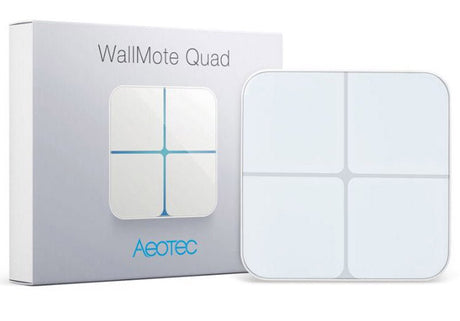
 Knappar och fjärrkontrollerStarta en rutin med ett enkelt tryck
 Infällda dimrarMonteras bakom din befintliga strömbrytare
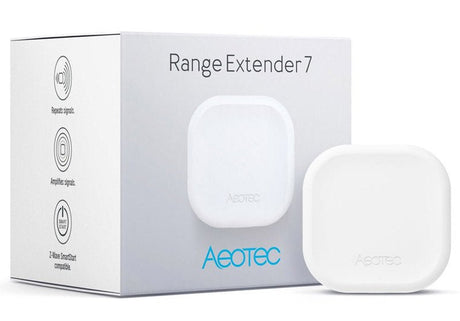
 RäckviddsförlängareVidarebefordra signalen till avlägsna rum