
De iTach IR-adaptrar är perfekta för att styra apparater som AV-utrustning (TV, Blu-ray, hemmabio) och alla apparater som kan styras med infraröda (IR) kommandon. Även luftkonditioneringsenheter.
Den här guiden visar hur man använder iTach-adaptrarna med VERA Lite och VERA3
Använda iTach med VERA
För att VERA ska kunna använda iTach-enheterna måste vi ladda ner ett VERA-plugin och sedan skapa enhetsfiler för varje IR-apparat som iTach ska styra.
Den här guiden visar hur du:
- Ladda ner och konfigurera VERA iTach (GC100) Plugin korrekt
- Skapa enhetsfilerna för varje apparat som ska styras
- Lägg till iTach IR-kontrollsträngarna i enhetsfilerna
- Skapa en VERA-enhet för apparaten
- Styr apparatens funktioner från VERA-scener
Steg 1 - Ladda ner filer
För att installera VERA iTach (GC100)-pluginet och använda iTach-enheterna behöver du ett antal filer. Vi har gjort det enkelt och lagt till dem i en enda ZIP-fil som du kan ladda ner.
Så innan du gör något annat, ladda ner Vesternet iTach Zip-fil:
ZIP-filen innehåller fyra filer som du kommer att använda under resten av den här guiden:
- I_GC100.xml - GC100 Plugin-uppdateringsfil
- D_Bose_Sounddock.xml - Enhetsbeskrivningsfil (baserad på Bose Sounddock 2)
- I_Bose_Sounddock.xml - Enhetens implementeringsfil
- S_Bose_Sounddock.xml - Enhetens "Service"-fil
Steg 2 - Installera och konfigurera iTach/GC100-pluginet korrekt
Med iTach/GC100-pluginet kan du använda och konfigurera iTach IR-adaptern.
Installera GC100-pluginet
- I VERA-gränssnittet, gå till 'APPAR'fliken och'Installera appar'
- Sök efter 'GC100'
- Installera appen, den kommer då att visas i Mina appar flik
- I ENHETER fliken ser du en ny GC100 anordning
- Klicka på enhetens 'Rycka'-ikonen och gå till 'Avanceradfliken
- Ange iTach IP-adress (se APNT-65 - Grundläggande konfiguration och inlärning av iTach)
- Stäng enhetsfönstret och klicka på den röda 'SPARA'-knappen
- Du borde nu se GC100-enheten i VERAS ENHETER flik
 Figur 1Lägga till iTach IP-adressen till GC100-pluginenheten
GC100-plugin - Känt problem
Det finns ett känt problem med GC100-pluginet - den skickar IR-kommandon två gånger.
Detta är enkelt att åtgärda genom att ladda upp en korrigerad "implementerings"-fil.
- Gå till 'APPAR' > ''Utveckla appar'
- Klicka på 'i vänster sidofält'LUUP-filer'
- Klicka på ''Välj fil'-knappen och välj I_GC100.xml fil (ingår i
Vesternet iTach ZIP-fil) - Klicka på 'Gå'
- När uppladdningen är klar måste du starta om Luup
- Gå till INSTÄLLNING > Netto &förstärkare;
Wi-fi och klicka på 'Starta om' - Tillåt VERA att starta om
- Du har nu ett korrekt konfigurerat och fungerande GC100-plugin
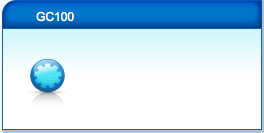 Figur 2Konfigurerad GC100-plugin
Steg 3 - Skapa och ladda upp enhetsfiler
För att skapa en IR-styrbar enhet i VERA måste vi först skapa och redigera enhetens kontrollfiler.
Det här exemplet är baserat på en uppsättning filer jag skapade för en Bose Sounddock. Den här guiden visar de delar av XML-filerna som du behöver ändra för din apparat.
- Extrahera .xml filer från
Vesternet iTach ZIP-fil - Byt namn på dem så att du kan känna igen enheten de refererar till – till exempel 'XYZ', 'Yamaha RX675'osv
- Du kan använda vilket namn du vill – i resten av den här guiden kommer jag att hänvisa till filerna med namnet Bose_SoundDock.
Redigera tjänsten (S_-fil)
De S_Bose_SoundDock.xml filen är 'Service'-filen för IR-enheten, styr den apparatens åtgärder. I det här fallet definierar vi de IR-åtgärder som kan utlösas av iTach IR-kommandona.
- Öppna S_Bose_SoundDock.xml fil i en text- eller HTML-redigerare
- Du kommer att se en < actionList > taggen på rad 7, och under den ett antal < handling > taggar
- Dessa hänvisar till liknande < handling > taggar i I_Bose_SoundDock.xml som innehåller de faktiska IR-koderna för att styra apparaten
- I S_Bose_SoundDock.xml filredigera dessa namn, ta bort de du inte behöver eller lägg till nya
- För det här exemplet behövde jag bara två kontroller för SoundDock - Bose Play och Bose av
- Kom ihåg att spara ändringarna när du är klar
- Den sista S_Bose_SoundDock.xml filen visas i Figur 3
 Figur 3: S_Bose_SoundDock.xml Enhetsfil
Redigera implementeringen (I_-fil)
De I_Bose_SoundDock.xml filen är 'Genomförande'-filen för IR-enheten, den innehåller de åtgärder och IR-koder som styr apparaten.
- Öppna I_Bose_SoundDock.xml fil i en text- eller HTML-redigerare
- Du kommer att se en < actionList > taggen på rad 3, och under den ett antal < handling > taggar
- Dessa innehåller IR-koder som skickas när du aktiverar varje åtgärd
- Byt namn på < tjänst-ID > till en som relaterar till apparaten - < tjänst-ID >urn:a-lurker-com:serviceId:Bose_SoundDock< /tjänst-ID >
- Notera: samma < tjänst-ID > används för alla åtgärder i I_Bose_SoundDock.xml fil
- Redigera < namn > tagg så att den matchar beskrivningen av dess handling - < namn >Bose Play < /namn >
Lägg till IR-koden
Nu behöver du ta IR-kontrollkoden som du skapade i iTach iLearn appen och använd den i implementeringsfilen.Se APNT-65 - Grundläggande konfiguration och inlärning av iTach för mer information.
- De I_Bose_SoundDock.xml filen använder HEX IR-kontroll kod - i iLearn välj HEX formatera
- Klistra in den här koden mellan < ir > taggar
- Du kan redigera alla andra åtgärder, ta bort de du inte behöver eller lägga till nya.
Det är förmodligen vettigt att lägga till en åtgärd och IR-kod och testa den i VERA innan man slutför hela processen. I_SoundDock.xml fil.
 Figur 4: I_Bose_SoundDock.xml Enhetsfil med markerad IR-kod
Redigera beskrivningen (D_-fil)
De &D_Bose_SoundDock.xml filen är 'Beskrivning'-filen för IR-enheten, den innehåller all information om IR-enheten. Du måste lägga till beskrivningarna av huvudenheten och länkarna till implementerings- och servicefilerna.
Enhetsbeskrivningar
- Redigera beskrivningsraderna för att bättre beskriva apparaten som denna IR-enhet kommer att styra (se figur 5):
< vänligt namn >, < tillverkare >, < tillverkarens URL >, < modellBeskrivning >och < modellnamn >
Implementeringsfilrad
- Redigera < implementeringsfil > filnamn (rad 120) så att det matchar din I_XML-fil - I_Bose_SoundDock.xml
Servicefiler
- Redigera den sista 'Service'-avsnittet (rad 31) för att matcha S_Bose_SoundDock.xml fil:
< tjänstetyp >urn:a-lurker-com:service:Bose_SoundDock:1 </tjänstetyp>
< tjänst-ID >urn:a-lurker-com:tjänstId:Bose_SoundDock1 </tjänst-ID>
< SCPDURL >S_Bose_SoundDock.xml </SCPDURL>
- Obs: ':1och1' efter filnamnet på de två första raderna
- Den andra Tjänster är generiska VERA-servicefiler – du kan behålla dessa eller ta bort dem från D_SoundDock.xml fil.
Unikt enhetsnamn (UDN)
Detta är ett viktigt steg.
Varje enhet måste ha en unik UDN (Unikt enhetsnamn), kan du skapa din egen för varje IR-enhet.
- Skapa ett UDN genom att gå till http://www.famkruithof.net/uuid/uuidgen
- Klick Få
- Högst upp på sidan ser du ett nytt UDN-nummer (fetstil) som har ett format som liknar b2f53800-b8ea-11e3-a5e2-0800200c9a66
- Klistra in detta i < UDN > linje, efter uuid:
< UDN >uuid:b2f53800-b8ea-11e3-a5e2-0800200c9a66 </tjänstetyp>
- Din D_SoundDock.xml filen ska nu se ut så här Figur 5.
 Figur 5: D_Bose_SoundDock.xml Enhetsfil
Ladda upp filerna till VERA
Dessa filer måste nu laddas upp till VERA (ungefär som du laddade upp uppdateringen av GC100-pluginet i steg 2).
- Gå till 'APPAR' > ''Utveckla appar'
- Klicka på 'i vänster sidofält'LUUP-filer'
- Klicka på 'Välj fil'-knappen och välj D_Bose_SoundDock.xml. I_Bose_SoundDock.xml och S_Bose_SoundDock.xml filer
- Klicka på 'Gå'
- När uppladdningen är klar måste du starta om Luup
- Gå till INSTÄLLNING > Netto &förstärkare;
Wi-fi och klicka på 'Starta om' - Tillåt VERA att starta om
- Enhetsfilerna kommer nu att inkluderas i dina VERAs Luup-filer.
Steg 4 - Skapa IR-apparatenheten
Du kan nu skapa en VERA-enhet som använder de filer du just skapat. Den här enheten kommer att vara en "virtuell enhet" av den verkliga apparaten, du kommer att kunna styra dess funktioner från VERA-scener.
- Gå till 'APPAR' > 'Utveckla appar'
- Klicka på 'i vänster sidofält'Skapa enhet'
- Ange 'D_Bose_SoundDock.xml'filnamnet i UPNP-enhetsfilnamn låda
- Klicka på 'Skapa enhet'
 Figur 6Skapa IR-enheten i VERA
- Den nya enheten kommer att finnas i ENHETER fliken, men den kommer inte att ha konfigurerats helt
- Klicka på VERAS blåLADDA OM'-knappen (överst på sidan) och vänta på att VERA laddas om
- Enheten ska nu ha det "friendlyName" som du valde i filen "Device Description"
- På enhetens flik Avancerat ska den ha rätt beskrivningsfil (D_Bose_SoundDock.xml) och enhetstyp (urn:schemas-micasaverde-com:device:IrDevice:1)
- Om dessa inte är ifyllda – klicka på 'LADDA OM'-knappen igen och vänta på att VERA laddas om
- Det sista är att konfigurera enheten med rätt iTach IR-port - iTach har tre IR-portar, i det här exemplet använder jag IR Blaster (port 3) - se APNT-65 - Grundläggande konfiguration och inlärning av iTach
- Gå till enhetens 'Inställningar'-fliken och välj rätt port från rullgardinsmenyn
- Stäng enheten och klicka på den röda 'SPARA'-knappen (överst på sidan)
- När VERA har laddats om bör enheten vara redo för testning
 Figur 6Välj rätt IR-port för apparatens enhet
Steg 5 - Testa IR-apparaten
Nu är det dags att testa den nya enheten och kontrollera att den fungerar korrekt.
- I din webbläsare, ange http://VERAs_IP_address:3480/data_request?id=lu_invoke - ersätt 'VERAs_IP-adressmed din VERA IP-adress
- Klicka på apparatens enhet från listan - till exempel var min #200 Bose SoundDock
- Detta visar en lista över tillgängliga kommandon
- Se till att du har iTachs IR-blaster/sändare framför apparaten.
- Klicka på en av åtgärderna i webbläsaren – detta bör få apparaten att utföra den åtgärden.
- Om det inte fungerar korrekt, kontrollera enhetsfilerna, korrigera dem och ladda upp dem igen.
 Figur 7Webbläsaren visar en lista över tillgängliga åtgärder för IR-enheten
Steg 6 - Använd IR-apparaten i scener
Nu när enhetens åtgärder fungerar korrekt via iTach kan du använda VERA-scener för att styra apparatens åtgärder.
För att göra detta behöver du använda VERAs flik Avancerad scen.
- Skapa en ny scen - se APNT-34: Skapa scener i VERA
- Gå till scenensAvanceradfliken
- Välj IR-apparatenheten i 'Välj en enhetrullgardinsmeny
- Klicka på 'Tillägga'
- Enheten kommer nu att ha lagts till i scenen
- Välj åtgärden från 'Vänligen välj' rullgardinsmenyn bredvid enheten
- Klicka på den gröna 'Bekräfta ändringar'-knappen (överst på sidan)
- Klicka på den röda 'SPARA'-knappen (överst på sidan)
- Nu har du en scen som kan utlösas, schemaläggas eller köras manuellt för att styra en eller flera åtgärder hos apparaten.
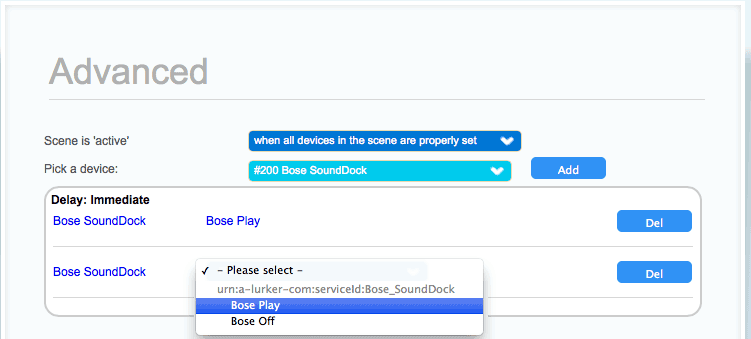 Figur 8Använda IR-enheten i en scen
Det här är en lite lång guide. Men när du har gjort det en gång kommer du att upptäcka att allt är logiskt och du kommer att kunna skapa nästa iTach-styrda enhet mycket snabbare.
Hänvisning
Denna applikationsnotering är baserad på tester av
Relaterad information& - APNT-65: Grundläggande konfiguration och inlärning av iTach
- APNT-66: Använda iTach med
Fibaro Hemcenter - APNT-34: Skapa VERA-scener
- APNT-35: Styrning av VERA-scener med en trigger
- APNT-36: Styrning av VERA-scener med ett schema
- KB-35: Skillnaden mellan iTach Emitter- och Blaster-kablar
- KB-36: Information om iTach API
- Globala cache-nedladdningar och dokument
De iTach IR-adaptrar är perfekta för att styra apparater som AV-utrustning (TV, Blu-ray, hemmabio) och alla apparater som kan styras med infraröda (IR) kommandon. Även luftkonditioneringsenheter.
Den här guiden visar hur man använder iTach-adaptrarna med VERA Lite och VERA3
Använda iTach med VERA
För att VERA ska kunna använda iTach-enheterna måste vi ladda ner ett VERA-plugin och sedan skapa enhetsfiler för varje IR-apparat som iTach ska styra.
Den här guiden visar hur du:
- Ladda ner och konfigurera VERA iTach (GC100) Plugin korrekt
- Skapa enhetsfilerna för varje apparat som ska styras
- Lägg till iTach IR-kontrollsträngarna i enhetsfilerna &Skapa en VERA-enhet för apparaten
- Styr apparatens funktioner från VERA-scener
Steg 1 - Ladda ner filer
För att installera VERA iTach (GC100)-pluginet och använda iTach-enheterna behöver du ett antal filer. Vi har gjort det enkelt och lagt till dem i en enda ZIP-fil som du kan ladda ner.
Så innan du gör något annat, ladda ner Vesternet iTach Zip-fil:
ZIP-filen innehåller fyra filer som du kommer att använda under resten av den här guiden:
- I_GC100.xml - GC100 Plugin-uppdateringsfil
- D_Bose_Sounddock.xml - Enhetsbeskrivningsfil (baserad på Bose Sounddock 2)
- I_Bose_Sounddock.xml - Enhetens implementeringsfil
- S_Bose_Sounddock.xml - Enhetens "Service"-fil
Steg 2 - Installera och konfigurera iTach/GC100-pluginet korrekt
Med iTach/GC100-pluginet kan du använda och konfigurera iTach IR-adaptern.
Installera GC100-pluginet
- I VERA-gränssnittet, gå till 'APPAR'fliken och'Installera appar'
- Sök efter 'GC100'
- Installera appen, den kommer då att visas i Mina appar flik
- I ENHETER fliken ser du en ny GC100 anordning
- Klicka på enhetens 'Rycka'-ikonen och gå till 'Avanceradfliken
- Ange iTach IP-adress (se APNT-65 - Grundläggande konfiguration och inlärning av iTach)
- Stäng enhetsfönstret och klicka på den röda 'SPARA'-knappen&
- Du borde nu se GC100-enheten i VERAS ENHETER flik
Figur 1Lägga till iTach IP-adressen till GC100-pluginenheten
GC100-plugin - Känt problem
Det finns ett känt problem med GC100-pluginet - den skickar IR-kommandon två gånger.
Detta är enkelt att åtgärda genom att ladda upp en korrigerad "implementerings"-fil.
- Gå till 'APPAR' > ''Utveckla appar'
- Klicka på 'i vänster sidofält'LUUP-filer'
- Klicka på ''Välj fil'-knappen och välj I_GC100.xml fil (ingår i
Vesternet iTach ZIP-fil) - Klicka på 'Gå'
- När uppladdningen är klar måste du starta om Luup
- Gå till INSTÄLLNING > Netto &förstärkare;
Wi-fi och klicka på 'Starta om' - Tillåt VERA att starta om
- Du har nu ett korrekt konfigurerat och fungerande GC100-plugin
Figur 2Konfigurerad GC100-plugin
Steg 3 - Skapa och ladda upp enhetsfiler
För att skapa en IR-styrbar enhet i VERA måste vi först skapa och redigera enhetens kontrollfiler.
Det här exemplet är baserat på en uppsättning filer jag skapade för en Bose Sounddock. Den här guiden visar de delar av XML-filerna som du behöver ändra för din apparat.
- Extrahera .xml filer från
Vesternet iTach ZIP-fil - Byt namn på dem så att du kan känna igen enheten de refererar till – till exempel 'XYZ', 'Yamaha RX675'osv
- Du kan använda vilket namn du vill – i resten av den här guiden kommer jag att hänvisa till filerna med namnet Bose_SoundDock.
Redigera tjänsten (S_-fil)
De S_Bose_SoundDock.xml filen är 'Service'-filen för IR-enheten, styr den apparatens åtgärder. I det här fallet definierar vi de IR-åtgärder som kan utlösas av iTach IR-kommandona.
- Öppna S_Bose_SoundDock.xml fil i en text- eller HTML-redigerare
- Du kommer att se en < actionList > taggen på rad 7, och under den ett antal < handling > taggar
- Dessa hänvisar till liknande < handling > taggar i I_Bose_SoundDock.xml som innehåller de faktiska IR-koderna för att styra apparaten
- I S_Bose_SoundDock.xml filredigera dessa namn, ta bort de du inte behöver eller lägg till nya
- För det här exemplet behövde jag bara två kontroller för SoundDock - Bose Play och Bose av
- Kom ihåg att spara ändringarna när du är klar
- Den sista S_Bose_SoundDock.xml filen visas i Figur 3
Figur 3: S_Bose_SoundDock.xml Enhetsfil
Redigera implementeringen (I_-fil)
De I_Bose_SoundDock.xml filen är 'Genomförande'-filen för IR-enheten, den innehåller de åtgärder och IR-koder som styr apparaten.
- Öppna I_Bose_SoundDock.xml fil i en text- eller HTML-redigerare
- Du kommer att se en < actionList > taggen på rad 3, och under den ett antal < handling > taggar
- Dessa innehåller IR-koder som skickas när du aktiverar varje åtgärd
- Byt namn på < tjänst-ID > till en som relaterar till apparaten - < tjänst-ID >urn:a-lurker-com:serviceId:Bose_SoundDock< /tjänst-ID >
- Notera: samma < tjänst-ID > används för alla åtgärder i I_Bose_SoundDock.xml fil
- Redigera < namn > tagg så att den matchar beskrivningen av dess handling - < namn >Bose Play < /namn >
Lägg till IR-koden
Nu behöver du ta IR-kontrollkoden som du skapade i iTach iLearn appen och använd den i implementeringsfilen. Se APNT-65 - Grundläggande konfiguration och inlärning av iTach för mer information.
- De I_Bose_SoundDock.xml filen använder HEX IR-kontroll kod - i iLearn välj HEX formatera
- Klistra in den här koden mellan < ir > taggar
- Du kan redigera alla andra åtgärder, ta bort de du inte behöver eller lägga till nya.
Det är förmodligen vettigt att lägga till en åtgärd och IR-kod och testa den i VERA innan man slutför hela processen. I_SoundDock.xml fil.
Figur 4: I_Bose_SoundDock.xml Enhetsfil med markerad IR-kod
Redigera beskrivningen (D_-fil)
De D_Bose_SoundDock.xml filen är 'Beskrivning'-filen för IR-enheten, den innehåller all information om IR-enheten. Du måste lägga till beskrivningarna av huvudenheten och länkarna till implementerings- och servicefilerna.
Enhetsbeskrivningar
- Redigera beskrivningsraderna för att bättre beskriva apparaten som denna IR-enhet kommer att styra (se figur 5):
< vänligt namn >, < tillverkare >, < tillverkarens URL >, < modellBeskrivning >och < modellnamn >
Implementeringsfilrad
- Redigera < implementeringsfil > filnamn (rad 120) så att det matchar din I_XML-fil - I_Bose_SoundDock.xml
Servicefiler
- Redigera den sista 'Service'-avsnittet (rad 31) för att matcha S_Bose_SoundDock.xml fil:
< tjänstetyp >urn:a-lurker-com:service:Bose_SoundDock:1 </tjänstetyp>
< tjänst-ID >urn:a-lurker-com:tjänstId:Bose_SoundDock1 </tjänst-ID>
< SCPDURL >S_Bose_SoundDock.xml </SCPDURL>
- Obs: ':1och1' efter filnamnet på de två första raderna
- Den andra Tjänster är generiska VERA-servicefiler – du kan behålla dessa eller ta bort dem från D_SoundDock.xml fil.
Unikt enhetsnamn (UDN)
Detta är ett viktigt steg.
Varje enhet måste ha en unik UDN (Unikt enhetsnamn), kan du skapa din egen för varje IR-enhet.
- Skapa ett UDN genom att gå till http://www.famkruithof.net/uuid/uuidgen
- Klick Få
- Högst upp på sidan ser du ett nytt UDN-nummer (fetstil) som har ett format som liknar b2f53800-b8ea-11e3-a5e2-0800200c9a66
- Klistra in detta i < UDN > linje, efter uuid:
< UDN >uuid:b2f53800-b8ea-11e3-a5e2-0800200c9a66 </tjänstetyp>
- Din D_SoundDock.xml filen ska nu se ut så här Figur 5.
Figur 5: D_Bose_SoundDock.xml Enhetsfil
Ladda upp filerna till VERA
Dessa filer måste nu laddas upp till VERA (ungefär som du laddade upp uppdateringen av GC100-pluginet i steg 2).
- Gå till 'APPAR' > ''Utveckla appar'
- Klicka på 'i vänster sidofält'LUUP-filer'
- Klicka på 'Välj fil'-knappen och välj D_Bose_SoundDock.xml. I_Bose_SoundDock.xml och S_Bose_SoundDock.xml filer
- Klicka på 'Gå'
- När uppladdningen är klar måste du starta om Luup
- Gå till INSTÄLLNING > Netto &förstärkare;
Wi-fi och klicka på 'Starta om' - Tillåt VERA att starta om
- Enhetsfilerna kommer nu att inkluderas i dina VERAs Luup-filer.
Steg 4 - Skapa IR-apparatenheten
Du kan nu skapa en VERA-enhet som använder de filer du just skapat. Den här enheten kommer att vara en "virtuell enhet" av den verkliga apparaten, du kommer att kunna styra dess funktioner från VERA-scener.
- Gå till 'APPAR' >Utveckla appar'
- Klicka på 'i vänster sidofält'Skapa enhet'
- Ange 'D_Bose_SoundDock.xml'filnamnet i UPNP-enhetsfilnamn låda
- Klicka på 'Skapa enhet'
Figur 6Skapa IR-enheten i VERA
- Den nya enheten kommer att finnas i ENHETER fliken, men den kommer inte att ha konfigurerats helt
- Klicka på VERAS blåLADDA OM'-knappen (överst på sidan) och vänta på att VERA laddas om
- Enheten ska nu ha det "friendlyName" som du valde i filen "Device Description"
- På enhetens flik Avancerat ska den ha rätt beskrivningsfil (D_Bose_SoundDock.xml) och enhetstyp (urn:schemas-micasaverde-com:device:IrDevice:1)
- Om dessa inte är ifyllda – klicka på 'LADDA OM'-knappen igen och vänta på att VERA laddas om
- Det sista är att konfigurera enheten med rätt iTach IR-port - iTach har tre IR-portar, i det här exemplet använder jag IR Blaster (port 3) - se APNT-65 - Grundläggande konfiguration och inlärning av iTach
- Gå till enhetens 'Inställningar'-fliken och välj rätt port från rullgardinsmenyn
- Stäng enheten och klicka på den röda 'SPARA'-knappen (överst på sidan)
- När VERA har laddats om bör enheten vara redo för testning
Figur 6Välj rätt IR-port för apparatens enhet
Steg 5 - Testa IR-apparaten
Nu är det dags att testa den nya enheten och kontrollera att den fungerar korrekt.
- I din webbläsare, ange http://VERAs_IP_address:3480/data_request?id=lu_invoke - ersätt 'VERAs_IP-adressmed din VERA IP-adress
- Klicka på apparatens enhet från listan - till exempel var min #200 Bose SoundDock
- Detta visar en lista över tillgängliga kommandon
- Se till att du har iTachs IR-blaster/sändare framför apparaten.
- Klicka på en av åtgärderna i webbläsaren – detta bör få apparaten att utföra den åtgärden.
- Om det inte fungerar korrekt, kontrollera enhetsfilerna, korrigera dem och ladda upp dem igen.
Figur 7Webbläsaren visar en lista över tillgängliga åtgärder för IR-enheten
Steg 6 - Använd IR-apparaten i scener
Nu när enhetens åtgärder fungerar korrekt via iTach kan du använda VERA-scener för att styra apparatens åtgärder.
För att göra detta behöver du använda VERAs flik Avancerad scen.
- Skapa en ny scen - se APNT-34: Skapa scener i VERA
- Gå till scenensAvanceradfliken
- Välj IR-apparatenheten i 'Välj en enhetrullgardinsmeny
- Klicka på 'Tillägga'
- Enheten kommer nu att ha lagts till i scenen
- Välj åtgärden från 'Vänligen välj' rullgardinsmenyn bredvid enheten
- Klicka på den gröna 'Bekräfta ändringar'-knappen (överst på sidan)
- Klicka på den röda 'SPARA'-knappen (överst på sidan)
- Nu har du en scen som kan utlösas, schemaläggas eller köras manuellt för att styra en eller flera åtgärder hos apparaten.
Figur 8Använda IR-enheten i en scen
Det här är en lite lång guide.Men när du har gjort detta en gång kommer du att upptäcka att allt är logiskt och du kommer att kunna skapa nästa iTach-styrda enhet mycket snabbare.
Hänvisning
Denna applikationsnotering är baserad på tester av
Relaterad information
- APNT-65: Grundläggande konfiguration och inlärning av iTach
- APNT-66: Använda iTach med
Fibaro Hemcenter - APNT-34: Skapa VERA-scener
- APNT-35: Styrning av VERA-scener med en trigger
- APNT-36: Styrning av VERA-scener med ett schema
- KB-35: Skillnaden mellan iTach Emitter- och Blaster-kablar
- KB-36: Information om iTach API
- Globala cache-nedladdningar och dokument










