Ibland uppstår problem och du behöver den där extra informationen som användargränssnittet inte verkar visa. Eller så är du helt enkelt tekniskt intresserad och vill se vad som händer bakom kulisserna.
I båda fallen är denna guide för dig.
Loggar
All enhetsinformation, kommandon och signaler registreras i VERA-loggarna, vilket är ovärderligt om systemet beter sig oväntat eller om du har svårt att få ett VERA-scenario att fungera korrekt.
Visa VERA-loggar
Det är mycket enkelt att visa logginformationen:
- Öppna din webbläsare
- Ange webbadressen http://XXX.XXX.XXX.XXX/cgi-bin/cmh/log.sh?Device=LuaUPnP
- Ersätt XXX.XXX.XXX.XXX med din VERA-enhets IP-adress – till exempel 192.168.1.120

Det var allt – du kan nu se all underliggande aktivitet i VERA.
Ändra loggnivå
Du kan konfigurera mängden information som ska registreras i loggfilen.
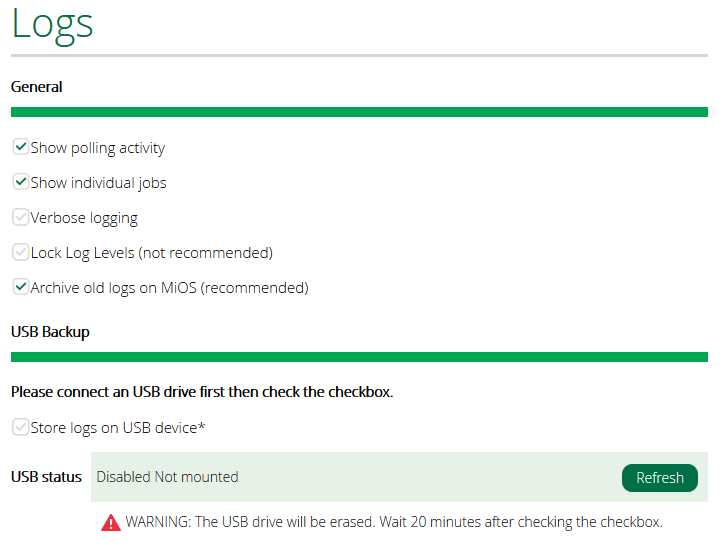
- Klicka på Settings och därefter på Logs.
- Välj vilka alternativ som ska aktiveras:
- Show polling activity – registrerar all avfrågningsaktivitet samt enheternas svar
- Show individual jobs – registrerar varje bakgrundsjobb som VERA kör
- Verbose Logging – Registrerar all kommunikation på låg nivå samt Z-Wave-nätverkstrafik. Markera detta endast innan du återskapar ett problem. Utförlig loggning kan göra systemet långsammare
- Lock Log Levels – Förhindrar att utförliga loggar inaktiveras automatiskt efter 24 timmar
- Archive old logs on MiOS – Eftersom VERA saknar hårddisk eller permanent lagringsutrymme försvinner loggarna varje gång VERA startas om, eller när VERA får brist på minne. Om du låter detta vara aktiverat skickas loggarna istället till en onlineserver. Loggarna innehåller inga personidentifierbara uppgifter
- Store logs on USB device – Lagra loggar på en USB-enhet istället för att överföra dem till MCV-servrar
Komplett lista över alla Device ID och Scene ID i VERA med LUUP-kod
Ibland behöver du en snabb översikt över varje enhet och dess Device ID, särskilt om du arbetar med ett scenario och inte kommer ihåg enhetsnumret.
Det finns ingen särskild funktion i VERA för detta, men det finns ett snabbt och enkelt sätt att få fram en lista över samtliga enheter.
Det kräver en mycket kort LUA-kodsnutt – men oroa dig inte, all nödvändig information finns här.
Fullständig lista över Device ID
- Gå till fliken APPS i VERA-användargränssnittet
- Klicka på fliken Develop Apps
- Klicka sedan på "Test LUUP code (LUA)" i menyn till vänster
- Kopiera LUA-koden (nedan) och klistra in den i kodfönstret
- Klicka på den blå knappen "GO" för att köra koden
- Visa din enhetslista på – http://"din VERA IP-adress"/devlist.txt
Du kommer att se en lista i din webbläsare som liknar denna skärmbild:

Fullständig lista över scen-ID:n
- Gå till fliken APPS i VERA UI
- Klicka på fliken Develop Apps
- Klicka sedan på ”Test LUUP code (LUA)” i den vänstra menyn
- Kopiera LUA-koden (nedan) och klistra in den i kodfönstret
- Klicka på den blå knappen ”GO” för att köra koden
- Visa din enhetslista på – http://"din VERA IP-adress"/scenelist.txt
Du kommer att se en lista i din webbläsare som ser ut som den här skärmdumpen:

Använda VERAs HTTP-API
De flesta åtgärder i VERA kan utföras med en enkel HTTP-förfrågan. Även om detta sällan används av standardanvändaren kan det visa sig vara praktiskt för vissa tillämpningar.
Förfrågningar görs med hjälp av den inbyggda URL:en data_request och skickar följande i URL:en:
- id – förfrågans id
- output_format – formatet som du vill ha svaret i som json, xml eller text
Även om denna guide endast täcker ett fåtal förfrågningar finns en fullständig lista tillgänglig här.
user_data
Detta returnerar konfigurationsdata för VERA, vilket är en lista över alla enheter och de UPnP-variabler som bevaras mellan återställningar, samt rum, namn och andra data som användaren anger som en del av konfigurationen.
Exempel:
http://vera_ip_address:3480/data_request?id=user_data&output_format=xml
status
Detta returnerar aktuell status för alla enheter, inklusive alla aktuella UPnP-variabler och status för eventuella aktiva jobb.
Exempel:
Fullständig enhetslista
- http://vera_ip_address:3480/data_request?id=status&output_format=xml
Eller för en specifik enhet
- http://vera_ip_address:3480/data_request?id=status&output_format=xml&UDN=uuid:4d494342-5342-5645-0002-000000000002
- http://vera_ip_address:3480/data_request?id=status&output_format=xml&DeviceNum=6
live_energy_usage
Detta är ett snabbt sätt att rapportera alla enheters aktuella energiförbrukning i ett tabbavgränsat format.
Exempel:
http://vera_ip_address:3480/data_request?id=live_energy_usage
Insticksprogram
Det finns dussintals insticksprogram som gör det enklare att komma åt all den värdefulla data som VERA tillhandahåller.
DataYours
DataYours är en serie insticksprogram för att samla in, lagra och visualisera data om VERA-enheter och mätningar.
dataMine 2
dataMine loggar alla värdeförändringar i specificerade variabler till loggfiler på Vera och tillhandahåller ett grafiskt gränssnitt med funktioner för zoomning, rullning med mera.
AltUI
Detta insticksprogram erbjuder ett alternativt och mer användarvänligt gränssnitt för VERA-styrenheter som fungerar på alla typer av enheter som en webbapplikation, med automatisk anpassning till skärmstorleken
EventWatcher
Rapportering via webb, fil och syslog för variabler, händelser, enheter, scener med mera.
Info Viewer
Ett enklare sätt att få tillgång till logg- och Z-Wave-information på VERA.
Vera Support
Om du inte kan identifiera problemet med hjälp av ovanstående metoder rekommenderar vi att du kontaktar Vera supportteam direkt, då de kan fjärransluta till din enhet och hjälpa till med felsökningen – de nås på support@getvera.com.
Svarstiden är vanligtvis 24–48 timmar, och de är i regel mycket hjälpsamma och engagerade i att lösa kundens problem.