I den här guiden går vi igenom de första stegen för att komma igång med att använda en
Vesternet Z-Wave Startpaket
Vår Startpaket är perfekta för att komma igång med hemautomation.
Startpaketet innehåller olika enheter beroende på vilken konfiguration du har valt: 
- Fibari Home Center Lite
-
Fibaro Rörelsesensor GEN5 -
Fibaro Röksensor Plus Fibaro Översvämningssensor GEN5Fibaro Dörr &Fönstersensor GEN5Fibaro Smart vägguttag- TKB På/Av-väggkontakt GEN5
Komma igång
Det första steget för att få igång ditt system är att slå på det
- Anslut ditt Home Center till din router med en
Ethernet kabel - Anslut Home Center-antennen
- Anslut strömförsörjningen
- Vänta några minuter tills Driva, Internet och Nätverk lamporna lyser med fast blått sken (första uppstarten kan ta upp till 15 minuter)
- Ditt Home Center är nu klart för dig att använda
NoteraInuti Home Center 2-höljet finns ett litet USB-minne inkopplat. Detta används för att lagra säkerhetskopior och bör inte tas bort. Att starta Home Center 2 utan det kan orsaka systemfel.
- Du kan komma åt ditt Home Center med en webbläsare som Chrome, Safari eller Firefox genom att gå till home.fibaro.com

- Standardinloggningsinformationen är:
- Användarnamn: administration
- Lösenord: administration
Noteramer information finns i Hemcenter Lite och Hemcenter 2 Manuell.
Diagnostik
Om du av någon anledning inte kan komma åt ditt Home Center via home.fibaro.com du kan använda


- Lansera
Fibaro Finder-applikationen och tryck på knappen ”Uppdatera” för att söka efter tillgängliga styrenheter i ditt nätverk. - Välj den enhet du vill ansluta till och klicka på "Anslut".

- En ny flik öppnas i din standardwebbläsare med inloggningsskärmen
Vad är vad
De
När du är inloggad är det detta som

-
Z-Wave Logga – visar de senaste meddelandena och statusinformationen - Home Center-firmwareversion
- Aktuellt väder, datum och tid – dessa hämtas automatiskt baserat på din plats
- Popupmeny – fasta menyer som ger snabb åtkomst till de vanligaste åtgärderna var du än befinner dig
- Huvudmeny – ger tillgång till alla tillgängliga funktioner
- Sidmeny – ändrar funktion beroende på vilken sida du är på
- Sidinnehåll – varje sidinnehåll visas här, inklusive enheter, scener, inställningar etc.
Nätverksinställningar

Som standard är
Om du behöver att ditt Home Center ska ha en specifik IP-adress eller om du inte har en DHCP-server i ditt nätverk måste du ändra Anslutningstyp till Statisk IP-adress.
I det här läget har du full kontroll över Home Center-nätverksinställningarna. Se till att adressen du använder är unik och används inte av någon annan enhet i ditt nätverk.
Du kan också inaktivera Fjärråtkomst för att begränsa kontrollen över dina enheter endast via det lokala nätverket.
Plats- och enhetsinställningar
Det är viktigt att du anger rätt plats eftersom
- Justera datum och tid automatiskt
- Hämta soluppgångs- och solnedgångstid för varje dag
- Slå upp det lokala vädret och visa det på instrumentpanelen
För att ställa in plats, datum-/tidsformat och lokala inställningar som används av

Lägga till enheter till Fibaro Hemcenter
Om du är nybörjare
Bekanta dig med
Det är viktigt att inkludera en
Detta behövs för att den korrekt ska kunna dirigera signaler genom sina grannar. Om du flyttar en enhet efter att den har inkluderats kommer denna "routningsväg" att vara felaktig och din
Vissa enheter stöder NWI (Network Wide Inclusion) vilket innebär att
För din första inkludering föreslår vi att du lägger till en enkel enhet som TKB-väggpluggen, men du kan naturligtvis lägga till vilken enhet du vill.
- Följ instruktionerna i APNT-50 - Lägga till enheter i
Fibaro Hemcenter - För att lägga till TKB-väggkontakten, tryck på dess på/av-knapp en gång medan Home Center är i "inlärningsläge".
- Nu visas TKB-väggkontakten på fliken "Enheter" i Home Center.

Enhetsparametrar
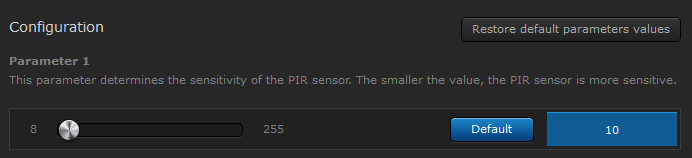
Fullständig information om dessa parametrar finns i enhetens användarmanual eller i Peppar1
Det är viktigt att notera att en parameter endast måste ställas in om du vill ändra standardvärdet.
Så här ställer du in enhetsparametrar:
- Läs noggrant igenom enhetens manual för att bekanta dig med de tillgängliga parametrarna.
- Lär dig om olika parametrar för datastorlek -
Z-Wave Enhetsparametrar - hex, dec, binär, bitar, byte ..... vadå?!?! - Följ instruktionerna i APNT-123 – Lägga till enhetsparametrar i
Fibaro V4
Till exempel är TKB-kontakten som standard inställd på "Nattljus"-läge – det betyder att lysdioden lyser när kontakten är avstängd.
Du kan enkelt återställa detta:
- Ändra TKB:s konfiguration Parameter 1 (1 byte DEC) till 1

- En fullständig lista över alla enheters parametrar visas följt av en förklaring av vad var och en gör.
- Gör nödvändiga ändringar och klicka på "Spara"på den högra listen
Skapa scener
En scen låter dig styra olika enheter i ditt hemautomationsnätverk med ett enda kommando.
Du definierar vad som ska hända när en specifik utlösarhändelse inträffar. Utlösarvillkoret kan vara en annan enhetshändelse eller ett enkelt schema.
Det är bra att börja med en enkel scen för att bekanta sig med processen.
Låt oss säga att vi vill styra TKB-väggkontakten vid vissa tider på dagen - som solnedgång och soluppgång (skymning/gryning).
- Skapa din scen och dina scheman genom att följa instruktionerna i APNT-28 - Använda Home Center som en solnedgångs-/soluppgångskontroll
- Du kan konfigurera scenen för att aktivera TKB-väggkontakten vid specifika tider på dagen eller solnedgång/soluppgång
- Mer information om att skapa scener i
Fibaro finns i dessa guider:

Händelseutlösta scener är otroligt kraftfulla och kommer att bidra mycket till att göra ditt hus till ett smart hem. Men de kan vara komplicerade så vi rekommenderar att du börjar med en enkel "rörelseaktiverad belysningsscen" genom att följa vår guide på APNT-26 - Rörelseaktiverad lampa med
Ledningar
Innan du går vidare är det viktigt att förstå att installation av en modul vanligtvis innebär att arbeta med 240V nätkablar – om du inte känner dig bekväm med att göra detta bör du rådfråga en kvalificerad elektriker.
Hur varje modul installeras beror på vilken du har och hur du planerar att använda den.
Varje enhetsmanual innehåller vanligtvis några kopplingsscheman som visar hur de ska kopplas. Vi gör också vårt bästa för att hålla våra Bibliotek med programanteckningar uppdaterad med flera kopplingsscheman för olika scenarier.
En av de vanligaste orsakerna vi sett till en skadad modul är felaktig kabeldragning/dålig installation. Ta dig därför tid att läsa igenom alla instruktioner och identifiera all befintlig kabeldragning – skynda inte med installationen förrän du är helt säker på att du har förstått diagrammen!
När du är osäker kontakta oss eller ring en elektriker!
Det är viktigt att enheten installeras i en lämpligt djup väggdosa (dosa), så att det finns utrymme för enheten att avleda värme och att befintliga kablar inte kläms eller sträcks.
Byt ut den befintliga mönstret vid behov genom att följa instruktionerna i APNT-127 - Fysisk installation av en modul .
När modulen är korrekt installerad kan du lägga till den i din
- Följ instruktionerna i APNT-50 - Lägga till enheter till
Fibaro Hemcenter - För att lägga till
Fibaro Modulen trycker på den B-knappen 3 gånger inom 1,5 sekunder- NoteraOm du har en Vippströmbrytare ansluten, se till att kontakterna är öppna (Av-läge) under inkluderingsprocessen
- Du kommer nu att ha
Fibaro Dimmer 2 visas iFibaro fliken "Enheter"

Relaterad information
Vi rekommenderar starkt att du läser igenom alla våra
Följande borde också vara till hjälp: