
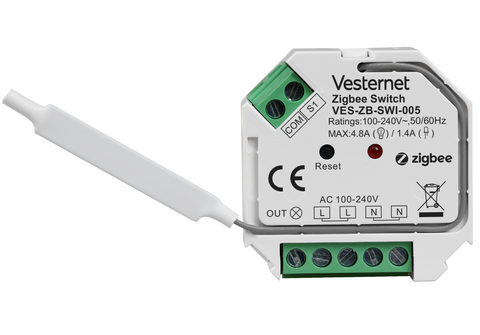

Vesternet Zigbee 2-tråds kompatibel brytare (VES-ZB-SWI-005)
Tack för att du köpte detta
VES-ZB-SWI-005 är en
- 2-tråds (utan neutralledare) eller 3-tråds (med neutralledare) ledningar och valfri bypass för flexibla installationsmöjligheter
- Stöder momentanbrytare
- 4,8 A resistiv belastning (1,4 A kapacitiv/induktiv belastning)
- Liten installationsstorlek 45,5 x 45 x 20,3 mm
Zigbee 3.0 fungerar medZigbee ZHA &förstärkare;Zigbee ZLL-hubbar &och bryggor
SmartThings Smart Home Controller behöver en "enhetshanterare" för varje hårdvaruenhet som du vill använda för att den ska fungera korrekt. En enhetshanterare är en mjukvara/kod skriven i programmeringsspråket Groovy och dessa skapas av SmartThings själva, av tillverkare av hårdvaruenheter eller av SmartThings-communityn.
För bästa kompatibilitet med SmartThings Smart Home Controller rekommenderar vi att du använder vår stödjande enhetshanterare.
Vesternet Zigbee Enhetshanterare
Tillgänglig här.
Två filer krävs för just den här enheten:
- VES-ZB-SWI-005 2-tråds kompatibel Switch.groovy
- VES-ZB-SWI-005 2-tråds kompatibel brytare för barn Button.groovy
Detta
- Stöder På och Av Styrning från appen.
- Rapporter På och Av Händelser vid styrning från den lokala växeln.
- Tillåter tilldelning av "Åtgärder" för På och Av Styr från avsnittet Enhetsdetaljer i appen.
- Tillåter tillägg av "Automatiseringar" för På och Av Händelser från avsnittet Automationer i appen.
- Tillåter tillägg av "Automatiseringar" för På och Av Styr från avsnittet Automationer i appen.
Installera enheten fysiskt
Använd enheten
Installera vår stödjande enhetshanterare
Inkludera enheten i din
Zigbee nätverkKonfigurera enheten
Styr enheten från en app eller ett webbgränssnitt
Använd enheten i automatiseringar, scener och scheman &förstärkare; Logik
Få hjälp && Support om du behöver det
Installation av fysisk enhet
Detta
Om du föredrar en professionell installation av dina smarta hemenheter hittar du mer information i vår Gör-det-själv VS Professionell guide.
Enheten kan anslutas med hjälp av antingen 2-tråds- eller 3-trådskonfigurationBypass-tillbehöret kan krävas för vissa lasttyper när det används i en 2-trådsinstallation.

För mer information, se manualen som medföljde enheten.
Enhetsdrift
Enheten har en enda brytaringång som styr den enda utgången. När en momentan brytare är ansluten växlas tillståndet med varje tryckning på brytaren. Vippbrytare stöds inte.
För mer information, se manualen som medföljde enheten.
Installera enhetshanteraren
Få åtkomst till SmartThings Groovy integrerade utvecklingsmiljö härOm du inte har använt SmartThings IDE tidigare kan du läsa mer om det på SmartThings Classic-dokumentation
- Klicka på "Mina enhetshanterare". Du får se en lista över alla enhetshanterare som du redan har laddat. För att skapa en ny, klicka på "Skapa ny enhetshanterare".

- Klicka på "Från kod" för att ladda ett tomt redigeringsdokument.

- Redigeraren är väldigt grundläggande och används bäst för att helt enkelt klistra in kod från en annan plats.

- Besök
Vesternet GitHub Repository på den plats som nämns i början av den här manualen och visa filen som innehåller Groovy-koden för Device Handler.
För att säkerställa att endast giltig Groovy-kod kopieras, klicka på "Rå"-knappen.
- Markera all text på sidan och kopiera den.
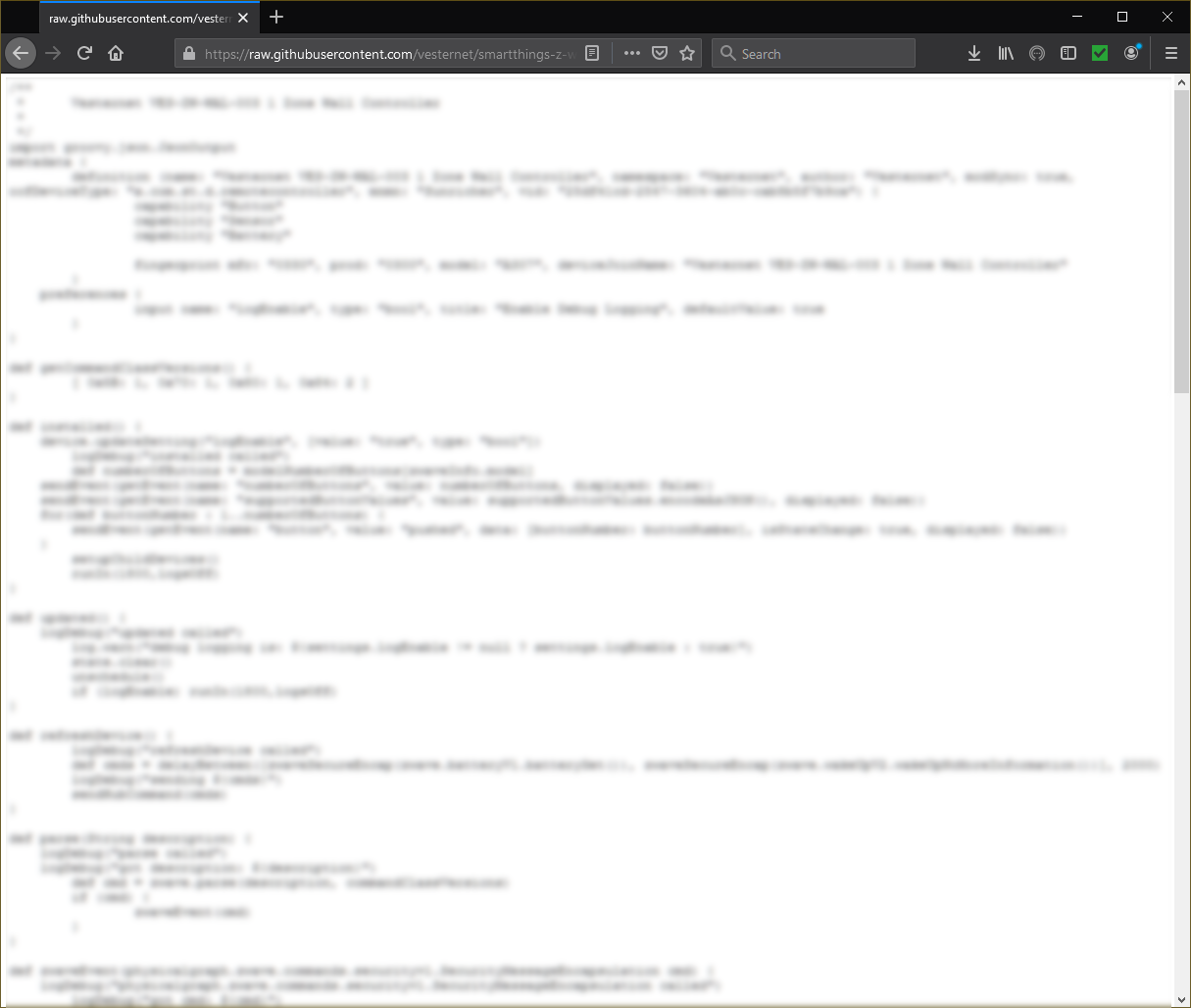
- Kopiera koden från GitHub-sidan, klistra in den i SmartThings-redigeraren och klicka sedan på "Skapa".
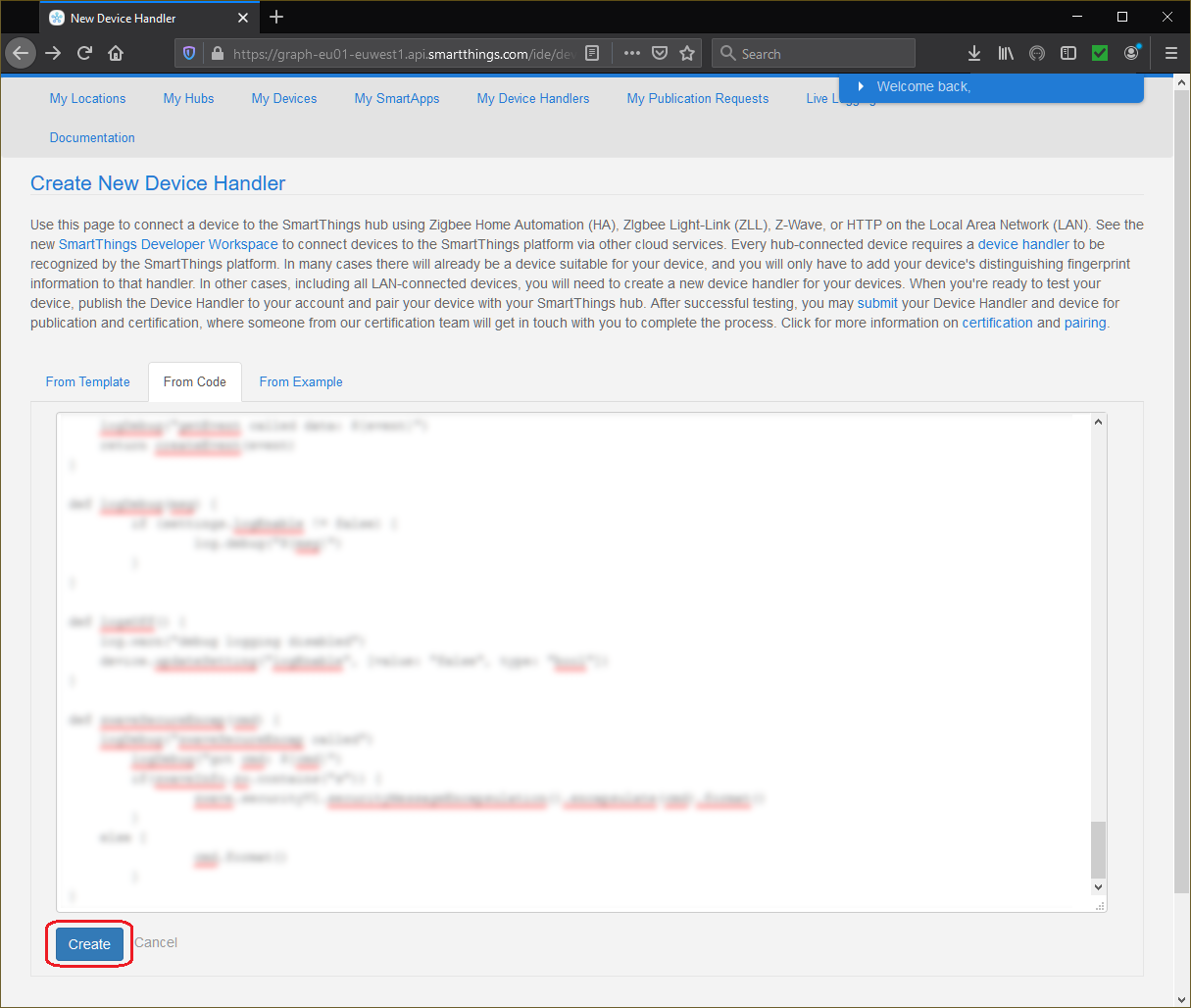
- Se till att SmartThings-redigeraren bekräftar med ett "Skapad smartenhet"meddelande.

- Klicka slutligen på "Publicera"-knappen och välj"För mig". Detta är ett viktigt steg eftersom det gör Enhetshanteraren aktiv på din SmartThings Smart Home Controller!"
Om enheten kräver flera enhetshanterare, se till att upprepa processen från början och skapa alla som krävs.
- För att uppdatera eller göra ändringar i Enhetshanteraren i framtiden kan du helt enkelt klicka på länken i "Namnrymd/Namn"kolumnen i den initiala listan som visas på "Mina enhetshanterare"sida.
Du kommer att tas till SmartThings-redigeraren för den enhetshanteraren där du kan redigera koden, markera allt och skriva över med en ny kopia, etc.
Glöm inte att klicka på "Spara"-knappen för att spara eventuella ändringar. Se sedan till att klicka på "Publicera"-knappen och välj"För mig".
Para ihop enheten
Öppna SmartThings-appen på din smartphone eller surfplatta. Om du inte har använt SmartThings-appen tidigare kan du läsa mer om den på SmartThings Komma igång guide.
- Från SmartThings-appens instrumentpanel trycker du på "+" i det övre högra hörnet av appen och tryck sedan på "Anordning".


- Scrolla ner på skärmen och tryck på "Skanna i närhetenOm du har flera SmartThings Smart Home Controllers visas ett "Välj nav"skärmen.


- Tryck på en av naven för att markera den med en bock och tryck sedan på "Välja"för att starta skanningen.


- För att bekräfta parkopplingsbegäran på enheten, tryck på "återställ"-knappen 5 gånger snabbt.
Det är allt som finns, HA TÅLAMOD och SmartThings borde så småningom visa ett meddelande om framgång!
Du kan ändra enhetsnamnet om du vill genom att trycka på "Döpa omTryck på bakåtpilen i det övre vänstra hörnet för att återgå till instrumentpanelen.

- Du kommer att upptäcka att enheten inte har tilldelats ett rum, så du kan nu göra det om du vill genom att trycka på "Flytta till ett annat rum".
När skärmen "Välj rum" visas kan du ändra rum och trycka på "Spara"för att avsluta."
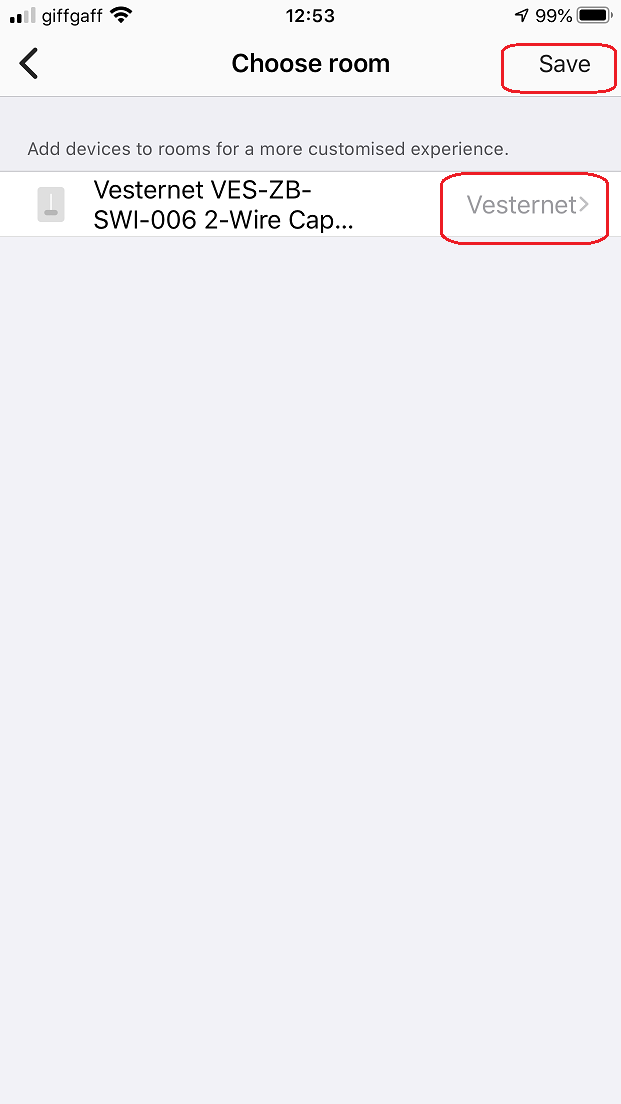
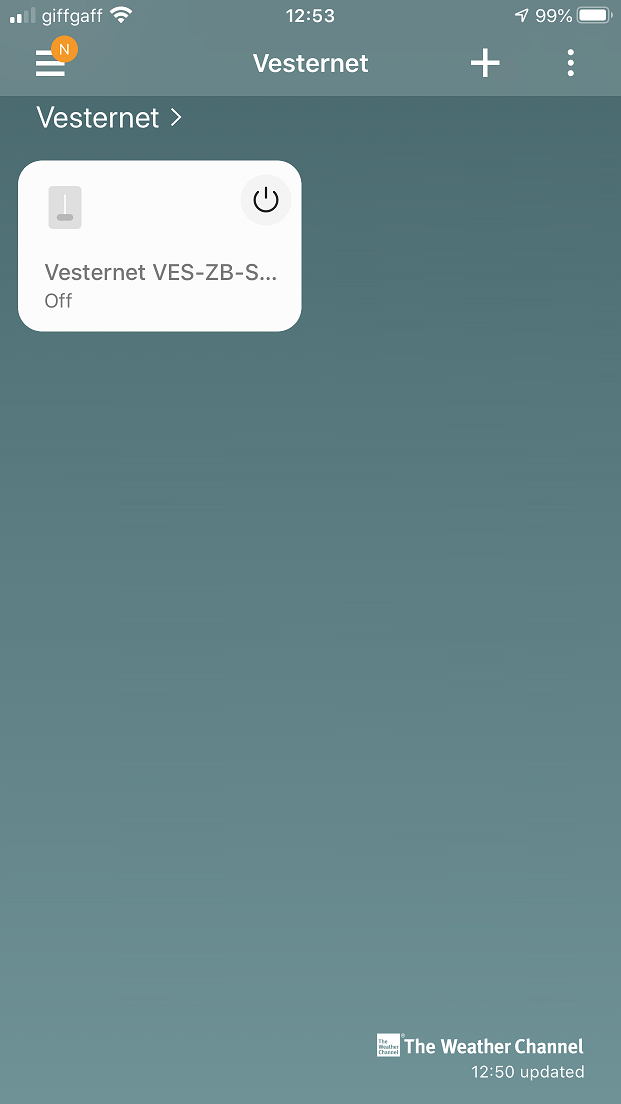
- Gå tillbaka till instrumentpanelen och se din nya enhet.
Konfigurera enheten
Det finns inga konfigurationsinställningar tillgängliga för den här enheten, den är "klar att använda" så snart den har parats ihop med din
Appkontroll
Öppna SmartThings-appen på din smartphone eller surfplatta. Om du inte har använt SmartThings-appen tidigare kan du läsa mer om den på SmartThings Komma igång guide.
Du kan styra den här enheten direkt från SmartThings-appens instrumentpanel genom att helt enkelt trycka på "växelikon" längst upp till höger på enhetspanelen.
Med varje beröring växlar enheten till motsatt läge. Observera att enhetsikonen också ändras för att indikera det aktuella läget.


Du kan också styra enheten från sidan Enhetsinformation, den här gången "växelikon" ändras för att indikera enhetens tillstånd.


Genom att trycka på "Historia"-fliken längst ner på skärmen öppnar historiken över alla tidigare händelser från enheten.
Du kan också komma åt ytterligare skärmar genom att trycka på menyikonen längst upp till höger på skärmen, med alternativ för att redigera enhetens namn och ändra rummet den befinner sig i.


Användning i automatiseringar, scener, scheman &förstärkare; Logik
Öppna SmartThings-appen på din smartphone eller surfplatta. Om du inte har använt SmartThings-appen tidigare kan du läsa mer om den på SmartThings Komma igång guide.
SmartThings erbjuder flera olika sätt att använda dina enheter. Här ska vi titta på direkta enheter.Åtgärder"och allmänt"Automatiseringar".
Åtgärder
- På skärmen Enhetsinformation trycker du på en av de listade åtgärderna.
SmartThings erbjuder praktiskt nog standardåtgärderna för "Timer", "Slå på" och "Stäng av" som alla är enkla tidsbaserade utlösare.
Tryck på "Timer"Åtgärd och när skärmen "Timer" visas kan du se att det finns alternativ för att ställa in en enkel nedräkningstimer. Tryck på några av alternativen och tryck sedan på "Spara".

- Tillbaka på skärmen Åtgärder ser du resultaten. När nedräkningstimern har löpt ut kommer din valda åtgärd på enheten att ske automatiskt.
Genom att trycka på "Slider" till höger om åtgärden kommer växelvis att inaktivera och aktivera den.
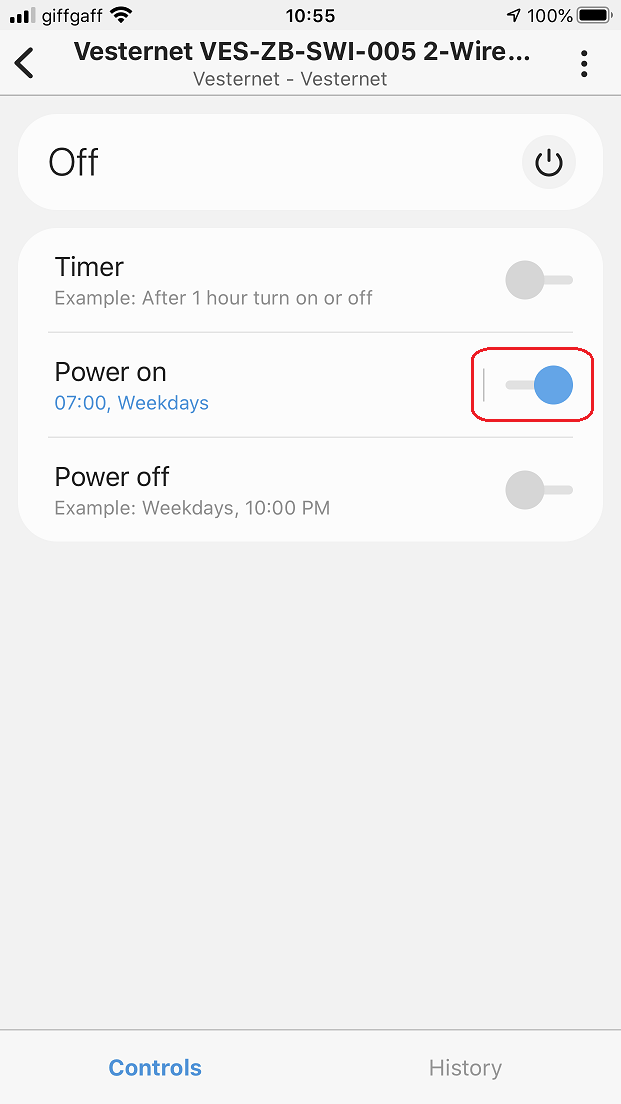
Tryck nu på "Slå på"Åtgärd och när skärmen "Ström på" visas kan du se att det finns alternativ för att ställa in en enkel schemalagd händelse som slår på enheten
Bläddra bland timmar och minuter för att ställa in en tid då åtgärden ska utföras. Du kan göra åtgärden till en som upprepas automatiskt genom att trycka på en eller flera av veckodagarna längst ner.

- Här kan du se att ett veckoschema har ställts in för klockan 07:00. Tryck på "Spara"när du är klar."
Tillbaka på skärmen Åtgärder ser du resultaten och trycker på "Slider" till höger om åtgärden kommer växelvis att inaktivera och aktivera den.
- "Stäng avÅtgärden är densamma som "Ström på"-åtgärden förutom att den här gången stänger den schemalagda händelsen av enheten.
Återigen, genom att trycka på "Slider" till höger om åtgärden kommer växelvis att inaktivera och aktivera den.

Automatiseringar
Automatiseringar för den här enheten finns i två former, de som kan reagera på en "Händelse" från enheten lokalt (t.ex. att den slås på eller av) och de som kan "Kontrollera"Enheten (till exempel att slå på eller av den) som reaktion på en händelse från en annan del av SmartThings-systemet, till exempel plats eller väder. Naturligtvis kan du också reagera på andra enheter!
Reagera på händelser från enheten
- Från instrumentpanelen, expandera huvudmenyn och tryck på "Automatiseringar".
När skärmen "Automatiseringar" visas, tryck på "Lägg till automatisering"att gå vidare."

- När "Lägg till automatisering"skärmen visas med pekskärm"Lägg till villkor"och sedan"Enhetsstatus" eftersom vi är intresserade av att reagera på en enhetshändelse.


- Enheter med tillgängliga villkor visas, så tryck på en för att välja den.
Nästa skärm visar de tillgängliga villkoren för enheten, så här kan vi välja "På eller av" (endera händelsen utlöses) eller "På" och "Av"individuellt.

- Tryck på ett av villkoren för att markera det med en bockmarkering och tryck sedan på "Spara" för att återgå till skärmen "Lägg till automatisering".
Nu kan du se att ditt "Om"-villkor har fyllts i, så tryck på "Lägg till åtgärd"att gå vidare."

- För detta väljer vi att skicka en push-notis till oss själva när enheten är påslagen, så tryck på "Meddela någon"för att fortsätta, följt av"Skicka meddelande till medlemmar".


- Skriv in ditt meddelande. Här valde vi en enkel text som "strömbrytaren slogs på", men du kan inkludera mer information om du vill, till exempel rumsnamnet.
Tryck på "Spara"när du är klar."
Nu kan du lägga till ytterligare åtgärder om det behövs, eller helt enkelt trycka på "Gjort" för att spara denna automatisering.

- Ange slutligen ett namn för denna automatisering eller behåll standardnamnet genom att trycka på "OK"för att bekräfta.
Tillbaka på skärmen Automationer kommer du att märka att du kan inaktivera/aktivera automatiseringen vid behov genom att trycka på "skjutreglage".

Styra enheten
- Från instrumentpanelen, expandera huvudmenyn och tryck på "Automatiseringar".
När skärmen "Automatiseringar" visas, tryck på "Lägg till automatisering"att gå vidare."

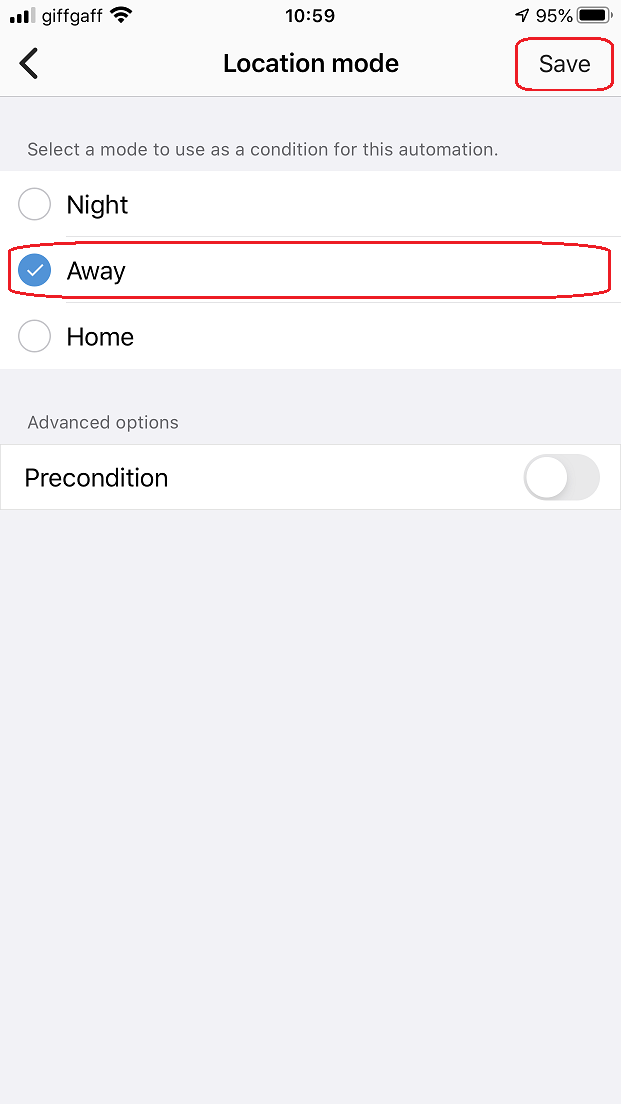
- När "Lägg till automatisering"skärmen visas med pekskärm"Lägg till villkor"och sedan"Platsläge" eftersom vi är intresserade av att reagera när platsläget för SmartThings-systemet ändras.


- SmartThings stöder olika platslägen, så välj ett genom att trycka på ett av "Natt", "Bort" eller "Hem"alternativ" och tryck sedan på "Spara"att fortsätta."

- Nu kan vi lägga till den åtgärd som vi vill att ska hända när platsläget ändras, så tryck på "Lägg till åtgärd"och sedan vidare"Kontrollenheter", eftersom vi vill kontrollera enheten.


- Enheter med tillgängliga åtgärder visas, så tryck på en för att välja den och tryck sedan på "Spara"att gå vidare."


- SmartThings väljer praktiskt nog automatiskt en standardåtgärd beroende på enhetstyp, så kontrollera resultatet i avsnittet "Sedan" i automatiseringen och om det är vad du behöver tryck bara på "Gjort"för att bekräfta.
Om du däremot vill ändra åtgärden, tryck bara på den, gör dina ändringar och tryck på "Spara"när den är klar.

- Ange slutligen ett namn för denna automatisering eller behåll standardnamnet genom att trycka på "OK"för att bekräfta.
Tillbaka på skärmen Automationer kommer du att märka att du kan inaktivera/aktivera automatiseringen vid behov genom att trycka på "skjutreglage".

Få hjälp och stöd
Vi hoppas att du är nöjd med ditt köp och att du inte upplever några problem med installation och användning av din nya










