


Vesternet ZigBee 2-Draht-fähiger Dimmer (VES-ZB-DIM-004)
Vielen Dank für Ihren Kauf.
Der VES-ZB-DIM-004 ist ein
- 2-adrige (ohne Neutralleiter) oder 3-adrige (mit Neutralleiter) Verdrahtung und optionaler Bypass für flexible Installationsmöglichkeiten
- Unterstützt Momenttaster
- 1,8 A ohmsche Last (0,8 A kapazitive/induktive Last)
- Kleine Einbaugröße: 45,5 x 45 x 20,3 mm
- Phasenabschnittdimmung für gute Kompatibilität mit LEDs
- Leistung, Energie, Spannung &Strommessung
- Sanftanlauf
ZigBee Version 3.0 ist mit ZigbBee ZHA kompatibel. &Ampere;ZigBee ZLL-Naben &Brücken
Der SmartThings Smart Home Controller benötigt für jedes Hardwaregerät, das Sie verwenden möchten, einen „Gerätehandler“, um korrekt zu funktionieren. Ein Gerätehandler ist ein Software-Code in der Programmiersprache Groovy. Diese werden von SmartThings selbst, von Hardwaregeräteherstellern oder von der SmartThings-Community erstellt.
Für eine optimale Kompatibilität mit dem SmartThings Smart Home Controller empfehlen wir die Verwendung unseres zugehörigen Gerätehandlers.
Vesternet ZigBee Gerätehandler
Verfügbar HierDie
Für dieses Gerät werden zwei Dateien benötigt:
- VES-ZB-DIM-004 2-Draht-fähig Dimmer.groovy
- VES-ZB-DIM-004 2-Draht-fähiger Dimmer für Kinder Button.groovy
Das
- Unterstützt An, Aus Und Dimmen Steuerung über die App.
- Berichte An, Aus Und Dimmen Ereignisse bei Betrieb über die lokale Vermittlungsstelle.
- Berichte Leistung, Energie Und Stromspannung Zähler (SmartThings unterstützt derzeit die Stromfunktion nicht).
- Ermöglicht die Zuweisung von "Aktionen" für An Und Aus Steuerung über den Bereich „Gerätedetails“ der App.
- Ermöglicht das Hinzufügen von "Automatisierungen" für An, Aus, Dimmen Und Meter Ereignisse aus dem Automatisierungsbereich der App.
- Ermöglicht das Hinzufügen von "Automatisierungen" für An, Aus Und Dimmen Steuerung über den Automatisierungsbereich der App.
- Verfügt über Konfigurationsoptionen für den Standardlastzustand nach einem Stromausfall und für den lokalen Schaltertyp.
Installieren Sie das Gerät physisch.
Bedienen Sie das Gerät
Installieren Sie unseren zugehörigen Gerätehandler.
Nehmen Sie das Gerät in Ihre
ZigBee NetzwerkGerät konfigurieren
Steuern Sie das Gerät über eine App oder eine Web-Benutzeroberfläche.
Das Gerät in Automatisierungen, Szenen und Zeitplänen verwenden & Logik
Hilfe erhalten &Und Unterstützung, falls Sie sie benötigen
Installation des physischen Geräts
Das
Wenn Sie eine professionelle Installation Ihrer Smart-Home-Geräte bevorzugen, finden Sie weitere Informationen in unserer Selbermachen vs. Profi Führung.
Das Gerät kann auf folgende Weise verkabelt werden: 2-Draht- oder 3-Draht-KonfigurationBei Verwendung in einer 2-Draht-Konfiguration kann das Bypass-Zubehör für bestimmte Lastarten erforderlich sein.

Weitere Informationen entnehmen Sie bitte dem Handbuch, das dem Gerät beiliegt.
Gerätebetrieb
Das Gerät verfügt über einen einzigen Schaltereingang, der den einzigen Ausgang steuert. Bei Anschluss eines Tasters wird der Zustand mit jedem Tastendruck umgeschaltet. Die Dimmstufe lässt sich durch Gedrückthalten des Schalters steuern. Die Dimmung erfolgt zyklisch: Durch Gedrückthalten des Schalters wird die Helligkeit in eine Richtung reduziert; durch Loslassen des Schalters wird die Dimmung gestoppt; durch erneutes Gedrückthalten wird die Dimmung in die entgegengesetzte Richtung gestartet.
Weitere Informationen entnehmen Sie bitte dem Handbuch, das dem Gerät beiliegt.
Installation des Gerätehandlers
Greifen Sie auf die integrierte Entwicklungsumgebung SmartThings Groovy zu. HierWenn Sie die SmartThings IDE noch nicht kennen, können Sie hier mehr darüber erfahren: SmartThings Classic Dokumentation
- Klicken Sie auf "Meine GerätehandlerSie sehen eine Liste aller bereits geladenen Gerätehandler. Um einen neuen zu erstellen, klicken Sie auf „“.Neuen Gerätehandler erstellen".

- Klicken Sie auf "Aus dem Code" ein leeres Editordokument laden.

- Der Editor ist sehr einfach gehalten und eignet sich am besten zum einfachen Einfügen von Code von einer anderen Stelle.

- Besuchen Sie die
Vesternet Rufen Sie das GitHub-Repository an dem zu Beginn dieses Handbuchs genannten Ort auf und sehen Sie sich die Datei an, die den Groovy-Code des Gerätehandlers enthält.
Um sicherzustellen, dass nur gültiger Groovy-Code kopiert wird, klicken Sie auf "Roh" Taste.
- Markieren Sie den gesamten Text auf der Seite und kopieren Sie ihn.
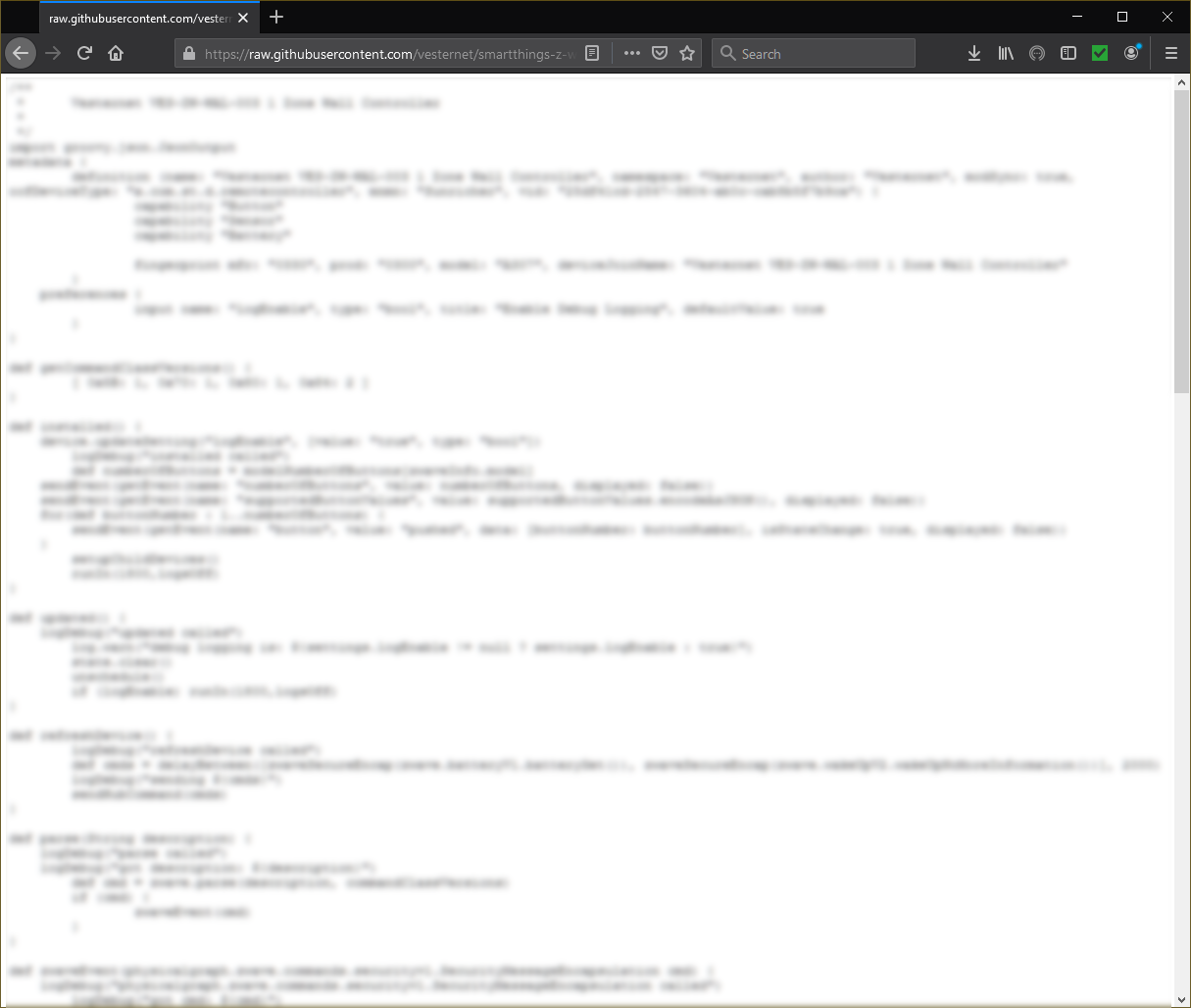
- Kopieren Sie den Code von der GitHub-Seite, fügen Sie ihn in den SmartThings-Editor ein und klicken Sie dann auf „Erstellen".
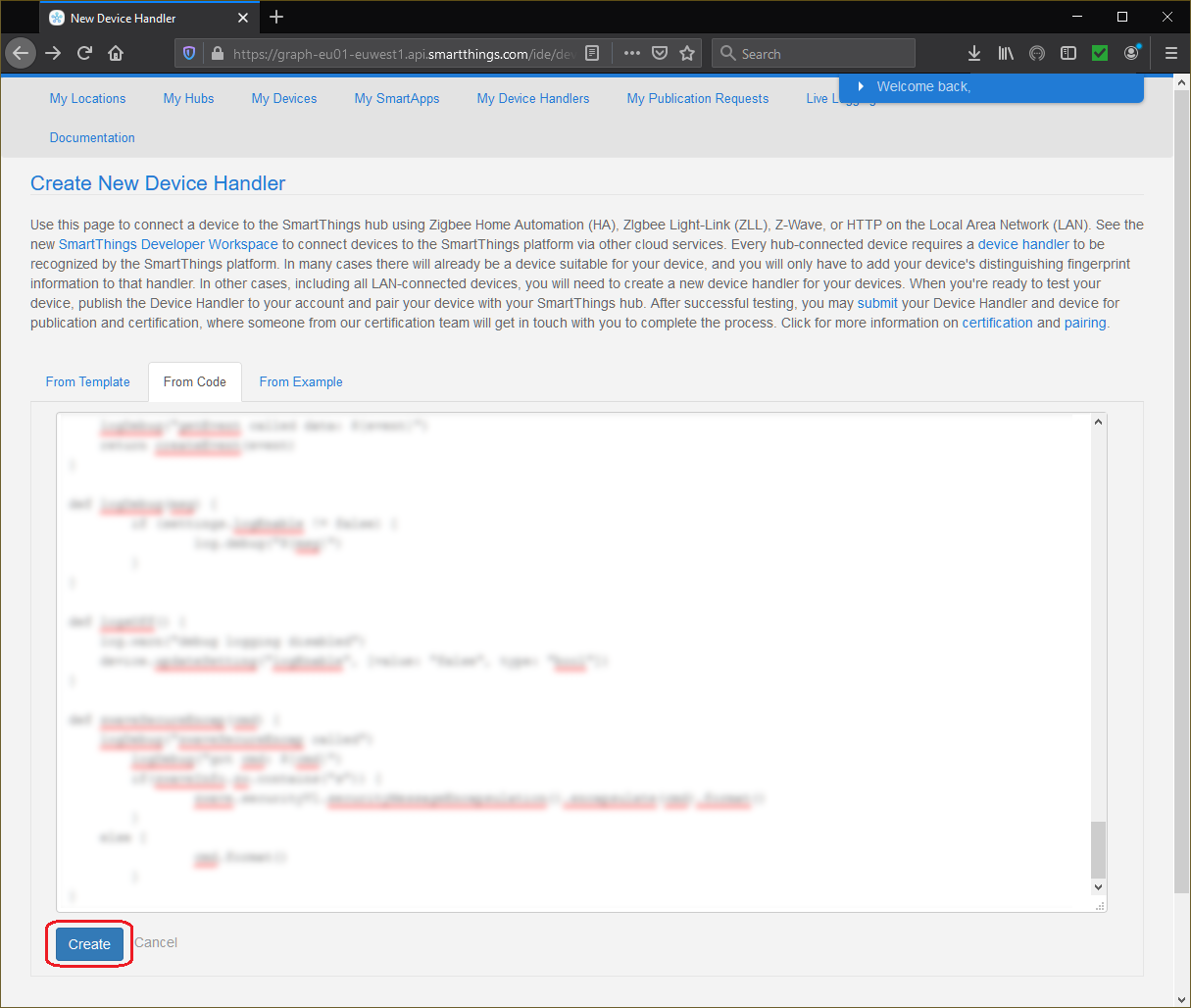
- Stellen Sie sicher, dass der SmartThings-Editor dies mit einem " bestätigt.SmartDevice erstellt" Nachricht.

- Klicken Sie abschließend auf „Veröffentlichen"-Taste und auswählen"Für mich".Dies ist ein wichtiger Schritt, da er den Gerätehandler auf Ihrem SmartThings Smart Home Controller aktiviert!
Falls das Gerät mehrere Gerätehandler benötigt, wiederholen Sie den Vorgang unbedingt von Anfang an und erstellen Sie alle erforderlichen Gerätehandler.
- Um den Gerätehandler in Zukunft zu aktualisieren oder Änderungen daran vorzunehmen, können Sie einfach auf den Link in der "Namensraum/Name" Spalte in der anfänglichen Liste, die auf dem " angezeigt wirdMeine Gerätehandler" Seite.
Sie werden zum SmartThings-Editor für diesen Gerätehandler weitergeleitet, wo Sie den Code bearbeiten, ihn komplett auswählen und mit einer neuen Kopie überschreiben können usw.
Vergessen Sie nicht, auf " zu klickenSpeichernKlicken Sie anschließend erneut auf die Schaltfläche ", um die Änderungen zu speichern."Veröffentlichen"-Taste und auswählen"Für mich".
Gerät koppeln
Öffnen Sie die SmartThings-App auf Ihrem Smartphone oder Tablet. Wenn Sie die SmartThings-App noch nicht kennen, finden Sie weitere Informationen unter [Link einfügen]. SmartThings – Erste Schritte Führung.
- Tippen Sie im SmartThings App-Dashboard auf das Symbol „+Tippen Sie anschließend auf das Symbol in der oberen rechten Ecke der App.Gerät".


- Scrollen Sie auf dem Bildschirm nach unten und tippen Sie auf "Scannen Sie die Umgebung". Wenn Sie mehrere SmartThings Smart Home Controller haben, wird Ihnen ein " angezeigt."Hub auswählen" Bildschirm.


- Berühren Sie einen der Hubs, um ein Häkchen daneben zu setzen, und berühren Sie dann "Wählen" zum Starten des Scans.


- Um die Kopplungsanfrage auf dem Gerät zu bestätigen, Drücken Sie die "Reset"-Taste 5 Mal schnell hintereinander.Die
Das ist alles, was es dazu zu sagen gibt. SEI GEDULDIG Und SmartThings sollte schließlich eine Erfolgsmeldung anzeigen!
Sie können den Gerätenamen bei Bedarf ändern, indem Sie auf „“ tippen.Umbenennen". Tippen Sie auf den Zurück-Pfeil in der oberen linken Ecke, um zum Dashboard zurückzukehren."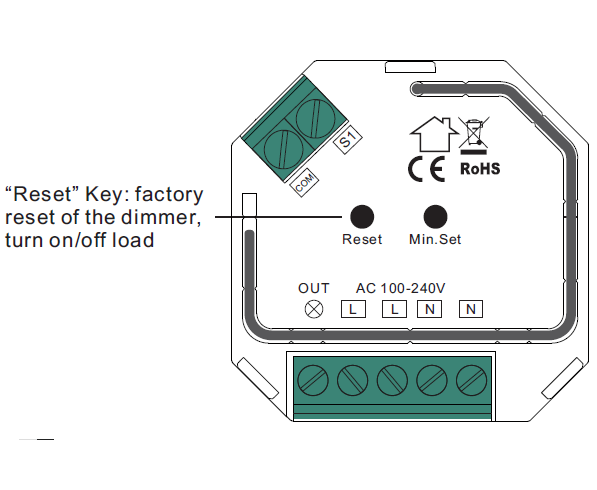

- Sie werden feststellen, dass das Gerät noch keinem Raum zugewiesen ist. Sie können dies nun tun, indem Sie auf „“ tippen.In ein anderes Zimmer wechseln".
Sobald der Bildschirm „Raum auswählen“ erscheint, können Sie den Raum ändern und auf „“ tippen.Speichern"zum Abschluss."

- Kehren Sie zum Dashboard zurück und sehen Sie sich Ihr neues Gerät an.

Gerät konfigurieren
Unsere Geräte-Handler ermöglichen es Ihnen, die Einstellungen des Geräts für die Meldung von „Zählern“ für Folgendes zu ändern:
- Leistungsänderung (W) - Standardmäßig 5W.
- Spannungsänderung (V) - Standardwert: 5 V.
- Stromänderung (A) - Standardwert 0,1A.
- Energieänderung (kWh) - Standardwert 0,5 kWh.
Wenn Sie mit den Standardeinstellungen zufrieden sind, ist das Gerät sofort einsatzbereit, sobald es in Ihr System integriert wurde.
Um die Einstellungen zu ändern, öffnen Sie einfach die SmartThings-App auf Ihrem Smartphone oder Tablet. Falls Sie die SmartThings-App noch nicht kennen, finden Sie weitere Informationen unter [Link einfügen]. SmartThings – Erste Schritte Führung.
- Tippen Sie im SmartThings App Dashboard auf das Gerät, dessen Einstellungen Sie ändern möchten, und tippen Sie anschließend auf dem Bildschirm mit den Gerätedetails auf das „Menüsymbol“ in der oberen rechten Ecke.
Berühren "Einstellungen" um fortzufahren.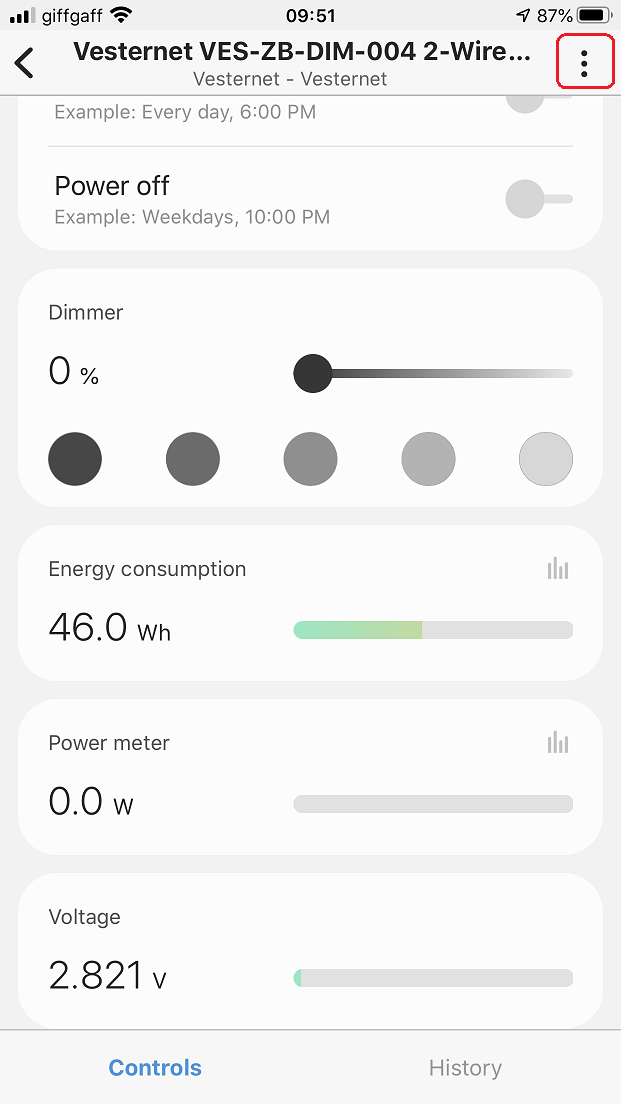

- Um diese Funktionen zu aktivieren, tippen Sie auf „Zusätzliche Berichtsfunktionen aktivierenund tippen Sie dann auf eine der Optionen, die Sie ändern möchten.


- Für die "Leistungsänderung (W)"In den Einstellungen gibt es verschiedene Optionen. Tippen Sie auf eine der Optionen, um sie auszuwählen, und tippen Sie dann auf "OK"um die Auswahl zu speichern."
Der "Spannungsänderung (V)„Die Einstellungen funktionieren auf die gleiche Weise. Es gibt verschiedene Optionen. Tippen Sie auf eine der Optionen, um sie auszuwählen, und tippen Sie dann auf …“OK"um die Auswahl zu speichern."

- Ebenso das "Aktuelle Änderung (A)" Und "Energieänderung (kWh)„Die Einstellungen funktionieren auf die gleiche Weise. Es gibt verschiedene Optionen. Tippen Sie auf eine der Optionen, um sie auszuwählen, und tippen Sie dann auf …“OK"um die Auswahl zu speichern."


- Zurück im Einstellungsmenü können Sie bei Bedarf auch die „Debug-Protokollierung“ in der SmartThings IDE aktivieren oder deaktivieren. Tippen Sie auf den „Zurück-Pfeil“ oben links im Bildschirm, um die Änderungen zu bestätigen.

App-Steuerung
Öffnen Sie die SmartThings-App auf Ihrem Smartphone oder Tablet. Wenn Sie die SmartThings-App noch nicht kennen, finden Sie weitere Informationen unter [Link einfügen]. SmartThings – Erste Schritte Führung.
Sie können dieses Gerät direkt über das SmartThings App-Dashboard steuern, indem Sie einfach auf das "Schaltersymbol" in der oberen rechten Ecke der Gerätekachel.
Bei jeder Berührung wechselt das Gerät in den jeweils anderen Zustand. Beachten Sie, dass sich auch das Gerätesymbol ändert, um den aktuellen Zustand anzuzeigen.


Sie können das Gerät auch über die Seite mit den Gerätedetails steuern, diesmal über die "Schaltersymbol" ändert sich selbst, um den Gerätestatus anzuzeigen.


Um die Dimmstufe zu steuern, können Sie entweder eine der voreingestellten Tasten berühren.graue Kreise", wischen Sie die "Schieberegler", oder tippen Sie auf den Prozentwert, um ein Popup-Steuerelement zu öffnen, mit dem Sie den Wert manuell erhöhen/verringern können.


SmartThings protokolliert automatisch Daten zu Strom und Energie und erstellt einfache Diagramme zur Verbrauchsverfolgung. Tippen Sie auf das Symbol „Diagrammsymbol" um die Grafik anzuzeigen.


Berühren des "GeschichteÜber die Registerkarte "" am unteren Bildschirmrand wird der Verlauf aller vorherigen Ereignisse des Geräts geöffnet.
Weitere Ansichten können Sie auch aufrufen, indem Sie das Menüsymbol oben rechts auf dem Bildschirm berühren. Dort finden Sie Optionen zum Bearbeiten des Gerätenamens und zum Ändern des Raums, in dem sich das Gerät befindet.


Verwendung in Automatisierungen, Szenen, Zeitplänen & Logik
Öffnen Sie die SmartThings-App auf Ihrem Smartphone oder Tablet. Wenn Sie die SmartThings-App noch nicht kennen, finden Sie weitere Informationen unter [Link einfügen]. SmartThings – Erste Schritte Führung.
SmartThings bietet verschiedene Möglichkeiten zur Nutzung Ihrer Geräte. Hier sehen wir uns die direkte Geräteanbindung an.Aktionen" und allgemein"Automatisierungen".
Aktionen
- Tippen Sie im Bildschirm „Gerätedetails“ auf eine der aufgelisteten Aktionen.
SmartThings bietet hilfreicherweise die Standardaktionen von „Timer", "Einschalten" Und "Strom aus", die alle einfache zeitbasierte Auslöser sind.
Berühren Sie das "Timer„Aktion“ und sobald der Bildschirm „Timer“ erscheint, sehen Sie Optionen zum Einstellen eines einfachen Countdown-Timers. Tippen Sie auf einige der Optionen und anschließend auf „“Speichern".

- Zurück auf dem Bildschirm „Aktionen“ sehen Sie die Ergebnisse. Sobald der Countdown abgelaufen ist, wird die von Ihnen ausgewählte Aktion auf dem Gerät automatisch ausgeführt.
Berühren des "SchiebereglerMit dem Pfeil rechts neben der Aktion wird diese abwechselnd deaktiviert und aktiviert.
Berühren Sie nun das "EinschaltenSobald der Bildschirm „Einschalten“ erscheint, sehen Sie, dass es Optionen zum Festlegen eines einfachen geplanten Ereignisses gibt, das das Gerät einschaltet.
Scrollen Sie durch die Stunden und Minuten, um einen Zeitpunkt für die Aktion festzulegen. Sie können diese Aktion so einstellen, dass sie sich automatisch wiederholt, indem Sie unten einen oder mehrere Wochentage antippen.
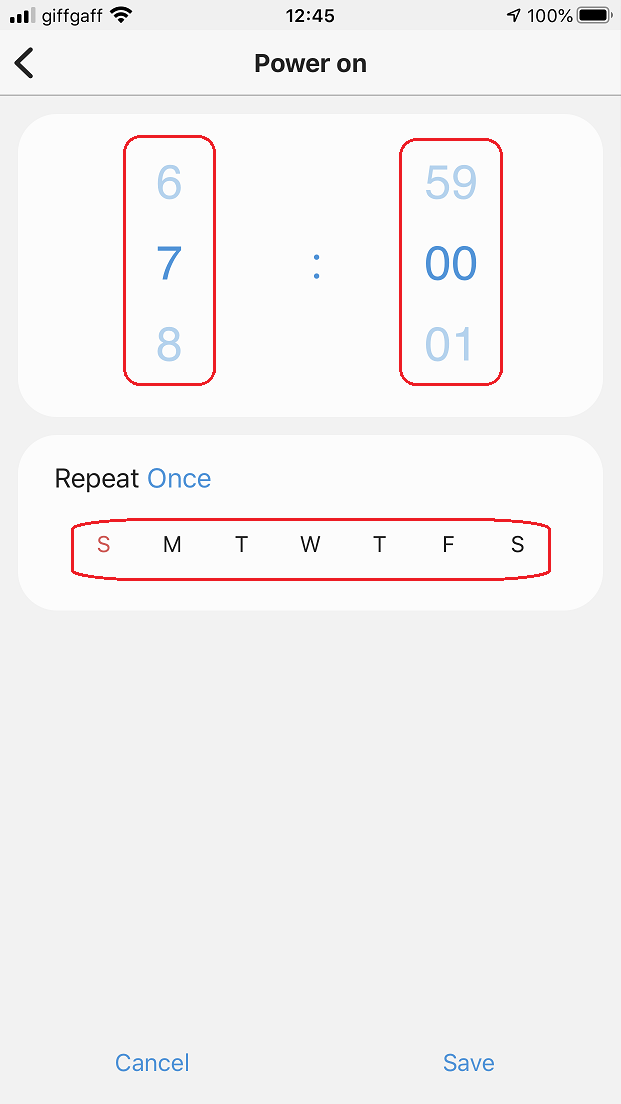
- Hier sehen Sie, dass für 7 Uhr ein Wochentagsplan festgelegt wurde. Tippen Sie auf „Speichern" wenn Sie fertig sind."
Zurück auf dem Bildschirm „Aktionen“ sehen Sie die Ergebnisse. Tippen Sie erneut auf „SchiebereglerMit dem Pfeil rechts neben der Aktion wird diese abwechselnd deaktiviert und aktiviert.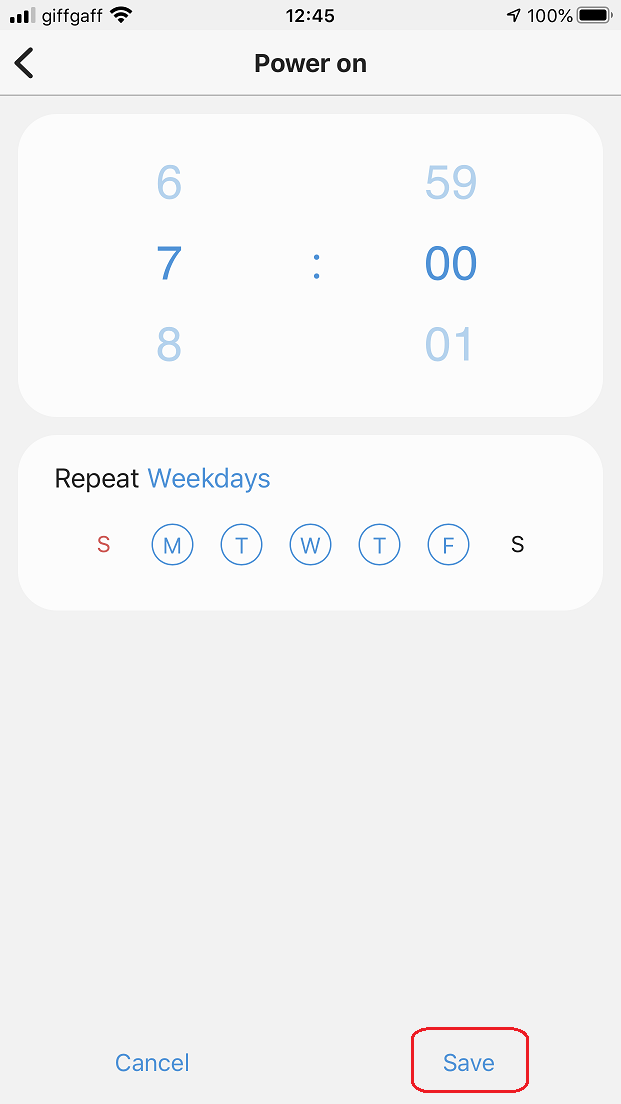

- Der "Strom ausDie Aktion ist die gleiche wie die Aktion "Einschalten", nur dass diesmal das geplante Ereignis das Gerät ausschaltet.
Wieder einmal die Berührung des "SchiebereglerMit dem Pfeil rechts neben der Aktion wird diese abwechselnd deaktiviert und aktiviert.

Automatisierungen
Automatisierungen für dieses Gerät gibt es in zwei Formen: solche, die auf ein "Ereignis" vom Gerät lokal (z. B. Ein- oder Ausschalten) und solche, die "KontrolleDas Gerät (z. B. durch Ein- oder Ausschalten) reagiert auf ein Ereignis aus einem anderen Teil des SmartThings-Systems, wie z. B. Standort- oder Wetterdaten. Natürlich können Sie auch auf andere Geräte reagieren!
Auf Ereignisse vom Gerät reagieren
- Vom Dashboard aus erweitern Sie das Hauptmenü und tippen auf „Automatisierungen".
Sobald der Bildschirm „Automatisierungen“ erscheint, tippen Sie auf „Automatisierung hinzufügen„um weiterzukommen.“

- Sobald das "Automatisierung hinzufügen"Bildschirm erscheint Berührung"Bedingung hinzufügen" und dann "Gerätestatus"da wir daran interessiert sind, auf ein Geräteereignis zu reagieren."


- Es werden Geräte mit verfügbaren Bedingungen angezeigt. Tippen Sie auf eines, um es auszuwählen.
Im nächsten Bildschirm werden die verfügbaren Bedingungen für das Gerät angezeigt.Hier können wir auswählen:Ein oder Aus" (eines der beiden Ereignisse wird ausgelöst), "An" Und "Aus" einzeln, Änderungen an der "Dimmer" Ebene oder Ereignisse aus einem der unterstützten "Meter".
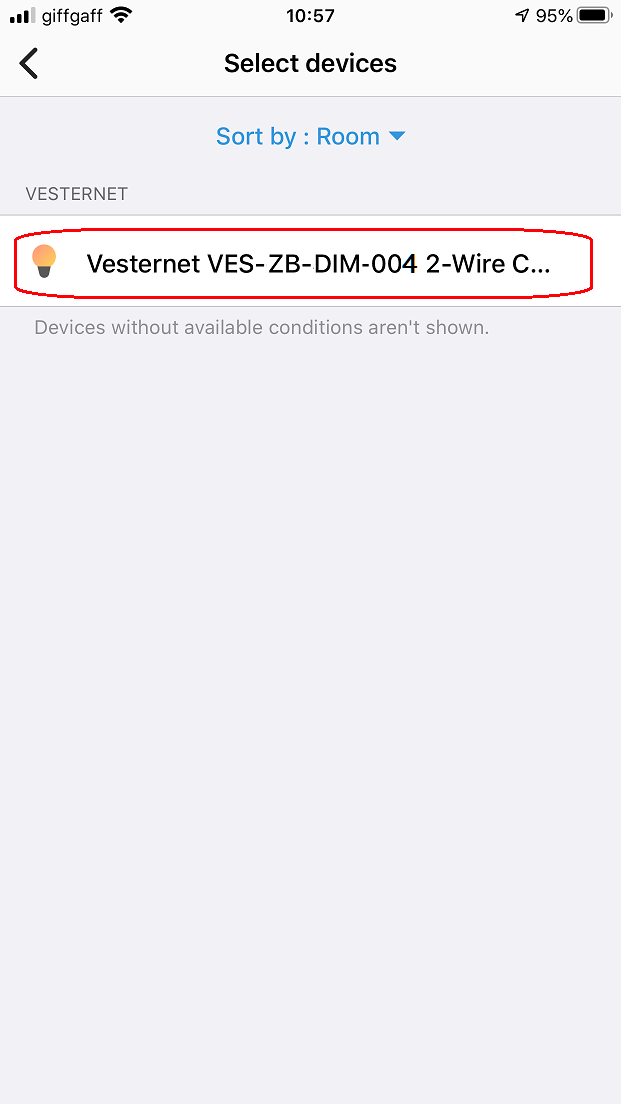
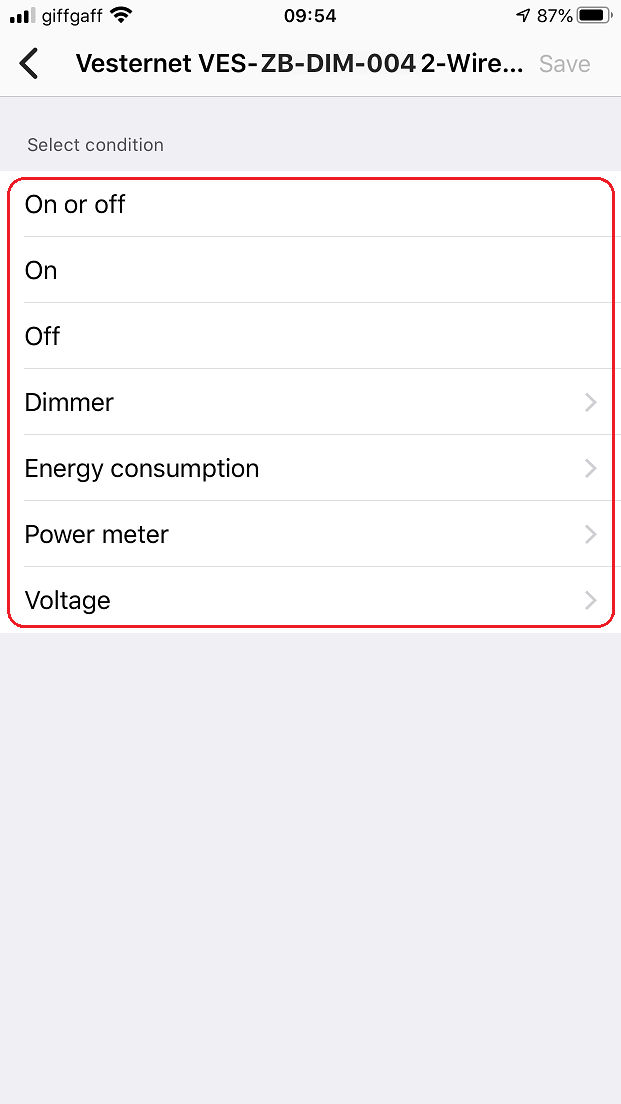
- Tippen Sie auf eine der Bedingungen, um ein Häkchen daneben zu setzen, und tippen Sie dann auf "Speichern" um zum Bildschirm "Automatisierung hinzufügen" zurückzukehren.
Sie können nun sehen, dass Ihre "Wenn"-Bedingung ausgefüllt wurde. Tippen Sie daher auf "Aktion hinzufügen„um weiterzukommen.“

- Hierfür wählen wir die Option, uns eine Push-Benachrichtigung zu senden, sobald das Gerät eingeschaltet wird. Tippen Sie dazu auf „Benachrichtige jemanden" um fortzufahren, gefolgt von "Benachrichtigung an Mitglieder senden".
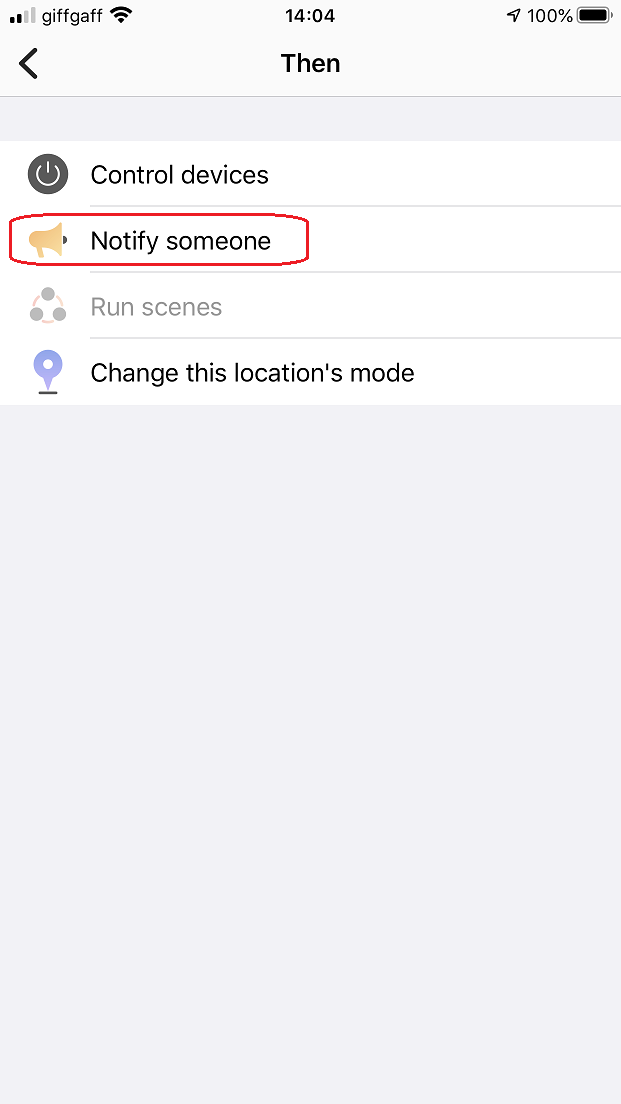

- Geben Sie Ihre Nachricht ein. Hier haben wir den einfachen Text „Der Dimmer wurde eingeschaltet“ gewählt, Sie können aber auch weitere Informationen hinzufügen, wenn Sie möchten, zum Beispiel den Namen des Raumes.
Berühren "Speichern" wenn Sie fertig sind."
An dieser Stelle können Sie bei Bedarf weitere Aktionen hinzufügen oder einfach auf „“ tippen.Erledigt"um diese Automatisierung zu speichern."

- Geben Sie abschließend einen Namen für diese Automatisierung ein oder behalten Sie den Standardnamen bei, indem Sie auf „OK"zur Bestätigung."
Zurück auf dem Bildschirm „Automatisierungen“ sehen Sie, dass Sie die Automatisierung bei Bedarf durch Antippen des Symbols „“ deaktivieren/aktivieren können.Schieberegler".

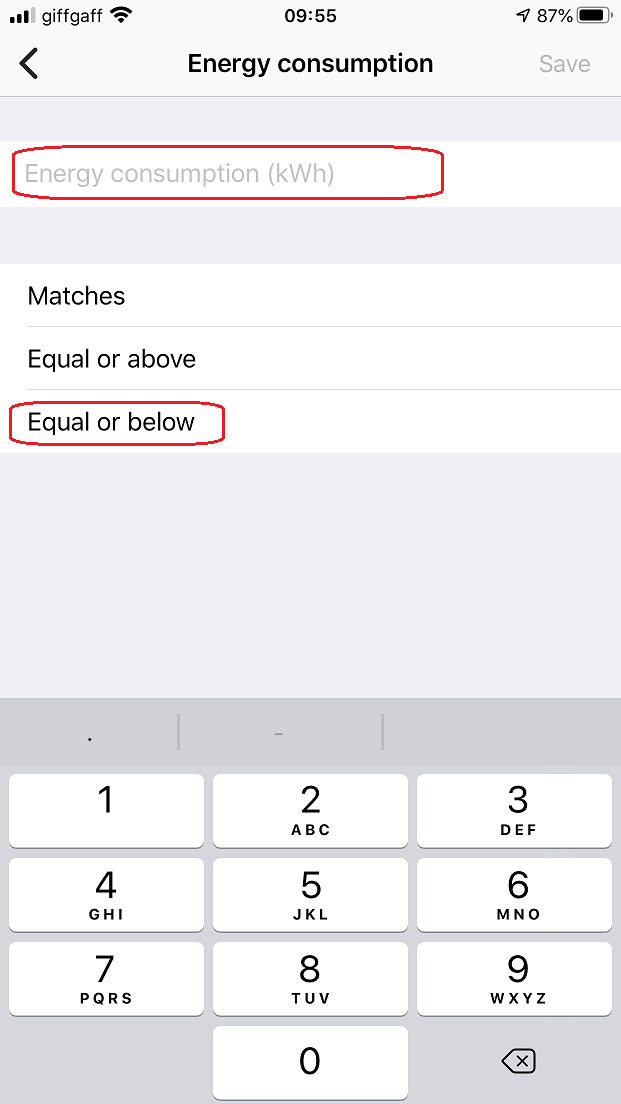
- Die anderen Ereignisse funktionieren nach einem ähnlichen Prinzip; wählen Sie einfach eines davon aus und anschließend einen der „Operatoren“:
Spiele - Dies wird ausgelöst, wenn die Ereignisdaten übereinstimmen.
Gleich oder höher - Dies wird ausgelöst, wenn die Ereignisdaten größer oder gleich sind.
Gleich oder kleiner - Dies wird ausgelöst, wenn die Ereignisdaten kleiner oder gleich sind.


Steuerung des Geräts
- Vom Dashboard aus erweitern Sie das Hauptmenü und tippen auf „Automatisierungen".
Sobald der Bildschirm „Automatisierungen“ erscheint, tippen Sie auf „Automatisierung hinzufügen„um weiterzukommen.“

- Sobald das "Automatisierung hinzufügen"Bildschirm erscheint Berührung"Bedingung hinzufügen" und dann "Standortmodus"da wir daran interessiert sind, zu reagieren, wenn sich der Standortmodus des SmartThings-Systems ändert."


- SmartThings unterstützt verschiedene Standortmodi. Wählen Sie einen aus, indem Sie auf eines der "Nacht", "Weg" oder "Heim"Optionen, dann berühren"Speichern" um fortzufahren.


- Jetzt können wir die Aktion hinzufügen, die beim Ändern des Standortmodus ausgeführt werden soll. Tippen Sie dazu auf „Aktion hinzufügen" und dann weiterSteuergeräte", da wir das Gerät kontrollieren wollen."


- Es werden Geräte mit verfügbaren Aktionen angezeigt. Tippen Sie auf eines, um es auszuwählen, und tippen Sie dann auf „Speichern„Um weiterzukommen.“


- SmartThings wählt praktischerweise automatisch eine Standardaktion abhängig vom Gerätetyp aus. Überprüfen Sie das Ergebnis im Abschnitt „Dann“ der Automatisierung. Wenn dies Ihren Wünschen entspricht, tippen Sie einfach auf „…“.Erledigt"zur Bestätigung."
Wenn Sie die Aktion jedoch ändern möchten, tippen Sie einfach darauf, nehmen Sie Ihre Änderungen vor und tippen Sie anschließend auf „“.Speichern" sobald fertig."

- Wenn Sie mehr als nur eine einfache Ein- oder Ausschaltfunktion benötigen, können Sie auch den Dimmerpegel einstellen.
Einfach berührenDimmer", dann berühren Sie die "Schieberegler" um die Dimmersteuerung zu aktivieren und dann durch Wischen den gewünschten Helligkeitswert einzustellen.
Zum Schluss berührenSpeichern" sobald fertig."
Sie können optional auch eine Verzögerung für das Ausführen der Aktion festlegen. Der Vorgang ist dabei genau derselbe: Option antippen, aktivieren, Einstellung auswählen und speichern.

- Ebenso können Sie eine automatische Abschaltaktion festlegen, die ausgeführt wird, sobald die ursprüngliche Aktion stattgefunden hat.
Sobald Sie mit der Automatisierungsfunktion zufrieden sind,Erledigt"zur Bestätigung."
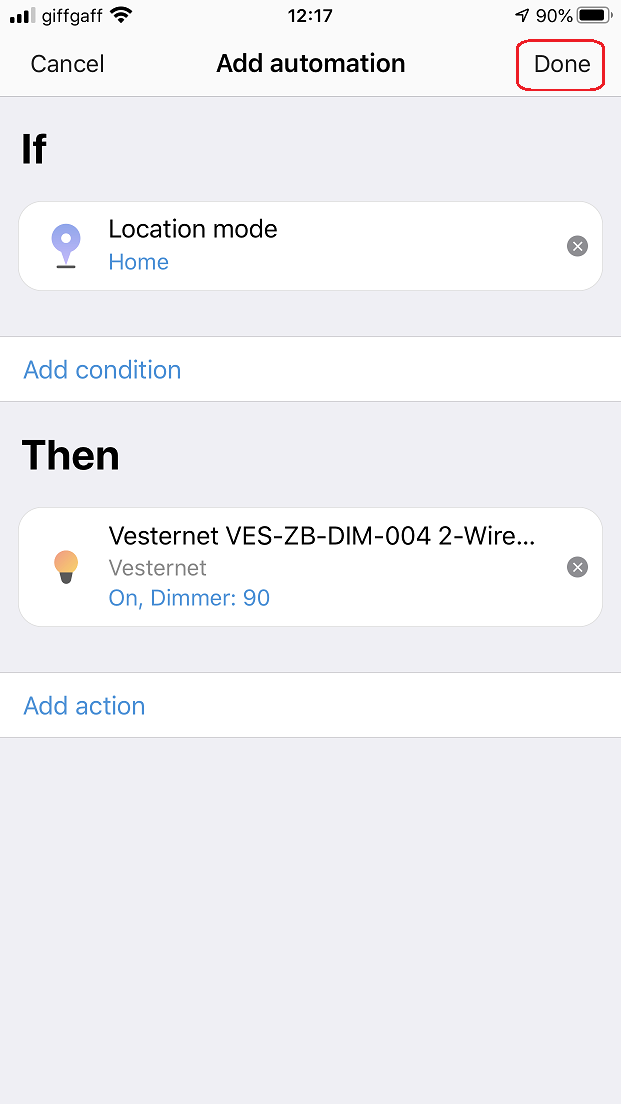
- Geben Sie abschließend einen Namen für diese Automatisierung ein oder behalten Sie den Standardnamen bei, indem Sie auf „OK"zur Bestätigung."
Zurück auf dem Bildschirm „Automatisierungen“ sehen Sie, dass Sie die Automatisierung bei Bedarf durch Antippen des Symbols „“ deaktivieren/aktivieren können.Schieberegler".

Hilfe und Unterstützung erhalten
Wir hoffen, dass Sie mit Ihrem Kauf zufrieden sind und keine Probleme bei der Installation und Verwendung Ihres neuen Produkts haben.










