In diesem Leitfaden beschreiben wir die ersten Schritte für den Einstieg in die Nutzung eines
Vesternet Z-Wave Starter-Kit
Unser Starter-Kit sind perfekt geeignet, um mit der Hausautomation zu beginnen.
Das Starterkit enthält je nach gewählter Konfiguration verschiedene Geräte: 
- Fibari Home Center Lite
-
Fibaro Bewegungssensor GEN5 -
Fibaro Rauchmelder Plus Fibaro Hochwassersensor GEN5Fibaro Tür &Fenstersensor GEN5Fibaro Intelligente Wandsteckdose- TKB Ein/Aus-Wandstecker GEN5
Erste Schritte
Der erste Schritt, um Ihr System in Betrieb zu nehmen, ist das Einschalten.
- Verbinden Sie Ihr Home Center mithilfe eines Kabels mit Ihrem Router.
Ethernet Kabel - Schließen Sie die Home Center-Antenne an.
- Schließen Sie das Netzteil an.
- Warten Sie einige Minuten, bis Leistung, Internet Und Netzwerk Die Lichter leuchten durchgehend blau (der erste Start kann bis zu 15 Minuten dauern).
- Ihr Home Center ist jetzt einsatzbereit.
NotizIm Gehäuse des Home Center 2 befindet sich ein kleiner USB-Stick. Dieser dient zum Speichern von Backups und darf nicht entfernt werden. Ein Start des Home Center 2 ohne diesen Stick kann zu einem Systemausfall führen.
- Sie können auf Ihr Home Center über einen Webbrowser wie Chrome, Safari oder Firefox zugreifen, indem Sie zu folgender Adresse gehen: home.fibaro.com

- Die Standard-Anmeldeinformationen lauten:
- Benutzername: Administrator
- Passwort: Administrator
NotizWeitere Informationen finden Sie in der Home Center Lite Und Heimzentrum 2 Handbuch.
Diagnostik
Falls Sie aus irgendeinem Grund nicht auf Ihr Home Center zugreifen können über home.fibaro.com Sie können die


- Starten Sie die
Fibaro Öffnen Sie die Finder-Anwendung und drücken Sie die Schaltfläche „Aktualisieren“, um nach verfügbaren Controllern in Ihrem Netzwerk zu suchen. - Wählen Sie das Gerät aus, mit dem Sie eine Verbindung herstellen möchten, und klicken Sie auf „Verbinden“.

- Es öffnet sich ein neuer Tab in Ihrem Standard-Webbrowser mit dem Anmeldebildschirm.
Was ist das?
Der
Nach dem Einloggen ist dies das, was

-
Z-Wave Protokoll – zeigt die aktuellsten Nachrichten und Statusinformationen an - Firmware-Version des Home Centers
- Aktuelles Wetter, Datum und Uhrzeit Diese werden automatisch anhand Ihres Standorts abgerufen.
- Popup-Menü – Menüs mit fester Position, die überall schnellen Zugriff auf die häufigsten Aktionen ermöglichen
- Hauptmenü – bietet Zugriff auf alle verfügbaren Funktionen
- Seitenmenü – ändert seine Funktion je nach der aktuell angezeigten Seite.
- Seiteninhalt – Hier werden alle Seiteninhalte angezeigt, einschließlich Geräte, Szenen, Einstellungen usw.
Netzwerkeinstellungen

Standardmäßig
Wenn Ihr Home Center eine bestimmte IP-Adresse benötigt oder Sie keinen DHCP-Server in Ihrem Netzwerk haben, müssen Sie die IP-Adresse ändern. Verbindungstyp Zu Statische IP-AdresseDie
In diesem Modus haben Sie die volle Kontrolle über die Netzwerkeinstellungen des Home Centers. Stellen Sie sicher, dass die verwendete Adresse lautet: einzigartig und wird von keinem anderen Gerät in Ihrem Netzwerk verwendet.
Sie können auch deaktivieren Fernzugriff Die Kontrolle über Ihre Geräte wird ausschließlich über das lokale Netzwerk beschränkt.
Standort- und Geräteeinstellungen
Es ist wichtig, dass Sie den richtigen Standort festlegen, weil
- Datum und Uhrzeit automatisch anpassen
- Sonnenaufgangs- und Sonnenuntergangszeiten für jeden Tag abrufen
- Schau dir das lokale Wetter an und lass es im Dashboard anzeigen.
Um die Standort-, Datums-/Zeitformat- und Gebietsschemaeinstellungen festzulegen, die von

Hinzufügen von Geräten Fibaro Heimzentrum
Wenn Sie neu bei
Machen Sie sich vertraut mit
Es ist wichtig, Folgendes einzubeziehen:
Dies ist erforderlich, damit die Signale korrekt über die benachbarten Geräte weitergeleitet werden können. Wenn Sie ein Gerät nach der Einbindung verschieben, ist dieser „Routingpfad“ fehlerhaft und Ihre
Einige Geräte unterstützen NWI (Network Wide Inclusion), was bedeutet, dass
Für Ihre erste Integration empfehlen wir Ihnen ein einfaches Gerät wie den TKB-Wandstecker. Selbstverständlich können Sie aber auch jedes andere Gerät Ihrer Wahl hinzufügen.
- Befolgen Sie die Anweisungen in APNT-50 - Hinzufügen von Geräten in
Fibaro Heimzentrum - Um den TKB-Wandstecker hinzuzufügen, drücken Sie einmal dessen Ein-/Ausschalter, während sich die Hauszentrale im „Lernmodus“ befindet.
- Der TKB-Wandstecker wird nun im Tab „Geräte“ der Home Center angezeigt.

Geräteparameter
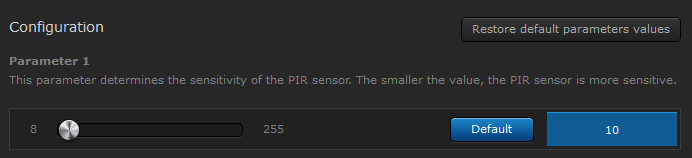
Vollständige Informationen zu diesen Parametern finden Sie im Benutzerhandbuch des Geräts oder in der Pfeffer1
Es ist wichtig zu beachten, dass ein Parameter nur Diese Einstellung muss vorgenommen werden, wenn Sie den Standardwert ändern möchten.
So legen Sie Geräteparameter fest:
- Lesen Sie die Bedienungsanleitung Ihres Geräts sorgfältig durch, um sich mit den verfügbaren Parametern vertraut zu machen.
- Erfahren Sie mehr über die verschiedenen Parameter Datengröße -
Z-Wave Geräteparameter - hex, dez, binär, Bits, Bytes ..... was?!?! - Befolgen Sie die Anweisungen in APNT-123 – Hinzufügen von Geräteparametern in
Fibaro V4
Beispielsweise ist der TKB-Stecker standardmäßig auf den Modus „Nachtlicht“ eingestellt – das bedeutet, dass die LED leuchtet, wenn der Stecker ausgeschaltet ist.
Das lässt sich ganz einfach umkehren:
- Ändern Sie die Konfiguration der Tastatur. Parameter 1 (1 Byte DEC) zu 1

- Es wird eine vollständige Liste aller Geräteparameter angezeigt, gefolgt von einer Erklärung der Funktion jedes einzelnen Parameters.
- Nehmen Sie die erforderlichen Änderungen vor und klicken Sie auf "Speichern" auf der rechten Leiste
Szenen erstellen
Mit einer Szene können Sie verschiedene Geräte in Ihrem Hausautomatisierungsnetzwerk mit einem einzigen Befehl steuern.
Sie definieren, was geschieht, wenn ein bestimmtes Trigger-Ereignis eintritt. Die Triggerbedingung kann ein anderes Geräteereignis oder ein einfacher Zeitplan sein.
Es empfiehlt sich, mit einer einfachen Szene zu beginnen, um sich mit dem Ablauf vertraut zu machen.
Nehmen wir an, wir möchten die TKB-Wandsteckdose zu bestimmten Tageszeiten steuern – zum Beispiel bei Sonnenuntergang und Sonnenaufgang (Dämmerung/Morgendämmerung).
- Erstellen Sie Ihre Szenen und Zeitpläne, indem Sie den Anweisungen in APNT-28 – Verwendung von Home Center als Sunset-Sunrise-Controller
- Sie können die Szene so konfigurieren, dass die TKB-Wandsteckdose zu bestimmten Tageszeiten oder bei Sonnenuntergang/Sonnenaufgang aktiviert wird.
- Weitere Informationen zum Erstellen von Szenen in
Fibaro ist in diesen Leitfäden verfügbar:

Ereignisgesteuerte Szenen sind unglaublich leistungsstark und tragen maßgeblich dazu bei, Ihr Haus in ein Smart Home zu verwandeln. Da sie jedoch komplex sein können, empfehlen wir Ihnen, mit einer einfachen „Bewegungsaktivierte Beleuchtungsszene“ zu beginnen. Folgen Sie dazu unserer Anleitung unter [Link einfügen]. APNT-26 - Bewegungsaktiviertes Licht
Verkabelung
Bevor wir fortfahren, ist es wichtig zu verstehen, dass die Installation eines Moduls in der Regel Arbeiten mit 240-V-Netzleitungen erfordert. Wenn Sie sich damit nicht wohlfühlen, sollten Sie einen qualifizierten Elektriker konsultieren.
Die Installation der einzelnen Module hängt davon ab, welches Modul Sie haben und wie Sie es einsetzen möchten.
Jede Geräteanleitung enthält in der Regel Schaltpläne, die die korrekte Verdrahtung zeigen. Wir bemühen uns außerdem, unsere Bibliothek der Anwendungshinweise auf dem neuesten Stand mit mehreren Schaltplänen für verschiedene Szenarien.
Einer der häufigsten Gründe für ein beschädigtes Modul ist eine fehlerhafte Verkabelung oder unsachgemäße Installation. Nehmen Sie sich daher die Zeit, alle Anweisungen sorgfältig durchzulesen und die vorhandene Verkabelung zu identifizieren – führen Sie die Installation erst durch, wenn Sie die Schaltpläne vollständig verstanden haben!
Im Zweifel Kontaktieren Sie uns Oder rufen Sie einen Elektriker!
Wichtig ist, dass das Gerät in einer ausreichend tiefen Unterputzdose installiert wird, damit genügend Platz zur Wärmeableitung vorhanden ist und die vorhandenen Kabel nicht gequetscht oder überdehnt werden.
Falls erforderlich, ersetzen Sie die vorhandene Unterlegscheibe gemäß den Anweisungen in APNT-127 – Physische Installation eines Moduls Die
Wenn das Modul korrekt installiert ist, können Sie es zu Ihrem System hinzufügen.
- Befolgen Sie die Anweisungen in APNT-50 - Hinzufügen von Geräten zu
Fibaro Heimzentrum - Um die
Fibaro Modul drückt seine Drücken Sie die B-Taste 3 Mal innerhalb von 1,5 Sekunden.- NotizWenn Sie ein Kippschalter Stellen Sie sicher, dass die Kontakte während des Einbindungsprozesses geöffnet (Position „Aus“) sind.
- Sie werden nun die
Fibaro Dimmer 2 wird angezeigt inFibaro Registerkarte „Geräte“

Verwandte Informationen
Wir empfehlen Ihnen dringend, alle unsere [Produktinformationen] durchzulesen.
Folgendes könnte Ihnen ebenfalls weiterhelfen: