
Diese Anleitung zeigt, wie man die Fibaro Die Funktionen des Sprinklerpanels von Home Center 2 ermöglichen es Ihnen, die Bewässerungsperiode fernzusteuern und den nächsten Bewässerungszyklus automatisch zu verzögern, falls erforderlich. Fibaro Laut Wetterbericht regnet es.
Im vorherigen Beispiel APNT-77 - Steuerung von Sprinklern Wir haben die Fibaro Sprinkleranlage, die erhältlich ist in der Fibaro Heimzentrum 2 (HC2) Z-Wave Regler.
Erweiterung der Sprinkleranlagensteuerung
Im Bedienfeld „Bewässerung“ können Sie manuell eine Regenverzögerung hinzufügen und die Bewässerungszykluszeit direkt im Bedienfeld „Bewässerung“ erhöhen/verringern (siehe [Link einfügen]). APNT-77 Für Details), ist dies jedoch mit der aktuellen Smartphone-App nicht möglich und Sie können sie auch nicht direkt über eine Standard-Home-Center-Szene ändern.
Durch die Erstellung eines virtuellen Geräts und etwas LUA-Code können Sie diese Funktionen steuern und mithilfe einer Standardszene an das Wetter anpassen.
Diese Anleitung zeigt Ihnen, wie Sie:
- Erstellen Sie ein virtuelles Gerät in Fibaro Heimzentrum
- Programmieren Sie die Tasten zur Steuerung der Funktionen „Regenverzögerung“ und „Wasserregulierung“ des Sprinklerpanels.
- Erstellen Sie eine Szene, um den Bewässerungszyklus bei Regen oder Sturm automatisch zu verzögern.
NotizDies kann nur verwendet werden in Fibaro Home Center 2 (HC2) erfordert LUA-Codierung – es kann daher nicht verwendet werden in Fibaro Home Center Lite (HCL)
Virtuelles Sprinklergerät
Ein virtuelles Gerät ist genau das, wonach es klingt: ein Gerät, das kein physisches Gerät ist, sondern in Home Center erstellt wird, um andere Geräte zu steuern. Dieses Beispiel zeigt ein virtuelles Gerät, mit dem sich die Werte für „Regenverzögerung“ (0, 24 h, 48 h) und „Wassermenge anpassen“ (0, 10 %, 20 %) des Bewässerungspanels ändern lassen.
 Abbildung 1Virtuelles Gerät zur Steuerung von „Regenverzögerung“ und „Wasserregulierung“
Virtuelles Gerät erstellen
- Im Heimzentrum gehen Sie zu Geräte > Geräte hinzufügen/entfernen
- Klicken Sie im Abschnitt „Virtuelles Gerät“ auf „Hinzufügen'
- Gib dem Gerät eine Name
- Wählen Sie eine Zimmer aus der Dropdown-Liste
- IP-Adresse - Geben Sie die IP-Adresse des Home Centers ein
- TCP-Port - Eingeben 80 (Dies ist der von Home Center verwendete Anschluss)
- Klicken Sie auf die 'Speichern' Symbol in der rechten Seitenleiste
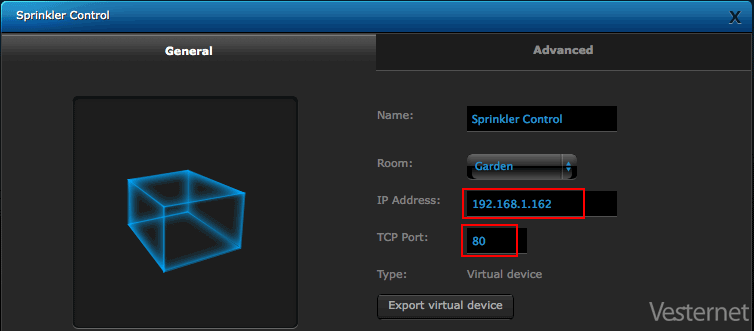 Abbildung 2: Erstellung eines virtuellen Geräts für das Sprinklerpanel
Schaltflächen erstellen
Das virtuelle Gerät benötigt zwei Reihen mit je drei Tasten – die erste Reihe steuert die „Regenverzögerung“, die zweite den Wert für „Wasser anpassen“.
- Gehen Sie zum „Virtual Device'“.Fortschrittlich' Tab
- Scrollen Sie nach unten zum Abschnitt „Auswahl von Schaltflächen“.
- Wählen Sie die Option „Drei Tasten pro Zeile' - Dadurch erhalten wir drei Knöpfe
- Klicken Sie auf die 'Set hinzufügen' Taste
- Fügen Sie eine zweite Reihe mit drei Tasten hinzu (für die Steuerung „Wasser einstellen“).
- Klicken Sie auf die 'Speichern' Symbol in der rechten Seitenleiste
 Abbildung 3: Erstellen einer Schaltfläche im virtuellen Gerät
Fügen Sie den LUA-Code hinzu.
Jeder Knopf wird durch ein einfaches LUA-Skript gesteuert, das den Wert für „Regenverzögerung“ oder „Wasser anpassen“ aus dem Sprinkler-Bedienfeld übernimmt, den Wert ändert und dann das Bedienfeld aktualisiert.
- Scrollen Sie nach unten zum ersten Button und benennen Sie ihn: „0h' in diesem Fall (bei Verspätung von null Stunden)
- Wählen 'LUA' (unten im unteren Editor)
- Fügen Sie den LUA-Code (unten) ein und passen Sie ihn an Ihr System an (HC2 IP-Adresse, Benutzername Und Passwort)
- Klicken Sie auf das blaue 'Speichern' Symbol in der rechten Seitenleiste
- Testen Sie bei Bedarf die Schaltfläche im Fenster „Debuggen“ und prüfen Sie, ob die Regenverzögerung im Sprinkler-Panel geändert wurde.
LUA-Code
-- Authentifizierung einrichten
HC2 = Net.FHttp("192.168.1.162",80)
HC2:setBasicAuthentication("Administrator", "Administrator")
fibaro:debug('Button LUA Triggered: ')
-- Datentabelle vom Sprinklerpanel abrufen
Antwort, Status, Fehlercode = HC2:GET("/api/panels/drenchers")
jsonTable = json.decode(Antwort)
fibaro:debug('Regenverzögerungswert: ' ..jsonTable.rainDelay);
-- Daten in LUA für 0 Stunden Verzögerung ändern
jsonTable.rainDelay = 0
fibaro:debug('Regenverzögerung Neuer Wert: ' ..jsonTable.rainDelay);
-- Aktualisierte Tabelle an das Panel senden
json = json.encode(jsonTable);
HC2:PUT("/api/panels/drenchers", json)
fibaro:log("ready")
fibaro:debug('Button LUA Finished: ')
LUA-Erklärung
Der LUA-Code ist durch Kommentarzeilen in Abschnitte unterteilt (die Sie entfernen können) und enthält außerdem mehrere Debug-Zeilen, die Ihnen beim Testen im Debugger des virtuellen Geräts helfen.
- Im ersten Abschnitt wird die IP-Adresse Ihres HC2 angegeben – Sie müssen die korrekte IP-Adresse hinzufügen.
- Geben Sie Ihre korrekten Daten ein. Benutzername Und Passwort in der zweiten Zeile (Administrator &Ampere; Administrator (in diesem Beispiel)
- Der zweite Abschnitt ruft die Datentabelle des Sprinklerpanels von HC2 ab.
- Der 'RegenverzögerungDer Wert wird im dritten Abschnitt geändert - zu Null in diesem Fall
- Im letzten Abschnitt wird die Datentabelle mit dem neuen Wert für ' an das Sprinklerpanel zurückgesendet.Regenverzögerung'
Debug-ZeilenDie blauen Linien (beginnend mit 'fibaro:debug) sind Debug-Zeilen, die Werte im Debug-Fenster anzeigen. Sie können diese verwenden, um zu überprüfen, ob der Code korrekt ausgeführt wird. Sie können diese löschen, sobald die Schaltfläche funktioniert.
 Abbildung 4: LUA-Code im Button des virtuellen Geräts
Konfigurieren Sie die anderen Schaltflächen
Nun müssen Sie die beiden verbleibenden „Regenverzögerungs“-Tasten und die drei „Wasser anpassen“-Tasten konfigurieren, indem Sie den oben beschriebenen Vorgang wiederholen.
- 24 Stunden - ändere die Zeile rainDelay in jsonTable.rainDelay = 24
- 48 Stunden - ändere die Zeile rainDelay in jsonTable.rainDelay = 48
- 0 % (Wasser anpassen) - die Zeile "Regenverzögerung" ändern in jsonTable.adjustWater = 0
- 10% - ändere die Zeile rainDelay in jsonTable.adjustWater = 10
- 20% - ändere die Zeile rainDelay in jsonTable.adjustWater = 20
- Klicken Sie auf das blaue 'Speichern' Symbol in der rechten Seitenleiste
Das endgültige virtuelle Gerät ist in Abbildung 5 dargestellt; es hat das Sprinkler-Symbol anstelle des Standard-Symbols für virtuelle Geräte – siehe APNT-72 - Ändern Fibaro Home Center-SymboleSie können die Werte des Sprinklerpanels nun ändern, ohne es öffnen zu müssen, und genauso wichtig ist, dass Sie diese Werte nun automatisch ändern können. Fibaro Szene.
Abbildung 5Virtuelles Sprinklergerät mit aktualisiertem Symbol
Automatisierte Wetterszene
Wir können nun das virtuelle Gerät des Sprinklers als Teil einer Szene verwenden, um den Sprinklerzyklus um 24 Stunden zu verzögern, wenn es geregnet hat.
Home Center verfügt über einen integrierten Wetterbericht, der regelmäßig von Yahoo Wetter heruntergeladen wird. Wir nutzen diesen, um festzustellen, ob es geregnet hat.
 Abbildung 6: Sprinklerverzögerungsszene basierend auf dem Wetter
- Erstelle eine Szene – schau dir das an APNT-61 - Szenen erstellen in Fibaro Heimzentrum
- Wählen 'Wetter > Wetterbedingungen aus dem Trigger-Dropdown-Menü
- Füge eine Wetterbedingung hinzu für Regen UND und zweite Bedingung für Sturm
- Fügen Sie eine Zeile für virtuelle Geräte hinzu, bei der die Schaltfläche „24-Stunden-Verzögerung“ ausgewählt ist. Taste 12 in diesem Beispiel
- Die Beispielszene enthält außerdem eine Push-Benachrichtigung, die Sie darüber informiert, dass HC den nächsten Bewässerungszyklus verzögert hat – siehe APNT-76 - Benachrichtigungen des Home Centers
Schlusswort zu LUA
Diese Anleitung zeigt eine Möglichkeit, eine automatisierte Szene zu erstellen, um den Bewässerungszyklus zu verzögern. Alternativ können Sie eine einzelne LUA-Szene verwenden, um die Werte zu ermitteln und sie wetterabhängig anzupassen. Oder Sie erstellen eine separate LUA-Szene, die die Werte wetterabhängig steuert und die in diesem Beispiel verwendete Standard-„Block“-Szene ersetzt. In Home Center stehen Ihnen zahlreiche Optionen zur Verfügung, um die Steuerung präzise anzupassen.Referenz
Diese Anwendungsbeschreibung basiert auf Tests von Vesternet sowie viele nützliche Forenbeiträge von den Nutzern des Fibaro ForumDie
Verwandte Informationen
- APNT-77: Steuerung von Sprinkleranlagen mit dem Fibaro Heimzentrum
- APNT-76: Benachrichtigungen verwenden in Fibaro Heimzentrum
- APNT-72: Änderung Fibaro Home Center-Symbole
- APNT-61: Erstellen einer Szene in Fibaro Heimzentrum










