En resumen: Homey Pro es un concentrador domótico integral que se configura y gestiona desde la aplicación Homey. Conéctelo, agréguelo en la aplicación, instale una aplicación para cada marca que posea, empareje sus dispositivos y automatícelos mediante Flows.
A quién va dirigida esta guía
- Acaba de adquirir un Homey Pro y desea ponerlo en funcionamiento.
- Va a añadir dispositivos Z-Wave, Zigbee o Matter a Homey por primera vez.
- Está comparando Homey Pro con otros productos Homey.
¿Qué es Homey Pro?
Homey Pro es un controlador domótico fabricado por Athom en los Países Bajos. Incorpora más protocolos de radio integrados que casi cualquier otro hub: Z-Wave, Zigbee, Thread, Matter, Bluetooth, Wi-Fi, 433 MHz e infrarrojos.
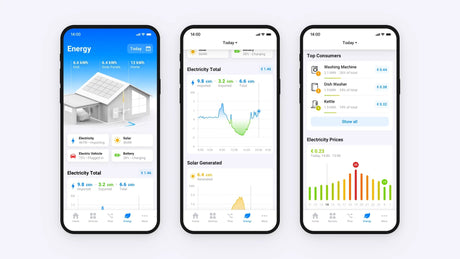
Gestiona su hogar de forma local, por lo que las automatizaciones siguen funcionando incluso si se interrumpe la conexión a internet. Todo se controla desde una única aplicación en su teléfono o desde la aplicación web de Homey en un ordenador.

¿Homey Pro, Homey Pro mini, Homey Cloud o Homey Bridge?
La gama Homey abarca varios productos, incluido Homey Self-Hosted Server. Esta guía se centra en Homey Pro, pero resulta útil conocer el resto de opciones.
| Producto | Radios integradas | Dónde se ejecuta | Información de interés |
|---|---|---|---|
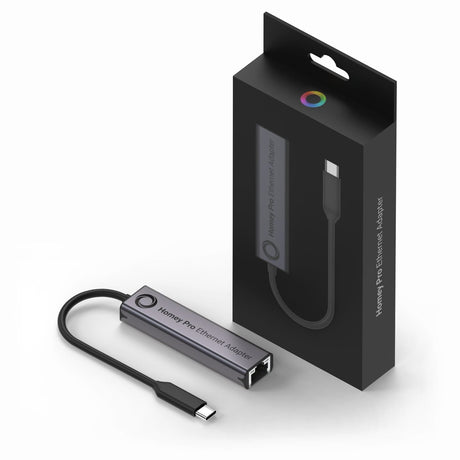
| Homey Pro | Z-Wave, Zigbee, Thread, Matter, Bluetooth, Wi-Fi, 433 MHz, infrarrojos | Localmente, en el hub | La versión completa. La conexión de red por cable requiere un adaptador Ethernet opcional. |
| Homey Pro mini | Zigbee y Thread | Localmente, en el hub | Compatible con Matter. Solo red por cable, sin Wi-Fi. No incluye Z-Wave de forma autónoma. Al añadir un Homey Bridge se incorporan Z-Wave, Bluetooth, 433 MHz e infrarrojos. |
| Homey Cloud | Ninguna (sin hardware) | En la nube | Para marcas que se conectan mediante su propio servicio en la nube. Sin Matter, Thread, dispositivos de red local ni aplicaciones de la comunidad. Requiere un Homey Bridge para Z-Wave y Zigbee, además de conexión continua a Internet. |
| Homey Self-Hosted Server | Ninguna | En su propio ordenador o servidor | Software Homey que se ejecuta en su propio hardware. Requiere un Homey Bridge para Z-Wave y Zigbee. |
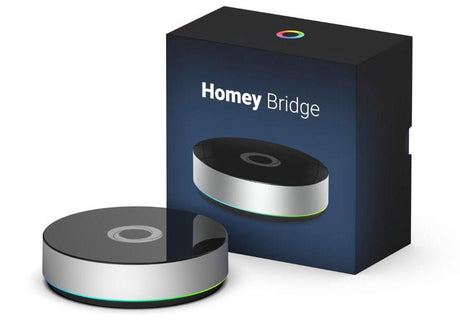
| Homey Bridge | Z-Wave, Zigbee, Bluetooth, 433 MHz, infrarrojos | Un complemento, no un hub | Añade radios a los demás sistemas o amplía el alcance de Homey Pro (consulte el modo satélite más abajo). Se conecta a su red mediante Wi-Fi. |
Si busca dispositivos Z-Wave y control local en un único equipo, elija Homey Pro. Las gamas de productos varían; consulte la página del producto para verificar las prestaciones incluidas en cada modelo.
¿Cómo se configura Homey Pro?
- Conéctelo a la corrienteSitúe Homey Pro en una ubicación central y conecte el adaptador de corriente.
- Añádalo en la aplicación HomeyCree una cuenta Homey y siga las instrucciones de configuración en la aplicación.
- Instale aplicaciones y añada dispositivosUna aplicación por marca y, a continuación, vincule cada dispositivo.
- Cree un FlowIndique a Homey qué debe suceder y en qué momento.
Configuración en la aplicación Homey
- Seleccione una ubicación central, en un espacio abierto y elevado respecto al suelo. Manténgalo ligeramente alejado de su router Wi-Fi y de objetos metálicos voluminosos.
- Conecte el adaptador de corriente suministrado en la caja y espere a que Homey Pro se inicie.
- Instale la aplicación Homey en su teléfono iPhone o Android y cree una cuenta Homey o inicie sesión.
- Añada su Homey Pro en la aplicación y siga los pasos indicados en pantalla. La aplicación localiza el hub, solicita los datos de su red Wi-Fi y establece la conexión.
- Permita que se actualice. Homey Pro puede descargar software actualizado durante la configuración. Manténgalo conectado a la corriente hasta que el proceso finalice.
- Cree sus estancias. Homey las denomina zonas. Los dispositivos y los Flows se estructuran a partir de ellas.
Una vez operativo, también puede iniciar sesión en la aplicación web de Homey en my.homey.app desde un ordenador. Una pantalla de mayor tamaño facilita el desarrollo de automatizaciones.
Instalación de aplicaciones para sus marcas
Homey admite cada marca mediante una aplicación instalada en el propio Homey Pro desde la Homey App Store. La aplicación proporciona a Homey las pautas para vincular los dispositivos de dicha marca y determina sus funcionalidades operativas.
- Las aplicaciones oficiales están desarrolladas por Athom o por el fabricante de la marca.
- Las aplicaciones de la comunidad están desarrolladas por otros usuarios de Homey. Están disponibles en Homey Pro y amplían notablemente las opciones de integración.
Rara vez es necesario instalar una aplicación de forma manual. Al añadir un dispositivo y seleccionar su marca, Homey sugiere instalar primero la aplicación correspondiente.
Los dispositivos de marca propia Vesternet son compatibles con SmartThings, Hubitat y Home Assistant, pero no con Homey.
Incorporación de dispositivos Z-Wave
Z-Wave opera con diferentes frecuencias según la región geográfica. En el Reino Unido y Europa se utiliza la banda de 868 MHz, a la que deben ajustarse tanto el hub como los dispositivos. Todos los productos de nuestra gama Z-Wave funcionan a 868 MHz; por consiguiente, un dispositivo adquirido en EE. UU. (908 MHz) no se podrá vincular. Si desconoce la configuración de frecuencia de su Homey Pro, consulte las instrucciones de Homey.
- Instale o coloque el dispositivo en su ubicación definitiva de uso. Añada primero los dispositivos alimentados por red eléctrica, ya que actúan como repetidores de señal para los demás nodos.
- Inicie la adición de un dispositivo en la aplicación Homey, seleccione la marca y, a continuación, el modelo exacto.
- Siga las instrucciones en pantalla. Homey indicará el procedimiento para activar el modo de emparejamiento en ese modelo, generalmente mediante una o tres pulsaciones de su botón.
- Introduzca el código de seguridad si se le solicita. Los dispositivos con seguridad S2 pueden requerir un PIN impreso en el propio equipo o en su embalaje.
- Asigne un nombre al dispositivo y asígnelo a una zona.
Un dispositivo Z-Wave que haya sido vinculado a otro concentrador debe eliminarse de este, o restablecerse a los valores de fábrica, antes de poder emparejarse. Homey puede ejecutar una eliminación en cualquier dispositivo Z-Wave desde sus ajustes de Z-Wave. Esta es también la primera medida que se debe probar cuando un dispositivo no se empareja.
Los módulos empotrados y los interruptores de pared se conectan a la red eléctrica. Dicho trabajo debe ser realizado por una persona competente y debe cumplir con las normativas locales.
Adición de dispositivos Zigbee
Zigbee utiliza la misma banda de 2.4 GHz en todo el mundo, por lo que no es necesario comprobar la región. Los pasos son los mismos que para Z-Wave: inicie la adición de un dispositivo, seleccione la marca y el modelo, y luego active el modo de emparejamiento del dispositivo cuando Homey lo solicite. Por lo general, esto se realiza manteniendo presionado un botón durante unos segundos.
Empareje los enchufes y módulos empotrados antes que los sensores a batería, y empareje los sensores en la habitación donde vayan a utilizarse. Consulte Zigbee explicado para comprender por qué esto es importante.
Matter y Thread
Homey Pro es un controlador Matter y cuenta con un router de borde Thread integrado, por lo que no requiere ningún concentrador adicional para ninguno de los dos.
- Inicie la adición de un dispositivo en la aplicación Homey y seleccione Matter.
- Escanee el código QR que se encuentra en el dispositivo o en su embalaje, o introduzca el código de configuración.
- Mantenga el teléfono cerca del dispositivo. El teléfono utiliza Bluetooth para incorporarlo a la red.
- Para un dispositivo Thread, la aplicación móvil le preguntará si desea conectarlo a través de Homey Pro o mediante su teléfono. Seleccione Homey Pro para integrarlo en la red Thread propia de Homey.
Es posible que un dispositivo Matter que ya esté registrado en otro sistema deba restablecerse primero a los valores de fábrica.
Matter también funciona en sentido inverso. Instale la aplicación Matter Bridge de Homey y Homey Pro podrá compartir muchos de sus dispositivos, incluidos los de Z-Wave y Zigbee, con Apple Home, Google Home, Alexa o SmartThings. Algunas funciones avanzadas no se transfieren.
Flows: su primera automatización
Las automatizaciones de Homey se denominan Flows. Un Flow se estructura a partir de tarjetas distribuidas en tres columnas:
- When: el activador que lo inicia.
- And: una condición opcional que debe cumplirse.
- Then: la acción que ejecuta Homey.
- Cree un nuevo Flow en la aplicación Homey.
- En When, elija el sensor de puerta y la tarjeta correspondiente a la activación de la alarma de contacto.
- En And, elija una tarjeta de Fecha y hora que restrinja el Flow al intervalo comprendido entre la puesta y la salida del sol.
- En Then, elija la luz del vestíbulo y la tarjeta para encenderla.
- Guarde el Flow y, a continuación, abra la puerta para probarlo.
Advanced Flow
Advanced Flow organiza las mismas tarjetas sobre un lienzo abierto que se conectan mediante líneas. Un único Advanced Flow puede albergar múltiples activadores y ramificaciones, junto con tarjetas complementarias para introducir retardos o condicionar la espera a que concluyan varios pasos en su totalidad o de forma individual. Resulta idóneo para cualquier proceso que, de otro modo, requeriría varios Flows convencionales, como una rutina matutina con parámetros diferenciados para los fines de semana.
Advanced Flow está incluido con Homey Pro. Su gestión es más práctica mediante la aplicación web de Homey en un ordenador. Consulte más opciones en Automatizaciones y escenas efectivas.
Modo satélite: ampliación del alcance con un Homey Bridge
En una vivienda de gran tamaño, es posible que las señales de radio de Homey Pro no lleguen a todas partes. Se puede vincular un Homey Bridge a Homey Pro en modo satélite para cubrir la cobertura restante. Está diseñado para el mismo edificio, no para uno independiente.
De este modo, el Bridge repite las señales Z-Wave y Zigbee, y proporciona 433 MHz e infrarrojos en otra zona de la casa. Todo sigue apareciendo en la misma aplicación Homey, y es posible añadir más de un Bridge.
Para la mayoría de los hogares, unos pocos dispositivos Z-Wave o Zigbee alimentados por red eléctrica distribuidos por la casa realizan la misma función. Consulte Creación de una red fiable.

Copias de seguridad
Copia de seguridad local
Realice una copia de seguridad de Homey Pro en un Mac o PC y guarde el archivo en un lugar seguro. Haga esto antes de realizar cambios importantes.
Copia de seguridad en la nube
Un servicio de pago opcional de Homey que realiza copias de seguridad automáticas y le permite restaurar el sistema a un punto anterior.
Una copia de seguridad es también el método para migrar a un Homey Pro de sustitución. Consulte Actualización o migración a un nuevo hub.
Resolución de problemas
- La aplicación no encuentra Homey Pro durante la configuración. Compruebe que el hub recibe alimentación y que su teléfono tiene Bluetooth y Wi-Fi activados y se encuentra cerca del dispositivo.
- Un dispositivo Z-Wave no se empareja. Ejecute una exclusión o eliminación del mismo desde los ajustes Z-Wave de Homey y, a continuación, inténtelo de nuevo más cerca del hub. Compruebe que sea un dispositivo de 868 MHz.
- Un dispositivo Zigbee no se empareja. Restablézcalo y compruebe que sea la versión Zigbee del producto y no una versión Wi-Fi o Thread.
- No encuentro mi dispositivo en la lista. Busque la marca en la Homey App Store. Si no existe una aplicación, el dispositivo aún podría emparejarse como un dispositivo genérico Z-Wave o Zigbee con funciones limitadas. Consulte ¿Funcionará con mi sistema?
- Un sensor pierde la conexión tras unos días. Está demasiado lejos de un dispositivo alimentado por red eléctrica. Añada un enchufe o módulo cercano, o un Homey Bridge en modo satélite.
- Un Flow no se ejecuta. Pruebe cada tarjeta por separado y compruebe que la condición And (Y) no lo esté bloqueando.
Para obtener más información sobre el emparejamiento, consulte Adición y eliminación de dispositivos. ¿Aún está eligiendo un hub? Consulte Elección de un controlador para el hogar inteligente.
Dispositivos compatibles con Homey Pro
 Interruptores de paredSe instalan tras su interruptor actual
 Controladores de paredPulsadores a batería para iniciar Flows
 Sensores de movimientoPara iluminación y seguridad
 Enchufes inteligentesConmute dispositivos y amplíe la red en malla
 Controladores de motorPara persianas, cortinas y estores
 Detectores de humo y calorAlertas en su teléfono, dentro o fuera del hogar