En bref : l'Aeotec Smart Home Hub est un hub pour Samsung SmartThings. Vous le configurez dans l'application SmartThings, ajoutez vos appareils, puis les automatisez avec des Routines. Vérifiez d'abord quel hub vous possédez : le Smart Home Hub 2 actuel ne prend pas en charge Z-Wave, tandis que la version précédente du Smart Home Hub l'intègre.
À qui s'adresse ce guide
- Vous avez acheté un Aeotec Smart Home Hub et souhaitez le configurer.
- Vous ajoutez des appareils Zigbee, Matter ou Z-Wave à SmartThings.
- Vous utilisez des appareils de la marque Vesternet avec SmartThings et avez besoin du bon pilote.
Quel Aeotec Smart Home Hub est-ce que je possède ?
Aeotec fabrique le hub et Samsung conçoit l'application et le service SmartThings sur lesquels il fonctionne. Il existe deux versions, et la différence est essentielle avant d'acheter le moindre appareil.
Le Smart Home Hub 2 est le modèle actuel. Il intègre Zigbee, Thread et Matter, mais aucun module radio Z-Wave.
La version précédente du Smart Home Hub intègre Zigbee, Thread et Matter, ainsi que Z-Wave.

| Smart Home Hub 2 (actuel) | Smart Home Hub (précédent) | |
|---|---|---|
| Zigbee | Oui | Oui |
| Matter | Oui | Oui |
| Routeur de bordure Thread | Oui | Oui |
| Z-Wave | Non | Oui, 868 MHz au Royaume-Uni et en Europe |
| Connexion réseau | Wi-Fi ou Ethernet | Wi-Fi ou Ethernet |
| La configuration commence par | Le bouton à l'avant | Le code QR à l'arrière |
Dans ce guide, chaque section précise à quel hub elle s'applique. Si vous souhaitez utiliser des appareils Z-Wave et que vous disposez du Smart Home Hub 2, vous aurez besoin d'un contrôleur différent. Consultez Choisir un contrôleur de maison connectée.
Comment configurer l'Aeotec Smart Home Hub ?
- Mettre sous tensionPlacez le hub au centre et branchez-le. Ajoutez un câble Ethernet si possible.
- Télécharger l'applicationInstallez SmartThings et connectez-vous avec un compte Samsung.
- Ajouter le hubAppuyez sur +, puis sur Ajouter un appareil, et sélectionnez Aeotec.
- Ajouter vos appareilsZigbee, Matter et, sur le hub antérieur, Z-Wave.
Avant de commencer (les deux hubs)
- Un téléphone (Android ou iPhone) doté de l'application SmartThings, et un compte Samsung. Vous pouvez créer le compte dans l'application.
- Le nom et le mot de passe de votre réseau Wi-Fi, ou un port Ethernet disponible sur votre routeur.
- Sur un iPhone, autorisez SmartThings à accéder au réseau local lorsque cela est demandé.
- Un emplacement central pour le hub, à l'écart des gros appareils métalliques.
Smart Home Hub 2 (modèle actuel)
- Branchez l'adaptateur secteur. Raccordez également un câble Ethernet à votre routeur si vous souhaitez une connexion filaire.
- Dans l'application SmartThings, appuyez sur + sur l'écran d'accueil, puis sur Ajouter un appareil.
- Sélectionnez Aeotec parmi les appareils partenaires, puis la catégorie des hubs, puis Smart Home Hub 2.
- Appuyez sur Démarrer et suivez les instructions à l'écran. Lorsque cela vous est demandé, appuyez une fois sur le bouton situé à l'avant du hub.
- Sélectionnez votre réseau Wi-Fi et saisissez le mot de passe.
- Attendez que l'application indique que le hub est connecté, puis attribuez-lui un emplacement et une pièce.
Le voyant lumineux sur le hub indique son état. Le guide d'utilisation d'Aeotec détaille la signification de chaque couleur. Si le hub ne se connecte pas, vérifiez votre réseau, puis redémarrez le hub.
Smart Home Hub (modèle antérieur, avec Z-Wave)
- Branchez l'adaptateur secteur. Aeotec recommande d'utiliser un câble Ethernet relié à votre routeur pour la première configuration.
- Attendez que le voyant du hub indique qu'il est prêt à être ajouté. L'application précise le signal à observer.
- Dans l'application SmartThings, appuyez sur +, puis sur Ajouter un appareil, sélectionnez Aeotec parmi les appareils partenaires, puis Smart Home Hub.
- Suivez les étapes à l'écran et scannez le code QR situé à l'arrière du hub lorsque cela vous est demandé.
- Si vous utilisez le Wi-Fi, sélectionnez votre réseau et saisissez le mot de passe.
- Laissez le hub procéder à son enregistrement et à sa mise à jour sans intervenir. Une première mise à jour peut nécessiter une demi-heure ou plus.
- Définissez votre emplacement et attribuez un nom au hub.
Le voyant du hub indique son état. Le manuel d'utilisation Aeotec détaille la signification de chaque couleur.
Ajout d'appareils Zigbee (les deux hubs)
- Dans l'application SmartThings, appuyez sur +, puis sur Ajouter un appareil.
- Sélectionnez la marque et l'appareil, ou lancez une recherche des appareils à proximité.
- Passez l'appareil en mode appairage. Il s'agit généralement d'un bouton à maintenir enfoncé pendant quelques secondes, ou d'une languette de batterie à retirer. Un appareil ayant déjà été utilisé doit être réinitialisé au préalable.
- Lorsque le hub le détecte, attribuez-lui un nom et une pièce.
Ajoutez les prises et les micromodules encastrés avant les capteurs sur batterie. Les appareils Zigbee alimentés sur secteur relaient les messages et étendent la portée du hub. Pour en savoir plus, consultez Zigbee expliqué.
Pour supprimer un appareil Zigbee, maintenez appuyée sa tuile dans l'application et sélectionnez Supprimer. Réinitialisez ensuite l'appareil lui-même si vous prévoyez de l'utiliser ailleurs.
Ajout d'appareils Matter et Thread (les deux hubs)
Les deux hubs intègrent un contrôleur Matter ainsi qu'un routeur de bordure Thread (Thread border router) ; les appareils Matter sur Wi-Fi et sur Thread peuvent ainsi être ajoutés sans aucun autre hub.
- Vérifiez que l'appareil porte le logo Matter.
- Dans l'application SmartThings, appuyez sur +, puis sur Ajouter un appareil.
- Scannez le code QR Matter figurant sur l'appareil. S'il ne peut être scanné, saisissez le code de configuration imprimé à côté.
- Sélectionnez le hub et la pièce, puis attendez que l'appareil se connecte.
Un appareil Matter peut appartenir à plusieurs systèmes. Pour ajouter à Apple Home ou Google Home un appareil déjà présent dans SmartThings, ouvrez l'appareil, accédez à son menu et choisissez l'option permettant de le partager avec d'autres services. Utilisez ensuite le nouveau code fourni par SmartThings.
Ajout d'appareils Z-Wave (ancien modèle Smart Home Hub uniquement)
Ces étapes s'appliquent exclusivement à l'ancien modèle Aeotec Smart Home Hub. Le Smart Home Hub 2 ne peut pas appairer d'appareils Z-Wave.
Z-Wave utilise différentes fréquences selon les régions du monde. Un hub vendu au Royaume-Uni ou en Europe fonctionne à 868 MHz, tout comme l'ensemble des appareils Z-Wave que nous commercialisons. Un appareil pour le marché américain (908 MHz) ne pourra pas s'appairer. Consultez Z-Wave expliqué.

- Installez ou positionnez l'appareil à son emplacement d'utilisation. Si l'appairage échoue à cet endroit, rapprochez-le du hub (ou rapprochez le hub) et réessayez.
- Dans l'application SmartThings, appuyez sur +, puis sur Ajouter un appareil, puis recherchez les appareils à proximité.
- Pendant que le voyant du hub clignote, appuyez sur le bouton de l'appareil. Certains modèles nécessitent deux ou trois pressions. Le manuel de l'appareil indique la procédure exacte.
- Si un appairage sécurisé est proposé, scannez le code QR de l'appareil ou saisissez son code DSK.
- Nommez l'appareil et sélectionnez une pièce.
Si l'appairage échoue, effectuez d'abord une exclusion. Un appareil Z-Wave conserve en mémoire son dernier hub associé. Ouvrez le hub dans l'application, appuyez sur le menu à trois points, puis sur Paramètres, Utilitaires Z-Wave et Exclusion Z-Wave. Appuyez sur le bouton de l'appareil lorsque l'application indique qu'elle est en attente. Procédez ensuite à un nouvel ajout.
Pilotes Edge et canaux
Un pilote indique au hub comment communiquer avec un type d'appareil spécifique. Les pilotes SmartThings sont appelés pilotes Edge. Ils s'exécutent localement sur le hub, ce qui permet à de nombreux appareils de continuer à répondre en cas de coupure d'Internet.
La plupart des appareils se voient attribuer automatiquement un pilote adapté lors de leur ajout. Certains nécessitent un pilote fourni par le fabricant ou par la communauté SmartThings. Ceux-ci sont partagés via des canaux :
- Ouvrez le lien d'invitation du canal et connectez-vous avec votre compte Samsung.
- Inscrivez votre hub au canal.
- Ouvrez la liste des pilotes disponibles et sélectionnez Installer pour ceux dont vous avez besoin.
- Ajoutez l'appareil normalement. Il associe automatiquement le pilote installé.
Installez le pilote avant d'appairer l'appareil. Une fois l'appareil ajouté, ses options sont accessibles sous le menu à trois points sur la page de l'appareil, dans Paramètres.
Utiliser les appareils Vesternet avec SmartThings
Les appareils de marque Vesternet disposent de leurs propres pilotes Edge, recommandés pour bénéficier de l'ensemble des fonctionnalités. Ils sont disponibles sur le canal Edge Vesternet. Inscrivez votre hub et installez les pilotes de vos appareils avant de procéder à leur appairage.
- Les versions Zigbee fonctionnent avec les deux hubs.
- Les versions Z-Wave nécessitent le Smart Home Hub antérieur.
- Les modules encastrables (interrupteurs, variateurs, contrôleurs de moteur) apparaissent comme des appareils pilotables depuis l'application et les Routines. Les paramètres tels que le type d'interrupteur mural raccordé se trouvent dans les Paramètres de l'appareil.
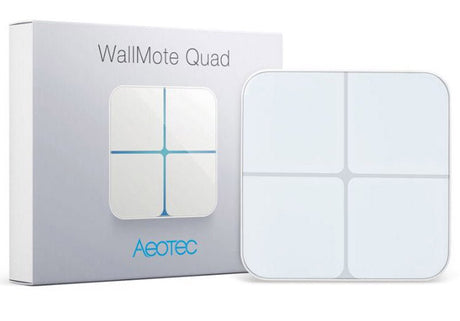
- Les contrôleurs muraux et télécommandes ne commutent aucune charge directement. Chaque bouton envoie des événements d'appui simple, d'appui maintenu et de relâchement servant à déclencher des Routines.
Chaque appareil dispose de sa propre page détaillant les étapes d'appairage et les réglages : Support des appareils Vesternet pour SmartThings.
Les modules encastrables sont raccordés au réseau électrique secteur. Ces travaux doivent être réalisés par une personne compétente et se conformer aux réglementations locales.
Routines : votre première automatisation
SmartThings désigne tout type d'automatisation sous le nom de Routine. Une Routine comprend deux parties : Si (le déclencheur) et Alors (l'action résultante).
- Ouvrez l'onglet Routines et appuyez sur +.
- Sous Si, appuyez sur + et sélectionnez l'état de l'appareil de votre détecteur de mouvement : mouvement détecté.
- Ajoutez une seconde condition pour la période de la journée, puis sélectionnez « Toutes les conditions ».
- Sous Alors, choisissez de contrôler un appareil, sélectionnez la lumière du couloir et définissez-la sur allumée.
- Appuyez sur Enregistrer, puis attribuez un nom et une icône à la Routine.
Ajoutez une seconde Routine pour éteindre la lumière lorsque le mouvement cesse.
Une Routine peut également être déclenchée manuellement, à la manière d'une scène. Sélectionnez « Exécution manuelle » sous Si, puis ajoutez les actions. Elle s'affiche sous forme de bouton activable dans l'application ou par commande vocale.
Dépannage
- La liste des réseaux Wi-Fi du hub est vide. Vérifiez que l'application SmartThings est autorisée à détecter les appareils à proximité et, sur un iPhone, à accéder au réseau local. Vous pouvez également utiliser un câble Ethernet.
- Le hub affiche un voyant rouge. Il a perdu sa connexion. Vérifiez votre connexion Internet et vos câbles, puis débranchez le hub et rebranchez-le.
- Un appareil Z-Wave ne s'associe pas. Vérifiez d'abord que vous possédez le modèle précédent du Smart Home Hub. Lancez ensuite une procédure d'exclusion Z-Wave et réessayez à proximité du hub.
- Un appareil Zigbee ne s'associe pas. Réinitialisez l'appareil et réessayez plus près du hub. Vérifiez qu'il s'agit bien de la version Zigbee du produit.
- Un appareil est appairé mais certaines fonctionnalités manquent. Il utilise peut-être un pilote générique. Installez le pilote Edge du fabricant depuis son canal, supprimez l'appareil et ajoutez-le de nouveau.
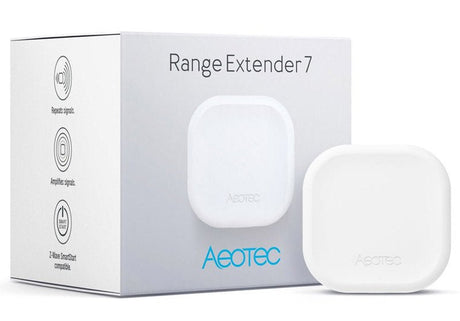
- Un capteur se déconnecte. Il est trop éloigné d'un appareil alimenté sur secteur. Ajoutez une prise ou un répéteur de portée entre le capteur et le hub. Consultez Créer un réseau fiable.
- Vous avez un doute sur la compatibilité d'un appareil ? Consultez Est-ce compatible avec mon système ?
Pour en savoir plus sur l'appairage, consultez Ajout et suppression d'appareils. Vous remplacez un hub SmartThings plus ancien ? Consultez Mise à niveau ou migration vers un nouveau hub.
Appareils compatibles avec SmartThings
 Capteurs de mouvementPour l'éclairage et la sécurité
 Capteurs pour portes et fenêtresSurveillez les ouvertures
 Capteurs de fuiteAlerte précoce sous les éviers et appareils électroménagers
 Boutons et télécommandesLancez une routine en une seule pression
 Variateurs encastrablesS'installent derrière votre interrupteur existant
 Répéteurs de portéeÉtendez le signal jusqu'aux pièces éloignées