
Ce guide explique comment étendre la Fibaro Le panneau d'arrosage Home Center 2 vous permet de régler à distance la durée d'arrosage et de retarder automatiquement le cycle suivant si nécessaire. Fibaro Les bulletins météo indiquent qu'il pleut.
Dans l'exemple précédent APNT-77 - Commande des sprinklers nous avons introduit le Fibaro Panneau de sprinklers disponible dans le Fibaro Centre d'accueil 2 (HC2) Z-Wave Contrôleur.
Extension du panneau de commande des sprinklers
Le panneau Arroseurs vous permet d'ajouter manuellement un délai en cas de pluie et d'augmenter/diminuer la durée du cycle d'arrosage directement depuis ce panneau (voir APNT-77 (pour plus de détails), cependant, vous ne pouvez pas le faire à partir de l'application actuelle pour smartphone et vous ne pouvez pas les modifier directement à partir d'une scène standard du Home Center.
En créant un appareil virtuel, associé à un peu de code LUA, vous pouvez contrôler ces fonctions et utiliser une scène standard pour les ajuster en fonction des conditions météorologiques.
Ce guide vous montre comment :
- Créer un périphérique virtuel dans Fibaro Centre de la maison
- Programmez les boutons pour contrôler les fonctions « Retard en cas de pluie » et « Réglage de l'eau » du panneau d'arrosage automatique.
- Créez une scène pour retarder automatiquement le cycle d'arrosage en cas de pluie ou d'orage.
Note: Ceci ne peut être utilisé que dans Fibaro Home Center 2 (HC2) ne peut pas être utilisé car il nécessite la programmation LUA. Fibaro Home Center Lite (HCL)
Dispositif virtuel d'arrosage
Un appareil virtuel est, comme son nom l'indique, un appareil non physique, mais créé dans Home Center pour contrôler d'autres appareils. Cet exemple montre un appareil virtuel capable de modifier les valeurs « Délai en cas de pluie » (0, 24 h, 48 h) et « Débit d'eau » (0, 10 %, 20 %) du panneau d'arrosage.
 Figure 1Dispositif virtuel permettant de contrôler le « délai en cas de pluie » et le « réglage de l'eau ».
Créer le périphérique virtuel
- Dans le centre d'ameublement, allez à Appareils &> Ajouter/Supprimer des appareils
- Dans la section Périphérique virtuel, cliquez sur «Ajouter'
- Donnez à l'appareil un Nom
- Choisissez un Chambre à partir de la liste déroulante
- Adresse IP - Saisissez l'adresse IP du centre d'accueil
- Port TCP - Entrer 80 (Il s'agit du port utilisé par Home Center)
- Cliquez sur le 'Sauvegardericône dans la barre latérale droite
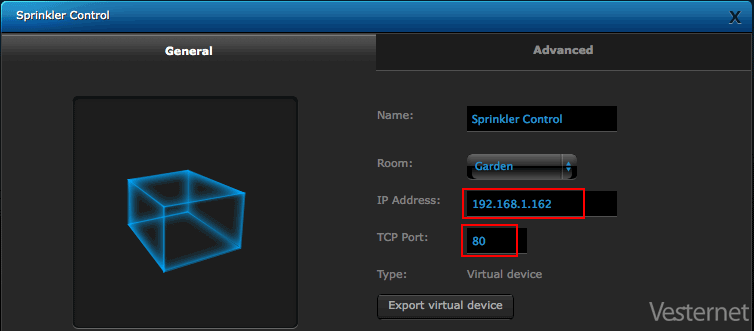 Figure 2Création d'un périphérique virtuel pour le panneau d'arrosage
Créer les boutons
Le dispositif virtuel nécessite deux rangées de trois boutons : la première rangée contrôle le « délai en cas de pluie » et la seconde contrôle la valeur « Ajuster l'eau ».
- Accédez à l'appareil virtuel «Avancé' onglet
- Faites défiler vers le bas jusqu'à la section « Choisir un ensemble de boutons ».
- Sélectionnez le 'Trois boutons par ligne'- cela nous donnera trois boutons
- Cliquez sur le 'Ajouter un ensemble' bouton
- Ajouter une deuxième rangée de trois boutons (pour la commande de réglage de l'eau).
- Cliquez sur le 'Sauvegardericône dans la barre latérale droite
 Figure 3: Création d'un bouton dans le périphérique virtuel
Ajoutez le code LUA
Chaque bouton sera contrôlé par un simple script LUA qui récupère la valeur « Retard en cas de pluie » ou « Réglage de l’eau » du panneau des arroseurs, modifie la valeur puis met à jour le panneau.
- Faites défiler vers le bas jusqu'au premier bouton et nommez-le - '0h' dans ce cas (pour un délai de zéro heure)
- Sélectionner 'LUA' (en bas de l'éditeur inférieur)
- Collez le code LUA (ci-dessous) et apportez les modifications nécessaires à votre système (Adresse IP HC2, nom d'utilisateur et mot de passe)
- Cliquez sur le bouton bleu «Sauvegardericône dans la barre latérale droite
- Vous pouvez tester le bouton dans la fenêtre « Débogage » si vous le souhaitez et vérifier que le délai de pluie a bien été déplacé dans le panneau des arroseurs.
Code LUA
-- Configurer l'authentification
HC2 = Net.FHttp("192.168.1.162",80)
HC2:setBasicAuthentication("administrateur", "administrateur")
fibaro:debug('Bouton LUA déclenché : ')
-- obtenir le tableau de données du panneau des arroseurs
réponse, statut, code d'erreur = HC2:GET("/api/panels/drenchers")
jsonTable = json.decode(réponse)
fibaro:debug('Valeur du délai de pluie : ' ..jsonTable.rainDelay);
-- modifier les données en LUA pour un délai de 0 heure
jsonTable.rainDelay = 0
fibaro:debug('Nouvelle valeur du délai de pluie : ' ..jsonTable.rainDelay);
-- envoyer le tableau mis à jour au panneau
json = json.encode(jsonTable);
HC2:PUT("/api/panels/drenchers", json)
fibaro:log("prêt")
fibaro:debug('Bouton LUA terminé : ')
Explication LUA
Le code LUA est divisé en sections par des lignes de commentaires (que vous pouvez supprimer), il comprend également plusieurs lignes de débogage pour vous aider à le tester dans le débogueur du périphérique virtuel.
- La première section spécifie l'adresse IP de votre HC2 ; vous devez ajouter l'adresse IP correcte.
- Saisissez votre numéro correct nom d'utilisateur et mot de passe dans la deuxième ligne (administrateur &et; administrateur (dans cet exemple)
- La deuxième section récupère le tableau de données du panneau Sprinkler à partir de HC2.
- Le 'Retard dû à la pluieLa valeur est modifiée dans la troisième section - à Zéro dans ce cas
- La dernière section renvoie le tableau de données au panneau Sprinkler avec la nouvelle valeur pour 'Retard dû à la pluie'
Lignes de débogage: Les lignes bleues (commençant par 'fibaroLes lignes de débogage (`:debug`) affichent des valeurs dans la fenêtre de débogage ; elles permettent de vérifier que le code s'exécute correctement. Vous pouvez les supprimer une fois le bouton fonctionnel.
 Figure 4: Code LUA dans le bouton du périphérique virtuel
Configurez les autres boutons
Vous devez maintenant configurer les deux boutons « Retard en cas de pluie » restants et les trois boutons « Réglage de l’eau », en répétant le processus ci-dessus.
- 24h - remplacer la ligne rainDelay par jsonTable.rainDelay = 24
- 48h - remplacer la ligne rainDelay par jsonTable.rainDelay = 48
- 0% (Réglage de l'eau) - modifier la ligne rainDelay en jsonTable.adjustWater = 0
- 10% - remplacer la ligne rainDelay par jsonTable.adjustWater = 10
- 20% - remplacer la ligne rainDelay par jsonTable.adjustWater = 20
- Cliquez sur le bouton bleu «Sauvegardericône dans la barre latérale droite
Le périphérique virtuel final est illustré à la figure 5 ; il possède l’icône d’un arroseur automatique au lieu de l’icône standard d’un périphérique virtuel (voir ci-dessous). APNT-72 - Changement Fibaro Icônes du centre d'accueilVous pouvez désormais modifier les valeurs du panneau d'arrosage sans avoir à l'ouvrir, et, tout aussi important, vous pouvez maintenant modifier ces valeurs automatiquement depuis un Fibaro Scène.
Figure 5Dispositif virtuel d'arrosage avec icône mise à jour
Scène météo automatisée
Nous pouvons désormais utiliser le dispositif virtuel de l'arroseur dans le cadre d'une scène pour retarder le cycle d'arrosage de 24 heures en cas de pluie.
Home Center dispose d'un système intégré de bulletins météo qu'il télécharge régulièrement depuis Yahoo Météo ; nous utilisons ces données pour déterminer s'il a plu.
 Figure 6: Scène de retardement des arroseurs automatiques en fonction des conditions météorologiques
- Créez une scène - jetez un coup d'œil à APNT-61 - Création de scènes dans Fibaro Centre de la maison
- Choisir 'Météo &> Conditions météorologiques à partir du menu déroulant du déclencheur
- Ajouter une condition météorologique pour Pluie ET et deuxième condition pour Tempête
- Ajoutez une ligne de périphérique virtuel avec le bouton « Délai de 24 h » sélectionné. Bouton 12 dans cet exemple
- La scène d'exemple comprend également une notification push vous informant que HC a retardé le prochain cycle d'arrosage automatique. - Voir APNT-76 - Notifications du centre d'accueil
Dernier mot sur LUA
Ce guide présente une méthode pour créer une scène automatisée afin de retarder le cycle de l'eau. Vous pouvez également utiliser une seule scène LUA pour récupérer les valeurs et les modifier en fonction des conditions météorologiques, ou encore une scène LUA distincte pour les contrôler en fonction de la météo, en remplacement de la scène « bloc » standard utilisée dans cet exemple. De nombreuses options vous permettent d'affiner ce contrôle dans Home Center.Référence
Cette note d'application est basée sur des tests effectués par Vesternet ainsi que de nombreux messages utiles publiés sur les forums par les utilisateurs du Fibaro Forum.
Informations connexes
- APNT-77 : Commande des sprinklers avec le Fibaro Centre de la maison
- APNT-76 : Utilisation des notifications dans Fibaro Centre de la maison
- APNT-72 : Changement Fibaro Icônes du centre d'accueil
- APNT-61 : Créer une scène dans Fibaro Centre de la maison










