In questa guida esamineremo i passaggi iniziali per iniziare a utilizzare un
Vesternet Z-Wave Kit di avviamento
Nostro Kit di avviamento sono perfetti per iniziare a usare la domotica.
Il kit di avvio include vari dispositivi a seconda della configurazione scelta: 
- Fibari Home Center Lite
-
Fibaro Sensore di movimento GEN5 -
Fibaro Sensore di fumo Plus Fibaro Sensore di allagamento GEN5Fibaro Porta & Sensore finestra GEN5Fibaro Presa a muro intelligente- Spina a muro TKB On/Off GEN5
Iniziare
Il primo passo per far funzionare il tuo sistema è accendere il tuo
- Collega il tuo Home Center al router utilizzando un
Ethernet cavo - Collegare l'antenna Home Center
- Collegare l'alimentatore
- Attendere qualche minuto finché il Energia, Internet E Rete le luci sono blu fisse (il primo avvio può richiedere fino a 15 minuti)
- Il tuo Home Center è ora pronto per essere utilizzato
Nota: All'interno del case dell'Home Center 2 è inserita una piccola chiavetta USB. Questa viene utilizzata per archiviare i backup e non deve essere rimossa. Avviare l'Home Center 2 senza di essa potrebbe causare un errore di sistema.
- Puoi accedere al tuo Home Center utilizzando un browser web come Chrome, Safari o Firefox andando su home.fibaro.com

- Le informazioni di accesso predefinite sono:
- Nome utente: amministratore
- Password: amministratore
Nota: maggiori informazioni sono disponibili nel Home Center Lite E Centro Casa 2 Manuale.
Diagnostica
Se per qualche motivo non riesci ad accedere al tuo Home Center tramite home.fibaro.com puoi usare il


- Avviare il
Fibaro Applicazione Finder e premere il pulsante "Aggiorna" per cercare eventuali controller disponibili sulla rete. - Seleziona l'unità a cui desideri connetterti e clicca su "Connetti".

- Verrà aperta una nuova scheda sul tuo browser Web predefinito con la schermata di accesso
Che cosa è cosa
IL
Una volta effettuato l'accesso, ecco cosa fare

-
Z-Wave Tronco d'albero – mostra i messaggi più recenti e le informazioni sullo stato - Versione del firmware Home Center
- Meteo attuale, data e ora – questi verranno recuperati automaticamente in base alla tua posizione
- Menu a comparsa – menu a posizione fissa che consentono un rapido accesso alle azioni più comuni ovunque ti trovi
- Menu principale – fornisce l'accesso a tutte le funzioni disponibili
- Menu della pagina – cambierà funzione a seconda della pagina in cui ti trovi
- Contenuto della pagina – ogni contenuto della pagina verrà visualizzato qui, inclusi dispositivi, scene, impostazioni ecc.
Impostazioni di rete

Per impostazione predefinita, il
Se hai bisogno che il tuo Home Center abbia un indirizzo IP specifico o non hai un server DHCP sulla tua rete, dovrai modificare Tipo di connessione A IP statico.
In questa modalità hai il controllo totale delle impostazioni di rete dell'Home Center. Assicurati che l'indirizzo che utilizzi sia unico e non è utilizzato da un altro dispositivo sulla tua rete.
Puoi anche disattivare Accesso remoto per limitare il controllo sui tuoi dispositivi solo tramite la rete locale.
Posizione e impostazioni dell'unità
È importante impostare la posizione corretta perché
- Regola automaticamente la data e l'ora
- Recupera l'ora dell'alba e del tramonto per ogni giorno
- Cerca il meteo locale e visualizzalo sulla Dashboard
Per impostare la posizione, il formato data/ora e le impostazioni locali utilizzate da

Aggiunta di dispositivi a Fibaro Centro Casa
Se sei nuovo a
Prendi familiarità con
È importante includere un
Ciò è necessario affinché possa instradare correttamente i segnali attraverso i suoi vicini. Se si sposta un dispositivo dopo l'inclusione, questo "percorso di instradamento" sarà errato e il tuo
Alcuni dispositivi supportano NWI (Network Wide Inclusion), il che significa che
Per la tua prima inclusione ti suggeriamo di aggiungere un dispositivo semplice come il TKB Wall Plug, ma puoi ovviamente aggiungere qualsiasi dispositivo desideri.
- Seguire le istruzioni in APNT-50 - Aggiunta di dispositivi in
Fibaro Centro Casa - Per aggiungere la presa a muro TKB, premere una volta il pulsante On/Off mentre l'Home Center è in modalità "Apprendimento"
- Ora la presa a muro TKB verrà visualizzata nella scheda "Dispositivi" di Home Center

Parametri del dispositivo
Informazioni complete su questi parametri sono disponibili nel manuale utente del dispositivo o nel Pepe1
È importante notare che un parametro soltanto deve essere impostato se si desidera modificare il valore predefinito.
Per impostare i parametri del dispositivo:
- Leggi attentamente il manuale dei tuoi dispositivi per familiarizzare con i parametri disponibili
- Scopri di più sulle diverse dimensioni dei dati dei parametri -
Z-Wave Parametri del dispositivo: esadecimale, decimale, binario, bit, byte... cosa?!?! - Seguire le istruzioni in APNT-123 – Aggiunta di parametri del dispositivo in
Fibaro V4
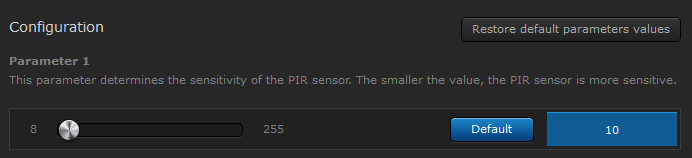
Ad esempio, per impostazione predefinita la spina TKB è impostata sulla modalità "Luce notturna", ovvero il LED è acceso quando la spina è spenta.
Puoi facilmente invertire questa situazione:
- Cambia la configurazione del TKB Parametro 1 (1 byte DEC) a 1

- Verrà visualizzato un elenco completo di tutti i parametri dei dispositivi, seguito da una spiegazione di cosa fa ciascuno di essi
- Effettua le modifiche necessarie e clicca su "Salva" sulla barra di destra
Crea scene
Una scena ti consente di controllare vari dispositivi nella tua rete domotica con un unico comando.
Definisci cosa accadrà quando si verifica uno specifico evento Trigger. La condizione di trigger può essere un altro evento Dispositivo o una semplice Pianificazione.
È bene iniziare con una scena semplice per familiarizzare con il procedimento.
Supponiamo di voler controllare il TKB Wall Plug in determinati momenti della giornata, ad esempio al tramonto e all'alba.
- Crea la tua scena e le tue pianificazioni seguendo le istruzioni in APNT-28 - Utilizzo di Home Center come Sunset - Sunrise Controller
- È possibile configurare la scena per attivare la presa a muro TKB in determinati momenti della giornata o al tramonto/alba
- Ulteriori informazioni sulla creazione di scene in
Fibaro è disponibile in queste guide:

Le scene attivate da eventi sono incredibilmente potenti e contribuiranno notevolmente a rendere la tua casa una Smart Home. Tuttavia, possono essere complesse, quindi ti consigliamo di iniziare con una semplice scena "Illuminazione attivata dal movimento" seguendo la nostra guida su APNT-26 - Luce attivata dal movimento tramite
Cablaggi
Prima di procedere oltre, è importante capire che l'installazione di un modulo solitamente comporta l'utilizzo di cavi di rete da 240 V. Se non ci si sente a proprio agio in questa operazione, è consigliabile consultare un elettricista qualificato.
Il modo in cui ciascun modulo viene installato dipende dal tipo di modulo in uso e da come si intende utilizzarlo.
Ogni manuale del dispositivo solitamente include alcuni schemi elettrici che mostrano come devono essere cablati. Facciamo anche del nostro meglio per mantenere i nostri Libreria di note applicative aggiornato con più schemi elettrici per diversi scenari.
Uno dei motivi più comuni per cui un modulo si danneggia è dovuto a un cablaggio errato o a un'installazione inadeguata. Per questo motivo, prendetevi il tempo necessario per leggere attentamente tutte le istruzioni e identificare tutti i cablaggi esistenti: non abbiate fretta nell'installazione finché non siete completamente certi di aver compreso gli schemi!
In caso di dubbio contattaci oppure chiama un elettricista!
È importante che il dispositivo venga installato in una scatola da parete adeguatamente profonda (pattress), assicurandosi che ci sia spazio sufficiente affinché il dispositivo possa dissipare il calore e che i cavi esistenti non vengano schiacciati o sottoposti a tensione.
Se necessario sostituire il modello esistente seguendo le istruzioni in APNT-127 - Installazione fisica di un modulo .
Quando il modulo è installato correttamente puoi aggiungerlo al tuo
- Seguire le istruzioni in APNT-50 - Aggiunta di dispositivi a
Fibaro Centro Casa - Per aggiungere il
Fibaro Modulo premere il suo Premere il pulsante B 3 volte entro 1,5 secondi- Nota: Se hai un Interruttore a levetta collegato assicurarsi che i contatti siano aperti (posizione Off) durante il processo di inclusione
- Ora avrai il
Fibaro Dimmer 2 visualizzato inFibaro scheda "Dispositivi" di s

Informazioni correlate
Consigliamo vivamente di leggere attentamente tutti i nostri
Anche quanto segue potrebbe essere utile: