
IL Adattatori IR iTach sono perfetti per controllare apparecchi come apparecchiature audiovisive (TV, Blu-Ray, Home Cinema) e qualsiasi apparecchio che possa essere controllato tramite comandi a infrarossi (IR). Persino i condizionatori.
Questa guida mostra come utilizzare gli adattatori iTach con VERA Lite E VERA3
Utilizzo di iTach con VERA
Per consentire a VERA di utilizzare i dispositivi iTach, dobbiamo scaricare un plugin VERA e quindi creare file di dispositivo per ogni apparecchio IR che iTach controllerà.
Questa guida ti mostra come:
- Scarica e configura correttamente il plugin VERA iTach (GC100)
- Creare i file del dispositivo per ogni apparecchio da controllare
- Aggiungere le stringhe di controllo IR iTach ai file del dispositivo
- Creare un dispositivo VERA per l'appliance
- Controlla le funzioni dell'apparecchio dalle scene VERA
Passaggio 1: scarica i file
Per installare correttamente il plugin VERA iTach (GC100) e utilizzare i dispositivi iTach, sono necessari diversi file. Abbiamo semplificato la procedura, inserendoli in un unico file ZIP scaricabile.
Quindi, prima di fare qualsiasi altra cosa, scarica il Vesternet File zip iTach:
Il file ZIP include quattro file che utilizzerai nel resto di questa guida:
- I_GC100.xml - File di aggiornamento del plugin GC100
- D_Bose_Sounddock.xml - File 'Descrizione' del dispositivo (basato su Bose Sounddock 2)
- I_Bose_Sounddock.xml - File di 'implementazione' del dispositivo
- S_Bose_Sounddock.xml - File 'Servizio' del dispositivo
Passaggio 2: installare e configurare correttamente il plugin iTach/GC100
Il plugin iTach/GC100 consente di utilizzare e configurare l'adattatore IR iTach.
Installa il plugin GC100
- Nell'interfaccia utente VERA vai su 'APPLICAZIONI' scheda e 'Installa app'
- Cerca per 'GC100'
- Installa l'app, apparirà quindi nella Le mie app scheda
- Nel DISPOSITIVI scheda vedrai una nuova GC100 dispositivo
- Fare clic sul dispositivo 'Chiave' icona e vai a 'Avanzatoscheda '
- Entra nel Indirizzo IP iTach (Vedere APNT-65 - Configurazione e apprendimento di base di iTach)
- Chiudere la finestra del dispositivo e fare clic sul pulsante rosso 'SALVA' pulsante
- Ora dovresti vedere il dispositivo GC100 in VERA DISPOSITIVI scheda
 Figura 1: Aggiunta dell'indirizzo IP iTach al dispositivo plug-in GC100
Plugin GC100 - Problema noto
Ci sono problemi noti con il plugin GC100 - invia comandi IR due volte.
È facile risolvere il problema caricando un file di "implementazione" corretto.
- Vai a 'APPLICAZIONI' &''Sviluppare app'
- Sulla barra laterale sinistra clicca su 'File LUUP'
- Clicca su ''Scegli file' e seleziona il pulsante I_GC100.xml file (incluso nel
Vesternet file ZIP iTach) - Clicca 'Andare'
- Una volta completato il caricamento è necessario riavviare Luup
- Vai a IMPOSTARE &gran parte; Netto &lificatore;
Wi-fi e clicca 'Riavviare' - Consentire a VERA di riavviarsi
- Ora avrai un plugin GC100 configurato correttamente e funzionante
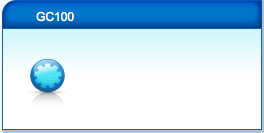 Figura 2: Plugin GC100 configurato
Passaggio 3: creare e caricare i file del dispositivo
Per creare un dispositivo controllabile tramite infrarossi in VERA, dobbiamo prima creare e modificare i file di controllo del dispositivo.
Questo esempio si basa su un set di file che ho creato per un Bose Sounddock; questa guida mostra le parti dei file XML che dovrai modificare per il tuo dispositivo.
- Estrarre il .xml file dal
Vesternet File ZIP iTach - Rinominali in modo da poter riconoscere il dispositivo a cui si riferiscono, ad esempio 'XYZ', 'Yamaha RX675' ecc.
- Puoi usare qualsiasi nome tu voglia, per il resto di questa guida farò riferimento ai file con il nome Bose_SoundDock.
Modifica il servizio (file S_)
IL S_Bose_SoundDock.xml il file è il 'Servizio'file per il dispositivo IR, controlla le azioni dell'apparecchio. In questo caso definiremo le azioni IR che possono essere attivate dai comandi IR di iTach.
- Apri il S_Bose_SoundDock.xml file in un editor di testo o HTML
- Vedrai un < elenco azioni &gran parte; tag alla riga 7, e sotto di esso un numero di < azione &gran parte; etichette
- Questi si riferiscono a simili < azione &gran parte; tag nel I_Bose_SoundDock.xml che contengono i codici IR effettivi per controllare l'apparecchio
- Nel S_Bose_SoundDock.xml modifica questi nomi, elimina quelli che non ti servono o aggiungine di nuovi
- Per questo esempio mi servivano solo due controlli per il SoundDock: Bose Play E Bose spento
- Ricordati di salvare le modifiche quando hai finito
- La finale S_Bose_SoundDock.xml il file è mostrato in Figura 3
 Figura 3: S_Bose_SoundDock.xml File dispositivo
Modifica l'implementazione (file I_)
IL I_Bose_SoundDock.xml il file è il 'Implementazione' file per il dispositivo IR, contiene le azioni e i codici IR che controlleranno l'apparecchio.
- Apri il I_Bose_SoundDock.xml file in un editor di testo o HTML
- Vedrai un < elenco azioni &gran parte; tag alla riga 3, e sotto di esso un numero di < azione &gran parte; etichette
- Questi contengono i codici IR che verranno trasmessi quando si attiva ogni azione
- Rinomina il < serviceId &gran parte; a quello che riguarda l'apparecchio - < serviceId &gran parte;urna:a-lurker-com:serviceId:Bose_SoundDock< /idservizio &gran parte;
- Nota: lo stesso < serviceId > viene utilizzato per tutte le azioni nel I_Bose_SoundDock.xml file
- Modifica il < nome &gran parte; tag in modo che corrisponda alla descrizione della sua azione - < nome &gran parte;Bose Play < /nome &gran parte;
Aggiungi il codice IR
Ora devi prendere il codice di controllo IR che hai creato in iTach iLearn app e utilizzarla nel file di implementazione.Vedere APNT-65 - Configurazione e apprendimento di base di iTach per maggiori informazioni.
- IL I_Bose_SoundDock.xml il file utilizza il Controllo HEX IR codice - in iLearn seleziona ESAGONO formato
- Incolla questo codice tra < ir &gran parte; etichette
- Puoi modificare tutte le altre azioni, eliminare quelle che non ti servono o aggiungerne di nuove
Probabilmente ha senso aggiungere un'azione e un codice IR e testarlo in VERA prima di completare l'intero I_SoundDock.xml file.
 Figura 4: I_Bose_SoundDock.xml File del dispositivo con codice IR evidenziato
Modifica la descrizione (file D_)
IL &D_Bose_SoundDock.xml il file è il 'Descrizione'file per il dispositivo IR, contiene tutte le informazioni sul dispositivo IR. È necessario aggiungere le descrizioni principali del dispositivo e i link ai file di implementazione e di servizio.
Descrizioni dei dispositivi
- Modificare le righe di descrizione per descrivere meglio l'apparecchio che questo dispositivo IR controllerà (vedere figura 5):
< friendlyName &gran parte;, < produttore &gran parte;, < produttoreURL &gran parte;, < modelloDescrizione &gran parte;, E < nomemodello &gran parte;
Riga del file di implementazione
- Modifica il < implementazioneFile &gran parte; nome del file (riga 120) in modo che corrisponda al tuo file I_XML - I_Bose_SoundDock.xml
File di servizio
- Modifica l'ultimo 'Servizio' sezione (riga 31) per abbinare il S_Bose_SoundDock.xml file:
< tipo di servizio >urn:a-lurker-com:service:Bose_SoundDock:1 </tiposervizio&gran parte;
< serviceId >urn:a-lurker-com:serviceId:Bose_SoundDock1 </idservizio&gran parte;
< SCPDURL &gran parte;S_Bose_SoundDock.xml </SCPDURL&gran parte;
- Nota: Il ':1' E '1' dopo il nome del file nelle prime due righe
- L'altro Servizi sono file di servizio VERA generici: puoi conservarli o eliminarli dal D_SoundDock.xml file.
Nome univoco del dispositivo (UDN)
Questo è un passo importante.
Ogni dispositivo deve avere un nome univoco UDN (nome univoco del dispositivo), puoi crearne uno tuo per ogni dispositivo IR.
- Crea un UDN andando su http://www.famkruithof.net/uuid/uuidgen
- Clic Ottenere
- Nella parte superiore della pagina vedrai un nuovo numero UDN (in grassetto) che ha un formato simile a b2f53800-b8ea-11e3-a5e2-0800200c9a66
- Incollalo nel < UDN &gran parte; linea, dopo UUID:
< UDN >uuid:b2f53800-b8ea-11e3-a5e2-0800200c9a66 </tiposervizio&gran parte;
- Tuo D_SoundDock.xml il file dovrebbe ora apparire come Figura 5.
 Figura 5: D_Bose_SoundDock.xml File dispositivo
Carica i file su VERA
Ora è necessario caricare questi file nel VERA (in modo simile a come hai caricato l'aggiornamento del plugin GC100 nel passaggio 2).
- Vai a 'APPLICAZIONI' &''Sviluppare app'
- Sulla barra laterale sinistra clicca su 'File LUUP'
- Clicca su 'Scegli file' e seleziona il pulsante D_Bose_SoundDock.xml. I_Bose_SoundDock.xml E S_Bose_SoundDock.xml file
- Clicca 'Andare'
- Una volta completato il caricamento è necessario riavviare Luup
- Vai a IMPOSTARE &gran parte; Netto &lificatore;
Wi-fi e clicca 'Riavviare' - Consentire a VERA di riavviarsi
- I file del dispositivo saranno ora inclusi nei file Luup del tuo VERA
Fase 4 - Creare il dispositivo IR Appliance
Ora puoi creare un dispositivo VERA che utilizzerà i file appena creati. Questo dispositivo sarà un "dispositivo virtuale" dell'appliance reale e potrai controllarne le funzioni dalle scene VERA.
- Vai a 'APPLICAZIONI' &'Sviluppare app'
- Sulla barra laterale sinistra clicca su 'Crea dispositivo'
- Inserisci il 'D_Bose_SoundDock.xml' nome del file nel Nome file dispositivo UPnP scatola
- Clicca 'Crea dispositivo'
 Figura 6: Crea il dispositivo IR in VERA
- Il nuovo dispositivo sarà nel DISPOSITIVI scheda, ma non sarà stata completamente configurata
- Clicca sul pulsante blu di VERARICARICARE' (in cima alla pagina) e attendi che VERA si ricarichi
- Il dispositivo dovrebbe ora avere il 'friendlyName' che hai scelto nel file 'Device Description'
- Nella scheda Avanzate del dispositivo, dovrebbe esserci il file Descrizione corretto (D_Bose_SoundDock.xml) e tipo di dispositivo (urn:schemas-micasaverde-com:device:IrDevice:1)
- Se non sono presenti questi campi, fare clic su 'RICARICARE' di nuovo il pulsante e attendi che VERA si ricarichi
- L'ultima cosa da fare è configurare il dispositivo con la porta IR iTach corretta: iTach ha tre porte IR, per questo esempio sto usando IR Blaster (porta 3) - vedere APNT-65 - Configurazione e apprendimento di base di iTach
- Vai al dispositivo 'Impostazioni' scheda e seleziona la porta corretta dal menu a discesa
- Chiudere il dispositivo e fare clic sul pulsante rosso 'SALVA' pulsante (in cima alla pagina)
- Dopo che VERA ha terminato la ricarica, il dispositivo dovrebbe essere pronto per il test
 Figura 6: Selezionare la porta IR corretta per il dispositivo dell'apparecchio
Fase 5 - Testare il dispositivo IR
Adesso è il momento di testare il nuovo dispositivo e verificare che funzioni correttamente.
- Nel tuo browser, inserisci http://VERAs_IP_address:3480/data_request?id=lu_invoke - sostituire 'VERAs_IP_address' con il tuo indirizzo IP VERA
- Fare clic sul dispositivo dell'apparecchio dall'elenco, ad esempio il mio era #200 Bose SoundDock
- Verrà visualizzato un elenco dei comandi disponibili
- Assicurati di avere il blaster/emettitore IR dell'iTach davanti all'apparecchio
- Fare clic su una delle azioni nel browser: questo dovrebbe far sì che l'appliance esegua quell'azione
- Se non funziona correttamente, controlla i file del dispositivo, correggili e caricali di nuovo
 Figura 7: Browser che mostra un elenco di azioni disponibili per il dispositivo IR
Fase 6: utilizzare il dispositivo IR Appliance nelle scene
Ora che le azioni del dispositivo funzionano correttamente tramite iTach, è possibile utilizzare le scene VERA per controllare le azioni dell'apparecchio.
Per fare ciò è necessario utilizzare la scheda Scena avanzata di VERA
- Crea una nuova scena - vedi APNT-34: Creazione di scene in VERA
- Vai alla scena 'Avanzatoscheda '
- Selezionare il dispositivo IR Appliance in 'Scegli un dispositivo' cadere in picchiata
- Clicca 'Aggiungere'
- Il dispositivo sarà ora aggiunto alla scena
- Seleziona l'azione da 'Si prega di selezionare' menu a discesa accanto al dispositivo
- Clicca sul pulsante verde 'Conferma le modifiche' pulsante (in cima alla pagina)
- Clicca sul pulsante rosso 'SALVA' pulsante (in cima alla pagina)
- Ora hai una scena che può essere attivata, programmata o eseguita manualmente per controllare un'azione dell'appliance
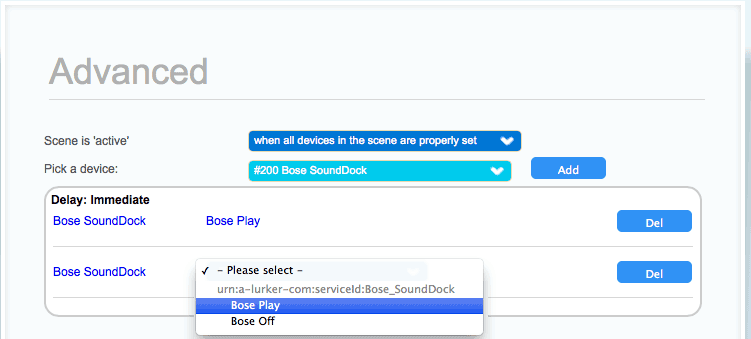 Figura 8: Utilizzo del dispositivo IR in una scena
Questa è una guida un po' lunga. Tuttavia, una volta completata, scoprirai che tutto ha senso e sarai in grado di creare il prossimo dispositivo controllato da iTach molto più velocemente.
Riferimento
Questa nota applicativa si basa sui test effettuati da
Informazioni correlate& - APNT-65: Configurazione di base e apprendimento di iTach
- APNT-66: Utilizzo di iTach con
Fibaro Centro Casa - APNT-34: Creazione di scene VERA
- APNT-35: Controllo delle scene VERA con un trigger
- APNT-36: Controllo delle scene VERA con una pianificazione
- KB-35: Differenza tra i cavi iTach Emitter e Blaster
- KB-36: Informazioni sull'API iTach
- Download e documenti della cache globale
IL Adattatori IR iTach sono perfetti per controllare apparecchi come apparecchiature audiovisive (TV, Blu-Ray, Home Cinema) e qualsiasi apparecchio che possa essere controllato tramite comandi a infrarossi (IR). Persino i condizionatori.
Questa guida mostra come utilizzare gli adattatori iTach con VERA Lite E VERA3
Utilizzo di iTach con VERA
Per consentire a VERA di utilizzare i dispositivi iTach, dobbiamo scaricare un plugin VERA e quindi creare file di dispositivo per ogni apparecchio IR che iTach controllerà.
Questa guida ti mostra come:
- Scarica e configura correttamente il plugin VERA iTach (GC100)
- Creare i file del dispositivo per ogni apparecchio da controllare
- Aggiungere le stringhe di controllo IR iTach ai file del dispositivo &Creare un dispositivo VERA per l'appliance
- Controlla le funzioni dell'apparecchio dalle scene VERA
Passaggio 1: scarica i file
Per installare correttamente il plugin VERA iTach (GC100) e utilizzare i dispositivi iTach, sono necessari diversi file. Abbiamo semplificato la procedura, inserendoli in un unico file ZIP scaricabile.
Quindi, prima di fare qualsiasi altra cosa, scarica il Vesternet File zip iTach:
Il file ZIP include quattro file che utilizzerai nel resto di questa guida:
- I_GC100.xml - File di aggiornamento del plugin GC100
- D_Bose_Sounddock.xml - File 'Descrizione' del dispositivo (basato su Bose Sounddock 2)
- I_Bose_Sounddock.xml - File di 'implementazione' del dispositivo
- S_Bose_Sounddock.xml - File 'Servizio' del dispositivo
Passaggio 2: installare e configurare correttamente il plugin iTach/GC100
Il plugin iTach/GC100 consente di utilizzare e configurare l'adattatore IR iTach.
Installa il plugin GC100
- Nell'interfaccia utente VERA vai su 'APPLICAZIONI' scheda e 'Installa app'
- Cerca per 'GC100'
- Installa l'app, apparirà quindi nella Le mie app scheda
- Nel DISPOSITIVI scheda vedrai una nuova GC100 dispositivo
- Fare clic sul dispositivo 'Chiave' icona e vai a 'Avanzatoscheda '
- Entra nel Indirizzo IP iTach (Vedere APNT-65 - Configurazione e apprendimento di base di iTach)
- Chiudere la finestra del dispositivo e fare clic sul pulsante rosso 'SALVA' pulsante&
- Ora dovresti vedere il dispositivo GC100 in VERA DISPOSITIVI scheda
Figura 1: Aggiunta dell'indirizzo IP iTach al dispositivo plug-in GC100
Plugin GC100 - Problema noto
Ci sono problemi noti con il plugin GC100 - invia comandi IR due volte.
È facile risolvere il problema caricando un file di "implementazione" corretto.
- Vai a 'APPLICAZIONI' &''Sviluppare app'
- Sulla barra laterale sinistra clicca su 'File LUUP'
- Clicca su ''Scegli file' e seleziona il pulsante I_GC100.xml file (incluso nel
Vesternet file ZIP iTach) - Clicca 'Andare'
- Una volta completato il caricamento è necessario riavviare Luup
- Vai a IMPOSTARE &gran parte; Netto &lificatore;
Wi-fi e clicca 'Riavviare' - Consentire a VERA di riavviarsi
- Ora avrai un plugin GC100 configurato correttamente e funzionante
Figura 2: Plugin GC100 configurato
Passaggio 3: creare e caricare i file del dispositivo
Per creare un dispositivo controllabile tramite infrarossi in VERA, dobbiamo prima creare e modificare i file di controllo del dispositivo.
Questo esempio si basa su un set di file che ho creato per un Bose Sounddock; questa guida mostra le parti dei file XML che dovrai modificare per il tuo dispositivo.
- Estrarre il .xml file dal
Vesternet File ZIP iTach - Rinominali in modo da poter riconoscere il dispositivo a cui si riferiscono, ad esempio 'XYZ', 'Yamaha RX675' ecc.
- Puoi usare qualsiasi nome tu voglia, per il resto di questa guida farò riferimento ai file con il nome Bose_SoundDock.
Modifica il servizio (file S_)
IL S_Bose_SoundDock.xml il file è il 'Servizio'file per il dispositivo IR, controlla le azioni dell'apparecchio. In questo caso definiremo le azioni IR che possono essere attivate dai comandi IR di iTach.
- Apri il S_Bose_SoundDock.xml file in un editor di testo o HTML
- Vedrai un < elenco azioni &gran parte; tag alla riga 7, e sotto di esso un numero di < azione &gran parte; etichette
- Questi si riferiscono a simili < azione &gran parte; tag nel I_Bose_SoundDock.xml che contengono i codici IR effettivi per controllare l'apparecchio
- Nel S_Bose_SoundDock.xml modifica questi nomi, elimina quelli che non ti servono o aggiungine di nuovi
- Per questo esempio mi servivano solo due controlli per il SoundDock: Bose Play E Bose spento
- Ricordati di salvare le modifiche quando hai finito
- La finale S_Bose_SoundDock.xml il file è mostrato in Figura 3
Figura 3: S_Bose_SoundDock.xml File dispositivo
Modifica l'implementazione (file I_)
IL I_Bose_SoundDock.xml il file è il 'Implementazione' file per il dispositivo IR, contiene le azioni e i codici IR che controlleranno l'apparecchio.
- Apri il I_Bose_SoundDock.xml file in un editor di testo o HTML
- Vedrai un < elenco azioni &gran parte; tag alla riga 3, e sotto di esso un numero di < azione &gran parte; etichette
- Questi contengono i codici IR che verranno trasmessi quando si attiva ogni azione
- Rinomina il < serviceId &gran parte; a quello che riguarda l'apparecchio - < serviceId &gran parte;urna:a-lurker-com:serviceId:Bose_SoundDock< /idservizio &gran parte;
- Nota: lo stesso < serviceId > viene utilizzato per tutte le azioni nel I_Bose_SoundDock.xml file
- Modifica il < nome &gran parte; tag in modo che corrisponda alla descrizione della sua azione - < nome &gran parte;Bose Play < /nome &gran parte;
Aggiungi il codice IR
Ora devi prendere il codice di controllo IR che hai creato in iTach iLearn app e utilizzarla nel file di implementazione. Vedi APNT-65 - Configurazione e apprendimento di base di iTach per maggiori informazioni.
- IL I_Bose_SoundDock.xml il file utilizza il Controllo HEX IR codice - in iLearn seleziona ESAGONO formato
- Incolla questo codice tra < ir &gran parte; etichette
- Puoi modificare tutte le altre azioni, eliminare quelle che non ti servono o aggiungerne di nuove
Probabilmente ha senso aggiungere un'azione e un codice IR e testarlo in VERA prima di completare l'intero I_SoundDock.xml file.
Figura 4: I_Bose_SoundDock.xml File del dispositivo con codice IR evidenziato
Modifica la descrizione (file D_)
IL D_Bose_SoundDock.xml il file è il 'Descrizione'file per il dispositivo IR, contiene tutte le informazioni sul dispositivo IR. È necessario aggiungere le descrizioni principali del dispositivo e i link ai file di implementazione e di servizio.
Descrizioni dei dispositivi
- Modificare le righe di descrizione per descrivere meglio l'apparecchio che questo dispositivo IR controllerà (vedere figura 5):
< friendlyName &gran parte;, < produttore &gran parte;, < produttoreURL &gran parte;, < modelloDescrizione &gran parte;, E < nomemodello &gran parte;
Riga del file di implementazione
- Modifica il < implementazioneFile &gran parte; nome del file (riga 120) in modo che corrisponda al tuo file I_XML - I_Bose_SoundDock.xml
File di servizio
- Modifica l'ultimo 'Servizio' sezione (riga 31) per abbinare il S_Bose_SoundDock.xml file:
< tipo di servizio >urn:a-lurker-com:service:Bose_SoundDock:1 </tiposervizio&gran parte;
< serviceId >urn:a-lurker-com:serviceId:Bose_SoundDock1 </idservizio&gran parte;
< SCPDURL &gran parte;S_Bose_SoundDock.xml </SCPDURL&gran parte;
- Nota: Il ':1' E '1' dopo il nome del file nelle prime due righe
- L'altro Servizi sono file di servizio VERA generici: puoi conservarli o eliminarli dal D_SoundDock.xml file.
Nome univoco del dispositivo (UDN)
Questo è un passo importante.
Ogni dispositivo deve avere un nome univoco UDN (nome univoco del dispositivo), puoi crearne uno tuo per ogni dispositivo IR.
- Crea un UDN andando su http://www.famkruithof.net/uuid/uuidgen
- Clic Ottenere
- Nella parte superiore della pagina vedrai un nuovo numero UDN (in grassetto) che ha un formato simile a b2f53800-b8ea-11e3-a5e2-0800200c9a66
- Incolla questo nel < UDN &gran parte; linea, dopo UUID:
< UDN >uuid:b2f53800-b8ea-11e3-a5e2-0800200c9a66 </tiposervizio&gran parte;
- Tuo D_SoundDock.xml il file dovrebbe ora apparire come Figura 5.
Figura 5: D_Bose_SoundDock.xml File dispositivo
Carica i file su VERA
Ora è necessario caricare questi file nel VERA (in modo simile a come hai caricato l'aggiornamento del plugin GC100 nel passaggio 2).
- Vai a 'APPLICAZIONI' &''Sviluppare app'
- Sulla barra laterale sinistra clicca su 'File LUUP'
- Clicca su 'Scegli file' e seleziona il pulsante D_Bose_SoundDock.xml. I_Bose_SoundDock.xml E S_Bose_SoundDock.xml file
- Clicca 'Andare'
- Una volta completato il caricamento è necessario riavviare Luup
- Vai a IMPOSTARE &gran parte; Netto &lificatore;
Wi-fi e clicca 'Riavviare' - Consentire a VERA di riavviarsi
- I file del dispositivo saranno ora inclusi nei file Luup del tuo VERA
Fase 4 - Creare il dispositivo IR Appliance
Ora puoi creare un dispositivo VERA che utilizzerà i file appena creati. Questo dispositivo sarà un "dispositivo virtuale" dell'appliance reale e potrai controllarne le funzioni dalle scene VERA.
- Vai a 'APPLICAZIONI' &'Sviluppare app'
- Sulla barra laterale sinistra clicca su 'Crea dispositivo'
- Inserisci il 'D_Bose_SoundDock.xml' nome del file nel Nome file dispositivo UPnP scatola
- Clicca 'Crea dispositivo'
Figura 6: Crea il dispositivo IR in VERA
- Il nuovo dispositivo sarà nel DISPOSITIVI scheda, ma non sarà stata completamente configurata
- Clicca sul pulsante blu di VERARICARICARE' (in cima alla pagina) e attendi che VERA si ricarichi
- Il dispositivo dovrebbe ora avere il 'friendlyName' che hai scelto nel file 'Device Description'
- Nella scheda Avanzate del dispositivo, dovrebbe esserci il file Descrizione corretto (D_Bose_SoundDock.xml) e tipo di dispositivo (urn:schemas-micasaverde-com:device:IrDevice:1)
- Se non sono presenti questi campi, fare clic su 'RICARICARE' di nuovo il pulsante e attendi che VERA si ricarichi
- L'ultima cosa da fare è configurare il dispositivo con la porta IR iTach corretta: iTach ha tre porte IR, per questo esempio sto usando IR Blaster (porta 3) - vedere APNT-65 - Configurazione e apprendimento di base di iTach
- Vai al dispositivo 'Impostazioni' scheda e seleziona la porta corretta dal menu a discesa
- Chiudere il dispositivo e fare clic sul pulsante rosso 'SALVA' pulsante (in cima alla pagina)
- Dopo che VERA ha terminato la ricarica, il dispositivo dovrebbe essere pronto per il test
Figura 6: Selezionare la porta IR corretta per il dispositivo dell'apparecchio
Fase 5 - Testare il dispositivo IR
Adesso è il momento di testare il nuovo dispositivo e verificare che funzioni correttamente.
- Nel tuo browser, inserisci http://VERAs_IP_address:3480/data_request?id=lu_invoke - sostituire 'VERAs_IP_address' con il tuo indirizzo IP VERA
- Fare clic sul dispositivo dell'apparecchio dall'elenco, ad esempio il mio era #200 Bose SoundDock
- Verrà visualizzato un elenco dei comandi disponibili
- Assicurati di avere il blaster/emettitore IR dell'iTach davanti all'apparecchio
- Fare clic su una delle azioni nel browser: questo dovrebbe far sì che l'appliance esegua quell'azione
- Se non funziona correttamente, controlla i file del dispositivo, correggili e caricali di nuovo
Figura 7: Browser che mostra un elenco di azioni disponibili per il dispositivo IR
Fase 6: utilizzare il dispositivo IR Appliance nelle scene
Ora che le azioni del dispositivo funzionano correttamente tramite iTach, è possibile utilizzare le scene VERA per controllare le azioni dell'apparecchio.
Per fare ciò è necessario utilizzare la scheda Scena avanzata di VERA
- Crea una nuova scena - vedi APNT-34: Creazione di scene in VERA
- Vai alla scena 'Avanzatoscheda '
- Selezionare il dispositivo IR Appliance in 'Scegli un dispositivo' cadere in picchiata
- Clicca 'Aggiungere'
- Il dispositivo sarà ora aggiunto alla scena
- Seleziona l'azione da 'Si prega di selezionare' menu a discesa accanto al dispositivo
- Clicca sul pulsante verde 'Conferma le modifiche' pulsante (in cima alla pagina)
- Clicca sul pulsante rosso 'SALVA' pulsante (in cima alla pagina)
- Ora hai una scena che può essere attivata, programmata o eseguita manualmente per controllare un'azione dell'appliance
Figura 8: Utilizzo del dispositivo IR in una scena
Questa è una guida un po' lunga.Tuttavia, una volta fatto questo una volta, scoprirai che tutto ha senso e sarai in grado di creare il prossimo dispositivo controllato da iTach molto più velocemente.
Riferimento
Questa nota applicativa si basa sui test effettuati da
Informazioni correlate
- APNT-65: Configurazione di base e apprendimento di iTach
- APNT-66: Utilizzo di iTach con
Fibaro Centro Casa - APNT-34: Creazione di scene VERA
- APNT-35: Controllo delle scene VERA con un trigger
- APNT-36: Controllo delle scene VERA con una pianificazione
- KB-35: Differenza tra i cavi iTach Emitter e Blaster
- KB-36: Informazioni sull'API iTach
- Download e documenti della cache globale










