
Deze handleiding laat zien hoe u de Fibaro De mogelijkheden van het Sprinklers Panel van Home Center 2, zodat u op afstand de bewateringsperiode kunt aanpassen en automatisch de volgende watercyclus kunt uitstellen als de Fibaro Volgens de weersvoorspellingen regent het.
In het vorige voorbeeld APNT-77 - Besturing van sprinklers we introduceerden de Fibaro Sprinklerpaneel dat beschikbaar is in de Fibaro Home Center 2 (HC2) Z-Wave Beheerder.
Uitbreiding van de sprinklerpaneelregeling
Met het paneel Sprinklers kunt u handmatig een 'Regenvertraging' toevoegen en de tijd van de watercyclus verhogen/verlagen vanuit het paneel Sprinklers (zie APNT-77 voor meer informatie), maar u kunt dit niet doen via de huidige smartphone-app en u kunt ze niet rechtstreeks wijzigen vanuit een standaard Home Center Scene.
Door een virtueel apparaat te maken met een beetje LUA-code krijgt u controle over deze functies. Bovendien kunt u een standaardscène gebruiken om ze aan te passen op basis van het weer.
Deze gids laat zien hoe u:
- Maak een virtueel apparaat in Fibaro Home Center
- Programmeer de knoppen om de functies 'Regenvertraging' en 'Water aanpassen' van het sproeipaneel te bedienen
- Creëer een scène om de sproeicyclus automatisch uit te stellen als het regent of stormt
Opmerking: Dit kan alleen worden gebruikt in Fibaro Home Center 2 (HC2) omdat het LUA-codering vereist - het kan niet worden gebruikt in Fibaro Home Center Lite (HCL)
Sprinkler virtueel apparaat
Een virtueel apparaat is precies wat de naam al doet vermoeden: een apparaat dat geen fysiek apparaat is, maar een apparaat dat in Home Center is aangemaakt om andere apparaten te bedienen. Dit voorbeeld toont een virtueel apparaat dat de waarden 'Regenvertraging' (0, 24 uur, 48 uur) en 'Water aanpassen' (0, 10%, 20%) van het sproeipaneel kan wijzigen.
 Figuur 1: Virtueel apparaat voor het regelen van 'Regenvertraging' en 'Water aanpassen'
Maak het virtuele apparaat
- Ga in het Home Center naar Apparaten > Apparaten toevoegen/verwijderen
- Klik in het gedeelte Virtueel apparaat op 'Toevoegen'
- Geef het apparaat een Naam
- Kies een Kamer uit de vervolgkeuzelijst
- IP-adres - Voer het IP-adres van het Home Center in
- TCP-poort - Binnenkomen 80 (dit is de poort die Home Center gebruikt)
- Klik op de 'Redden' pictogram in de rechterzijbalk
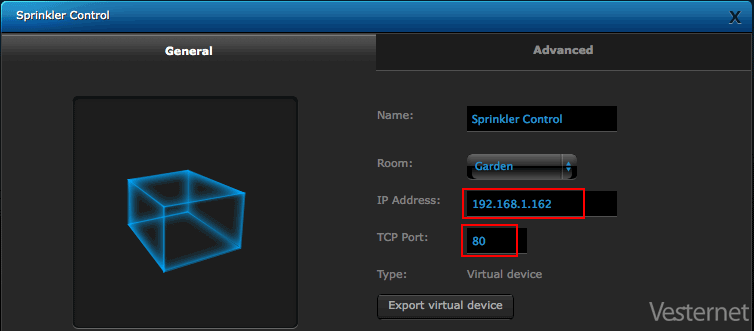 Figuur 2: Een virtueel apparaat voor het sprinklerpaneel maken
Maak de knoppen
Het virtuele apparaat heeft twee rijen met drie knoppen nodig. De eerste rij regelt de 'Regenvertraging' en de tweede regelt de waarde voor 'Water aanpassen'.
- Ga naar het virtuele apparaat 'Geavanceerd' tabblad
- Scroll naar beneden naar het gedeelte 'Kies een set knoppen'
- Selecteer de 'Drie knoppen per regel' - dit geeft ons drie knoppen
- Klik op de 'Set toevoegen' knop
- Voeg een tweede rij van drie knoppen toe (voor de regeling Water aanpassen)
- Klik op de 'Redden' pictogram in de rechterzijbalk
 Figuur 3: Een knop maken in het virtuele apparaat
Voeg de LUA-code toe
Elke knop wordt aangestuurd door een eenvoudig LUA-script dat de waarde voor 'Regenvertraging' of 'Water aanpassen' van het sproeipaneel overneemt, de waarde wijzigt en vervolgens het paneel bijwerkt.
- Scroll naar beneden naar de eerste knop en noem deze - '0u' in dit geval (voor nul uur vertraging)
- Selecteer 'LUA' (onderaan de onderste editor)
- Plak de LUA-code (hieronder) en breng wijzigingen aan voor uw systeem (HC2 IP-adres, gebruikersnaam En wachtwoord)
- Klik op de blauwe 'Redden' pictogram in de rechterzijbalk
- Test desgewenst de knop in het venster 'Debuggen' en controleer of de regenvertraging is gewijzigd in het paneel Sproeiers
LUA-code
-- Authenticatie instellen
HC2 = Net.FHttp("192.168.1.162",80)
HC2:setBasicAuthentication("beheerder", "beheerder")
fibaro:debug('Knop LUA geactiveerd: ')
-- haal de gegevenstabel op uit het Sprinklers-paneel
reactie, status, errorCode = HC2:GET("/api/panels/drenchers")
jsonTable = json.decode(antwoord)
fibaro:debug('Regenvertraging waarde: ' ..jsonTable.rainDelay);
-- gegevens in LUA wijzigen voor een vertraging van 0 uur
jsonTable.rainDelay = 0
fibaro:debug('Regenvertraging Nieuwe waarde: ' ..jsonTable.rainDelay);
-- stuur bijgewerkte tabel naar paneel
json = json.encode(jsonTabel);
HC2:PUT("/api/panelen/drenchers", json)
fibaro:log("klaar")
fibaro:debug('Knop LUA voltooid: ')
LUA-uitleg
De LUA-code is opgedeeld in secties door middel van regels met opmerkingen (die u kunt verwijderen). De code bevat ook een aantal debugregels waarmee u de code kunt testen in de debugger van het virtuele apparaat.
- In het eerste gedeelte wordt het IP-adres van uw HC2 gespecificeerd. U moet het juiste IP-adres toevoegen
- Voer uw juiste gebruikersnaam En wachtwoord in de tweede regel (beheerder &versterker; beheerder (in dit voorbeeld)
- Het tweede gedeelte haalt de gegevenstabel van het Sprinkler-paneel uit HC2
- De 'regenvertraging' waarde wordt in het derde gedeelte gewijzigd - naar Nul in dit geval
- Het laatste gedeelte stuurt de gegevenstabel terug naar het Sprinkler-paneel met de nieuwe waarde voor 'regenvertraging'
Debug-regels: De blauwe lijnen (beginnend met 'fibaro:debug) zijn debugregels die waarden weergeven in het debugvenster. U kunt deze gebruiken om te controleren of de code correct wordt uitgevoerd. U kunt deze verwijderen zodra de knop werkt.
 Figuur 4: LUA-code in de knop van het virtuele apparaat
Configureer de andere knoppen
Nu moet u de twee resterende knoppen 'Regenvertraging' en de drie knoppen 'Water aanpassen' configureren door bovenstaand proces te herhalen.
- 24 uur - verander rainDelay-lijn naar jsonTable.rainDelay = 24
- 48 uur - verander rainDelay-lijn naar jsonTable.rainDelay = 48
- 0% (Water aanpassen) - verander de rainDelay-lijn naar jsonTable.adjustWater = 0
- 10% - verander rainDelay-lijn naar jsonTable.adjustWater = 10
- 20% - verander rainDelay-lijn naar jsonTable.adjustWater = 20
- Klik op de blauwe 'Redden' pictogram in de rechterzijbalk
Het laatste virtuele apparaat wordt weergegeven in Afbeelding 5. Dit heeft het Sprinkler-pictogram in plaats van het standaardpictogram voor het virtuele apparaat - zie APNT-72 - Veranderen Fibaro Home Center-pictogrammenU kunt nu wijzigingen aanbrengen in de waarden van het Sprinklerpaneel zonder dat u het hoeft te openen, en net zo belangrijk is dat u deze waarden nu automatisch kunt wijzigen vanuit een Fibaro Scène.
Figuur 5: Sprinkler virtueel apparaat met bijgewerkt pictogram
Geautomatiseerde weerscène
We kunnen nu het virtuele apparaat van de sproeier gebruiken als onderdeel van een scène om de sproeicyclus met 24 uur uit te stellen als het heeft geregend.
Home Center heeft een ingebouwd weerbericht dat regelmatig wordt gedownload van Yahoo Weather. Hiermee bepalen we of het heeft geregend.
 Figuur 6: Sprinklervertragingsscène op basis van het weer
- Maak een scène - bekijk APNT-61 - Scènes maken in Fibaro Home Center
- Kiezen 'Weer > Weersomstandigheden vanuit het trigger-dropdownmenu
- Voeg een weersvoorwaarde toe voor Regen EN en tweede voorwaarde voor Storm
- Voeg een rij 'Virtueel apparaat' toe met de knop '24-uurs vertraging' geselecteerd - Knop 12 in dit voorbeeld
- De voorbeeldscène bevat ook een pushmelding om u te waarschuwen dat HC de volgende sproeicyclus heeft uitgesteld - Zie APNT-76 - Meldingen van het Home Center
Laatste woord over LUA
Deze handleiding is een manier om een geautomatiseerde scène te creëren om de watercyclus te vertragen. Je kunt ook een enkele LUA-scène gebruiken om de waarden op te halen en te wijzigen op basis van de weersomstandigheden, of je kunt een aparte LUA-scène gebruiken om ze te regelen op basis van het weer - ter vervanging van de standaard 'blok'-scène die we in dit voorbeeld hebben gebruikt. Je hebt talloze opties om de bediening binnen Home Center te verfijnen.Referentie
Deze toepassingsnotitie is gebaseerd op testen door Vesternet evenals veel nuttige forumposts van de gebruikers van de Fibaro Forum.
Gerelateerde informatie
- APNT-77: Sprinklers besturen met de Fibaro Home Center
- APNT-76: Meldingen gebruiken in Fibaro Home Center
- APNT-72: Veranderen Fibaro Home Center-pictogrammen
- APNT-61: Een scène maken in Fibaro Home Center










