W tym przewodniku przedstawimy Ci pierwsze kroki, które pomogą Ci rozpocząć korzystanie z
Vesternet Z-Wave Zestaw startowy
Nasz Zestaw startowy są idealne do rozpoczęcia korzystania z automatyki domowej.
W zależności od wybranej konfiguracji, zestaw startowy zawiera różne urządzenia: 
- Fibari Home Center Lite
-
Fibaro Czujnik ruchu GEN5 -
Fibaro Czujnik dymu Plus Fibaro Czujnik zalania GEN5Fibaro Drzwi &wzmacniacz; Czujnik okna GEN5Fibaro Inteligentna wtyczka ścienna- Wtyczka ścienna TKB On/Off GEN5
Rozpoczęcie pracy
Pierwszym krokiem do uruchomienia systemu jest włączenie zasilania.
- Podłącz Home Center do routera za pomocą
Ethernet kabel - Podłącz antenę Home Center
- Podłącz zasilanie
- Poczekaj kilka minut, aż Moc, Internet I Sieć światła świecą ciągłym niebieskim światłem (pierwsze uruchomienie może potrwać do 15 minut)
- Twoje Centrum Domowe jest teraz gotowe do użycia
Notatka:W obudowie Home Center 2 znajduje się mały pendrive. Służy on do przechowywania kopii zapasowych i nie należy go wyjmować. Uruchomienie Home Center 2 bez niego może spowodować awarię systemu.
- Dostęp do Home Center można uzyskać za pomocą przeglądarki internetowej, takiej jak Chrome, Safari lub Firefox, przechodząc do home.fibaro.com

- Domyślne dane logowania to:
- Nazwa użytkownika: administrator
- Hasło: administrator
Notatka:więcej informacji znajdziesz w Home Center Lite I Centrum Domowe 2 Podręcznik.
Diagnostyka
Jeżeli z jakiegoś powodu nie możesz uzyskać dostępu do swojego Home Center za pośrednictwem home.fibaro.com możesz użyć


- Uruchom
Fibaro Aplikację Finder i naciśnij przycisk „Odśwież”, aby wyszukać dostępne kontrolery w sieci. - Wybierz jednostkę, z którą chcesz się połączyć i kliknij „Połącz”.

- W Twojej domyślnej przeglądarce internetowej zostanie otwarta nowa karta z ekranem logowania
Co jest co?
Ten
Po zalogowaniu się zobaczysz to:

-
Z-Wave Dziennik – pokazuje najnowsze wiadomości i informacje o statusie - Wersja oprogramowania układowego Home Center
- Aktualna pogoda, data i godzina – zostaną one pobrane automatycznie na podstawie Twojej lokalizacji
- Menu podręczne – menu o stałej pozycji, zapewniające szybki dostęp do najczęściej wykonywanych czynności, gdziekolwiek jesteś
- Menu główne – zapewnia dostęp do wszystkich dostępnych funkcji
- Menu strony – funkcja będzie się zmieniać w zależności od strony, na której się znajdujesz
- Zawartość strony – tutaj będzie wyświetlana zawartość każdej strony, łącznie z urządzeniami, scenami, ustawieniami itp.
Ustawienia sieciowe

Domyślnie
Jeśli chcesz, aby Twoje Centrum Domowe miało określony adres IP lub nie masz serwera DHCP w swojej sieci, musisz zmienić Typ połączenia Do Statyczny adres IP.
W tym trybie masz pełną kontrolę nad ustawieniami sieciowymi Home Center. Upewnij się, że używany adres jest unikalny i nie jest używany przez inne urządzenie w Twojej sieci.
Możesz również wyłączyć Zdalny dostęp aby ograniczyć kontrolę nad urządzeniami wyłącznie za pośrednictwem sieci lokalnej.
Lokalizacja i ustawienia jednostki
Ważne jest, aby ustawić prawidłową lokalizację, ponieważ
- Automatycznie dostosuj datę i godzinę
- Pobierz godzinę wschodu i zachodu słońca dla każdego dnia
- Sprawdź lokalną pogodę i wyświetl ją na pulpicie nawigacyjnym
Aby ustawić lokalizację, format daty/czasu i ustawienia regionalne używane przez

Dodawanie urządzeń do Fibaro Centrum domowe
Jeśli jesteś nowy
Zapoznaj się z
Ważne jest, aby uwzględnić
Jest to konieczne, aby urządzenie mogło prawidłowo kierować sygnały przez sąsiednie urządzenia. Jeśli przeniesiesz urządzenie po dodaniu, ta „ścieżka routingu” będzie nieprawidłowa, a Twoje
Niektóre urządzenia obsługują NWI (Network Wide Inclusion), co oznacza, że
Przy pierwszym dodaniu sugerujemy dodanie prostego urządzenia, np. wtyczki ściennej TKB, ale oczywiście możesz dodać dowolne inne urządzenie.
- Postępuj zgodnie z instrukcjami w APNT-50 - Dodawanie urządzeń w
Fibaro Centrum domowe - Aby dodać wtyczkę ścienną TKB, naciśnij raz jej przycisk włączania/wyłączania, gdy Home Center jest w trybie „uczenia się”
- Teraz wtyczka ścienna TKB będzie wyświetlana na karcie „Urządzenia” w Home Center

Parametry urządzenia
Pełne informacje o tych parametrach można znaleźć w instrukcji obsługi urządzenia lub w Pieprz1
Ważne jest, aby pamiętać, że parametr tylko należy ustawić, jeśli chcesz zmienić jego wartość domyślną.
Aby ustawić parametry urządzenia:
- Uważnie przeczytaj instrukcję obsługi swojego urządzenia, aby zapoznać się z dostępnymi parametrami
- Dowiedz się więcej o różnych parametrach rozmiaru danych -
Z-Wave Parametry urządzenia - szesnastkowe, dziesiętne, binarne, bity, bajty... co?!?! - Postępuj zgodnie z instrukcjami w APNT-123 – Dodawanie parametrów urządzenia w
Fibaro Wersja 4
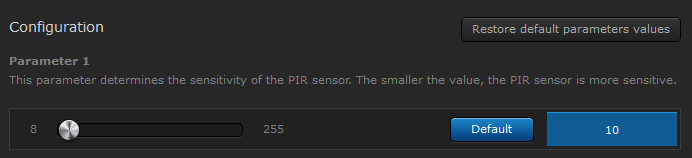
Na przykład, domyślnie wtyczka TKB jest ustawiona na tryb „światła nocnego” – oznacza to, że dioda LED jest włączona, gdy wtyczka jest wyłączona.
Można to łatwo odwrócić:
- Zmień konfigurację TKB Parametr 1 (1 bajt DEC) do 1

- Wyświetli się pełna lista parametrów wszystkich urządzeń, a następnie wyjaśnienie funkcji każdego z nich.
- Wprowadź niezbędne zmiany i kliknij „Ratować„na prawym pasku
Utwórz sceny
Scena umożliwia sterowanie różnymi urządzeniami w sieci automatyki domowej za pomocą jednego polecenia.
Definiujesz, co się stanie, gdy wystąpi określone zdarzenie wyzwalające. Warunkiem wyzwalającym może być inne zdarzenie urządzenia lub prosty harmonogram.
Dobrze jest zacząć od prostej sceny, aby zapoznać się z procesem.
Załóżmy, że chcemy sterować gniazdkiem ściennym TKB w określonych porach dnia, takich jak zachód i wschód słońca (zmierzch/świt).
- Utwórz swoją scenę i harmonogramy, postępując zgodnie z instrukcjami w APNT-28 – Używanie Home Center jako kontrolera Sunset-Wschód słońca
- Możesz skonfigurować scenę tak, aby aktywować wtyczkę ścienną TKB o określonych porach dnia lub o zachodzie/wschodzie słońca
- Więcej informacji na temat tworzenia scen w
Fibaro jest dostępny w tych przewodnikach:

Sceny wyzwalane zdarzeniami są niezwykle potężne i w znacznym stopniu przyczynią się do przekształcenia Twojego domu w inteligentny dom. Mogą być jednak skomplikowane, dlatego zalecamy rozpoczęcie od prostej sceny „Oświetlenie aktywowane ruchem”, korzystając z naszego poradnika na stronie APNT-26 - Światło aktywowane ruchem
Okablowanie
Zanim przejdziesz dalej, ważne jest, aby zrozumieć, że instalacja modułu zazwyczaj wiąże się z pracą przy sieci zasilającej o napięciu 240 V — jeśli nie czujesz się na siłach, aby to zrobić, powinieneś skonsultować się z wykwalifikowanym elektrykiem.
Sposób instalacji każdego modułu zależy od tego, jaki moduł posiadasz i w jaki sposób planujesz go wykorzystać.
Każda instrukcja obsługi urządzenia zazwyczaj zawiera schematy okablowania pokazujące, jak należy je podłączyć. Dokładamy również wszelkich starań, aby nasze Biblioteka notatek aplikacyjnych na bieżąco z wieloma schematami okablowania dla różnych scenariuszy.
Jedną z najczęstszych przyczyn uszkodzenia modułu, jakie zaobserwowaliśmy, jest nieprawidłowe okablowanie lub nieprawidłowa instalacja. Dlatego poświęć chwilę na przeczytanie wszystkich instrukcji i zidentyfikowanie wszystkich istniejących przewodów – nie spiesz się z instalacją, dopóki nie będziesz całkowicie pewien, że rozumiesz schematy!
W razie wątpliwości Skontaktuj się z nami lub zadzwoń do elektryka!
Ważne jest, aby urządzenie zostało zainstalowane w odpowiednio głębokiej puszce ściennej, upewniając się, że jest w niej wystarczająco dużo miejsca na rozproszenie ciepła, a kable nie zostaną zgniecione ani naciągnięte.
W razie potrzeby wymień istniejącą płytę zgodnie z instrukcją APNT-127 - Fizyczna instalacja modułu .
Po prawidłowej instalacji modułu możesz dodać go do swojego systemu.
- Postępuj zgodnie z instrukcjami w APNT-50 - Dodawanie urządzeń do
Fibaro Centrum domowe - Aby dodać
Fibaro Naciśnij moduł Naciśnij przycisk B 3 razy w ciągu 1,5 sekundy- Notatka:Jeśli masz Przełącznik kołyskowy podłączony upewnij się, że styki są otwarte (pozycja wyłączona) podczas procesu włączania
- Teraz będziesz mieć
Fibaro Ściemniacz 2 wyświetlany wFibaro Karta „Urządzenia”

Informacje powiązane
Zdecydowanie zalecamy zapoznanie się ze wszystkimi naszymi
Pomocne może okazać się również to: