


Vesternet ZigBee Ściemniacz z obsługą 2 przewodów (VES-ZB-DIM-004)
Dziękujemy za zakup tego produktu
VES-ZB-DIM-004 to
- Okablowanie 2-żyłowe (bez przewodu neutralnego) lub 3-żyłowe (z przewodem neutralnym) i opcjonalny bypass zapewniają elastyczne możliwości instalacji
- Obsługuje przełączniki chwilowe
- Obciążenie rezystancyjne 1,8 A (obciążenie pojemnościowe/indukcyjne 0,8 A)
- Mały rozmiar instalacji 45,5 x 45 x 20,3 mm
- Ściemnianie krawędzią spływu zapewniające dobrą kompatybilność z diodami LED
- Moc, energia, napięcie &wzmacniacz; Pomiar prądu
- Łagodny start
ZigBee 3.0 współpracuje z ZigbBee ZHA &wzmacniacz;ZigBee Huby ZLL &i mosty
Kontroler Smart Home Controller wymaga „obsługi urządzenia” dla każdego urządzenia sprzętowego, którego chcesz używać, aby działał poprawnie. Obsługa urządzenia to fragment oprogramowania/kodu napisany w języku programowania Groovy, który jest tworzony przez samą firmę SmartThings, producentów urządzeń sprzętowych lub społeczność SmartThings.
Aby uzyskać najlepszą kompatybilność z kontrolerem inteligentnego domu SmartThings, zalecamy użycie naszego programu do obsługi urządzeń.
Vesternet ZigBee Obsługa urządzeń
Dostępny Tutaj.
Do tego konkretnego urządzenia wymagane są dwa pliki:
- VES-ZB-DIM-004 Zdolny do podłączenia 2 przewodów Dimmer.groovy
- VES-ZB-DIM-004 Ściemniacz 2-żyłowy dla dzieci Button.groovy
Ten
- Wspiera NA, Wyłączony I Ściemnianie Sterowanie za pomocą aplikacji.
- Raporty NA, Wyłączony I Ściemnianie Zdarzenia występujące podczas obsługi z lokalnego przełącznika.
- Raporty Moc, Energia I Woltaż Liczniki (SmartThings obecnie nie obsługuje funkcji Current).
- Umożliwia przypisanie „Akcji” dla NA I Wyłączony Sterowanie odbywa się z poziomu sekcji Szczegóły urządzenia w aplikacji.
- Umożliwia dodawanie „Automatyzacji” dla NA, Wyłączony, Ściemnianie I Metr Wydarzenia z sekcji Automatyzacje aplikacji.
- Umożliwia dodawanie „Automatyzacji” dla NA, Wyłączony I Ściemnianie Sterowanie z sekcji Automatyzacje w aplikacji.
- Posiada opcje konfiguracji domyślnego stanu obciążenia po awarii zasilania oraz typu przełącznika lokalnego.
Zainstaluj urządzenie fizycznie
Obsługa urządzenia
Zainstaluj nasz pomocniczy program do obsługi urządzeń
Dodaj urządzenie do swojego
ZigBee siećSkonfiguruj urządzenie
Kontroluj urządzenie z poziomu aplikacji lub interfejsu użytkownika w sieci Web
Użyj urządzenia w automatyzacjach, scenach i harmonogramach &i Logika
Uzyskaj pomoc &Wsparcie, jeśli go potrzebujesz
Instalacja urządzenia fizycznego
Ten
Jeśli wolisz profesjonalną instalację urządzeń inteligentnego domu, więcej informacji znajdziesz w naszym Zrób to sam kontra profesjonalista przewodnik.
Urządzenie można podłączyć przewodowo za pomocą: Konfiguracja 2-przewodowa lub 3-przewodowa. Akcesorium obejściowe może być wymagane w przypadku niektórych typów obciążeń w przypadku stosowania konfiguracji 2-żyłowej.

Więcej informacji znajdziesz w instrukcji dołączonej do urządzenia.
Działanie urządzenia
Urządzenie posiada pojedyncze wejście przełącznika, które steruje pojedynczym wyjściem. Po podłączeniu przełącznika chwilowego, stan jest przełączany za każdym naciśnięciem przełącznika, a poziom ściemniania można również regulować, przytrzymując przełącznik. Poziom ściemniania działa cyklicznie – przytrzymaj przełącznik, a poziom zacznie ściemniać w jednym kierunku. Puść przełącznik, aby zatrzymać ściemnianie, a następnie przytrzymaj go ponownie, aby rozpocząć ściemnianie w przeciwnym kierunku.
Więcej informacji znajdziesz w instrukcji dołączonej do urządzenia.
Instalowanie programu obsługi urządzeń
Uzyskaj dostęp do zintegrowanego środowiska programistycznego SmartThings Groovy TutajJeśli jesteś nowy w środowisku IDE SmartThings, możesz dowiedzieć się więcej na ten temat na stronie Dokumentacja SmartThings Classic
- Kliknij "Moje urządzenia obsługująceZobaczysz listę wszystkich programów obsługi urządzeń, które już załadowałeś. Aby utworzyć nowy, kliknij „Utwórz nowy program obsługi urządzeń".

- Kliknij "Z kodu" aby załadować pusty dokument edytora.

- Edytor jest bardzo podstawowy i najlepiej sprawdza się w przypadku wklejania kodu z innego miejsca.

- Odwiedź
Vesternet Przejdź do repozytorium GitHub w lokalizacji podanej na początku tego podręcznika i wyświetl plik zawierający kod Groovy modułu Device Handler.
Aby mieć pewność, że kopiowany jest tylko prawidłowy kod Groovy, kliknij „Surowy" przycisk.
- Zaznacz cały tekst na stronie i skopiuj go.
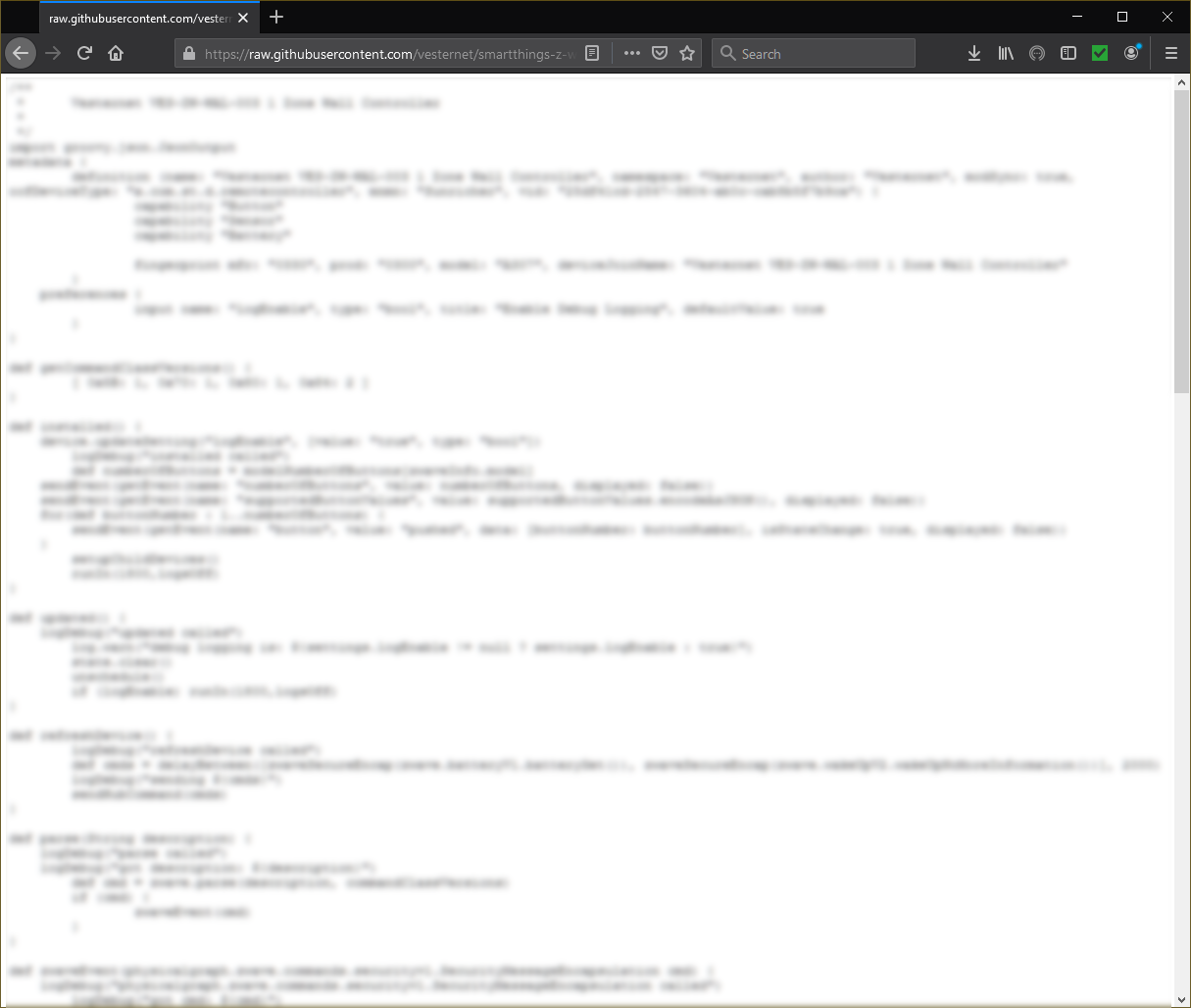
- Skopiuj kod ze strony GitHub, wklej go do edytora SmartThings, a następnie kliknij „Tworzyć".
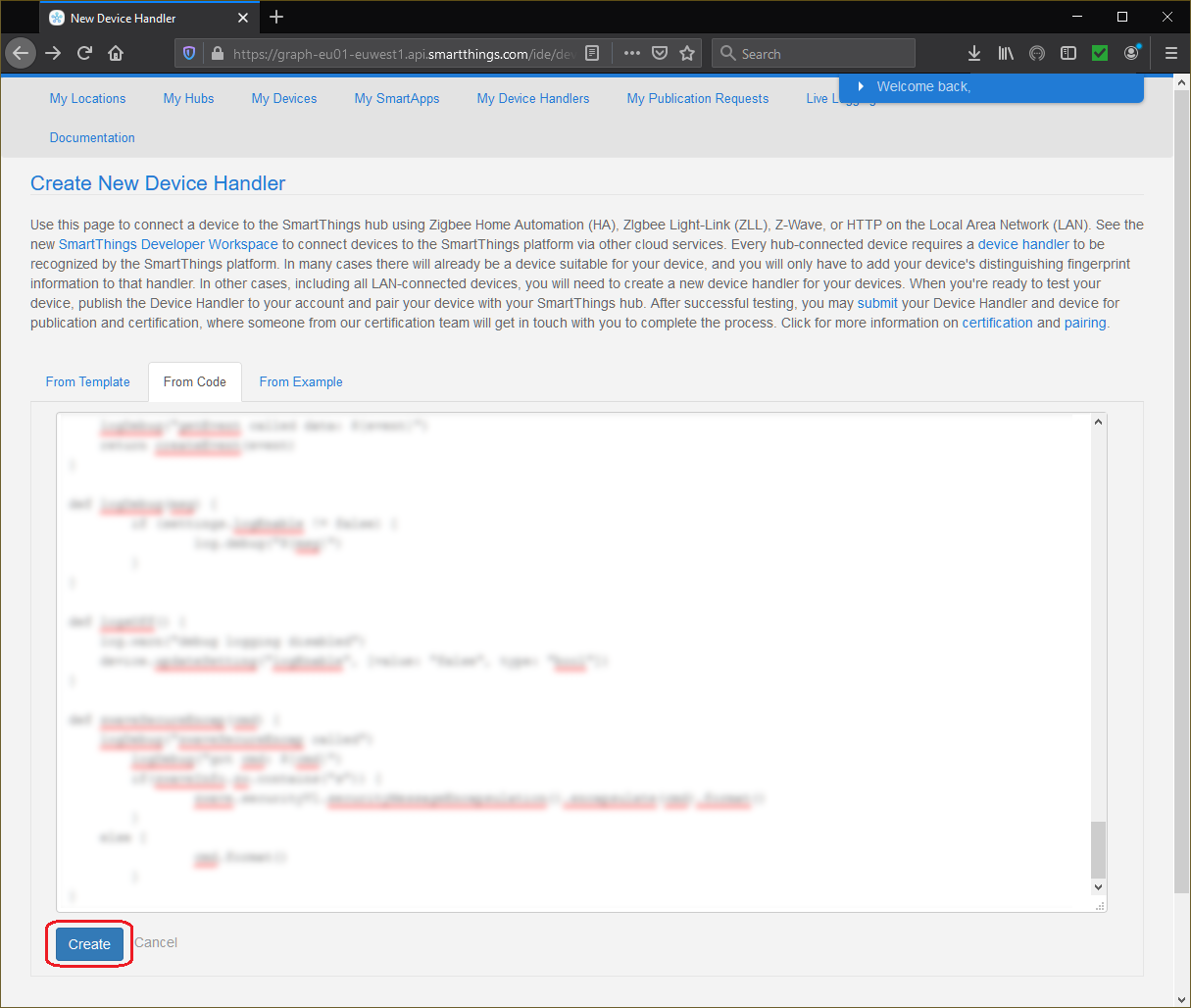
- Upewnij się, że edytor SmartThings potwierdza za pomocą „Utworzono SmartDevice" wiadomość.

- Na koniec kliknij „Publikowaćprzycisk i wybierzDla mnie".To ważny krok, ponieważ dzięki niemu program Device Handler będzie aktywny w kontrolerze inteligentnego domu SmartThings!
Jeśli urządzenie wymaga wielu programów obsługi urządzeń, należy powtórzyć proces od początku i utworzyć wszystkie wymagane programy.
- Aby w przyszłości zaktualizować lub wprowadzić zmiany w programie Device Handler, wystarczy kliknąć łącze w polu „Przestrzeń nazw/Nazwa„kolumna na liście początkowej wyświetlana na”Moje urządzenia obsługujące" strona.
Zostaniesz przeniesiony do edytora SmartThings dla danego programu do obsługi urządzeń, w którym możesz edytować kod, zaznaczyć go w całości i nadpisać nową kopią itd.
Nie zapomnij kliknąć „RatowaćKliknij przycisk „, aby zapisać zmiany. Następnie ponownie kliknij przycisk „Publikowaćprzycisk i wybierzDla mnie".
Sparuj urządzenie
Otwórz aplikację SmartThings na smartfonie lub tablecie. Jeśli dopiero zaczynasz korzystać z aplikacji SmartThings, możesz dowiedzieć się więcej na jej temat tutaj. Wprowadzenie do SmartThings przewodnik.
- W panelu aplikacji SmartThings dotknij opcji „+„w prawym górnym rogu aplikacji, a następnie dotknij”Urządzenie".


- Przewiń ekran w dół i dotknij „Skanuj w pobliżuJeśli posiadasz wiele kontrolerów SmartThings Smart Home, zostanie wyświetlony komunikatWybierz hub" ekran.


- Dotknij jednego z punktów, aby zaznaczyć go, a następnie dotknij „Wybierać" aby rozpocząć skanowanie.


- Aby potwierdzić żądanie parowania na urządzeniu, naciśnij przycisk „reset” 5 razy szybko.
To tyle na ten temat. BĄDŹ CIERPLIWY a SmartThings powinno ostatecznie wyświetlić komunikat o powodzeniu!
Jeśli chcesz, możesz zmienić nazwę urządzenia, dotykając opcji „PrzemianowaćKliknij strzałkę „Wstecz” w lewym górnym rogu, aby powrócić do Panelu sterowania.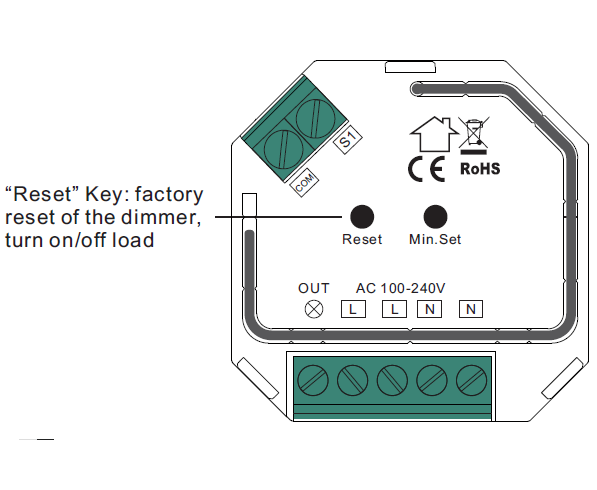

- Odkryjesz, że urządzenie nie zostało przypisane do żadnego pokoju, więc możesz to teraz zrobić, jeśli chcesz, dotykając „Przenieś się do innego pokoju".
Po wyświetleniu ekranu „Wybierz pokój” możesz zmienić pokój i dotknąć „Ratować"aby zakończyć.

- Wróć do Panelu i zobacz swoje nowe urządzenie.

Skonfiguruj urządzenie
Nasi programiści urządzeń umożliwiają zmianę ustawień urządzenia w zakresie raportowania „liczników” dla:
- Zmiana mocy (W) - domyślnie 5W.
- Zmiana napięcia (V) - domyślnie 5V.
- Zmiana prądu (A) - domyślnie 0,1A.
- Zmiana energii (kWh) - domyślnie 0,5 kWh.
Jeśli jesteś zadowolony z ustawień domyślnych, urządzenie będzie „gotowe do użycia” zaraz po dodaniu do Twojego systemu.
Aby zmienić ustawienia, wystarczy otworzyć aplikację SmartThings na smartfonie lub tablecie. Jeśli dopiero zaczynasz korzystać z aplikacji SmartThings, możesz dowiedzieć się więcej na jej temat tutaj. Wprowadzenie do SmartThings przewodnik.
- W panelu aplikacji SmartThings dotknij urządzenia, którego ustawienia chcesz zmienić, a następnie na ekranie szczegółów urządzenia dotknij „ikony menu” w prawym górnym rogu.
Dotykać "Ustawienia" aby kontynuować.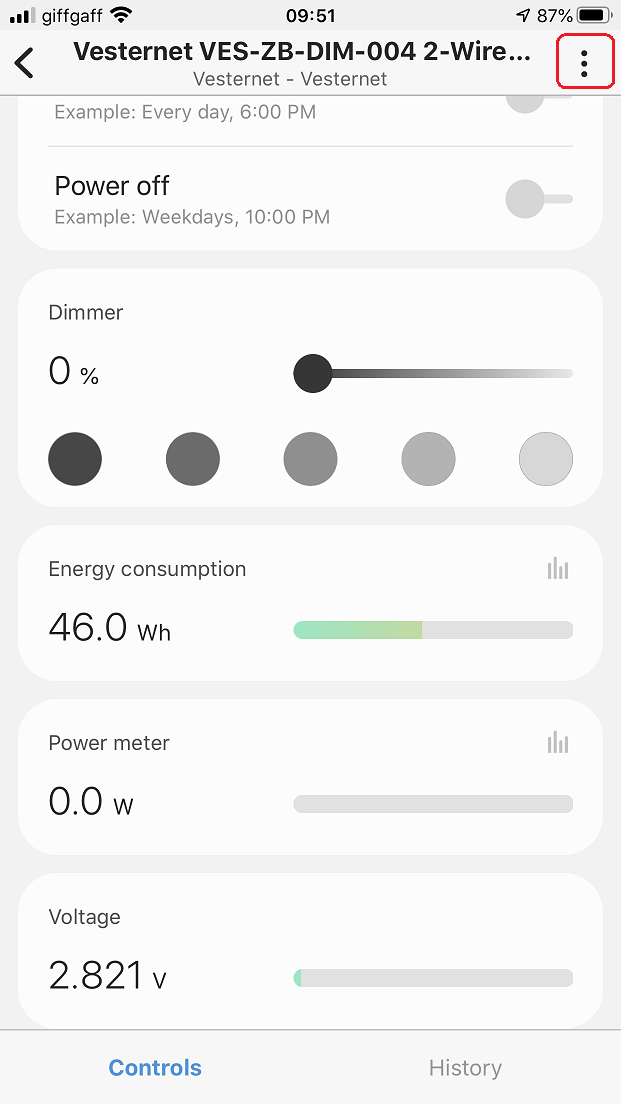

- Aby włączyć te funkcje, dotknij „Włącz dodatkowe raportowanie" a następnie dotknij jednej z opcji, którą chcesz zmienić.


- Dla "Zmiana mocy (W)„W ustawieniach są różne opcje, więc dotknij jednej z nich, aby ją wybrać, a następnie dotknij”OK" aby zapisać wybór.
"Zmiana napięcia (V)„Ustawienie działa w ten sam sposób, są różne opcje, więc dotknij jednej z nich, aby ją wybrać, a następnie dotknij”OK" aby zapisać wybór.

- Podobnie „Zmiana bieżąca (A)" I "Zmiana energii (kWh)Ustawienia działają w ten sam sposób, są różne opcje, więc dotknij jednej z nich, aby ją wybrać, a następnie dotknijOK" aby zapisać wybór.


- Wracając do ekranu ustawień, możesz również włączyć lub wyłączyć „Rejestrowanie debugowania” wyświetlane w środowisku SmartThings IDE, jeśli chcesz. Dotknij „strzałki wstecz” w lewym górnym rogu ekranu, aby potwierdzić zmiany.

Kontrola aplikacji
Otwórz aplikację SmartThings na smartfonie lub tablecie. Jeśli dopiero zaczynasz korzystać z aplikacji SmartThings, możesz dowiedzieć się więcej na jej temat tutaj. Wprowadzenie do SmartThings przewodnik.
Możesz sterować tym urządzeniem bezpośrednio z pulpitu aplikacji SmartThings, po prostu dotykając przycisku „ikona przełącznika„w prawym górnym rogu kafelka Urządzenie.
Każde dotknięcie spowoduje przełączenie urządzenia do przeciwnego stanu. Zwróć uwagę, że ikona urządzenia również zmienia się, wskazując aktualny stan.


Możesz również kontrolować urządzenie ze strony szczegółów urządzenia, tym razem „ikona przełącznika" zmienia się, aby wskazać stan urządzenia.


Aby kontrolować poziom przyciemnienia, możesz dotknąć jednego z predefiniowanych ustawień:szare kółka", przesuń palcem "suwak" lub dotknij poziomu procentowego, aby otworzyć wyskakujące okienko, które umożliwi Ci ręczne zwiększenie/zmniejszenie poziomu.


SmartThings automatycznie rejestruje dane dotyczące takich rzeczy, jak zużycie energii elektrycznej i prądu, tworząc proste wykresy do śledzenia zużycia. Dotknij „ikona wykresu" aby wyświetlić wykres.


Dotykając "HistoriaKarta „u dołu ekranu” otwiera historię wszystkich poprzednich zdarzeń z Urządzenia.
Możesz również uzyskać dostęp do kolejnych ekranów, dotykając ikony menu w prawym górnym rogu ekranu. Znajdziesz tam opcje edycji nazwy urządzenia i zmiany pomieszczenia, w którym się znajduje.


Zastosowanie w automatyzacjach, scenach i harmonogramach &i Logika
Otwórz aplikację SmartThings na smartfonie lub tablecie. Jeśli dopiero zaczynasz korzystać z aplikacji SmartThings, możesz dowiedzieć się więcej na jej temat tutaj. Wprowadzenie do SmartThings przewodnik.
SmartThings oferuje kilka różnych sposobów korzystania z urządzeń. Przyjrzymy się tutaj bezpośrednio urządzeniu.Akcje„i ogólne”Automatyzacje".
Akcje
- Na ekranie szczegółów urządzenia dotknij jednej z wymienionych akcji.
SmartThings pomocnie oferuje standardowe działania:Regulator czasowy", "Włącz zasilanie" I "Wyłącz zasilanie„które są prostymi wyzwalaczami opartymi na czasie.
Dotknij "Regulator czasowy„Akcja”. Po wyświetleniu ekranu „Timer” zobaczysz, że dostępne są opcje ustawienia prostego timera odliczającego. Dotknij niektórych opcji, a następnie dotknij „Ratować".

- Wróć na ekran Akcje, a zobaczysz wyniki. Po upływie odliczania wybrana akcja na urządzeniu zostanie wykonana automatycznie.
Dotykając "Suwak" po prawej stronie Akcji będzie ją na przemian wyłączać i włączać.
Teraz dotknij „Włącz zasilanie„Akcja” i po wyświetleniu ekranu „Włącz” widać, że są dostępne opcje ustawienia prostego zdarzenia zaplanowanego, które włączy urządzenie
Przewiń godziny i minuty, aby ustawić godzinę wykonania Akcji. Możesz ustawić tę Akcję jako powtarzającą się automatycznie, dotykając jednego lub kilku dni tygodnia u dołu.
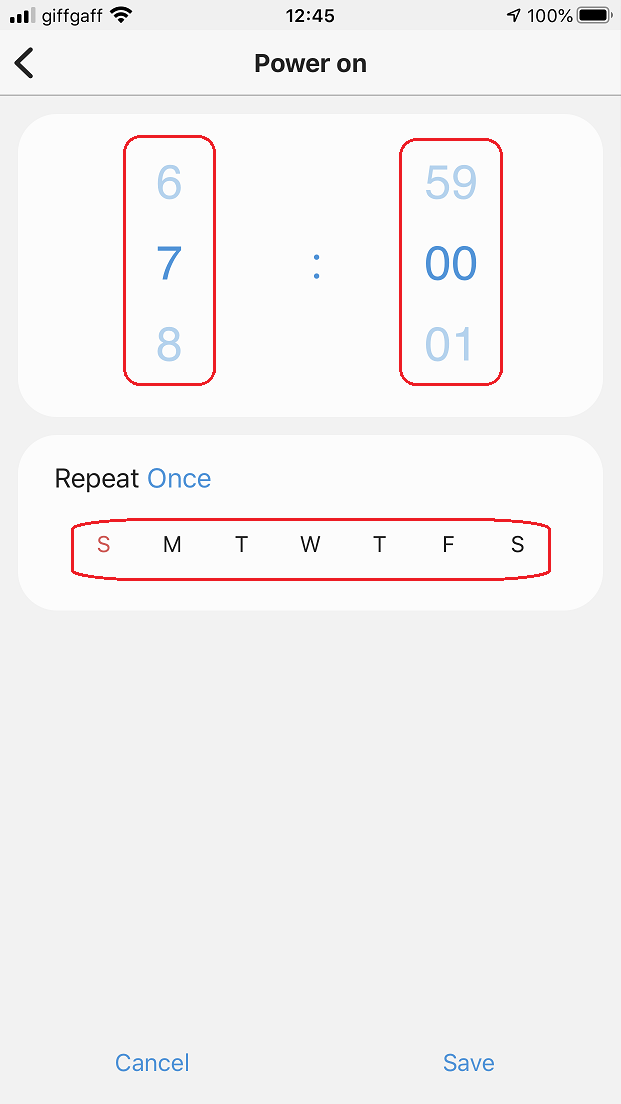
- Tutaj widać, że harmonogram dnia roboczego został ustawiony na godzinę 7:00. Dotknij „Ratować"kiedy skończysz.
Wróć do ekranu Akcje, zobaczysz wyniki i ponownie dotknij przycisku „Suwak" po prawej stronie Akcji będzie ją na przemian wyłączać i włączać.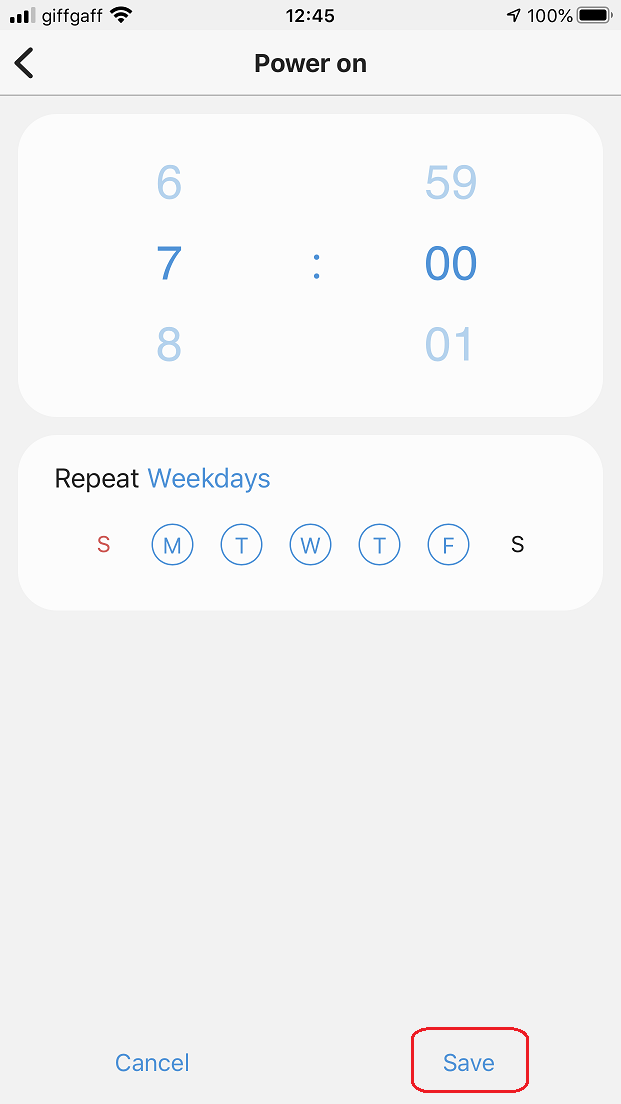

- "Wyłącz zasilanie„Akcja jest taka sama jak akcja „Włącz zasilanie”, z tą różnicą, że tym razem zaplanowane zdarzenie wyłącza urządzenie.
Po raz kolejny dotykając "Suwak" po prawej stronie Akcji będzie ją na przemian wyłączać i włączać.

Automatyzacje
Automatyzacje dla tego urządzenia występują w dwóch formach: takich, które mogą reagować na „Wydarzenie„z Urządzenia lokalnie (np. poprzez włączanie i wyłączanie) i te, które mogą”KontrolaUrządzenie (na przykład włączając je lub wyłączając) w reakcji na zdarzenie z innej części systemu SmartThings, takiej jak lokalizacja lub pogoda. Oczywiście możesz również reagować na inne urządzenia!
Reagowanie na zdarzenia z urządzenia
- Z poziomu Panelu rozwiń menu główne i dotknij „Automatyzacje".
Po wyświetleniu ekranu „Automatyzacja” dotknij „Dodaj automatyzację"iść dalej.

- Kiedy "Dodaj automatyzację„ekran pojawia się po dotknięciu”Dodaj warunek"a potem"Status urządzeniaponieważ jesteśmy zainteresowani reakcją na zdarzenie urządzenia.


- Zostaną wyświetlone urządzenia z dostępnymi warunkami, dotknij jednego z nich, aby je wybrać.
Następny ekran pokaże dostępne warunki dla Urządzenia.Tutaj możemy wybrać „Włącz lub wyłącz„(oba zdarzenia zostaną wywołane)”NA" I "Wyłączony„indywidualnie, zmiany w”Opornik„poziom lub wydarzenia z jednego z obsługiwanych”Metry".
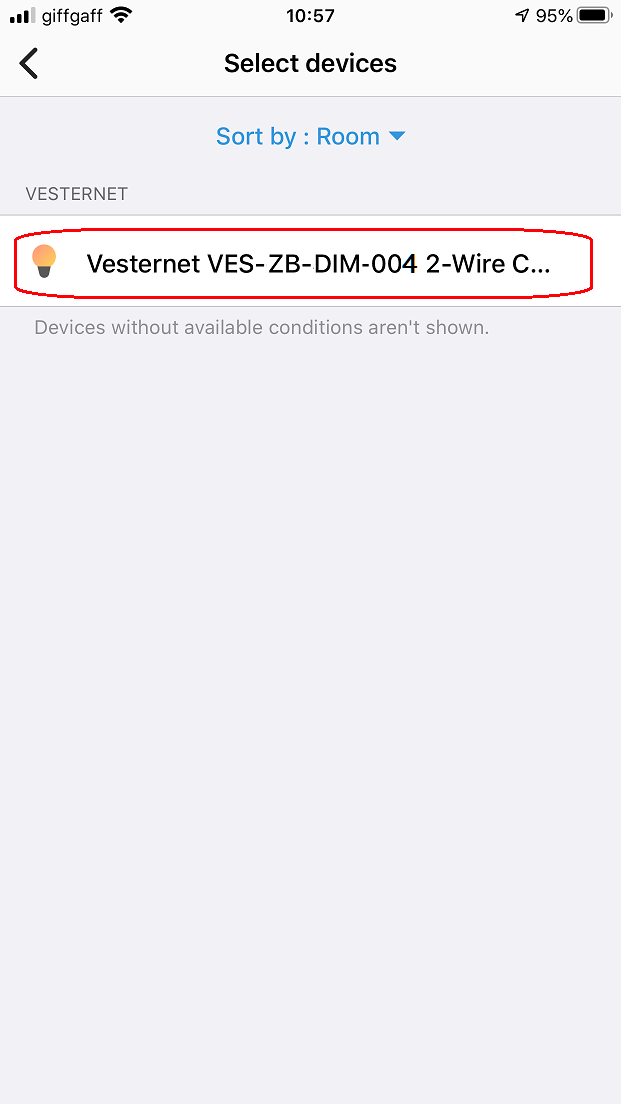
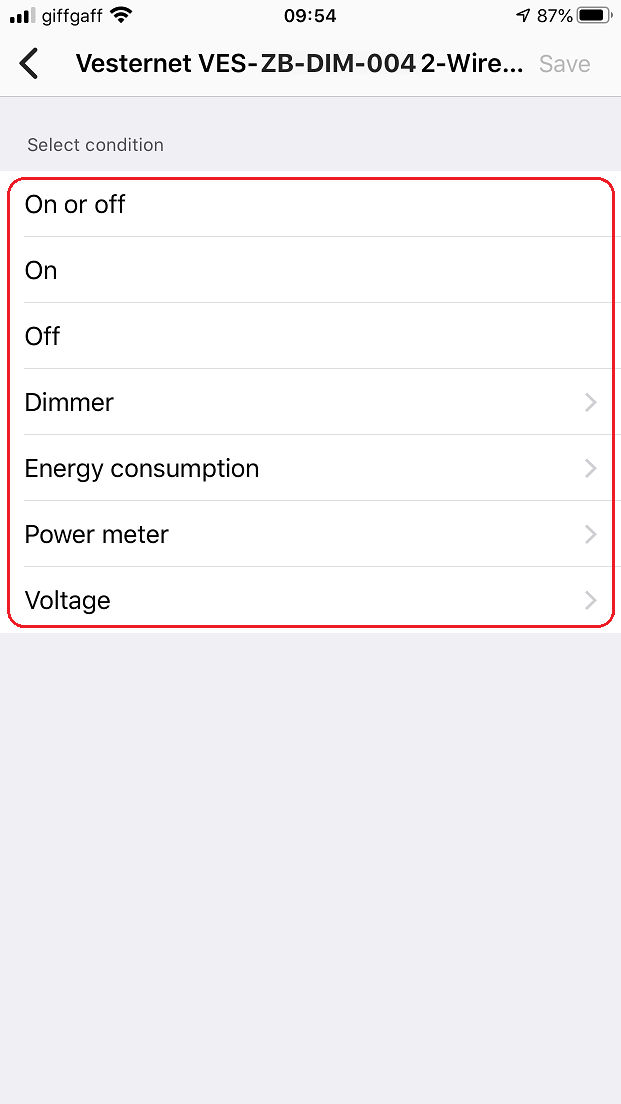
- Dotknij jednego z warunków, aby zaznaczyć go ptaszkiem, a następnie dotknij „Ratować„aby powrócić do ekranu „Dodaj automatyzację”.
Teraz możesz zobaczyć, że warunek „Jeśli” został wypełniony, więc dotknij „Dodaj akcję"iść dalej.

- W tym celu wybierzemy opcję wysyłania powiadomień push do siebie po włączeniu urządzenia, dlatego dotknijmy „Powiadomić kogoś„aby kontynuować, a następnie”Wyślij powiadomienie do członków".
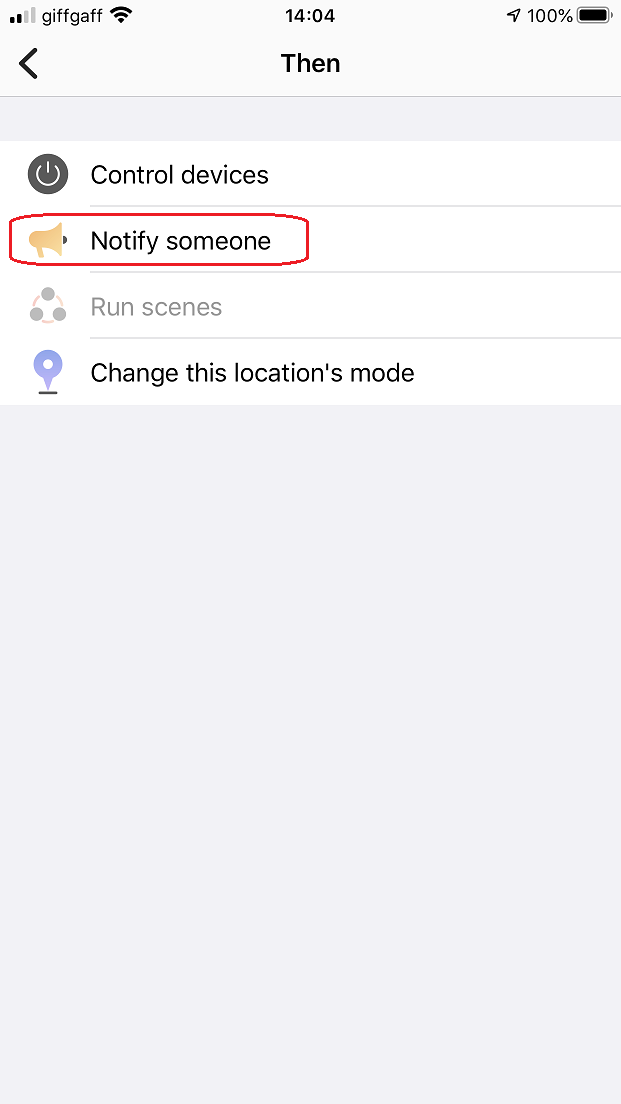

- Wpisz swoją wiadomość, tutaj wybraliśmy prosty tekst „ściemniacz został włączony”, ale jeśli chcesz, możesz dodać więcej informacji, na przykład nazwę pokoju.
Dotykać "Ratować"kiedy skończysz.
W tym momencie możesz dodać dalsze Akcje, jeśli to konieczne, lub po prostu dotknąć "Zrobione" aby zapisać tę automatyzację.

- Na koniec wprowadź nazwę tej automatyzacji lub zachowaj domyślną, dotykając „OK" aby potwierdzić.
Po powrocie na ekran Automatyzacji zauważysz, że w razie potrzeby możesz wyłączyć/włączyć Automatyzację, dotykając przycisku „suwak".

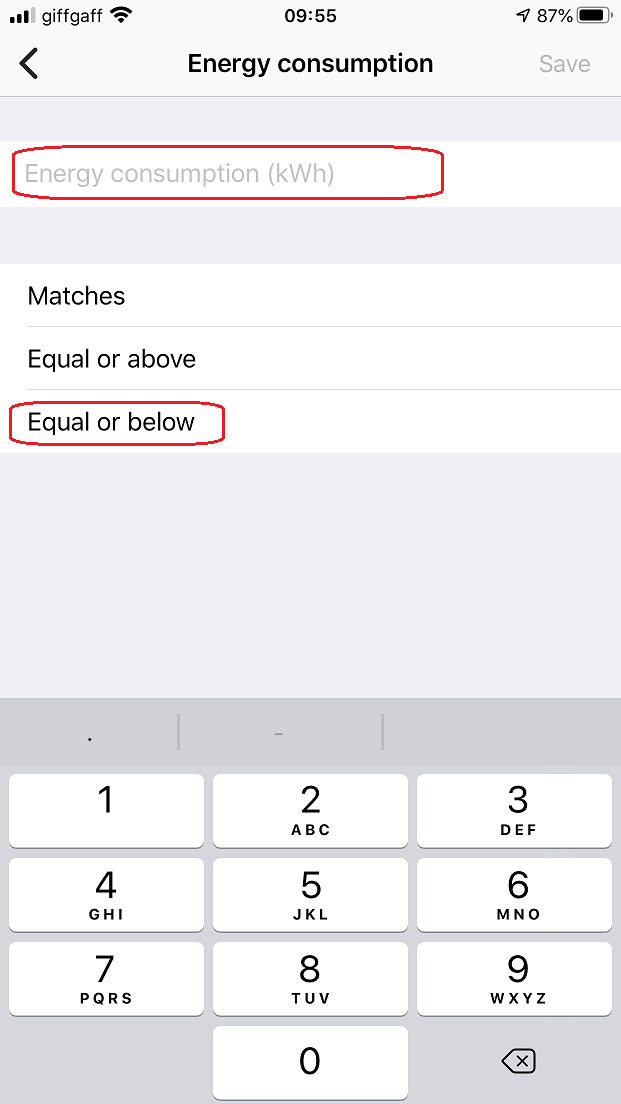
- Pozostałe wydarzenia działają w podobny sposób, wystarczy wybrać jedno z nich, a następnie wskazać jednego z „Operatorów”, którego chcesz użyć:
Zapałki - Zostanie to uruchomione, jeśli dane zdarzenia będą zgodne.
Równy lub wyższy - Zostanie to uruchomione, jeśli dane zdarzenia będą większe lub równe.
Równy lub niższy - Zostanie to uruchomione, jeśli dane zdarzenia będą mniejsze lub równe.


Sterowanie urządzeniem
- Z poziomu Panelu rozwiń menu główne i dotknij „Automatyzacje".
Po wyświetleniu ekranu „Automatyzacja” dotknij „Dodaj automatyzację"iść dalej.

- Kiedy "Dodaj automatyzację„ekran pojawia się po dotknięciu”Dodaj warunek"a potem"Tryb lokalizacjiponieważ jesteśmy zainteresowani reagowaniem na zmianę trybu lokalizacji systemu SmartThings.


- SmartThings obsługuje różne tryby lokalizacji, więc wybierz jeden, dotykając jednego z „Noc", "Z dala" Lub "Dom„opcje, a następnie dotknij”Ratować" aby kontynuować.


- Teraz możemy dodać akcję, która ma zostać wykonana po zmianie trybu lokalizacji, więc dotknij „Dodaj akcję„i dalej”Urządzenia sterujące", ponieważ chcemy kontrolować Urządzenie.


- Zostaną wyświetlone urządzenia z dostępnymi akcjami, więc dotknij jednego z nich, aby je wybrać, a następnie dotknij przycisku „Ratować"iść dalej.


- SmartThings pomocnie wybiera domyślną akcję automatycznie w zależności od typu urządzenia, więc sprawdź wynik w sekcji „Następnie” w Automatyzacji i jeśli to jest to, czego potrzebujesz, po prostu dotknij „Zrobione" aby potwierdzić.
Jeśli jednak chcesz zmienić akcję, po prostu dotknij jej, wprowadź zmiany i dotknij "Ratować"po zakończeniu.

- Jeśli potrzebujesz czegoś więcej niż tylko prostego włączania i wyłączania, możesz także ustawić poziom ściemniacza.
Po prostu dotknij "Opornik", a następnie dotknij "suwak„aby włączyć funkcję ściemniania, a następnie przesuń palcem, aby ustawić wymagany poziom.
Na koniec dotknij "Ratować"po zakończeniu.
Jeśli chcesz, możesz także ustawić opóźnienie wykonania danej czynności. Proces jest dokładnie taki sam — dotknij opcji, włącz ją, wybierz ustawienie, a następnie zapisz je.

- Można także ustawić akcję automatycznego wyłączania, która zostanie wykonana po zakończeniu akcji oryginalnej.
Gdy będziesz zadowolony z automatyzacji, dotknij „Zrobione" aby potwierdzić.
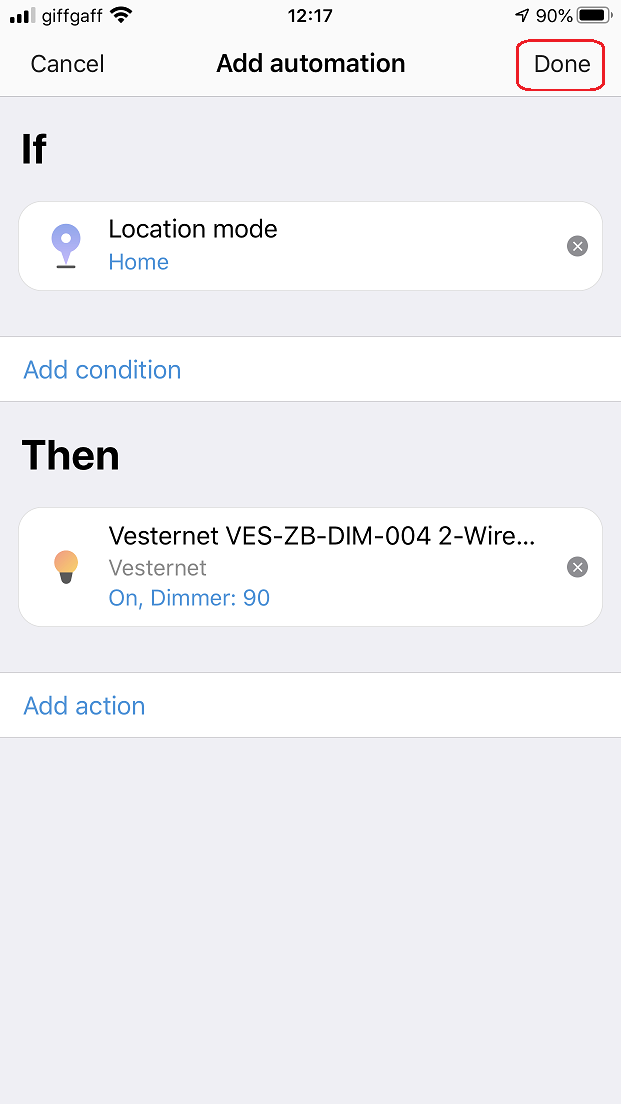
- Na koniec wprowadź nazwę tej automatyzacji lub zachowaj domyślną, dotykając „OK" aby potwierdzić.
Po powrocie na ekran Automatyzacji zauważysz, że w razie potrzeby możesz wyłączyć/włączyć Automatyzację, dotykając przycisku „suwak".

Uzyskiwanie pomocy i wsparcia
Mamy nadzieję, że są Państwo zadowoleni z zakupu i nie napotkają Państwo żadnych problemów podczas instalacji i użytkowania nowego urządzenia.










