
Este guia mostra como estender o
No exemplo anterior APNT-77 - Controle de Aspersores nós apresentamos o
Ampliando o controle do painel de sprinklers
O painel de aspersores permite adicionar manualmente um "Atraso por Chuva" e aumentar/diminuir o tempo do ciclo de água diretamente no painel de aspersores (consulte APNT-77 Para mais detalhes), no entanto, você não pode fazer isso pelo aplicativo atual para smartphone e não pode alterá-los diretamente a partir de uma Cena padrão do Home Center.
Ao criar um dispositivo virtual, juntamente com um pouco de código LUA, você pode controlar essas funções e usar uma cena padrão para ajustá-las de acordo com as condições climáticas.
Este guia mostra como:
- Criar um dispositivo virtual em
Fibaro Centro de Materiais de Construção - Programe os botões para controlar as funções "Atraso por Chuva" e "Ajuste de Água" do painel de controle do aspersor.
- Crie uma cena para atrasar automaticamente o ciclo do aspersor se estiver chovendo ou tempestuoso.
ObservaçãoIsso só pode ser usado em
Dispositivo Virtual de Irrigação
Um Dispositivo Virtual é exatamente o que o nome indica: um dispositivo que não é físico, mas sim criado no Home Center para controlar outros dispositivos. Este exemplo mostra um Dispositivo Virtual que pode alterar os valores de 'Atraso da Chuva' (0, 24h, 48h) e 'Ajustar Água' (0, 10%, 20%) do Painel de Irrigação.
 Figura 1Dispositivo virtual para controlar 'Atraso na chuva' e 'Ajustar água'
Criar o dispositivo virtual
- No Centro de Artigos para Casa, acesse Dispositivos &> Adicionar ou remover dispositivos
- Na seção Dispositivo Virtual, clique em 'Adicionar'
- Dê ao dispositivo um Nome
- Escolha um Sala da lista suspensa
- Endereço IP - Insira o endereço IP da Central de Ajuda
- Porta TCP - Digitar 80 (Esta é a porta usada pela Home Center)
- Clique em 'Salvarícone na barra lateral direita
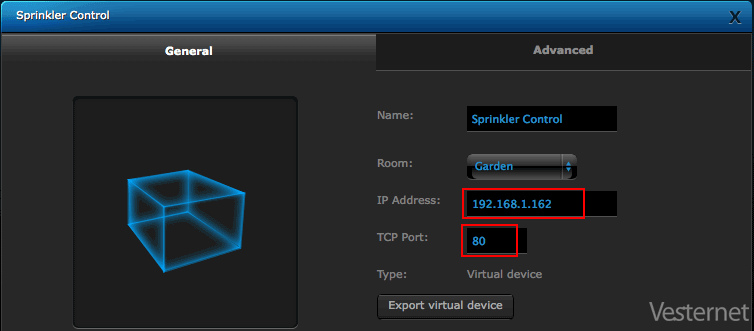 Figura 2Criando um dispositivo virtual para o painel de sprinklers.
Criar os botões
O dispositivo virtual precisa de duas fileiras de três botões - a primeira fileira controla o 'Atraso da Chuva' e a segunda controla o valor de 'Ajustar Água'.
- Acesse o dispositivo virtual 'Avançadoaba
- Desça até a seção 'Escolher conjunto de botões'.
- Selecione 'Três botões por linha' - isso nos dará três botões
- Clique em 'Adicionar conjunto' botão
- Adicionar uma segunda linha com três botões (para o controle de ajuste de água).
- Clique em 'Salvarícone na barra lateral direita
 Figura 3Criando um botão no dispositivo virtual
Adicione o código LUA
Cada botão será controlado por um script LUA simples que obtém o valor de 'Atraso da Chuva' ou 'Ajustar Água' do Painel de Aspersores, altera o valor e, em seguida, atualiza o painel.
- Desça até o primeiro botão e dê um nome a ele - '0h' neste caso (para atraso de zero horas)
- Selecione 'LUA(parte inferior do editor inferior)
- Cole o código LUA (abaixo) e faça as alterações necessárias para o seu sistema (Endereço IP HC2, nome de usuário e senha)
- Clique no botão azul 'Salvarícone na barra lateral direita
- Teste o botão na janela 'Depurar', se desejar, e verifique se o atraso da chuva foi alterado no painel de aspersores.
Código LUA
-- Configurar autenticação
HC2 = Net.FHttp("192.168.1.162",80)
HC2:setBasicAuthentication("administrador", "administrador")
-- obter tabela de dados do painel de sprinklers
resposta, status, código de erro = HC2:GET("/api/panels/drenchers")
jsonTable = json.decode(resposta)
-- alterar dados em LUA para atraso de 0 horas
jsonTable.rainDelay = 0
-- enviar tabela atualizada para o painel
json = json.encode(jsonTable);
HC2:PUT("/api/panels/drenchers", json)
Explicação em LUA
O código LUA está dividido em seções por linhas de comentário (que você pode remover) e também inclui várias linhas de depuração para ajudar você a testá-lo no depurador do dispositivo virtual.
- A primeira seção especifica o endereço IP do seu HC2 - você precisa adicionar o endereço IP correto.
- Digite o seu correto nome de usuário e senha na segunda linha (administrador &e administrador (neste exemplo)
- A segunda seção obtém a tabela de dados do painel de sprinklers do HC2.
- O 'atraso da chuvaO valor é alterado na terceira seção - para Zero nesse caso
- A seção final envia a tabela de dados de volta para o painel do sprinkler com o novo valor para 'atraso da chuva'
Linhas de depuraçãoAs linhas azuis (começando em '
 Figura 4Código LUA no botão do dispositivo virtual'
Configure os outros botões
Agora você precisa configurar os dois botões restantes de 'Atraso da Chuva' e os três botões de 'Ajustar Água', repetindo o processo acima.
- 24 horas - alterar a linha rainDelay para jsonTable.rainDelay = 24
- 48 horas - alterar a linha rainDelay para jsonTable.rainDelay = 48
- 0% (Ajustar Água) - alterar a linha rainDelay para jsonTable.adjustWater = 0
- 10% - alterar a linha rainDelay para jsonTable.adjustWater = 10
- 20% - alterar a linha rainDelay para jsonTable.adjustWater = 20
- Clique no botão azul 'Salvarícone na barra lateral direita
O dispositivo virtual final é mostrado na Figura 5; este possui o ícone de aspersor em vez do ícone padrão de dispositivo virtual - veja APNT-72 - Alterando
Figura 5Dispositivo virtual de irrigação com ícone atualizado
Cena meteorológica automatizada
Agora podemos usar o dispositivo virtual do aspersor como parte de uma cena para atrasar o ciclo do aspersor em 24 horas se tiver chovido.
O Home Center possui um relatório meteorológico integrado que é baixado regularmente do Yahoo Weather; usamos essa informação para determinar se está chovendo.
 Figura 6Cena de atraso do aspersor baseada nas condições climáticas
- Crie uma cena - dê uma olhada em APNT-61 - Criando cenas em
Fibaro Centro de Materiais de Construção - Escolher 'Clima &> Condições meteorológicas a partir do menu suspenso de gatilho
- Adicionar uma condição climática para Chuva E e segunda condição para Tempestade
- Adicione uma linha de Dispositivo Virtual com o botão 'Atraso de 24 horas' selecionado - Botão 12 neste exemplo
- A cena de exemplo também inclui uma notificação push para alertá-lo de que o HC atrasou o próximo ciclo de irrigação - Veja APNT-76 - Notificações do Centro de Início
Considerações finais sobre LUA
Este guia mostra uma maneira de criar uma cena automatizada para atrasar o ciclo da água. Como alternativa, você pode usar uma única cena LUA para obter os valores e alterá-los com base nas condições climáticas, ou pode ter uma cena LUA separada para controlá-los de acordo com o clima, substituindo a cena de "bloco" padrão que usamos neste exemplo. Você tem várias opções para refinar o controle no Home Center.Referência
Esta nota de aplicação baseia-se em testes realizados por
Informações relacionadas
- APNT-77: Controlando aspersores com o
Fibaro Centro de Materiais de Construção - APNT-76: Utilizando notificações em
Fibaro Centro de Materiais de Construção - APNT-72: Alterando
Fibaro Ícones da Central de Início - APNT-61: Criando uma cena em
Fibaro Centro de Materiais de Construção










